
ソリューションナイン
メインメニュー
※ 該当のボタンをクリック(タップ)すると、その項目の解説へジャンプします。
メニュー画面のボタンをクリック(タップ)でよいのね?
時刻/天候をストップ
このボタンは通常ストップ状態が基本です。
ですから、押すと天候が変わってしまうので気をつけましょう!
「あれ!」ボタン押したら夜になっちゃったよ〜
また、『IDの中』など、一部の特殊環境では天候が内部だけで決められています。
この様な場所では、下記のようにメッセージが出ます。この場合は天候ストップは出来ませんのでご注意下さい。
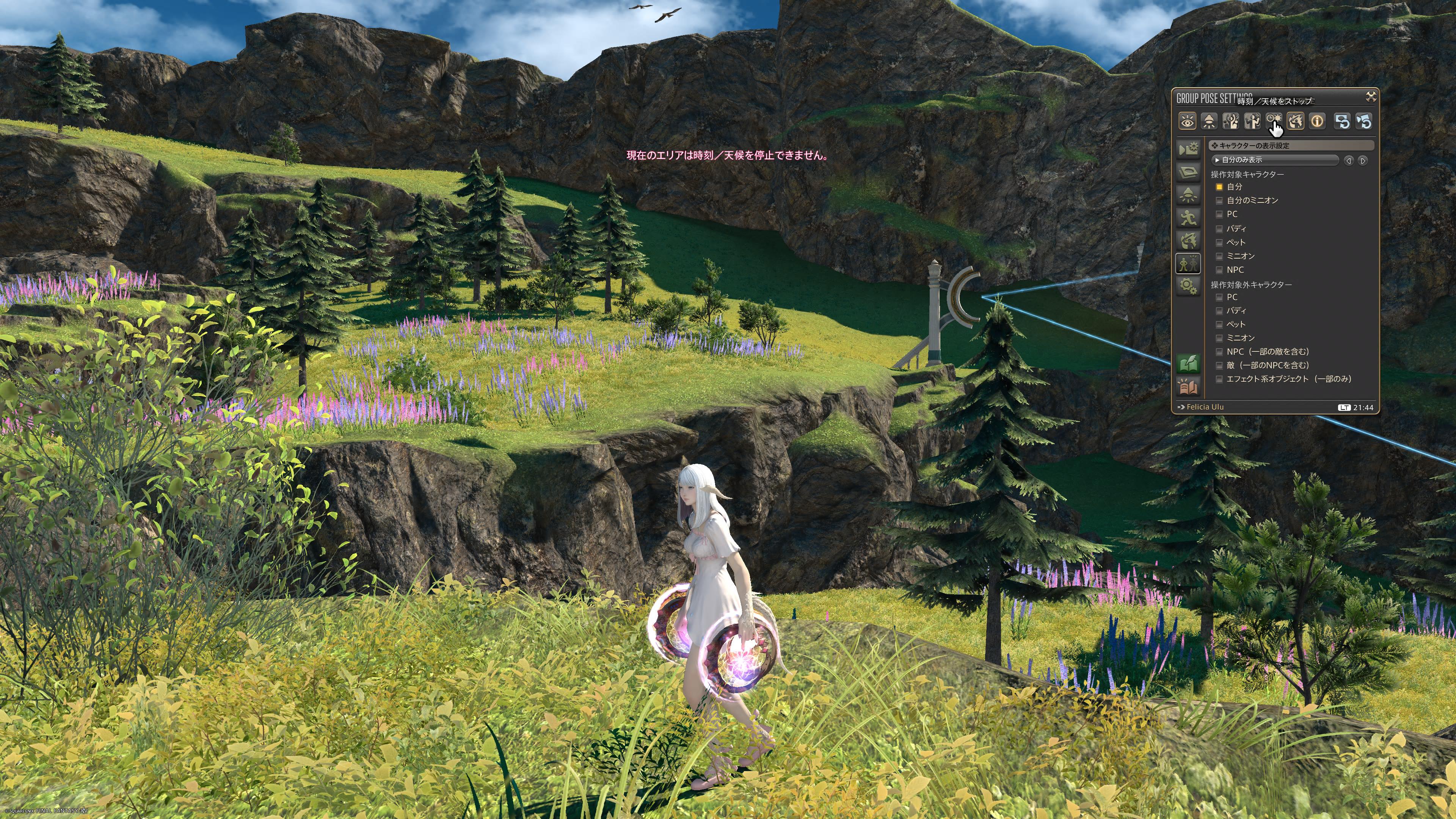
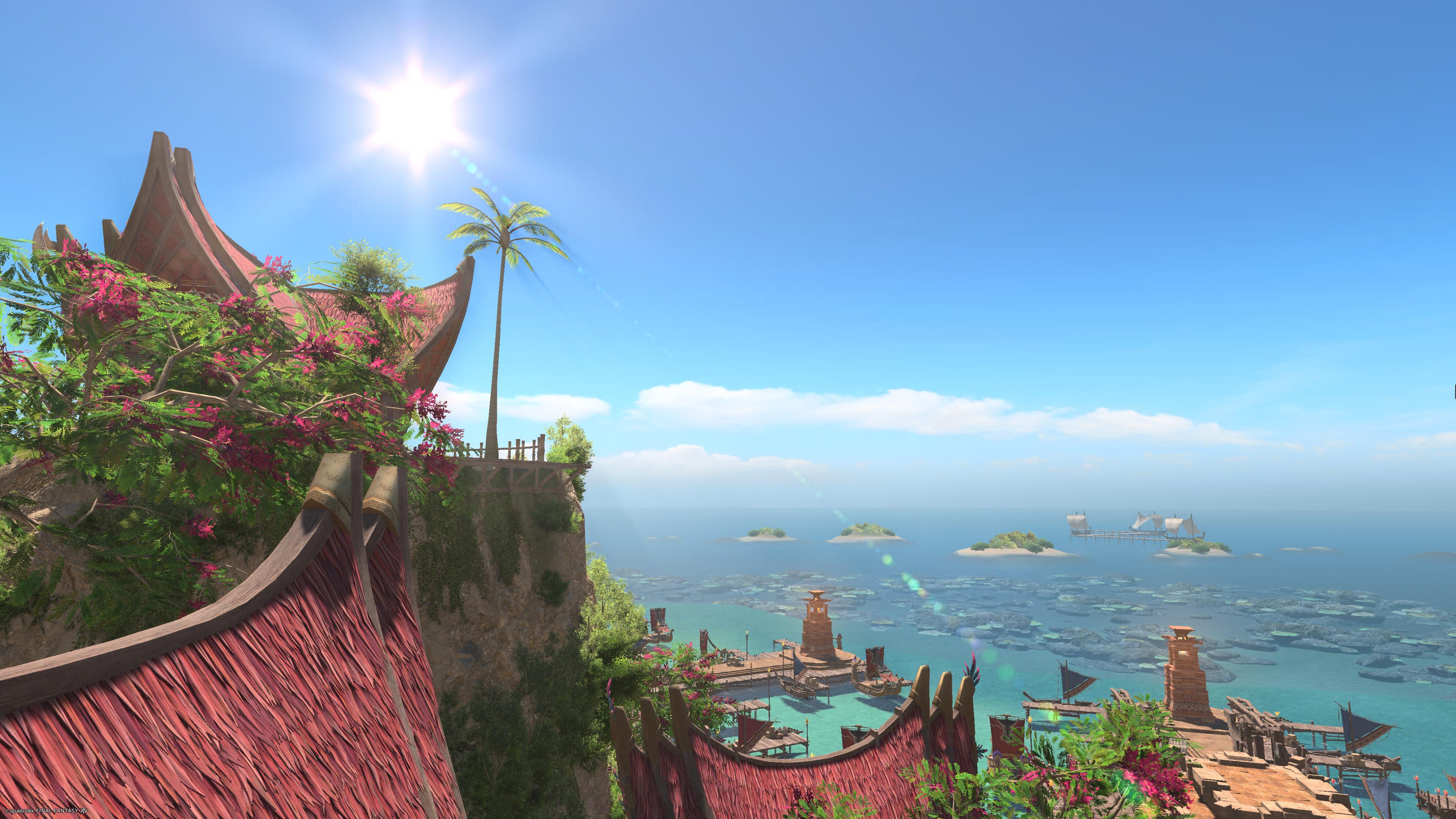
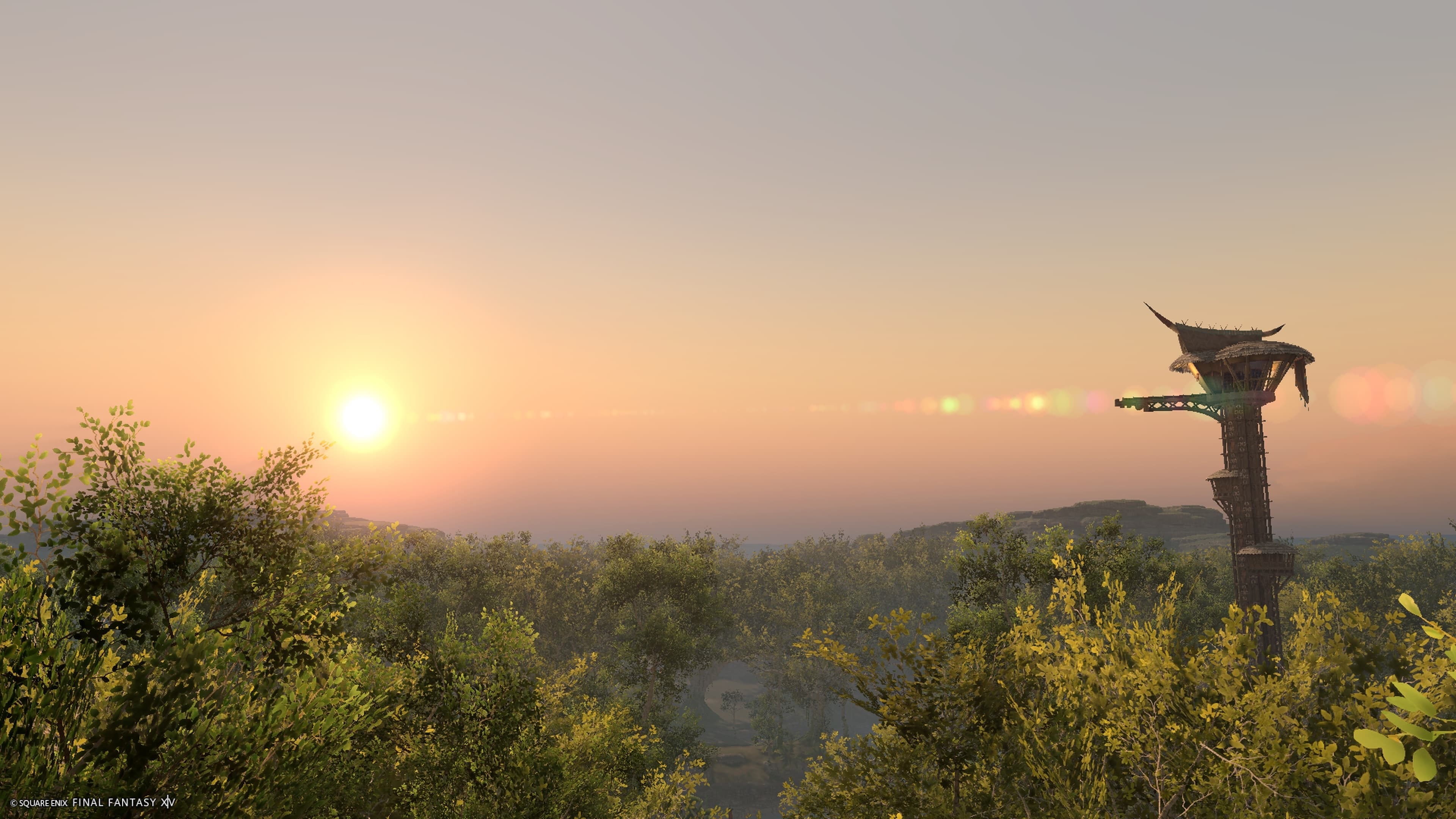
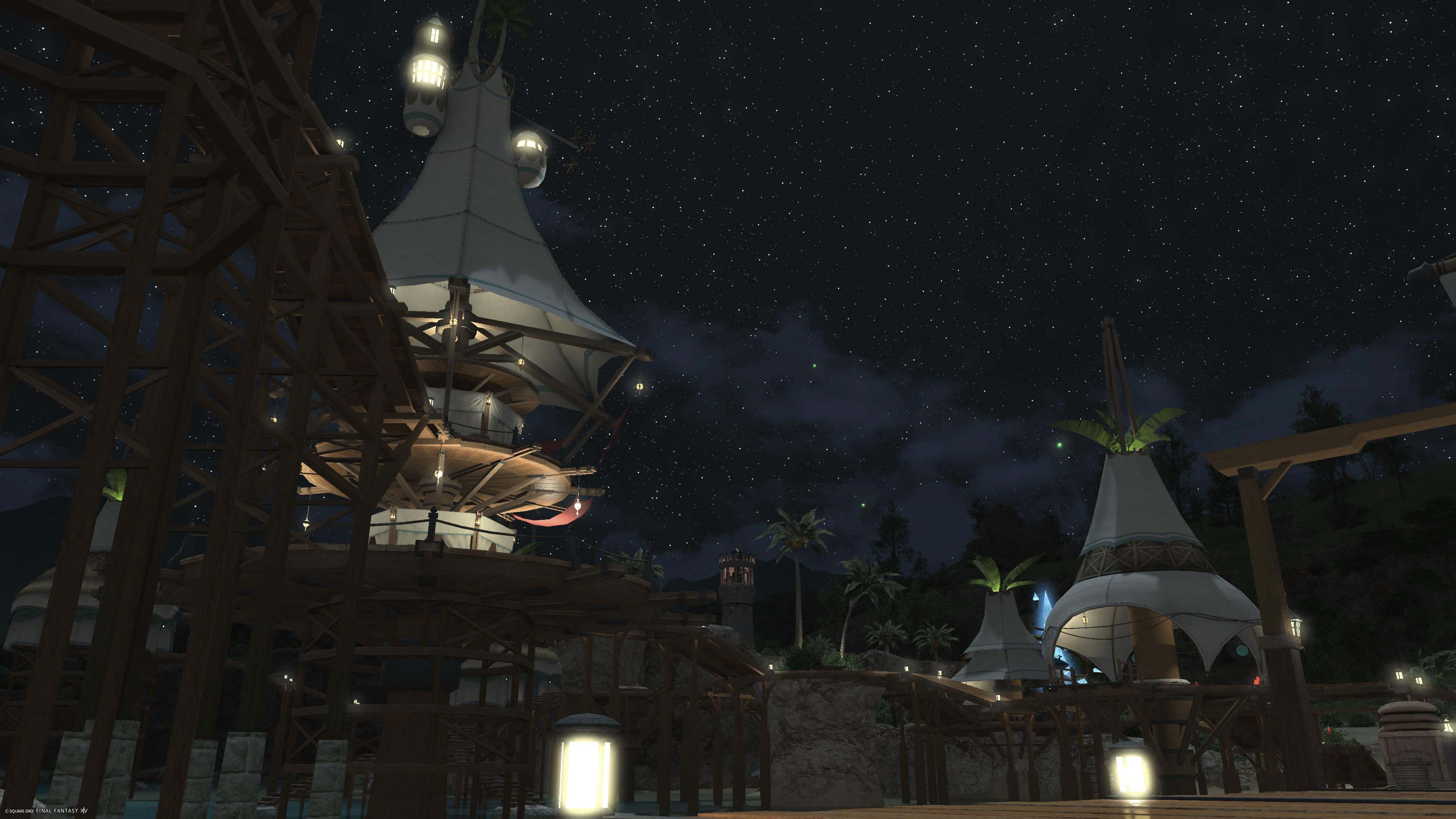
使い方としては、「今すごく奇麗な朝日(夕日)だから、これを撮りたい!」、或いは「今、昼間なので昼間の状態で撮りたい!」といった天気を固定したまま撮りたい時に便利です。
このお陰で慌てて撮らなくても、ゆっくりとその環境のままで撮影することが出来ます。
バトルエフェクトの表示切り替え
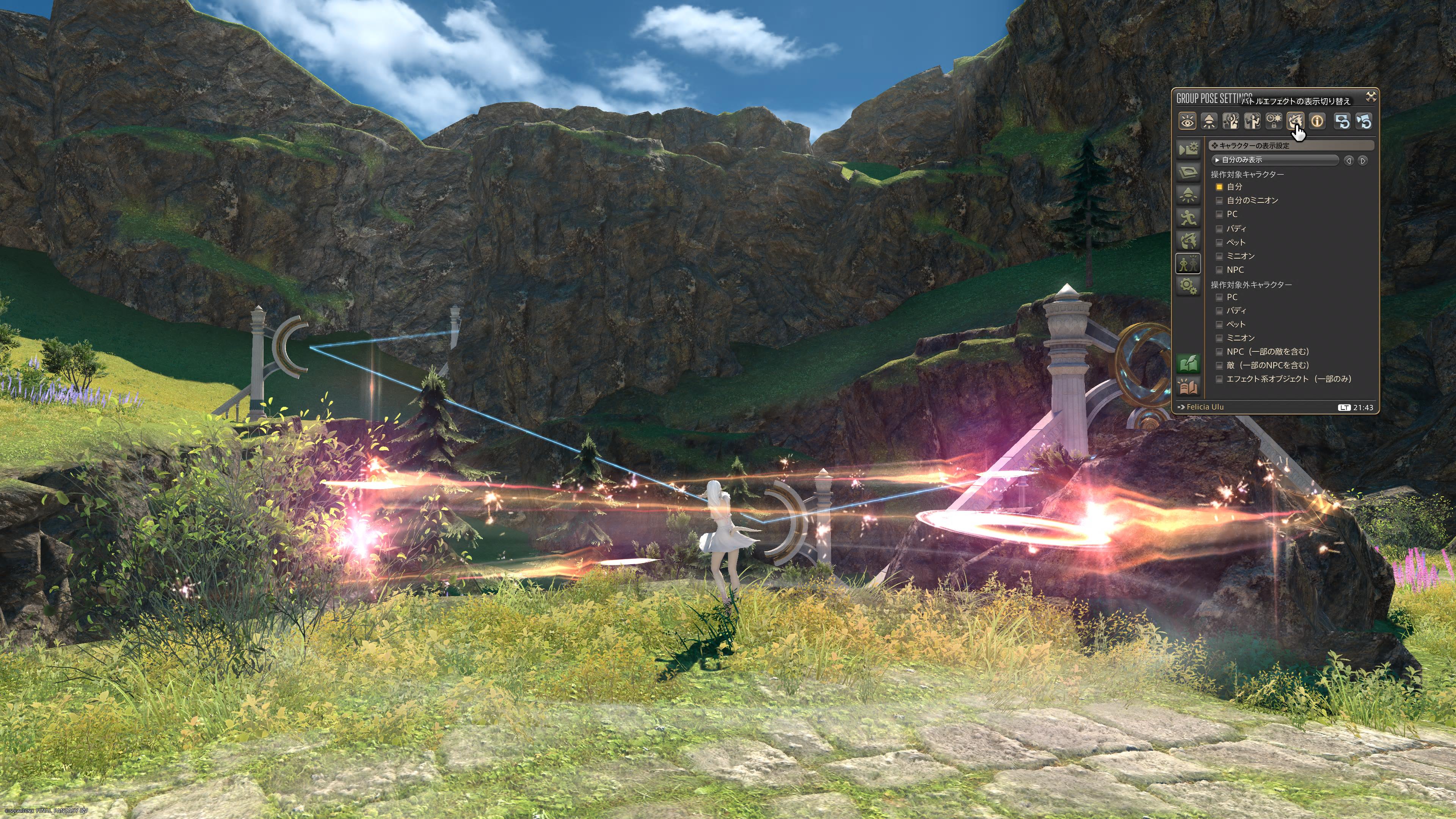
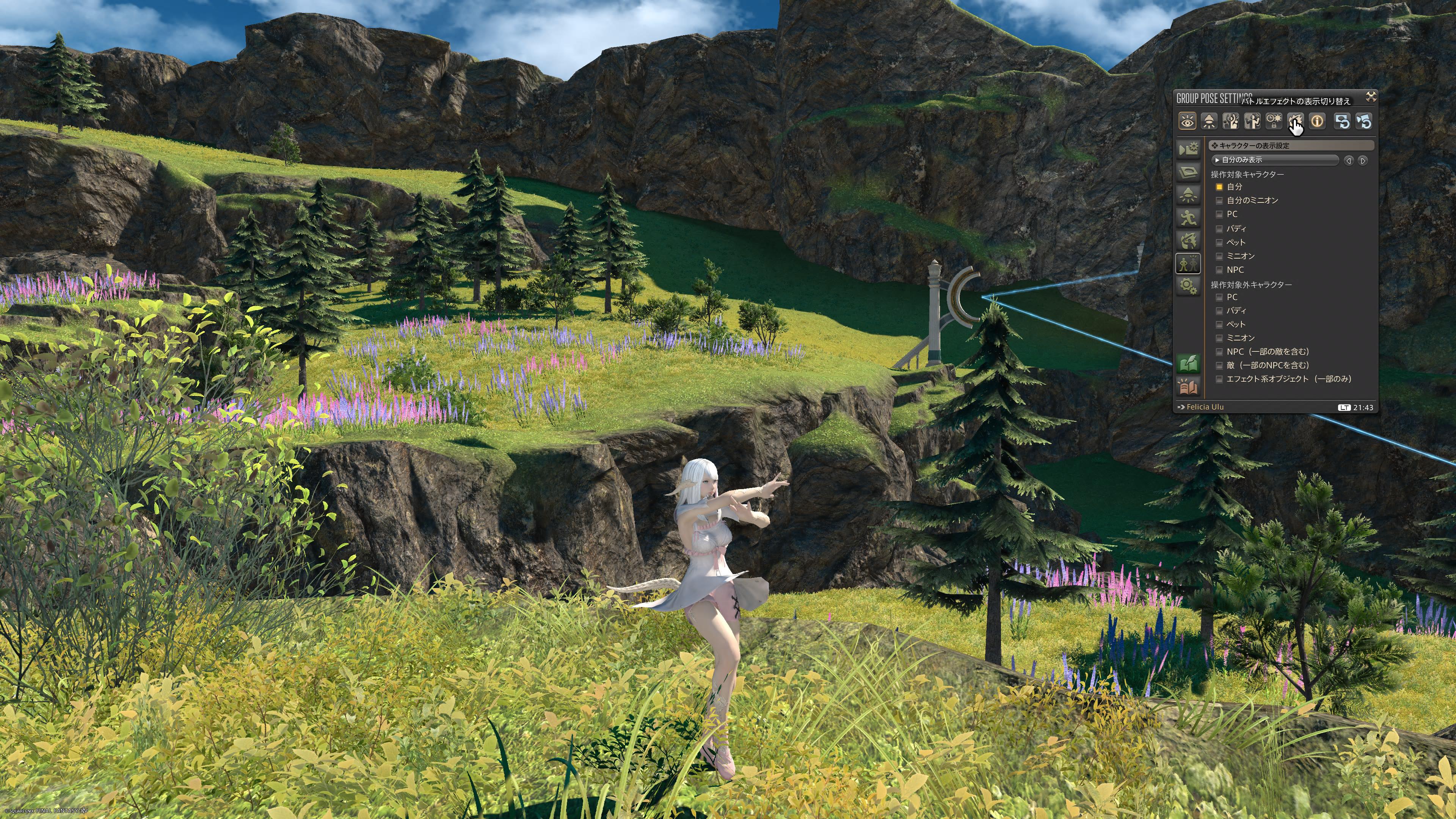
このボタンは名前の通りで『バトルエフェクト』を見た目で表示するか、表示しないかを変えるボタンです。
見た方が分かりやすいので、ここでお見せします。
恰好良い姿をお見せしたい!
バトルエフェクト 表示
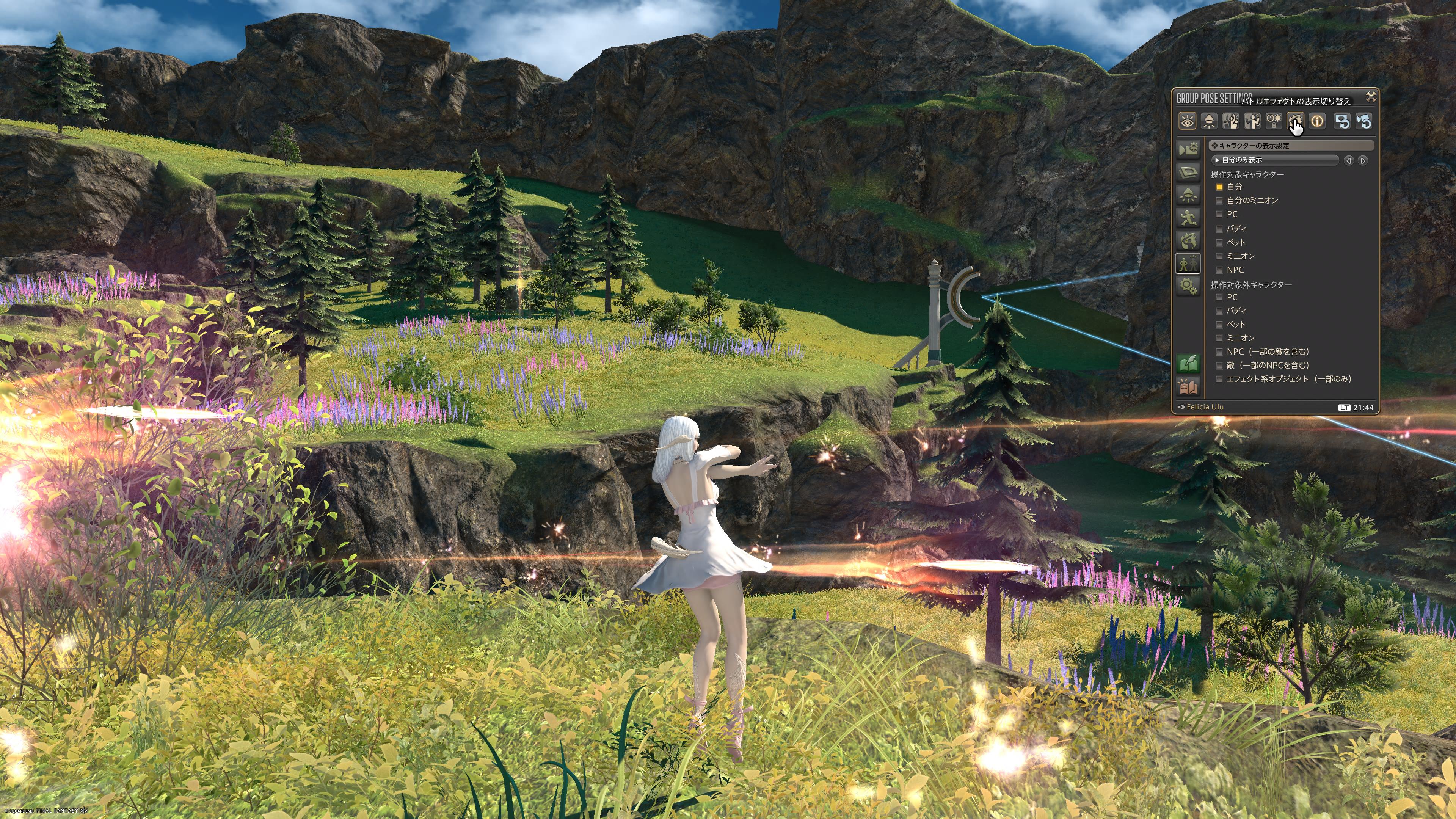
バトルエフェクト 非表示

使い方としては、まさに「ケースバイケース」でしょうか?
「恰好良いバトルの状態を見せたい」時にはONにして、その動きだけを見せたい時にはOFFにするなど、使い方はあなた次第です。
ガイド表示の切り替え
「『ガイド表示』なんか別に見なくても…」と軽く考えていませんか?
ある日「そんなこと知らなかった!」なんてことにもなりかねません。
ここは大事な項目なので、一度は目を通しておきましょう!
ガイドなんて見ないよね〜
それはだめでしょ!


ガイドだけをアップで大写しにしてみます。
まるで「カメラの専門用語」が並んでいるかの様なガイド説明ですね!
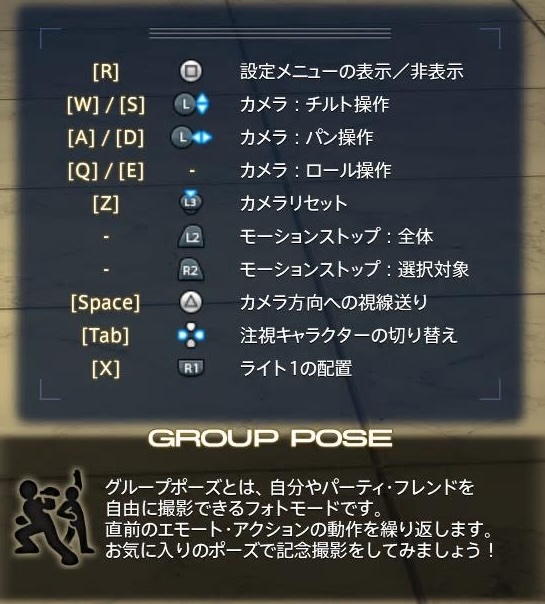
内容についてはさほど難しい項目はありませんね?
ですが、各項目の言葉が少し分かりにくいです。そこで、ここで解説しておきます。
見ると分かりますが、ガイドの内容は「メインメニュー上に並んでいるボタン」かキーボード、コントローラーで操作が出来ます。ですから、項目だけ覚えておけば十分だと思います。
また、「左側:キーボード」「右側:コントローラー」の操作説明になっています。
それぞれの該当箇所の操作を行って下さい。
- 設定メニューの表示/非表示
- これは分かると思います。メニューを画面に出す、出さないの設定です。
- カメラ:チルト操作
- 上下操作のことです。
- カメラ:パン操作
- 左右操作のことです。
- カメラ:ロール操作
- 回す操作のことです。
これまでは「縦撮り」するために90度回転させて撮影した人も多いと思います。
- 回す操作のことです。
- カメラリセット
- 何をリセットするかというと?
一番最初のメニューに出てくるチルト、パン、ロールの状態。
その他、被写界深度などの情報を初期値に戻します。
- 何をリセットするかというと?
- モーションストップ:全体
- 全体モーションを止めます。
コントローラーの人は「L2」ボタンを使う方が多いと思います。
- 全体モーションを止めます。
- モーションストップ:選択対象
- 選択したキャラクターだけ、モーションを止めます。
コントローラーの人は「R2」ボタンを使う方が多いと思います。
- 選択したキャラクターだけ、モーションを止めます。
- カメラ方向への視線送り
- 要は「カメラの方を向く」ということです。
- 注視キャラクターの切り替え
- 自分だけ撮影していると関係ないのですが、複数人がいる時に「Aさんの方を向いている」「Bさんの方を向いている」などの向いている方向を切替えることが出来ます。
- ライト1の配置
- 「ライト1」をオンにしたりオフにしたり出来ます。
「ライト1」は、最初は「タイプ3(一番明るい状態)」で設置されます。
また「ライトの位置」は、自分の目線位置になります。
- 「ライト1」をオンにしたりオフにしたり出来ます。
カメラ設定
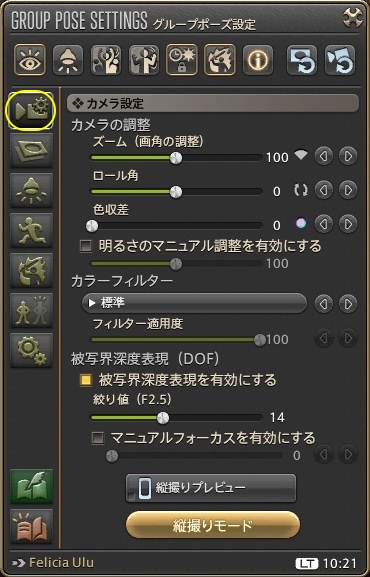
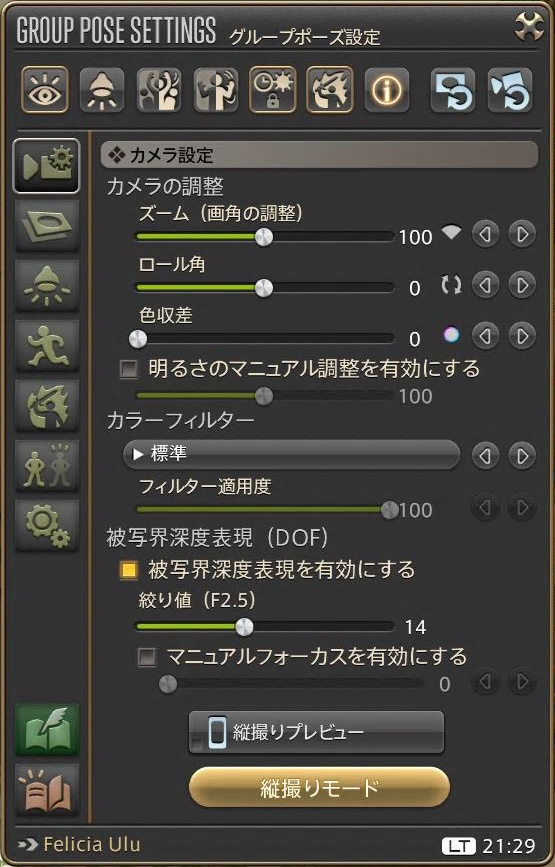
「カメラの設定」の操作盤
カメラの基本設定を行う場所です。
ここで変更した設定は、後で説明する『SAVE(保存)』へ保存する事が出来ます。
この中で「ズーム」「ロール角」「明るさ調整」は、効果が見た目通りです。
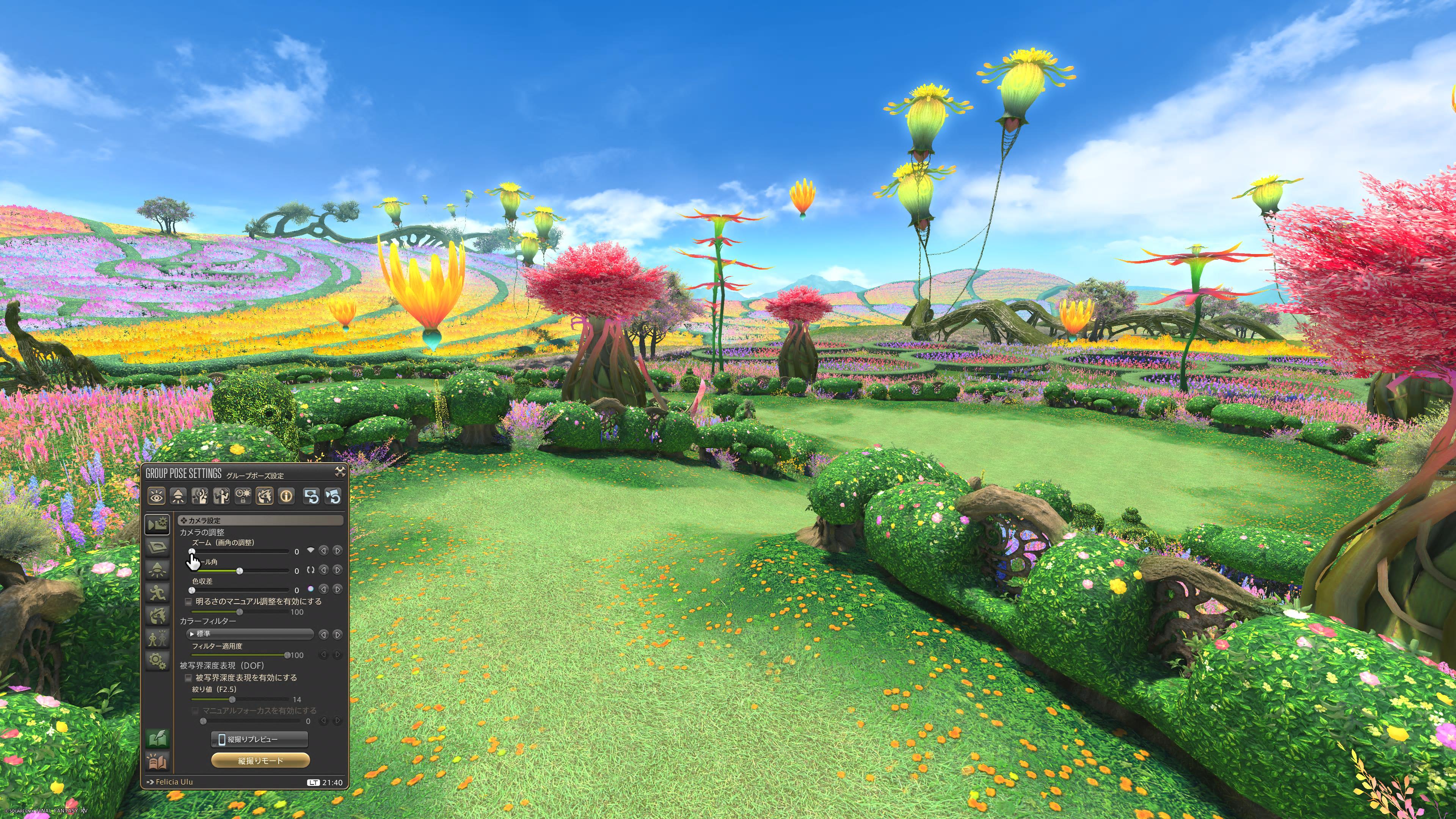


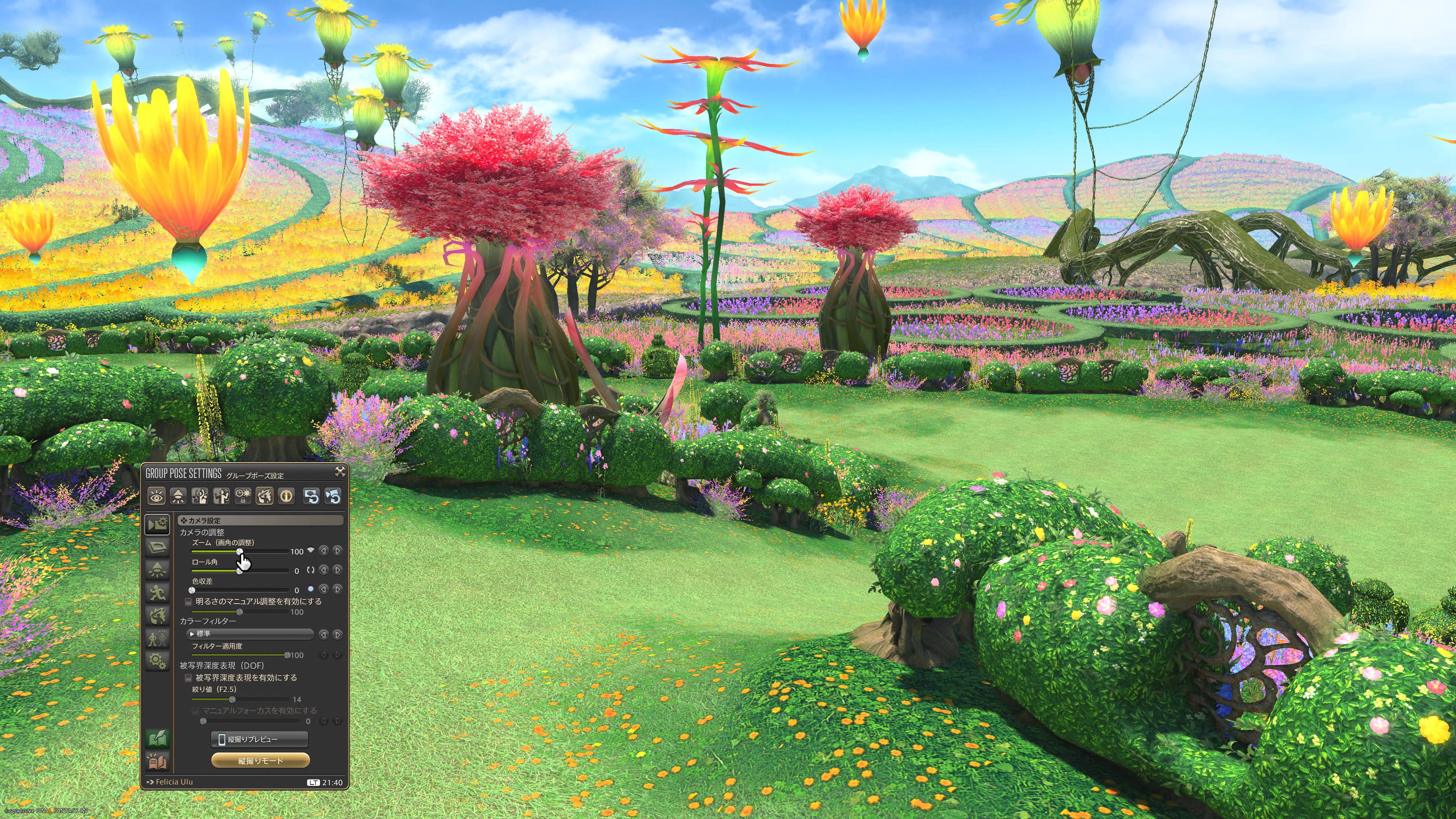
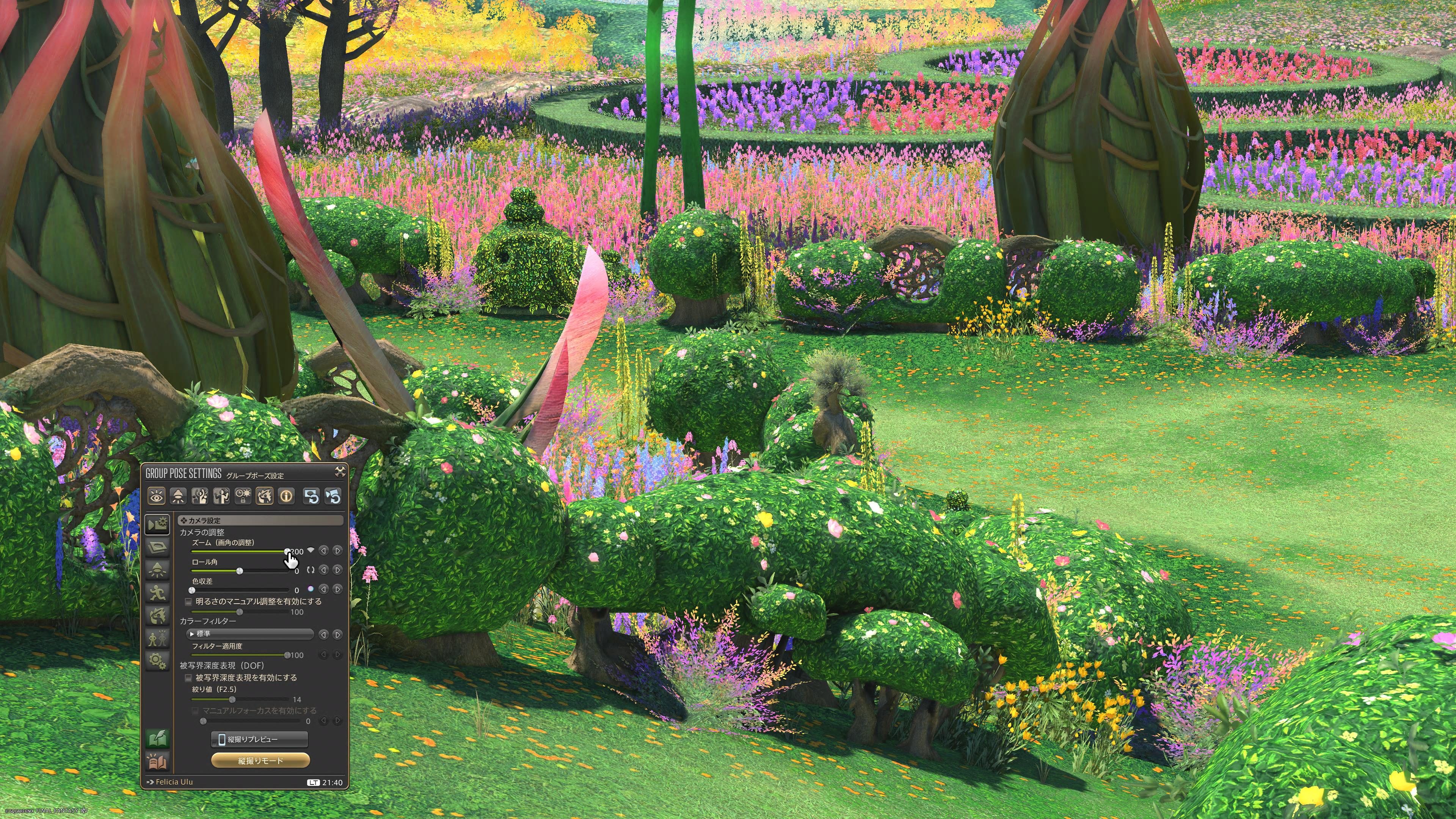


ここまでは分かりやすいですが、「被写界深度(DOF)」はやや複雑な機能です。
「被写界深度(DOF)」については、この後でご紹介します。
カメラリセット
言葉として「カメラがリセットされる」までは、すぐに分かります。
ですが、カメラの何と何がリセットされるのかが、少し分かりにくいですね?
メニューで言う「カメラ設定」に当たる項目(上の図)のところです。
「ズーム」「ロール角」「被写界深度」がリセットされます。
カラーフィルター
カラーフィルターは、見た目に様々な効果を発生させる機能です。
「パステル」とか、好きなんだよね〜
- 標準
- セピア
- セピア2
- モノクロ1
- モノクロ2
- 鮮やか1
- 鮮やか2
- 鮮やか3
- 鮮やか4
- ポスタリゼーション1
- ポスタリゼーション2
- 色鉛筆
- 黒鉛筆
- 色ペン1
- 色ペン2
- 鉛筆3
- パステル1
- パステル2
- パステル3
- モノトーン1
- モノトーン2
- モノトーン3
- トレーラー
- 過去視
- エーテル測定器
- エフェクト強調
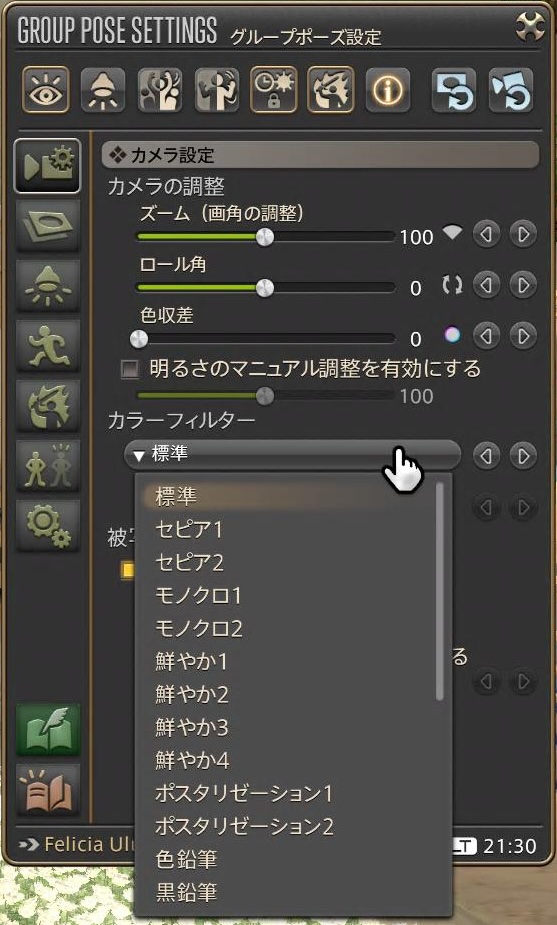
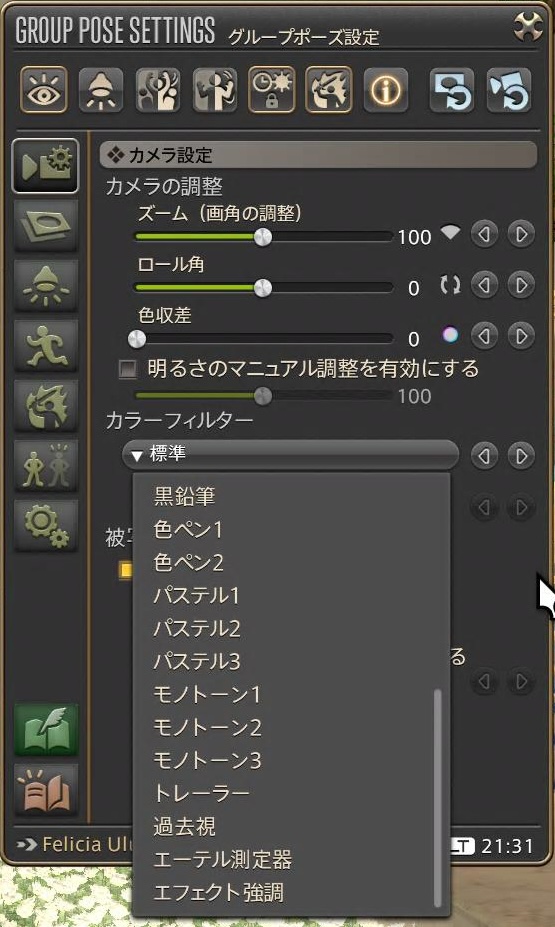
この「フィルター」機能ですが、Patch7.3 からは、フィルターをかける度合いが調節可能になりました。
つまり、「セピア調にするのだけど、完全にセピア調にしないで若干控え目で表現したい」というような事が調節可能になりました。
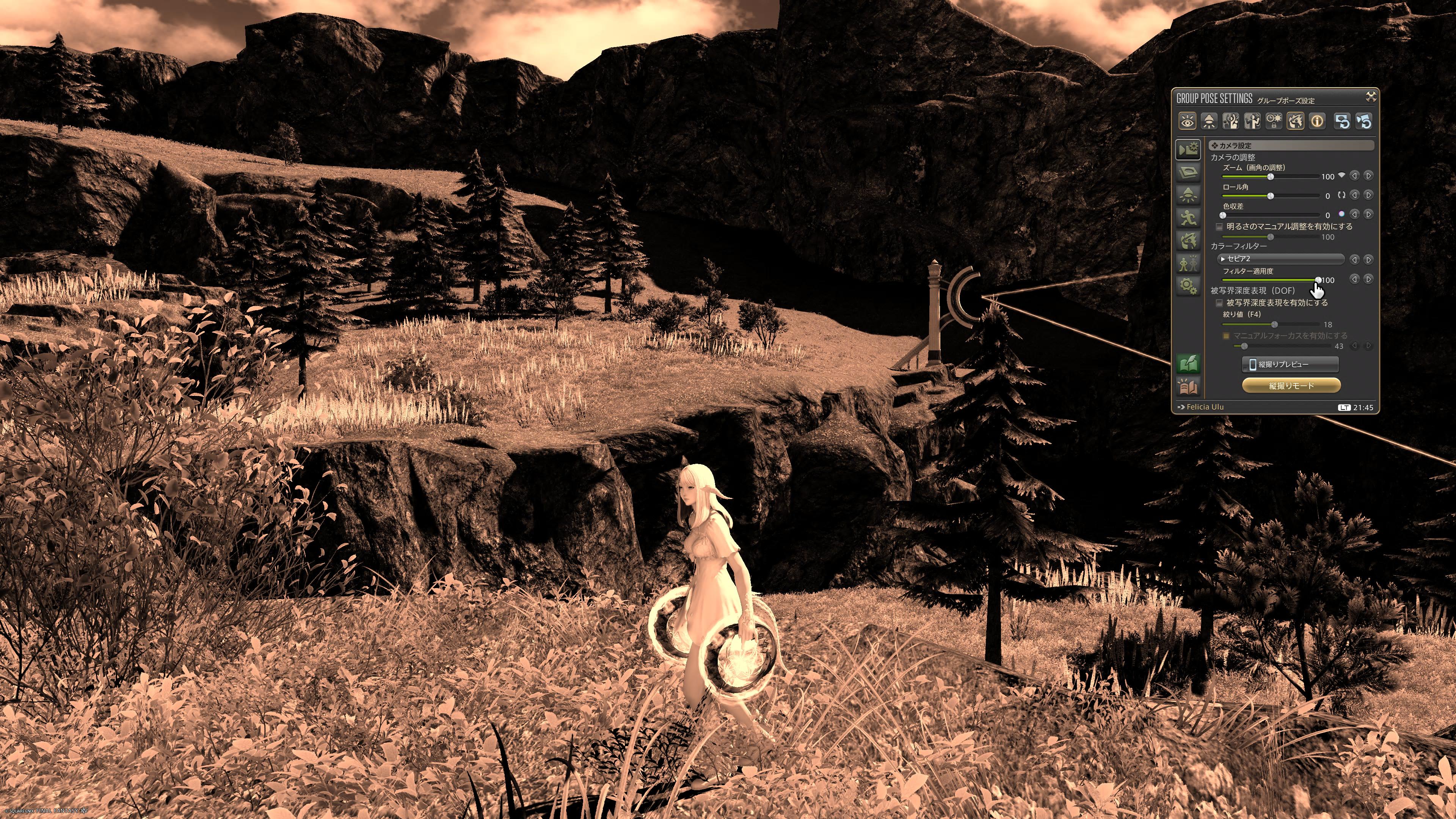
実際の例で見てみましょう。
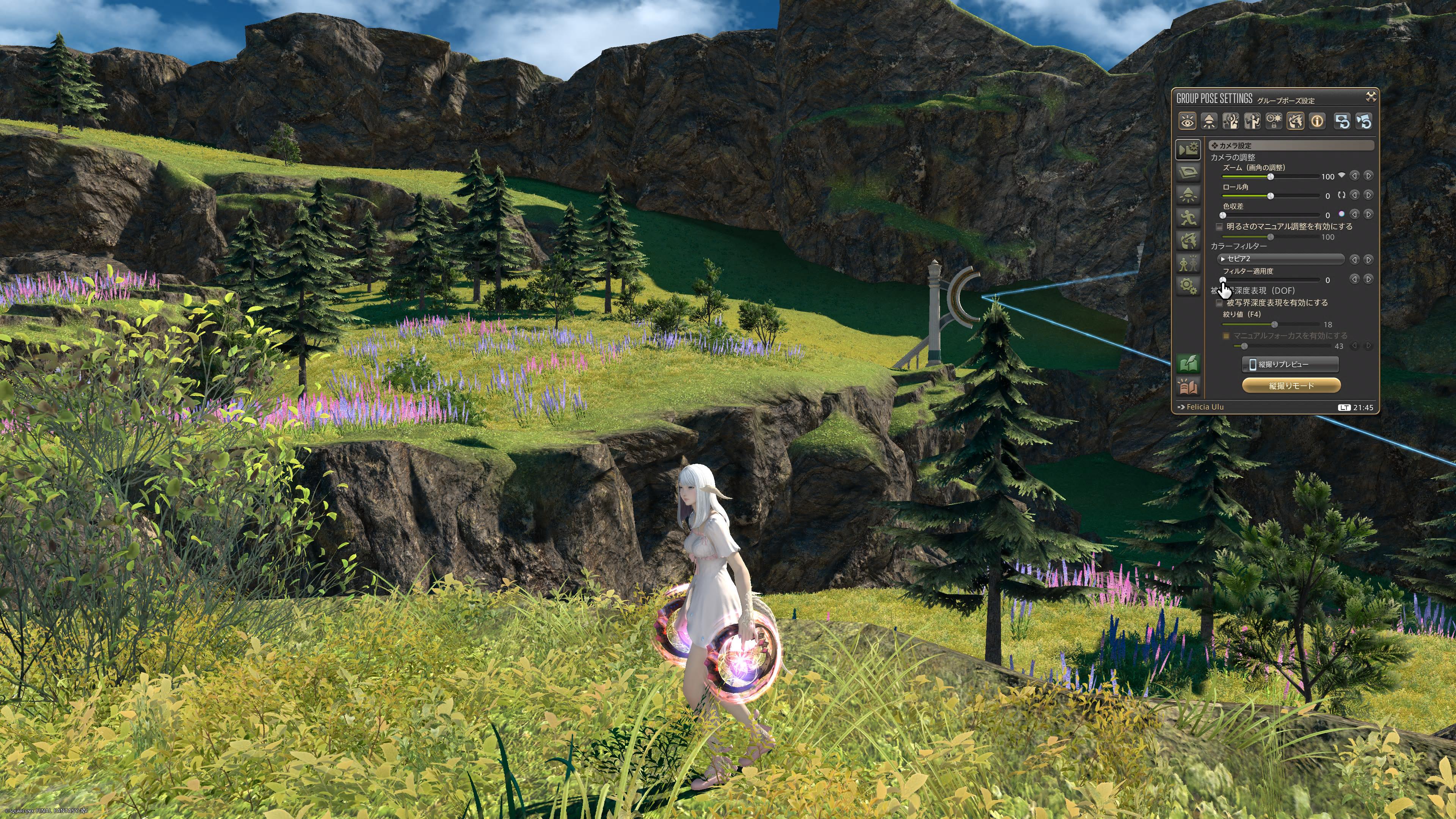
下記のように「 100 → 50 → 0 」としてみると、効果が薄れていく(0では効果なしの状態)のが見て分かると思います。
かなり調整の幅が広がったので、いろんな効果を上手く活用して下さいね!
この調節に特にセオリーみたいなものはありません。
個人の感性というか好みの調整をすれば良いと思います。
『セピア2』の例
100
50
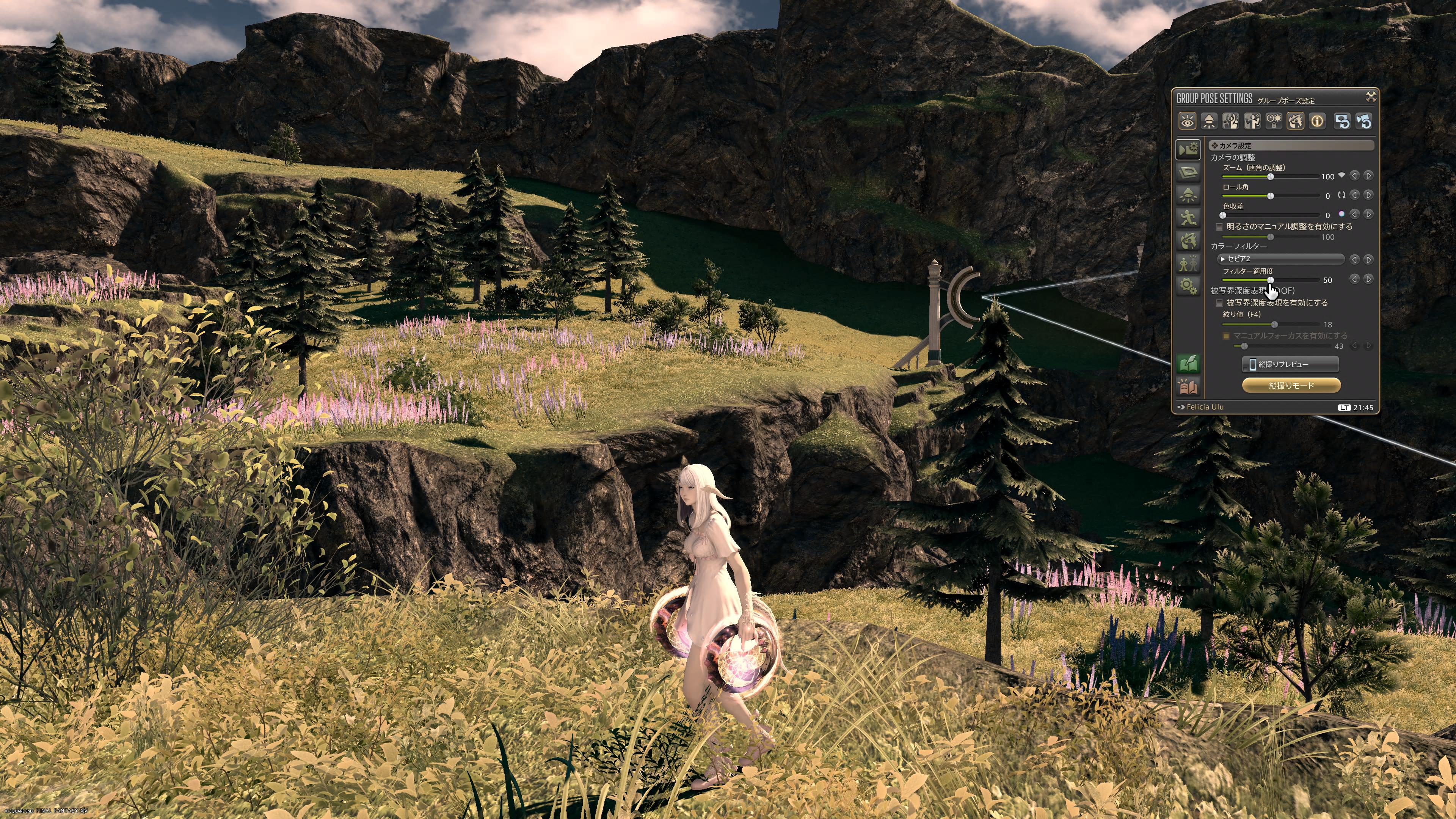
0
数値「0」ということは、まったく効果がないと言う事です。
被写界深度(DOF)
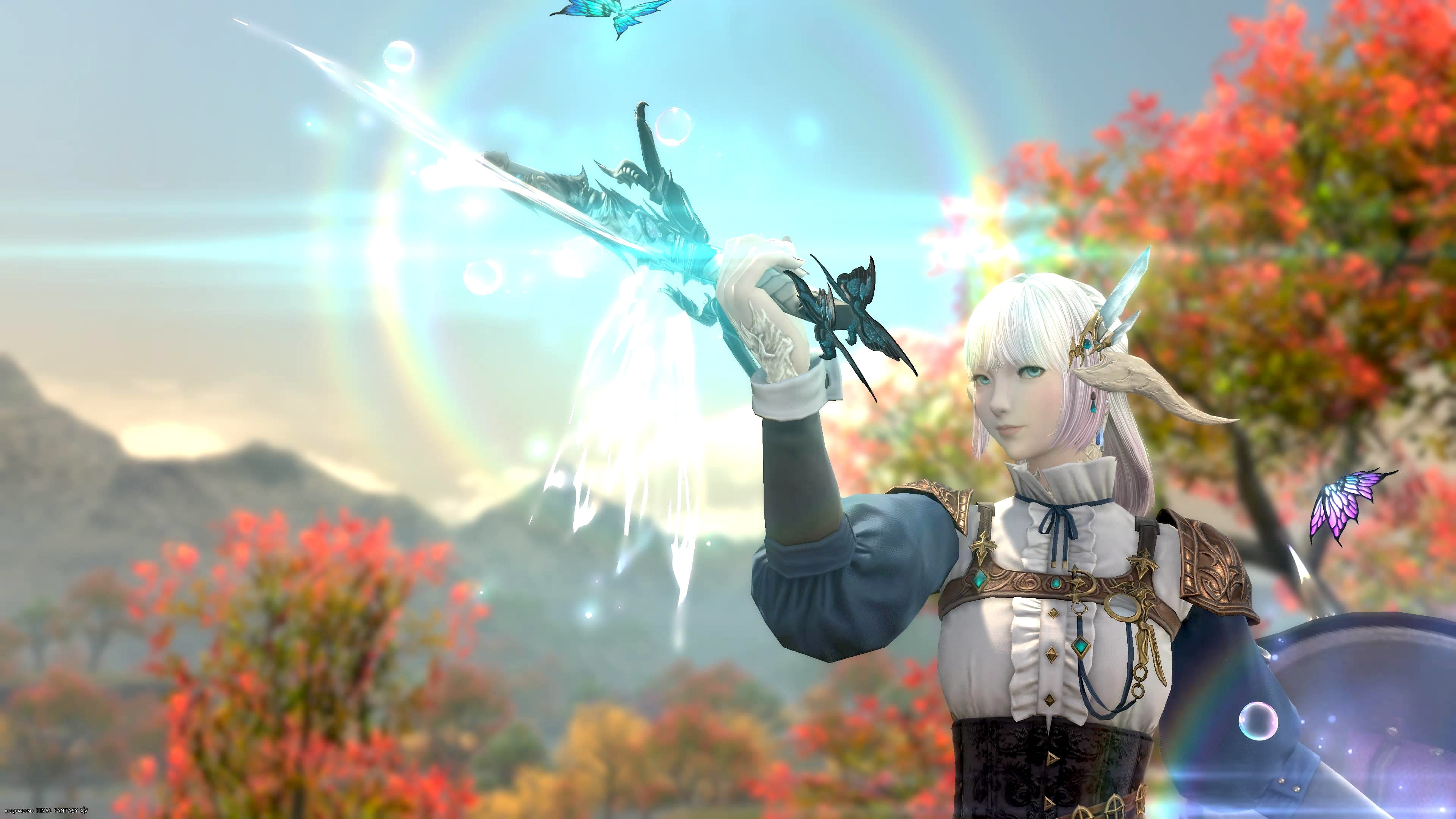
「被写界深度」の原理や細かな設定というのは、とても複雑です。
プロみたいに綺麗なSSを撮ってみたいな〜♪

そこで、下記のところで詳しくご説明しています。
「どうやって使えば良いのか?」「どんな効果があるの?」など、使い方テクニックも交えて書いています。
ぜひご覧下さいね!
読めばきっと、撮影の表現力が格段にアップしますよ!
縦撮り
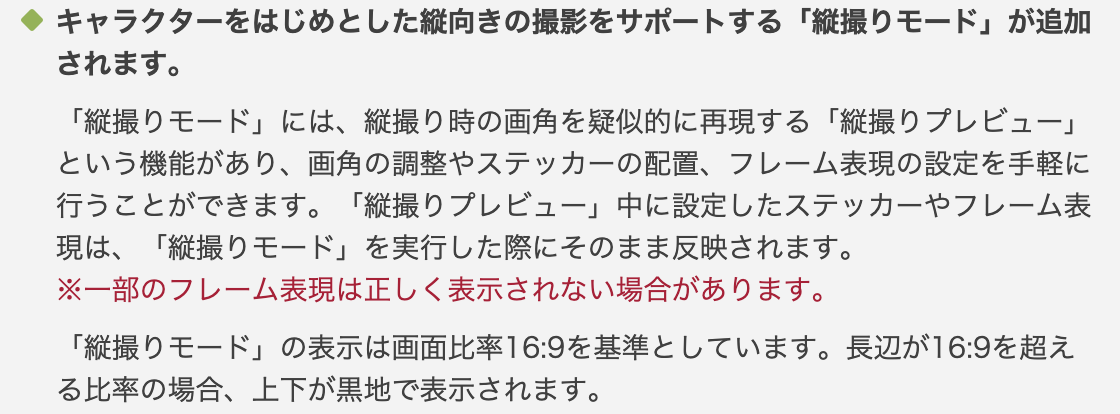
Patch7.3 新機能で、『縦撮り』が簡単にできるようになりました!
パッチノートを読んでもよく分からないですね〜?
もっと分かり易くお願い〜

では、詳しく見ていきましょう!
まず、『縦撮り』画面ですが、パッチノートにあるように「16:9」が帰順画面となっています。
ですから、「UWQHD(3440×1440)」などのワイド画面の人は、縦横寸法が違いますので操作に気をつけて下さいね!
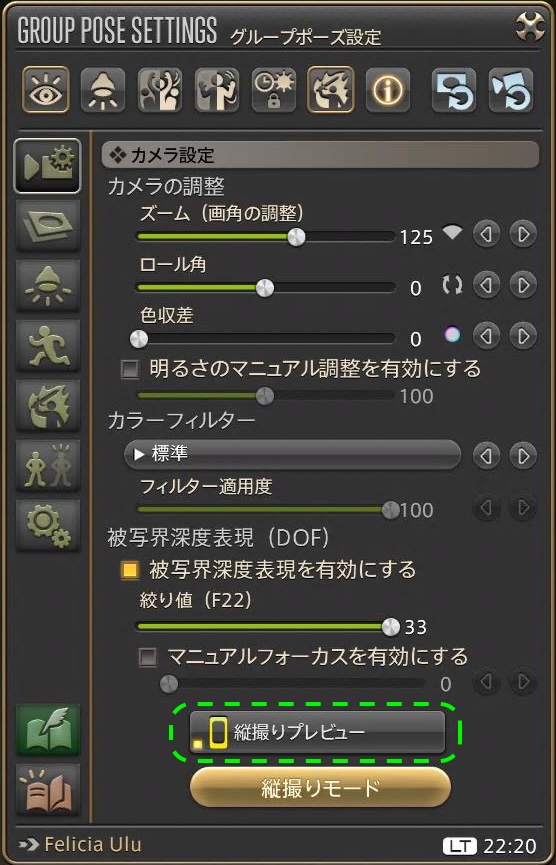
メニューの場所はココ
メニューボタンは2つ
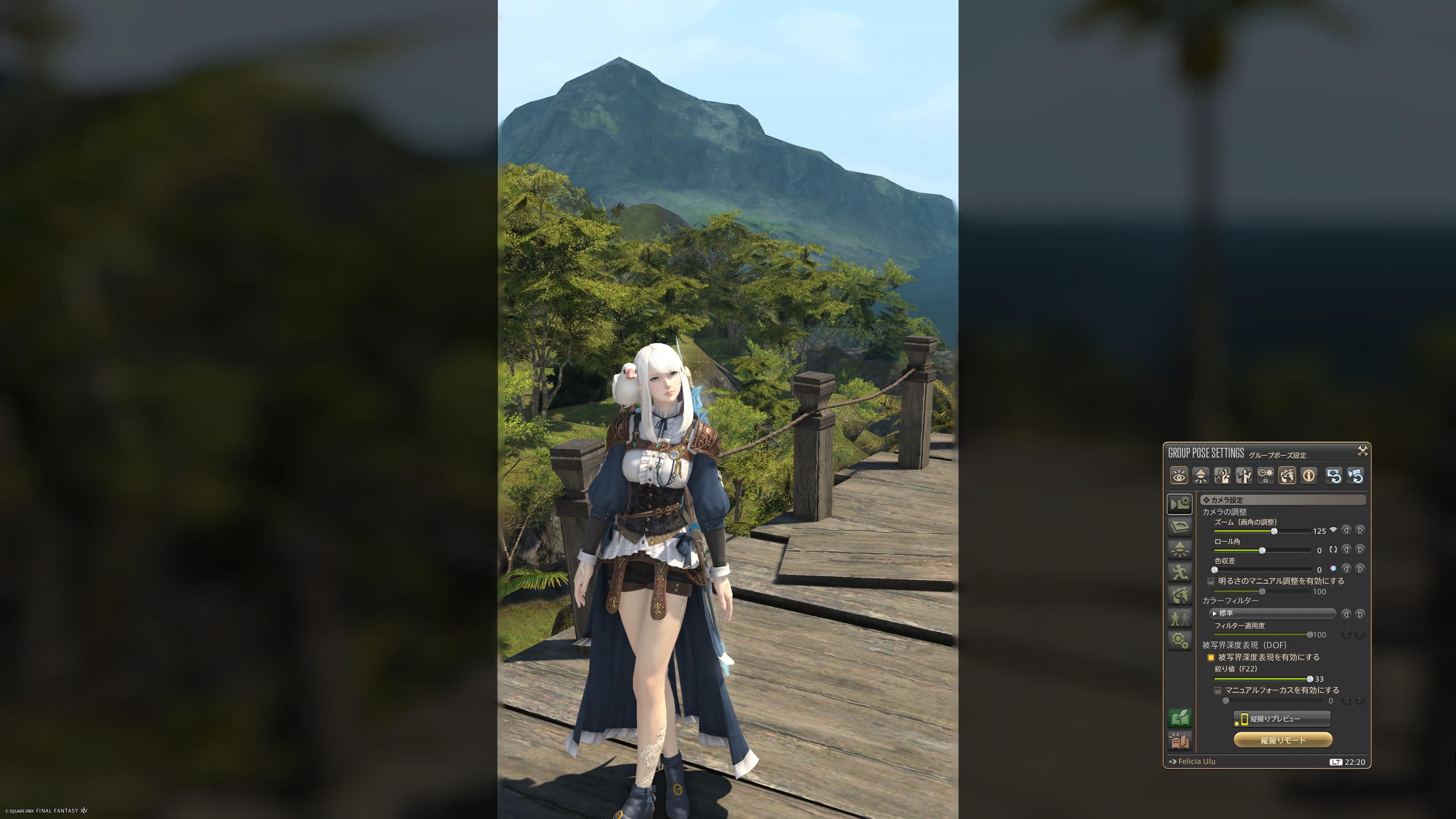
「縦撮りプレビュー」のボタンを押すと画面の左右に黒い影が付きます。枠の中が『縦撮り』の範囲です、ということを示してくれます。
このボタンを押すと「横画面のまま」で縦構図を見せてくれます。
『縦撮りモード』のボタンを押すと?
画面いっぱいに「横表示」してくれます。後は、それをスクリーンショットで撮ればよいだけです。
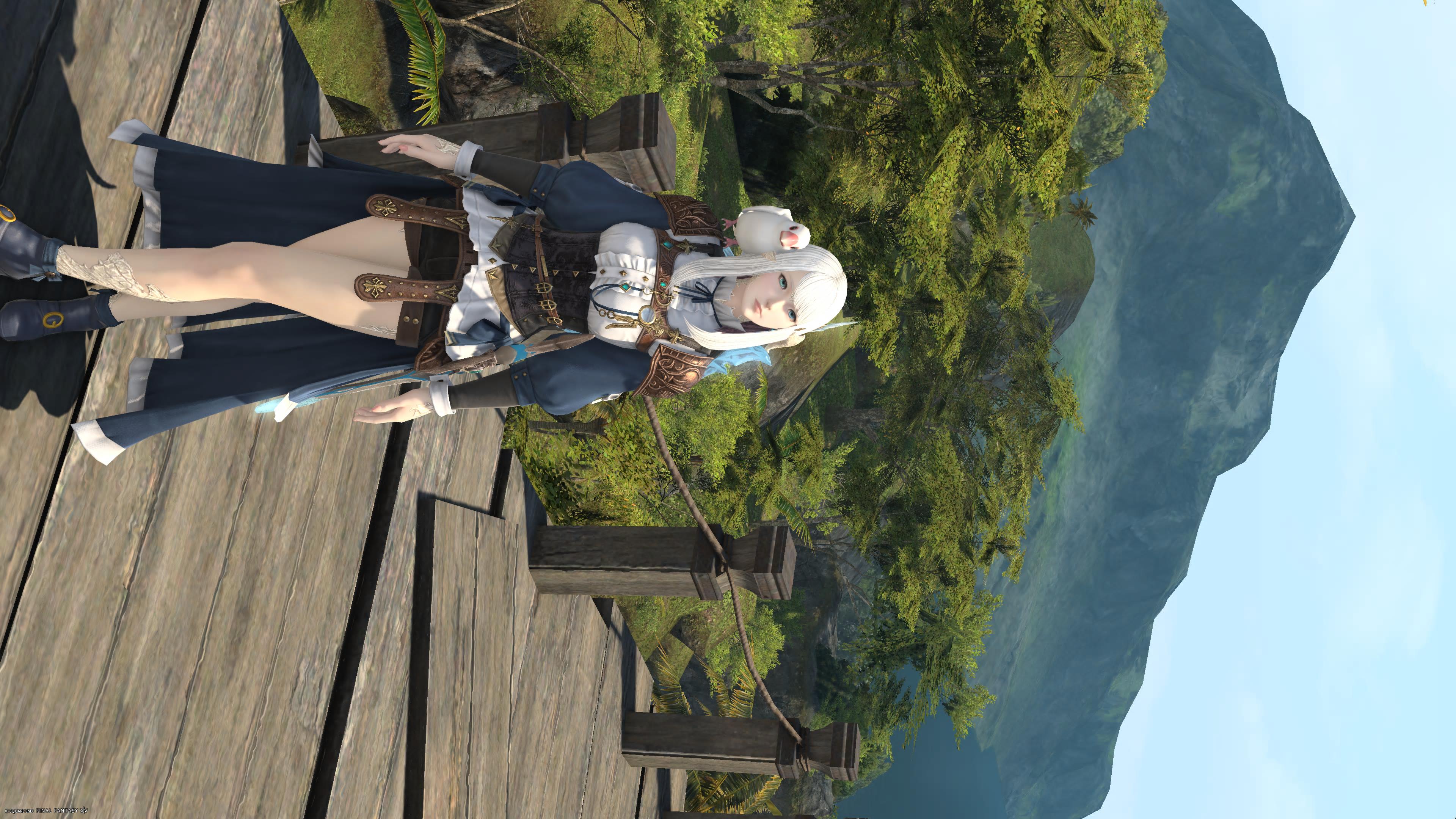
縦撮りの注意点
従来はこの様に横画面表示のまま『縦撮り}していました。
この場合は縦横移動が大変でしたね?
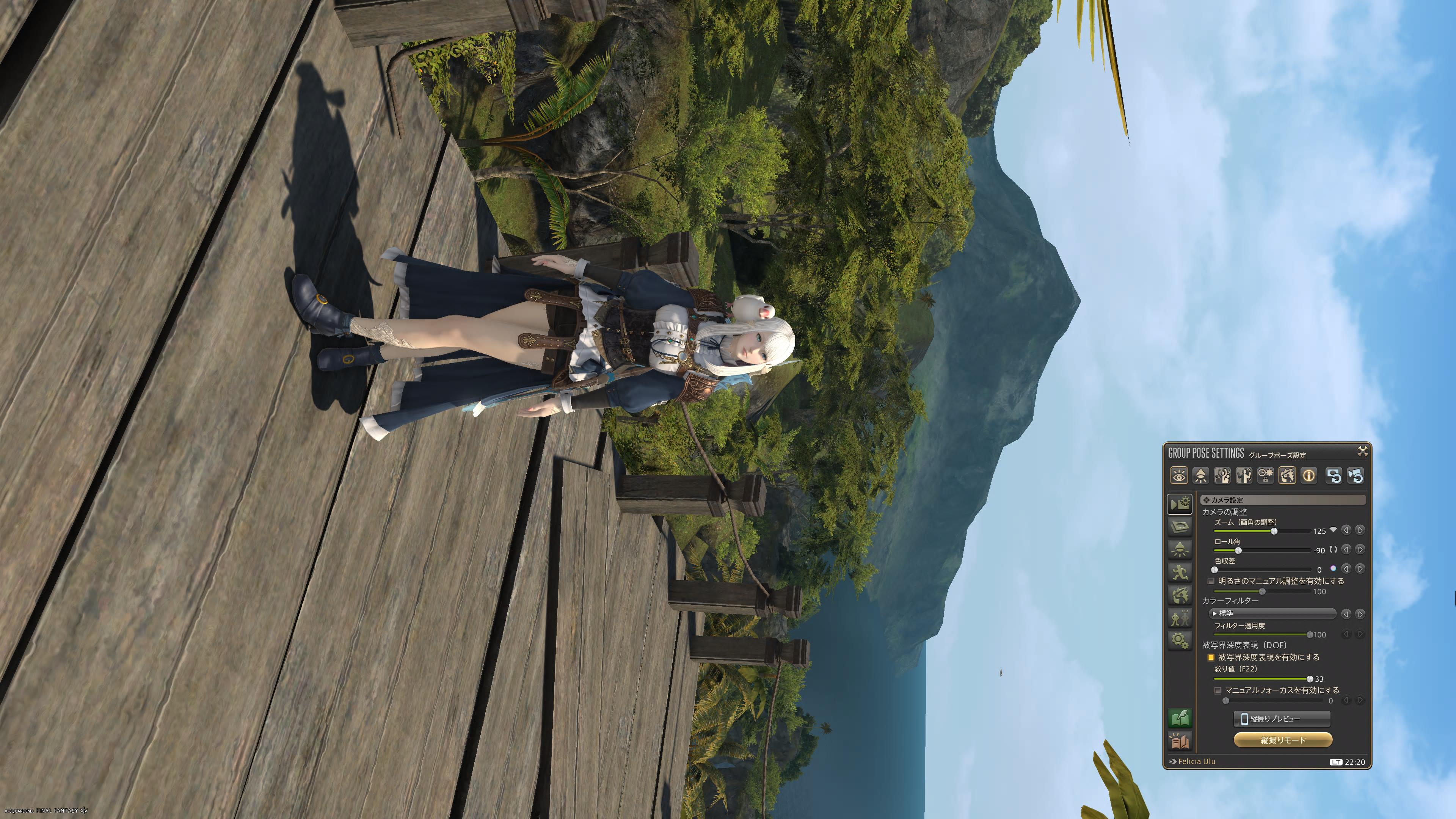
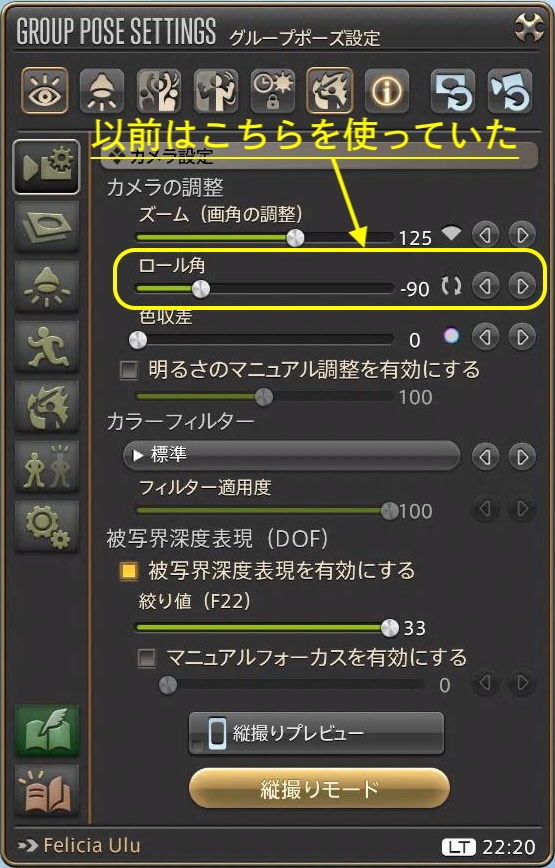
もうその必要はなくなったのです!
ところが、実は「この方法はもう使わなくても良い?」という点で言えば、少し違いがあります。
それは上下の切り取られる範囲です。
新しい方法では、上下が狭くなってしまうのです。
ですから、どちらを使うかはご自分の好みで変えて良いでしょう。
実際の例
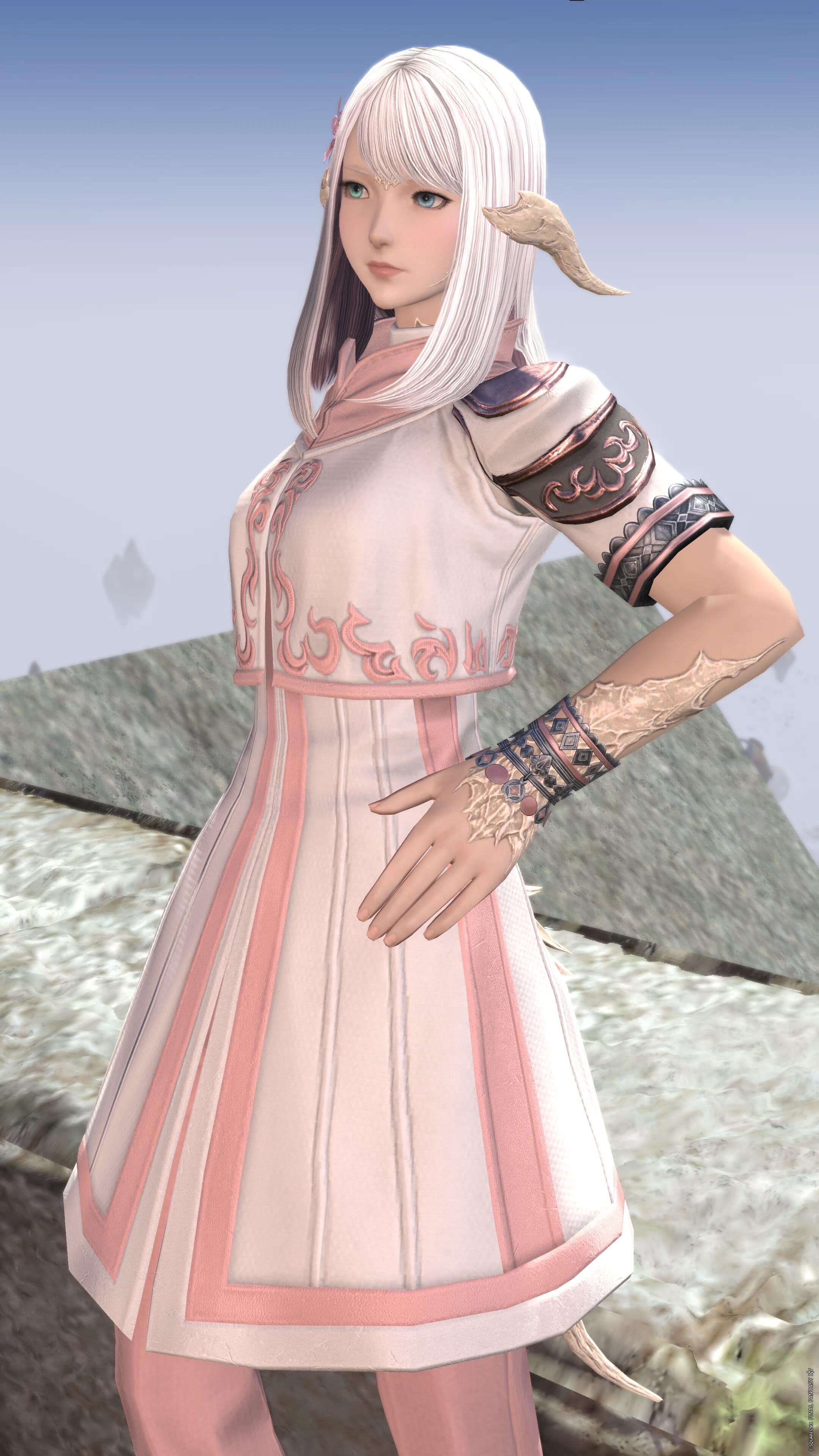
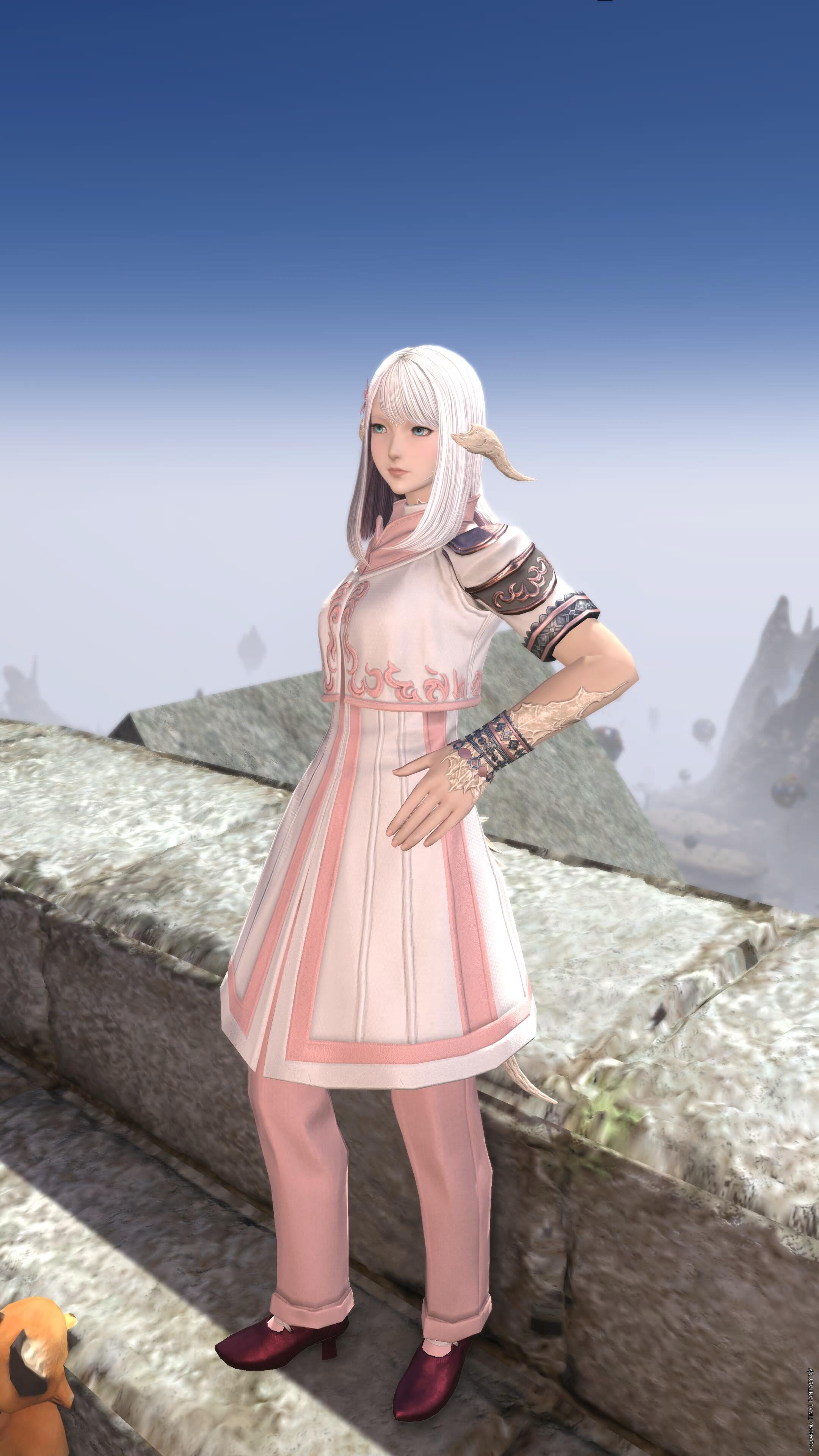
では、実際にどう違うのかを例としてお見せします。
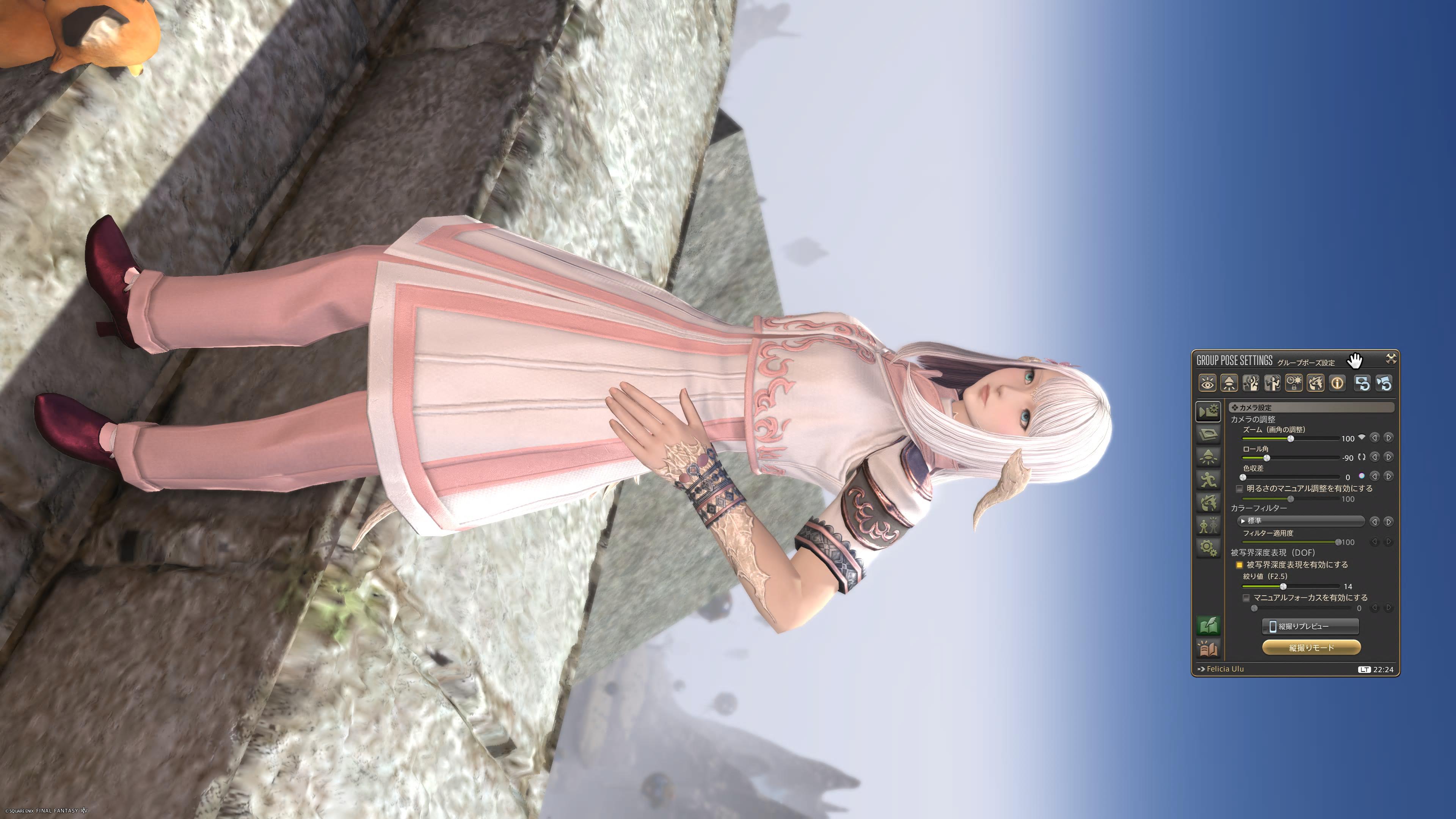
これをそのまま表示してみると?


これを横画面にすると?

2枚を並べて比較してみると、違いが一目稜線ですね?
上下の空間の広さが全く違います。
ですが、これはどちらが優れているという類いのものではなくて、撮りたい内容で撮り方を変えると良いと思います。
もちろん、「縦撮りプレビュー」で上下の空間を開けた構図に出来なくもないのです。
ですが、却って操作が煩雑になってしまいます。
それをするくらいなら、角度を 90° 回した方が簡単です。
- 構図が取れる広さ(範囲)が違う。
- 「縦撮りプレビュー」中は構図を(回転させたりの)画面操作が出来ない。
なお、Patch7.4 で『縦撮り』については、新たに以下の変更がありました。
殆どの項目は下記に書いてある通りです。
- 縦撮りモード実行時、またはカメラロールを回転させている際に、ライトの反射位置が変化しなくなります。
- 縦撮りモード実行時に、ライトの明るさが低下しなくなります。
- 縦撮りモードの表示が、16:9以外の画面にも合わせられるようになります。(WindowsⓇ版/Mac版のみ) 「グループポーズ設定」→「全般設定」→「縦撮り時の比率制限を解除する」にチェックを入れると有効にできます。
- 「◆:カメラ設定の影響を受けないフレーム」を設定した状態で撮影した場合は、比率制限を解除していても16:9の範囲でスクリーンショットが生成されます。
- 縦撮りモードの実行中にスクリーンショットを撮影した際、コピーライト表記が縦撮りレイアウトの左下に記載されるようになります。(WindowsⓇ版/Mac版のみ) 縦撮りモードで撮影したスクリーンショットの画像が縦向きのデータで保存されるようになります。(WindowsⓇ版/Mac版のみ)
最後の項目「コピーライトの位置」について、改めてご説明しておきます。
もし、ロール角を90°で調整した場合の「コピーライトの位置」は、下記の様になります。
つまり左下ですね?
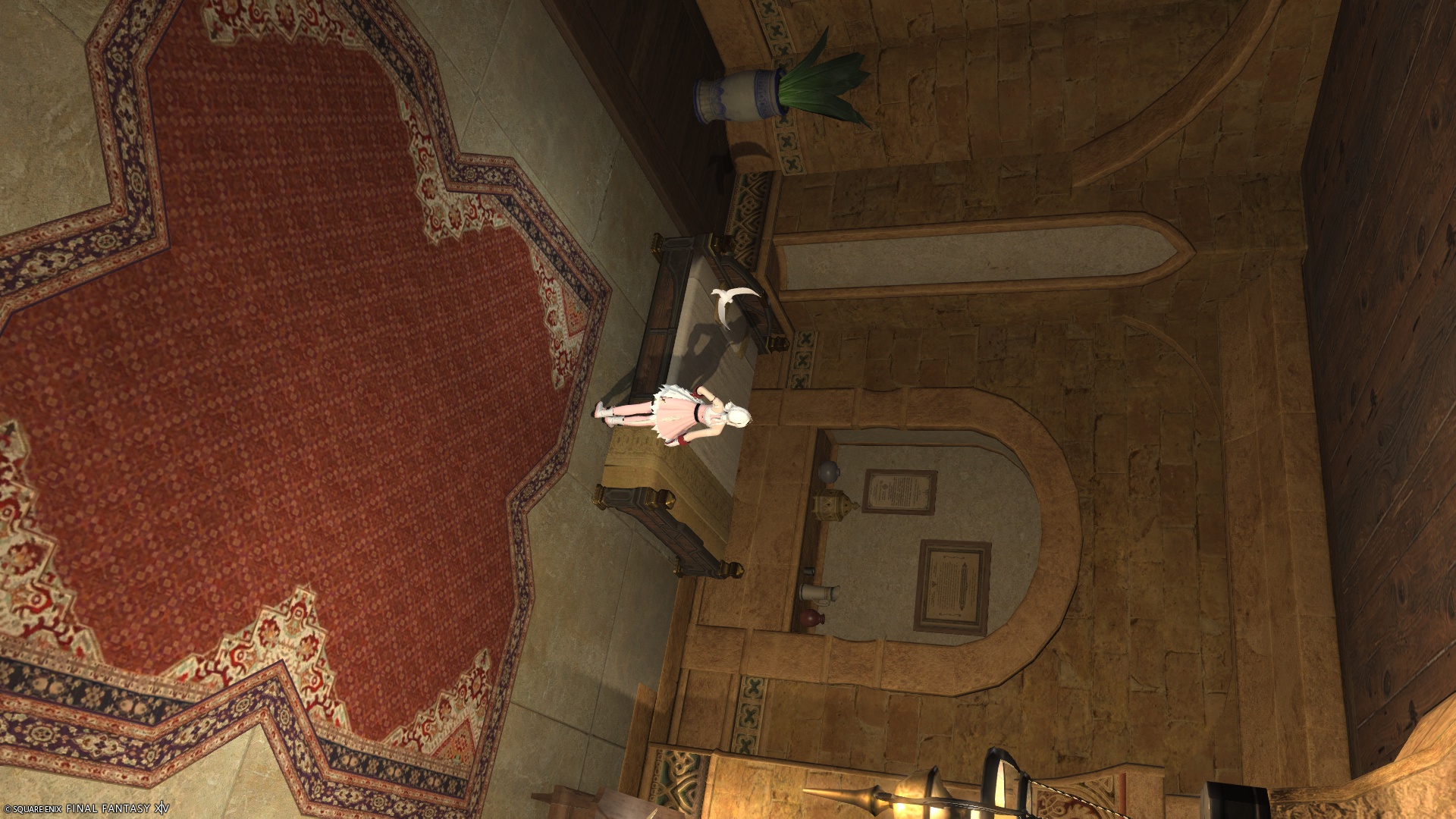
これを『縦』にすると90°回転する訳ですから、当然ですがこの位置になります。そして、縦長になってしまいます。

これ対して『縦撮りモード』で取った場合の位置は、元と同じ左下になります。
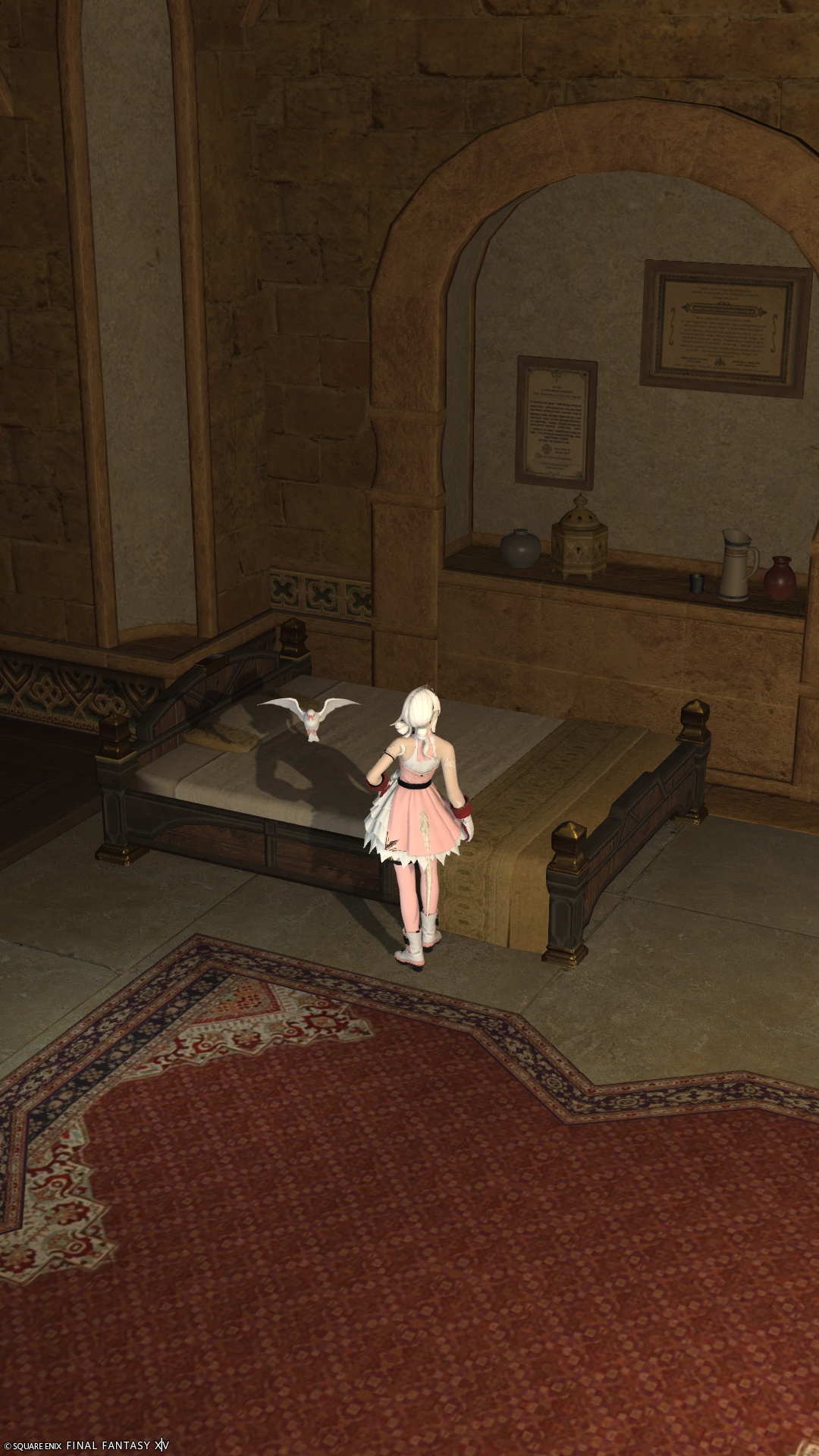
特に大きな問題はないと思いますが、そこが気になる人にとっては、元の位置に戻って安心したかもしれませんね?
スクリーン設定
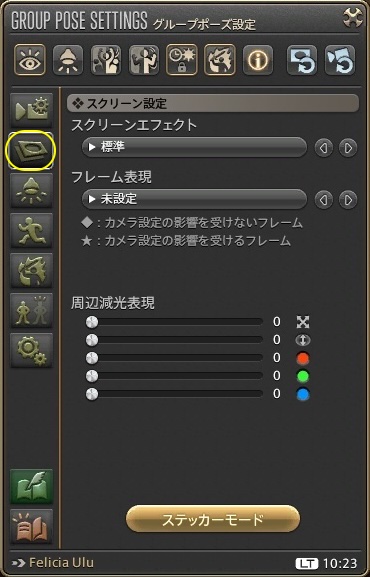
スクリーンエフェクト
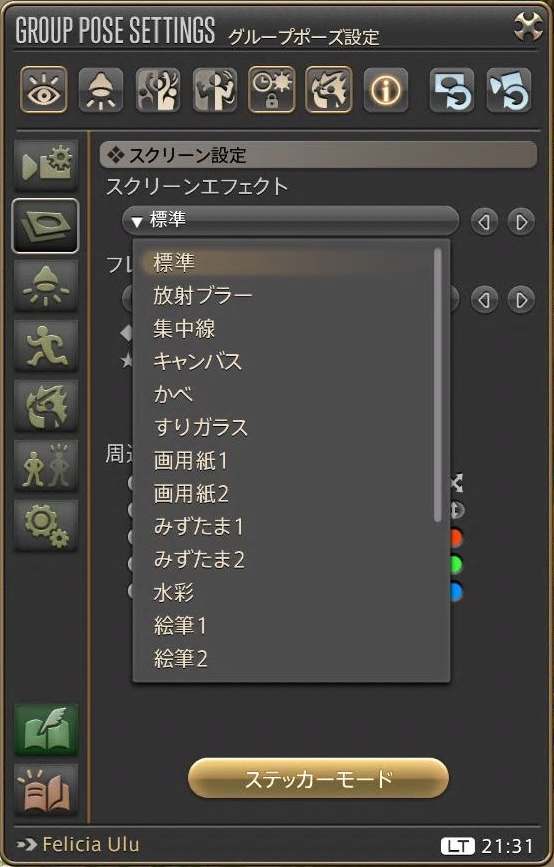
ご覧のような項目があります。
気づかない人の方が多いとは思いますが、実はこの『スクリーン設定』の画面にある項目は、全て『ステッカーモード』を使った時に利用するであろう項目をまとめてあるのです。
もちろん「スクリーンエフェクト」などは単独でも使用できる項目ですが、『ステッカーモード』を活かすための一つとも言えます。
この件は、後でご説明しましょう。
- 標準
- 放射ブラー
- 集中線
- キャンパス
- かべ
- すりガラス
- 画用紙1
- みずたま1
- みずたま2
- 水彩
- 鉛筆1
- 鉛筆2
- 鉛筆3
- 光彩1
- 光彩2
- ノイズ1
- ノイズ2
- パーティクル
- さくら
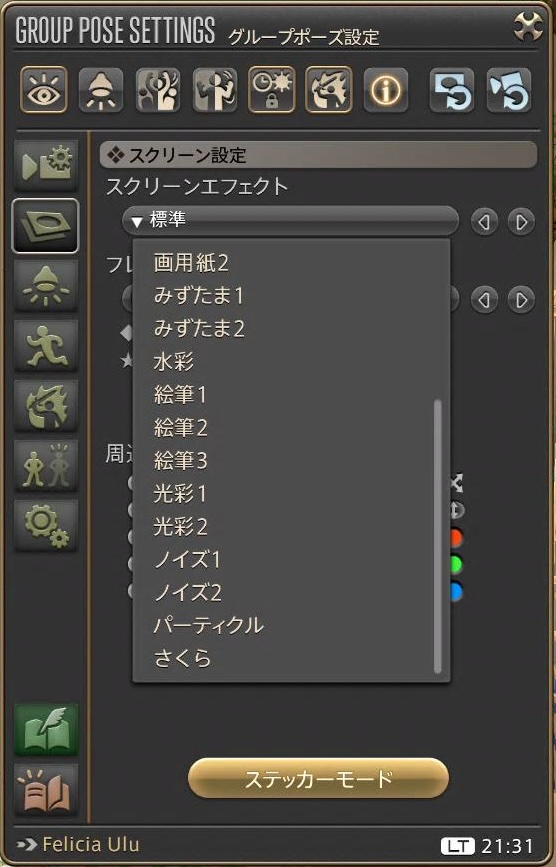
「実際はどんな風になるの?」と思った方は、こちらで見てみて下さいね!
フレーム表現
こちらは「スクリーンエフェクト」とは違って、フレーム(枠)を変化させるものです。
いろんなイベントや報酬で貰ったりすることがあり、人によって持っているものが違っていることもあります。
- ◆ピクチャーフレーム
- ★ピクチャーフレーム
- ◆インスタント
- ★インスタント
- ◆シネマ
- ★シネマ
- ◆シンプル1
- ◆シンプル2
- ◆シンプル3
- ◆ソリッド1
- ◆ソリッド2
- ◆レース:ホワイト
- ◆レース:ブラック
- ◆隅飾り1
- ◆隅飾り2
- ◆ディスプレイ
- ◆バースデー
- ◆ネオンフレーム1
- ◆ネオンフレーム2
- ◆ジャーナル
- エターナルバンド
- モブハント1
- モブハント2
- ◆トリプルトライアルカード1
- ◆トリプルトライアルカード2
- ◆ロミンサン:インナーウォール
- ◆グリダニア:インナーウォール
- ◆ウルダハン:インナーウォール
- ◆無人島1
- ◆無人島2
- ◆エクスプローラータブレット
- ◆コスモフォーチュン
- ◆五線譜
- ◆エーテル
- ★浮世絵
- ★上下飾り1
- 上★下飾り2
- ★ウォールフレーム
- ★ちぎり
- ◆パッチロゴ(現在はパッチ7.3ロゴ)
◆と★の違いは、かなり昔に作成されたかどうかです。
以前はズームをした際にフレームも一緒に拡大されたりして、フレームごとサイズが変わってしまいました。
これが★マークのついたフレームです。
今の「◆」のものは修正されていて、ズームしても問題が出なくなっています。
敢えて使ってみると面白い効果が出る事が稀にあります。
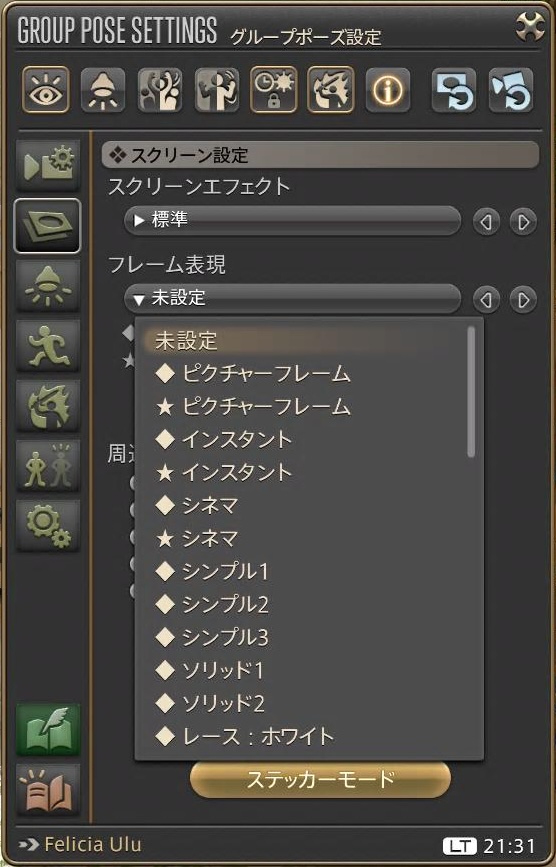
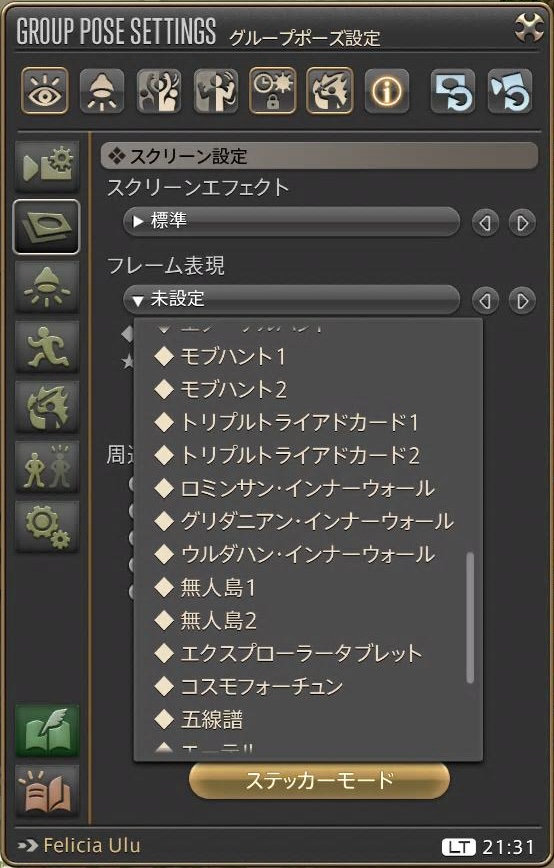
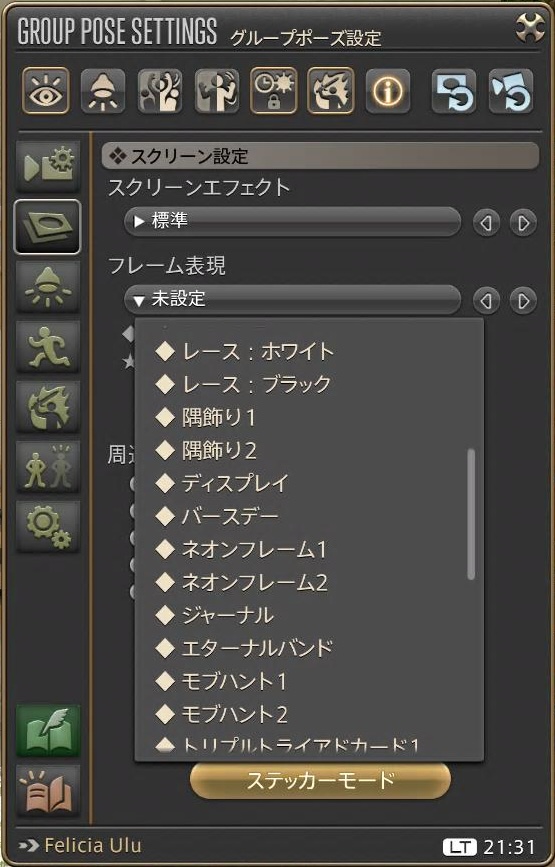
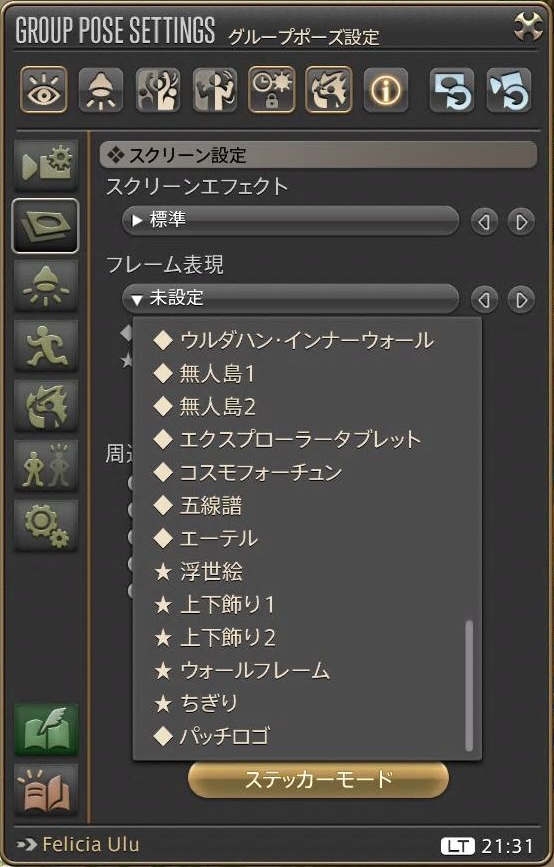
見た目が、キャンパスの額縁みたいな感じになるもの、映画の様に横長になるものなど、いろいろな変化が楽しめます。
こちらも、「実際はどんな風になるの?」と思った方は、こちらで見てみて下さいね!
周辺減光表現
ここまでは、見た目そのものを変えるものでしたが、こちらは「SS画像」の周囲を暗くしたり、明るくしたり、色を付けたりするものです。
この『周辺減光表現』は、あまり使わない人も多いと思います。
「なんだそれ?」という人も多いのではないでしょうか?
エフェクト的に周囲を暗く(明るく)したり、そこに色を付けたりすることが出来ます。
効果として、下記のような効果が利用できます。
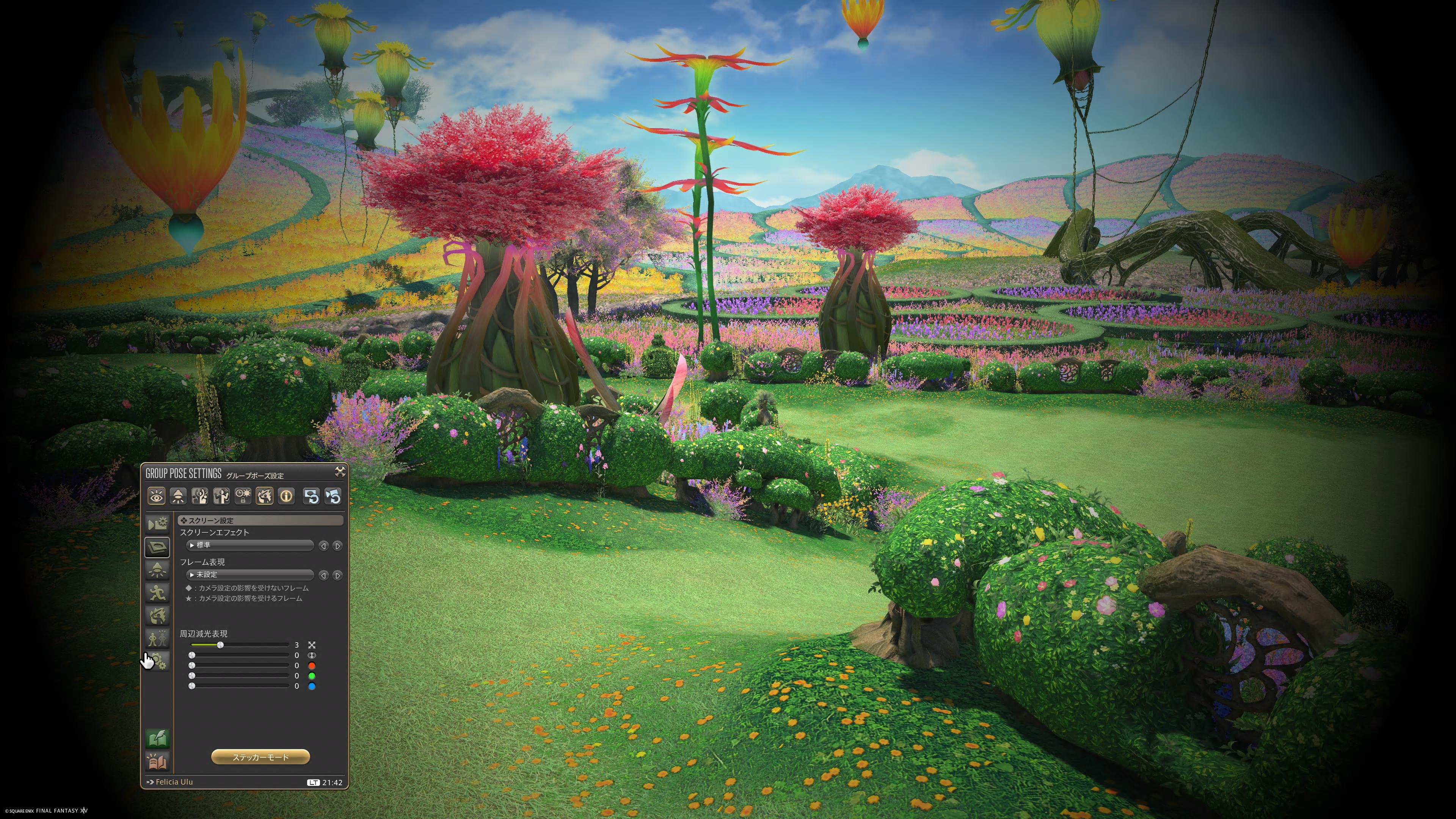
『RGB(🔴 🟢 🔵)』でこの周囲の色を変える事が出来ます。
全てを目一杯上げると周囲の色は白になります。
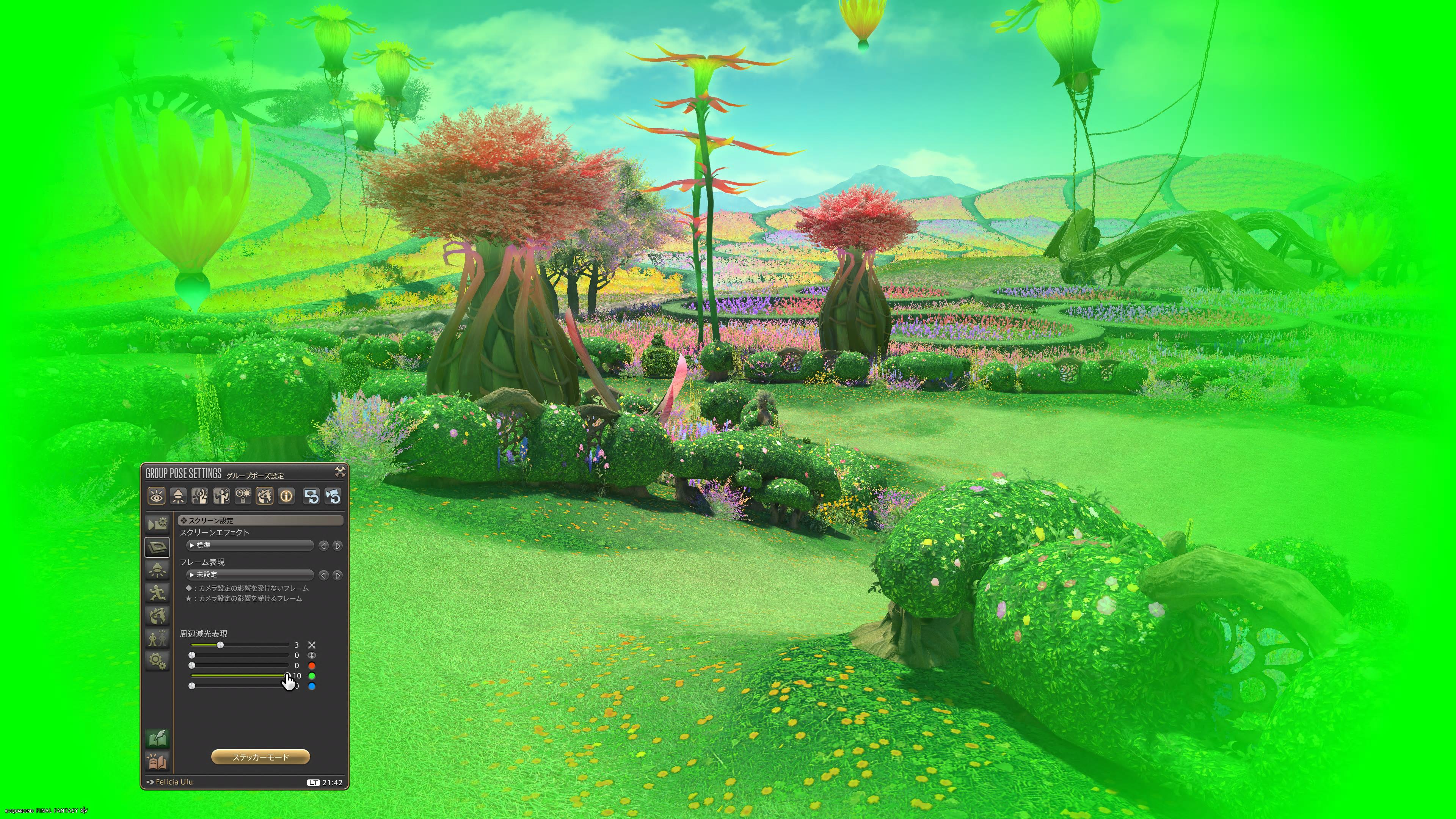
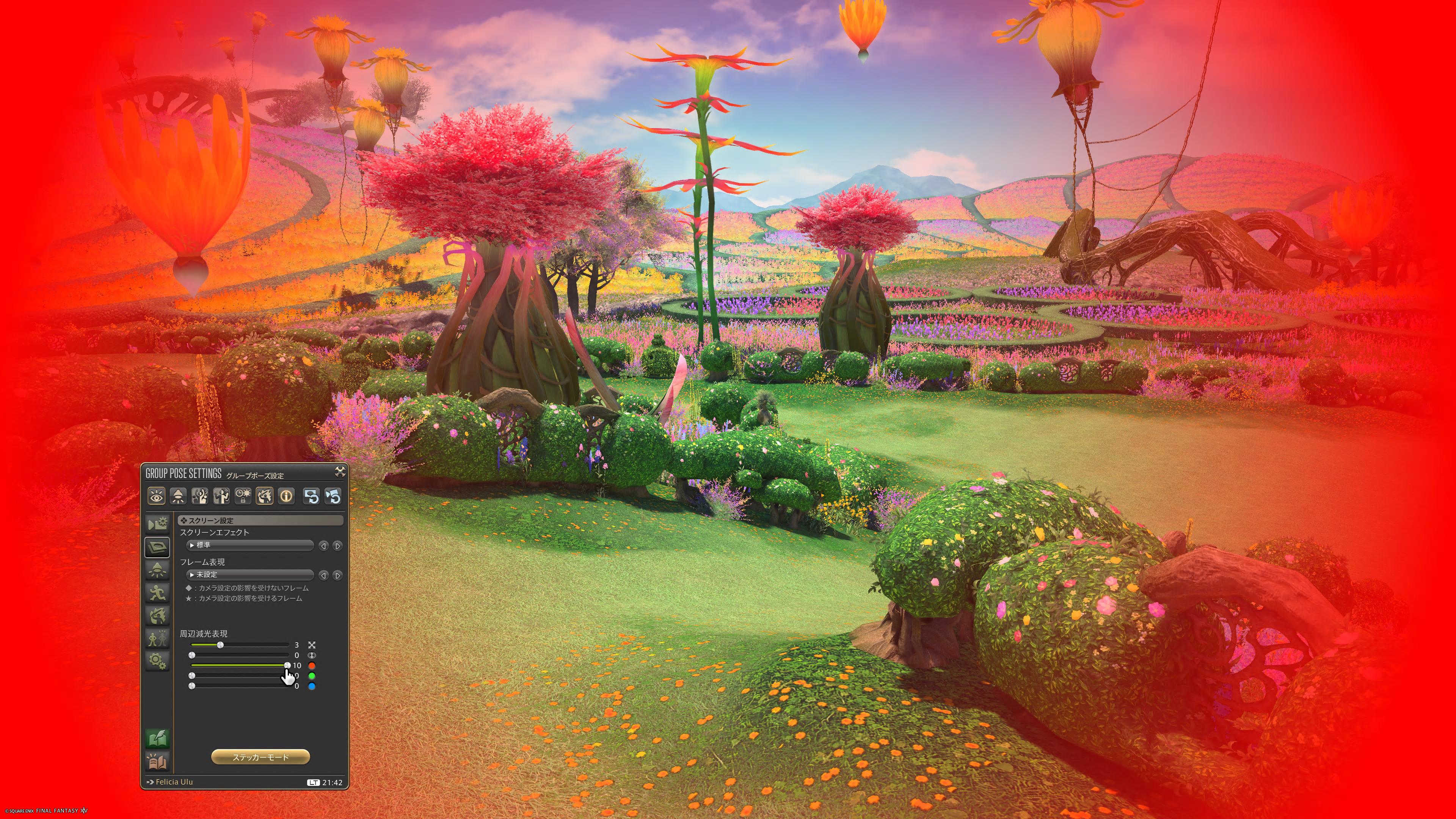
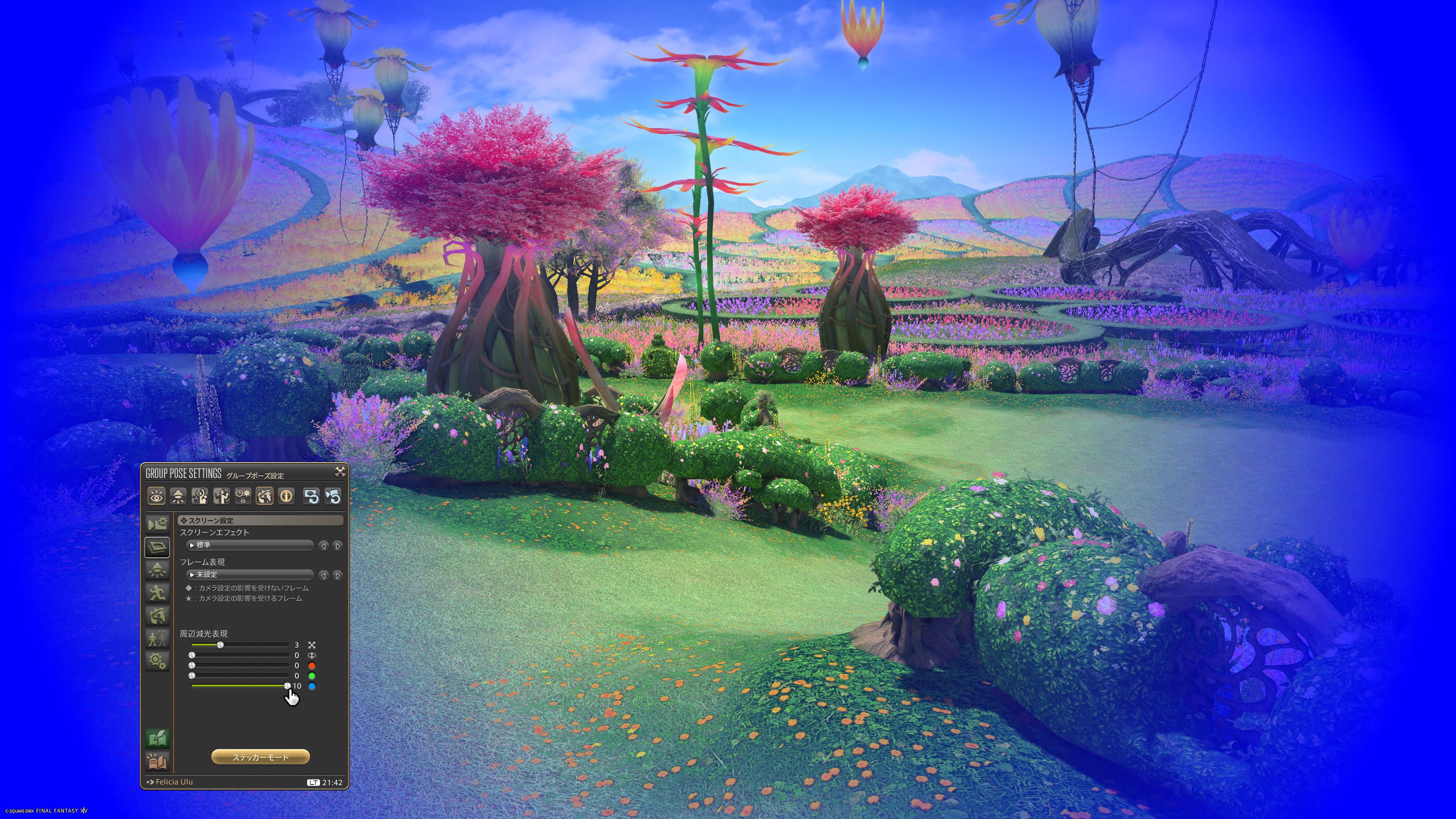
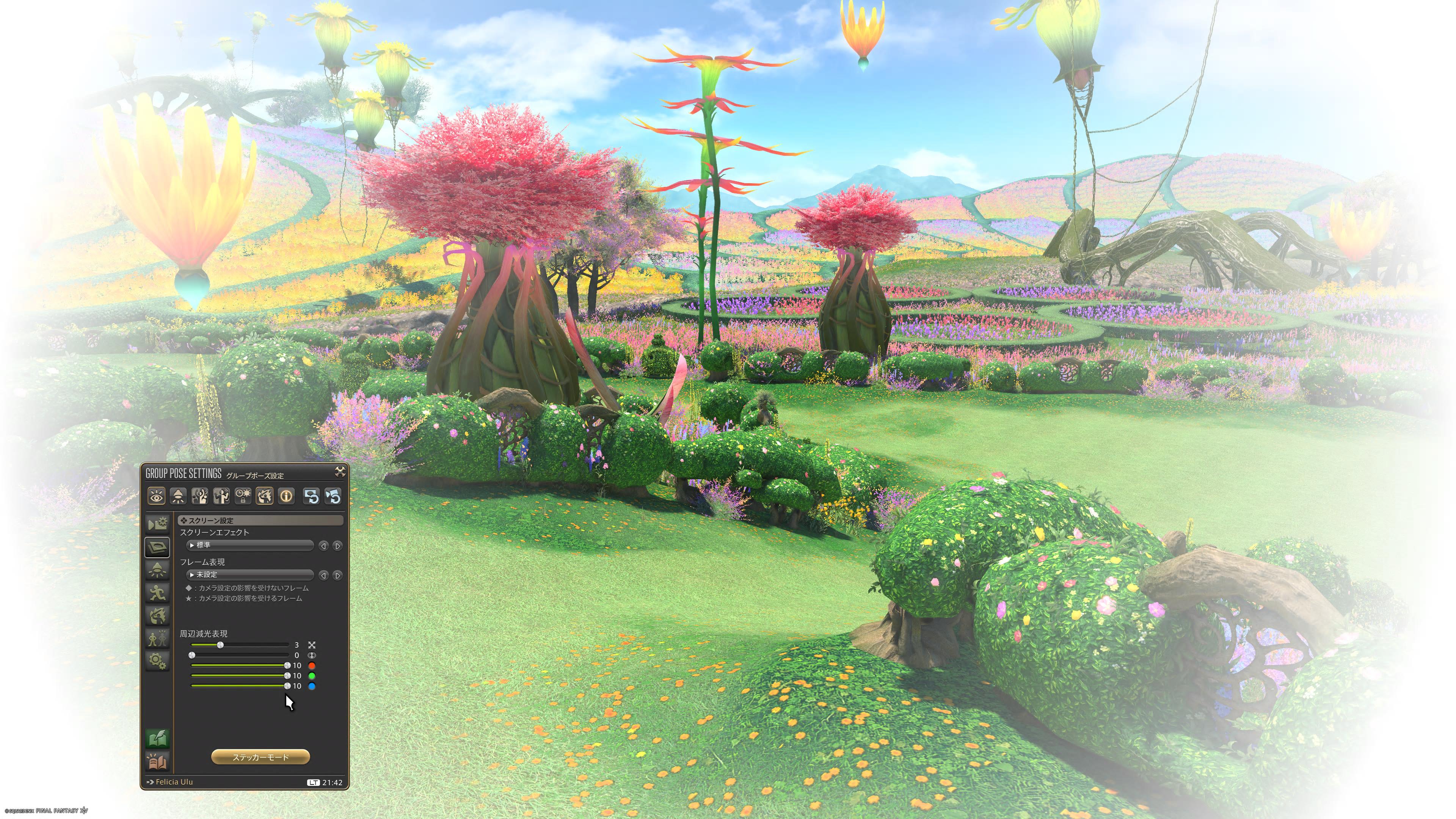
周囲をどれくらい減光するかも調節出来ます。

周辺減光表現のリセット
「周辺減光表現」というのは、設定で周囲を暗くしたり出来る機能です。
詳しくは「周辺減光表現」の項目のところをご覧下さい。
これを初期値に戻す為のボタンです。
周辺減光表現のちょっと変わった使い方
「周辺減光表現」を見て、「ちょっと特殊で使い道がないかな〜」とそう思った人も多いと思います。
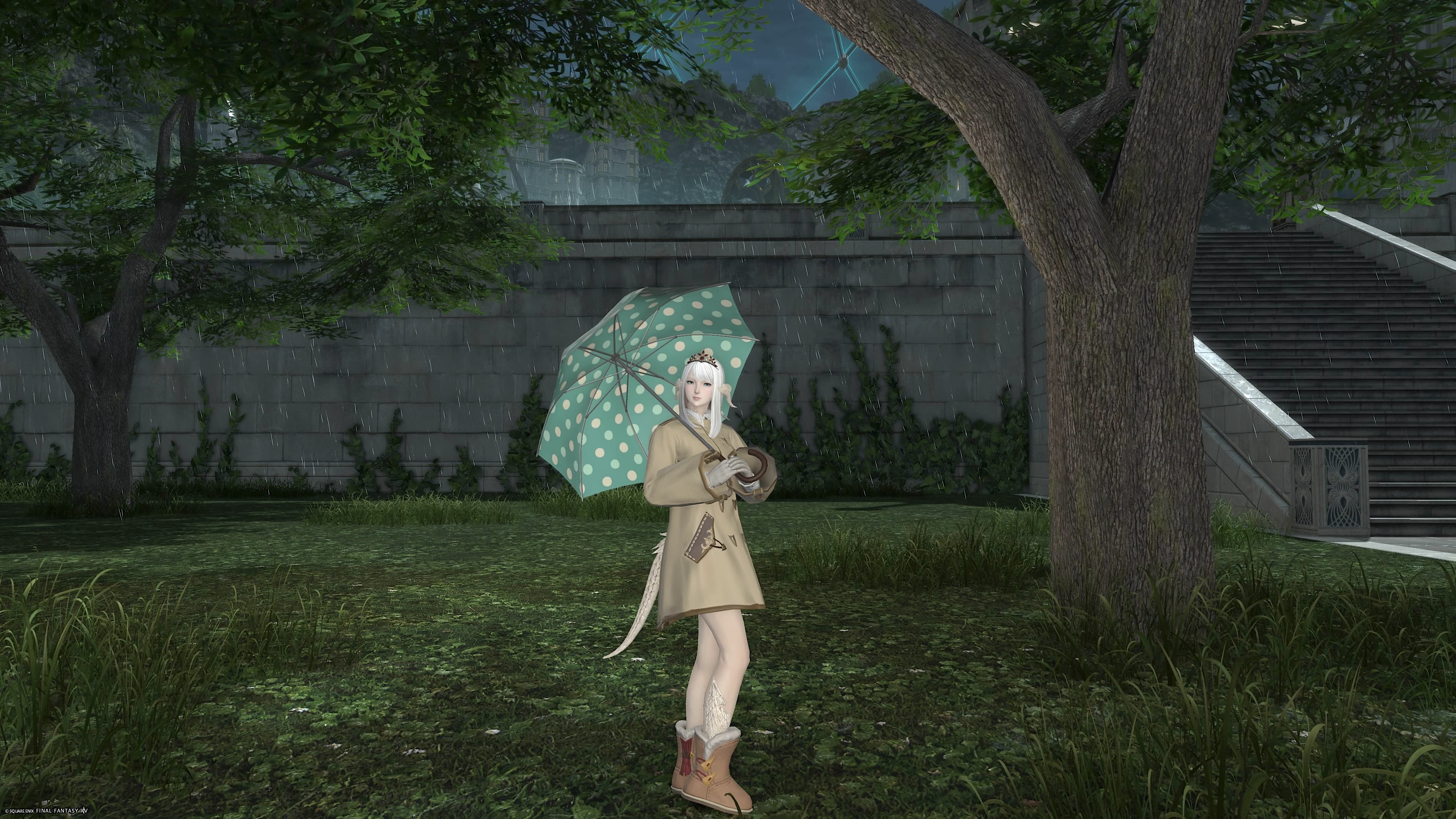
ですが、普通の撮影時にも使えるというところをご紹介したいと思います。それは「雨の日」です。
雨の日は、なかなかスクリーンショットの撮影も難しいと追いますが、周辺減光表現を上手く使う事で雰囲気を演出する事が出来ます。
周辺減光表現ありの場合、少し変えると雰囲気のあるSSになります。
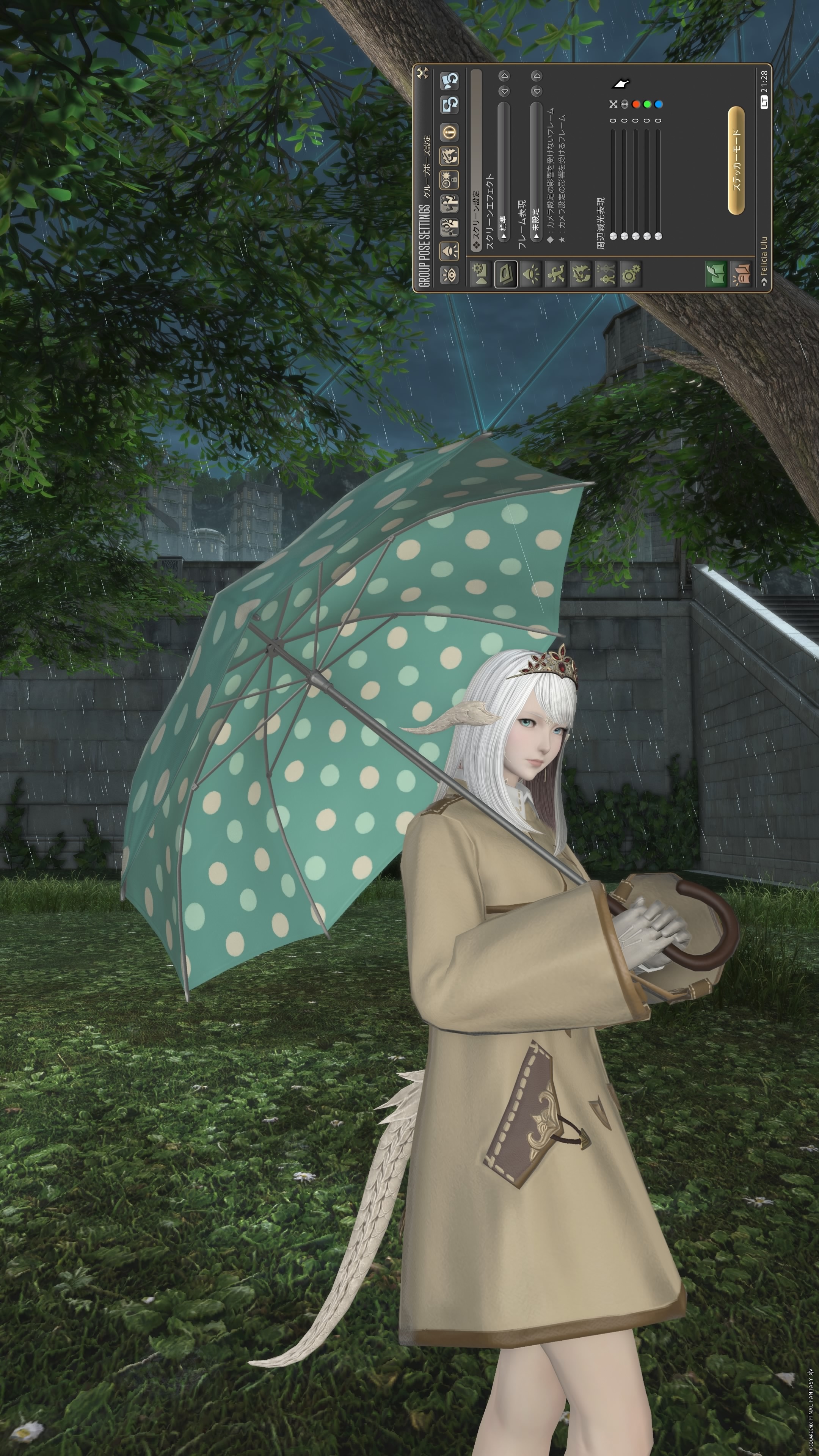
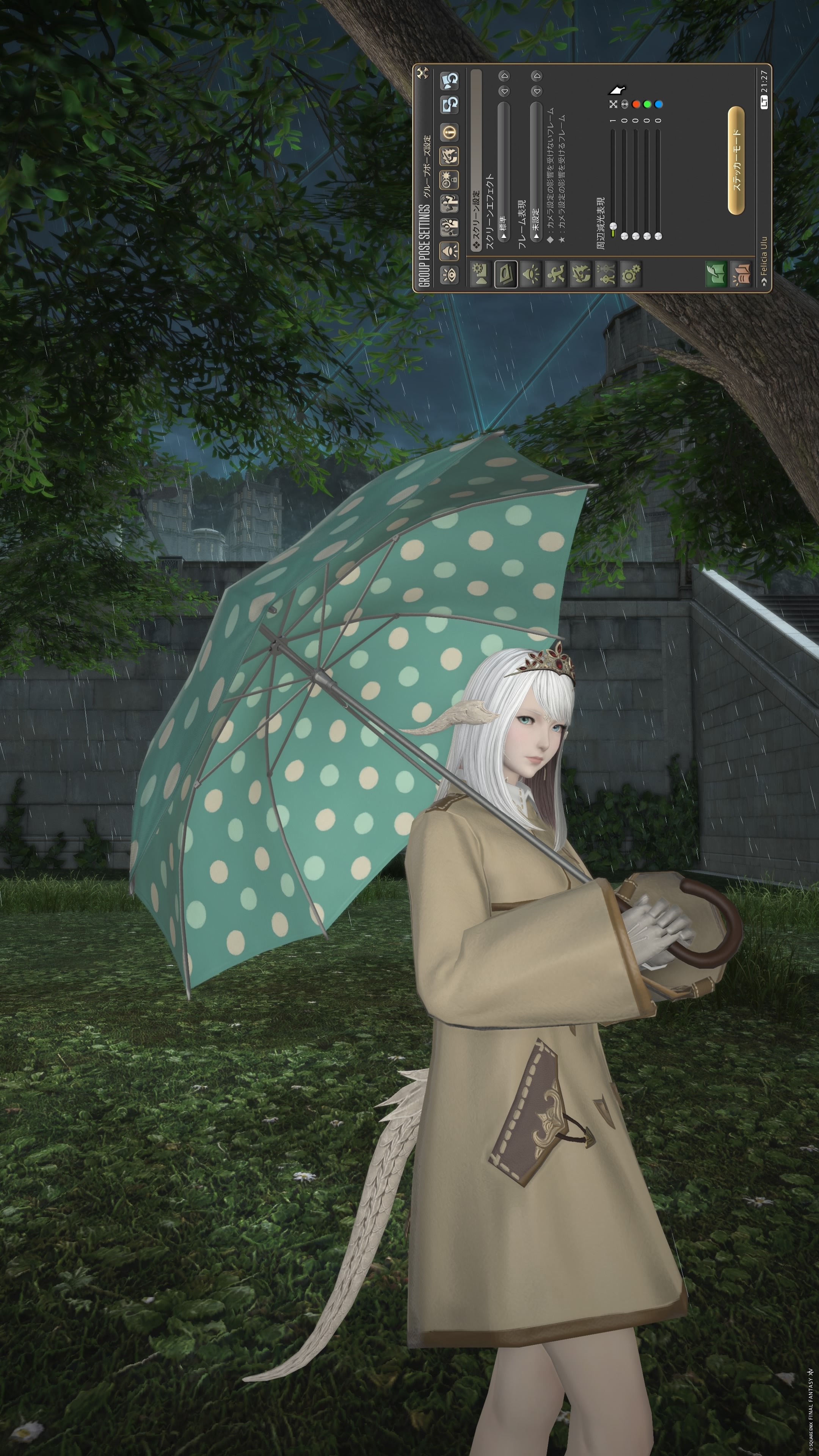
雨の日の撮影方法はこちらで解説しています。よろしければ、ご覧下さいね!
ステッカーモード
『ステッカーモード』はリアルに近い状態を見せる「グループポーズ」の中では、異色の存在です。
遊び心満載の機能です。
とは言え、タイトル画面のような綺麗な画面を作る時に役立ちます。
基本的には2種類の機能を持っています。
- 「アイコン」「イラスト」などを画面に重ね表示して、楽しそうな雰囲気の画面を作る。
- 「タイトルロゴ」「キャラクター名」「地域、時間」などを画面に重ね表示して、記録的な表記やタイトル画面の様な見栄えの良い画面を作る。
もちろん楽しげな画面をタイトルにすると言う①と②を合わせたような画面を作ることも可能です。
この辺りは個人の好みとセンスで作ってみて下さい。
最初の画像
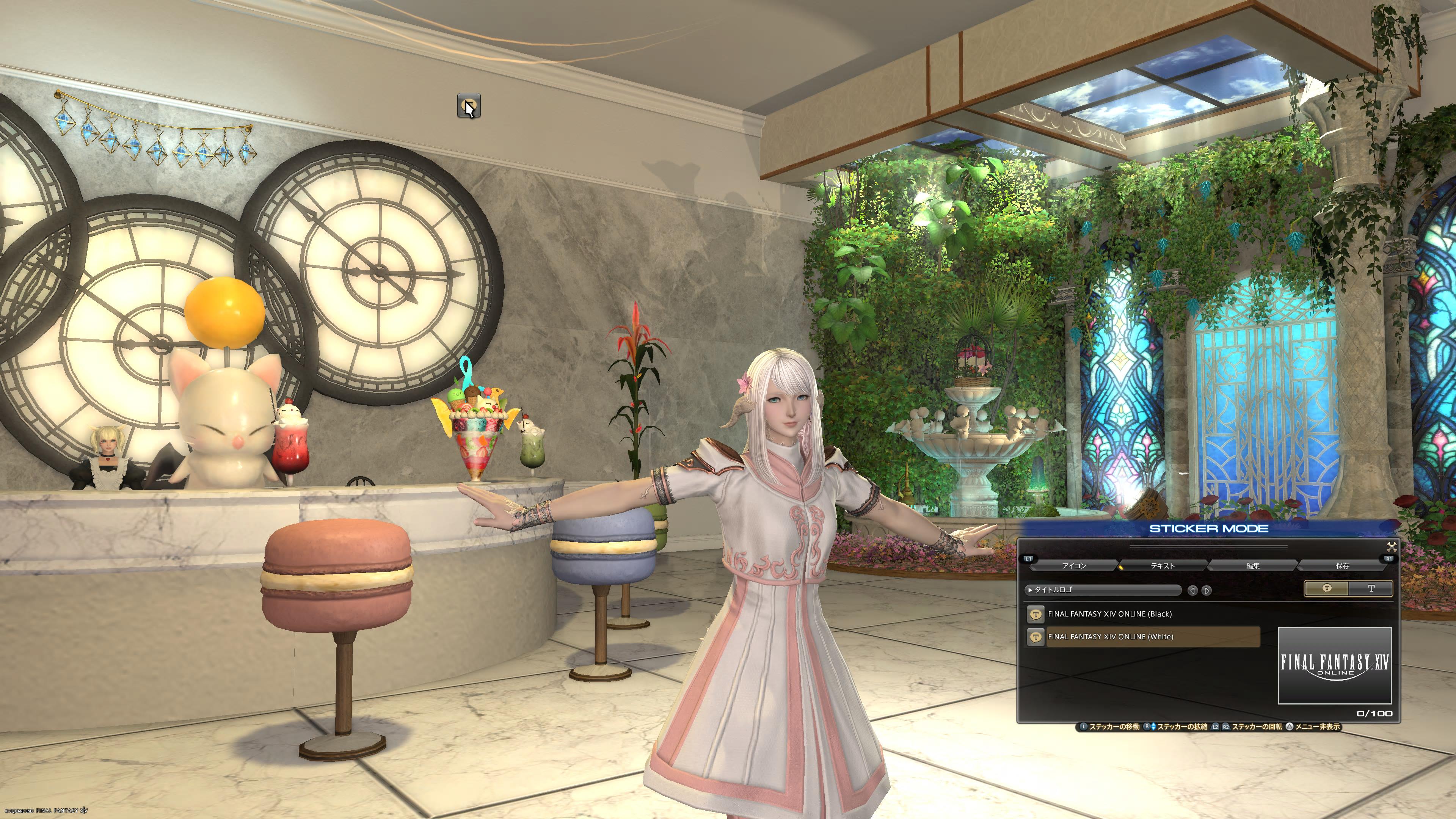
作成中の画像
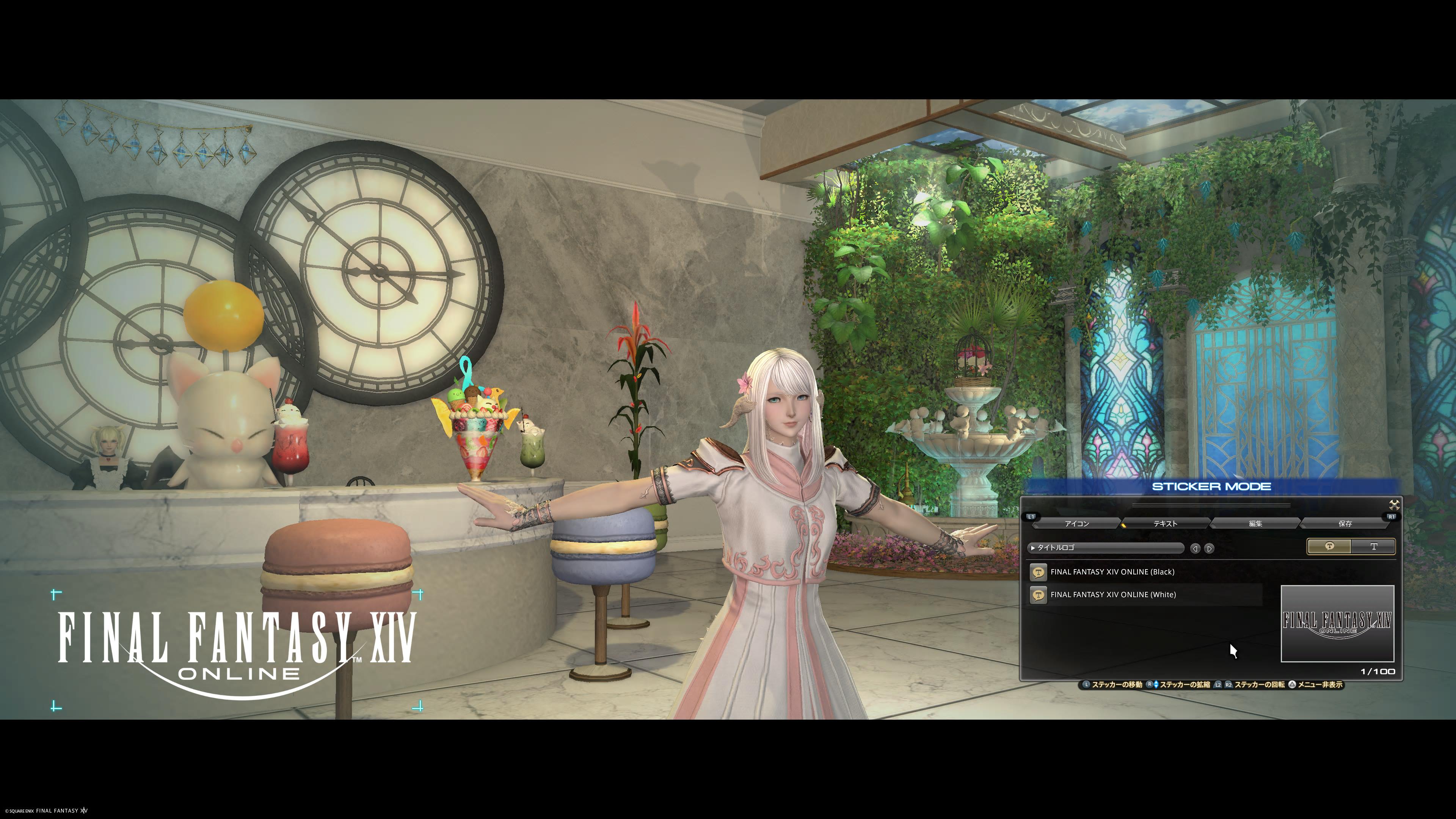
作成後の画像
「シネマ」「タイトルロゴ」「周辺減光表現」を使った例です。

なお、見てわかる通りに「コピーライト」は元々SSに入るので、この画面に敢えてコピーライトの文字を入れる必要はありません。
ライトの調光/拡張設定

ライト
ライトは全部で3つあります。
メインメニューの左上ボタンは、このうちの『ライト1』をONにするボタンです。
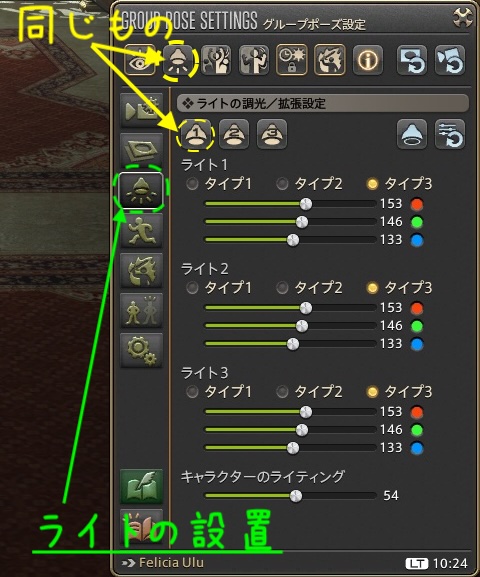
この場合は無条件に「タイプ3」の状態でONになります。
調節は可能ですが、最初にその位置でONになることは覚えておいてください。
眩しすぎる時は、ライト1を調節しましょう!
上の図を見ると『RGB(🔴 🟢 🔵)』が同じ値で揃っていないことにお気付きだと思います。
これは肌色を「肌色らしく見せる」色の調合です。
つまり、この関係を守れば、肌色らしさが保てるという事です。
実際にはいろいろとレバーを動かすと思うのですが、だいたいこのバランスを保っておけば良いということです。
それでは、もう少し細かく『ライト』を見ていきましょう。
ライトは全部で3つあります。「なぜ3つなのか?」はこの後に記載しています。
それぞれのライトは「タイプ1〜3」の切り替えがあります。
この切り替えで、大きく3段階に明るさ調節が可能です。
さらに『RGB(🔴 🟢 🔵)』それぞれに 0〜255 段階の色調節が可能です。
この色調節で、さらに(明るさも含めて)微調整が出来ます。
ライト次第というくらい綺麗さが違うんですよ〜
この色と明るさの調節はとても大事なのですが、ここにはとても書ききれないので、下記をご覧下さい。
「なぜライトが3つあるのか?」「どのように調節すれば良いのか?」を解説、更に「理由や仕組み」、「効果的な使い方」もここで一緒に解説しています。
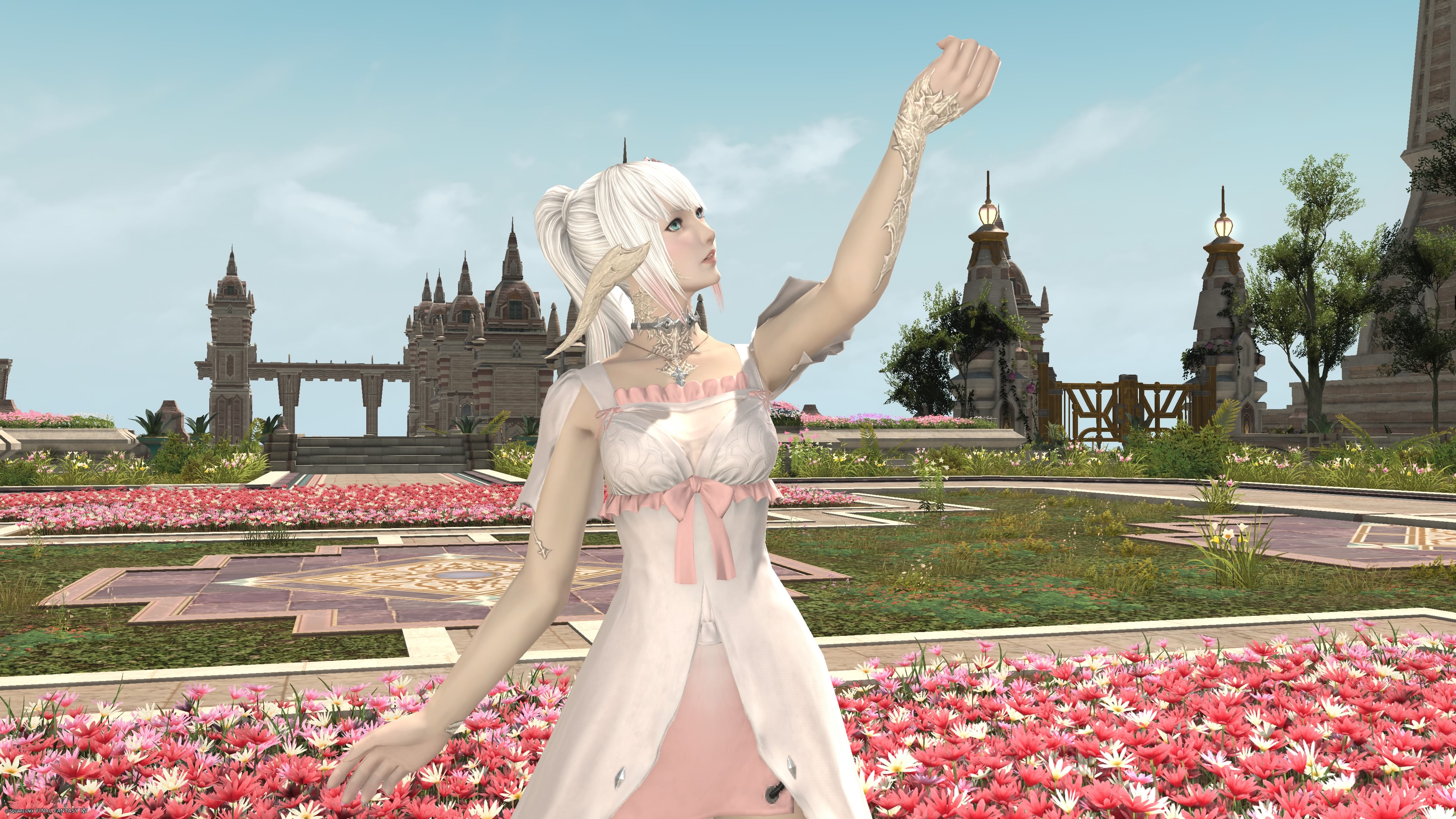
更に先ほどの理論を実践する方法として、ライトの設置の仕方を詳しくご説明しています。
モーション設定
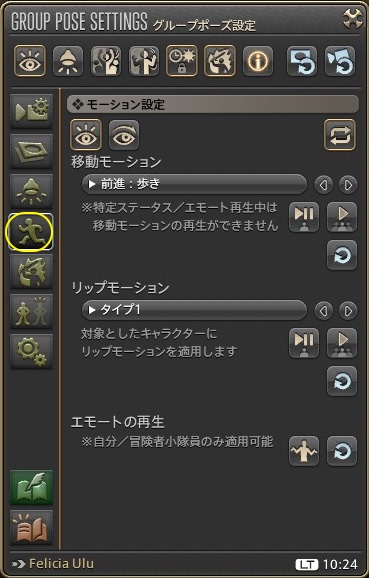
エモート・モーション
エモートで撮るだけで楽しい〜
メインメニューの2つのボタンは、どちらもモーションの稼働・停止を行います。
2つの違いは対象先です。ターゲットのみ、全体の違いがあります。
「全体」はその名の通り全部ですが、ターゲットのみの場合のターゲットは自分がターゲットした対象です。
この「ターゲット」は切り替えられます。
自分であったり、自分のペットやミニオンであったり、他の人もターゲット出来ます。
マウスでも、コントローラーでも、ターゲットの切替えが可能です。
ターゲットを変更する方法やモーションの開始、停止などはこちらに詳しく書いています。
エモートを『グルポ』内で使う
『グループポーズ』はエモートしている状態をただ単に撮るだけではありません。
停止している状態から、ご自分でエモートを選択して利用することも出来ます。
その為には、最初に現在のエモートをキャンセルして、リセット状態にしておく作業が必要です。
このリセットをしておかないと、『グループポーズ』を起動した際にご自分で意図しない動作が繰り返されることがあります。
ですから、『グループポーズ』を起動させる前には、念のために以下の手順を実行して下さい。
- 自分が「グループポーズ」で撮影したい場所に立ちます。
- そこで、エモート「座る」を実行しましょう!
- 次にエモート「座る」を解除して、元の立っている状態に戻ります。
この動作は1回だけ行います。その後に『グループポーズ』を起動しましょう!

グループポーズを起動すると「口にガムを入れる様な動作」を繰り返すことがあります。
これは、直前に「マウントに乗るために、笛を使って呼んだ動作」が繰り返されているのです。
この動作は瞬間ですので、普段は気にもしていない人の方が多いでしょう。
改めて「グループポーズ」で繰り返し見せられると、ちょっと戸惑ってしまいますね?
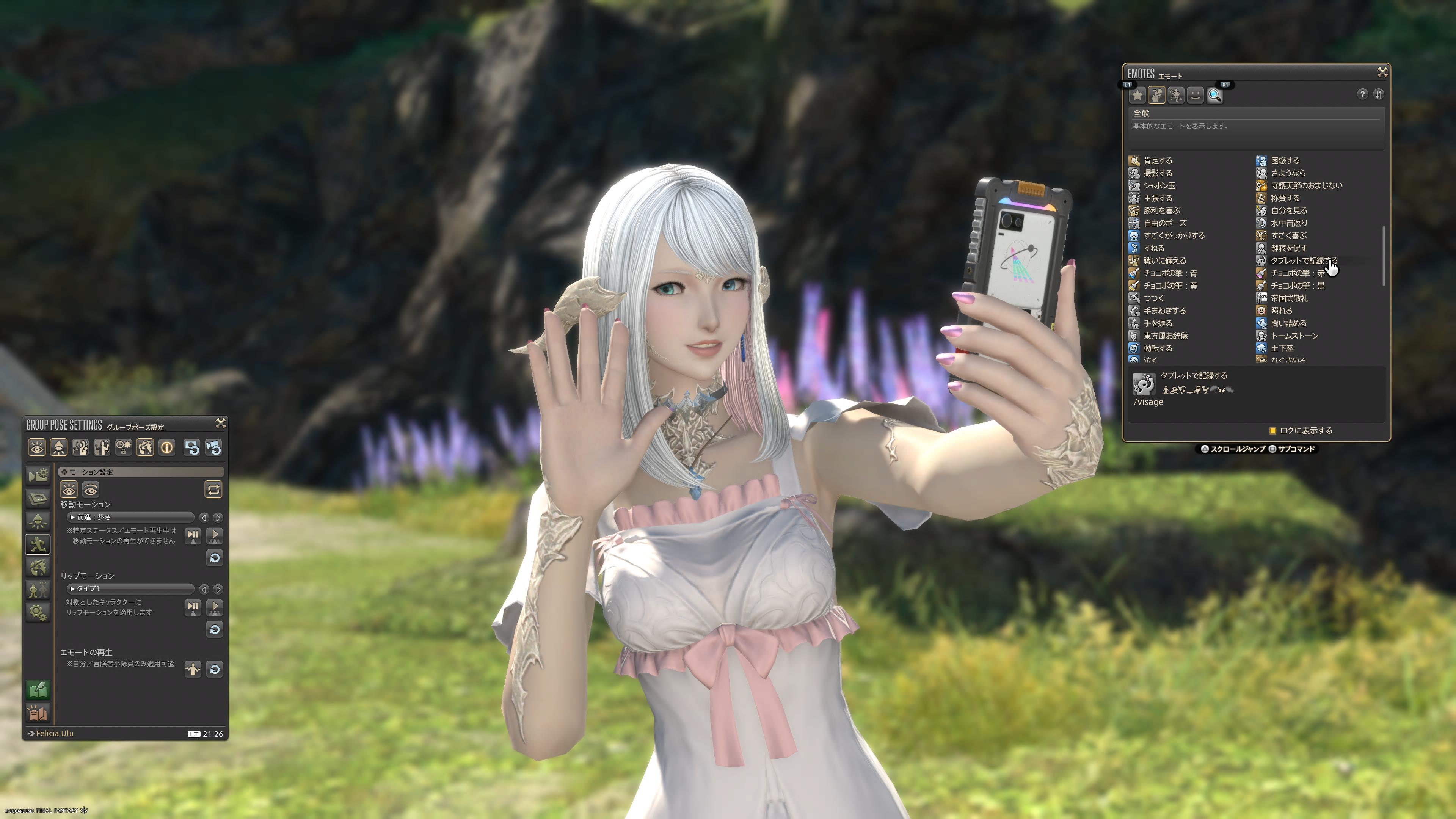
エモートについてはもう少し詳しく書いていますので、こちらも参照くださいね!
視線移動
MENU モーション設定
自分が見ている画面に向かって「視線移動」が出来ます。
自分の方を向いている容姿が画面に写っている状態になります。
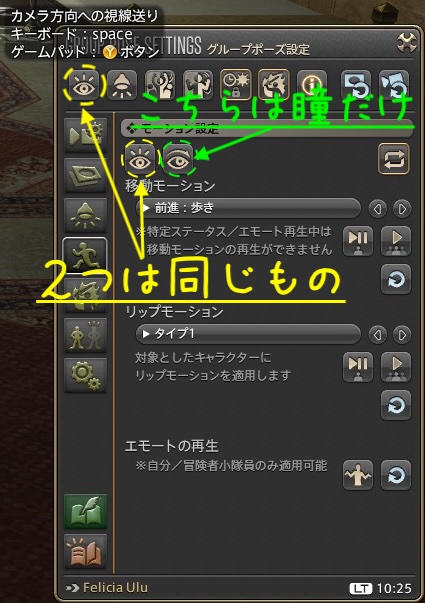
この「視線」ボタンは2種類あります{。
- 『身体(顔)』ごと自分の方へ向く
- 『瞳』だけが動いて自分の方へ向く
メインメニューの左上の「カメラ方向への視線送り」ボタンは、このうちの1番に該当します(下図の左側[黄色]のボタン)。
正直なところ、「自分の方を向くと良いSSになる」とは限りません。
この視線移動を試してみればわかりますが、顔の位置だけでなく肩なども一緒に動きます。
ですが、これが位置によっては不自然な位置に動くのです。
ですから、自然な雰囲気を大切にしたいのなら、以下の技を使うと良いでしょう。
ワザと視線を少しずらした位置で視線移動ボタンで視線を移動させます
そこで視線ボタンを一旦停止させます。
そこから、本来自分が撮りたい位置へ戻すと、視線や顔などは動かないまま向きが変わります。
これで自然な姿に見える様になります。
実際の例でお見せしましょう!
エフェクト設定
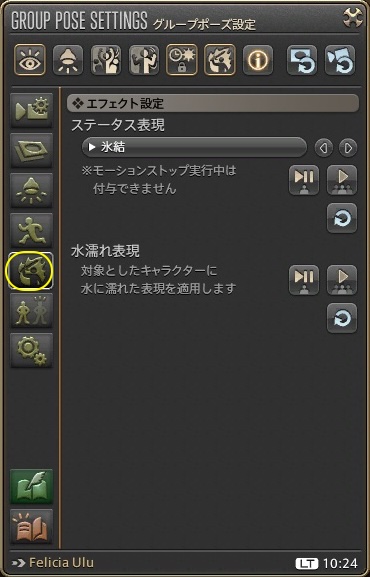
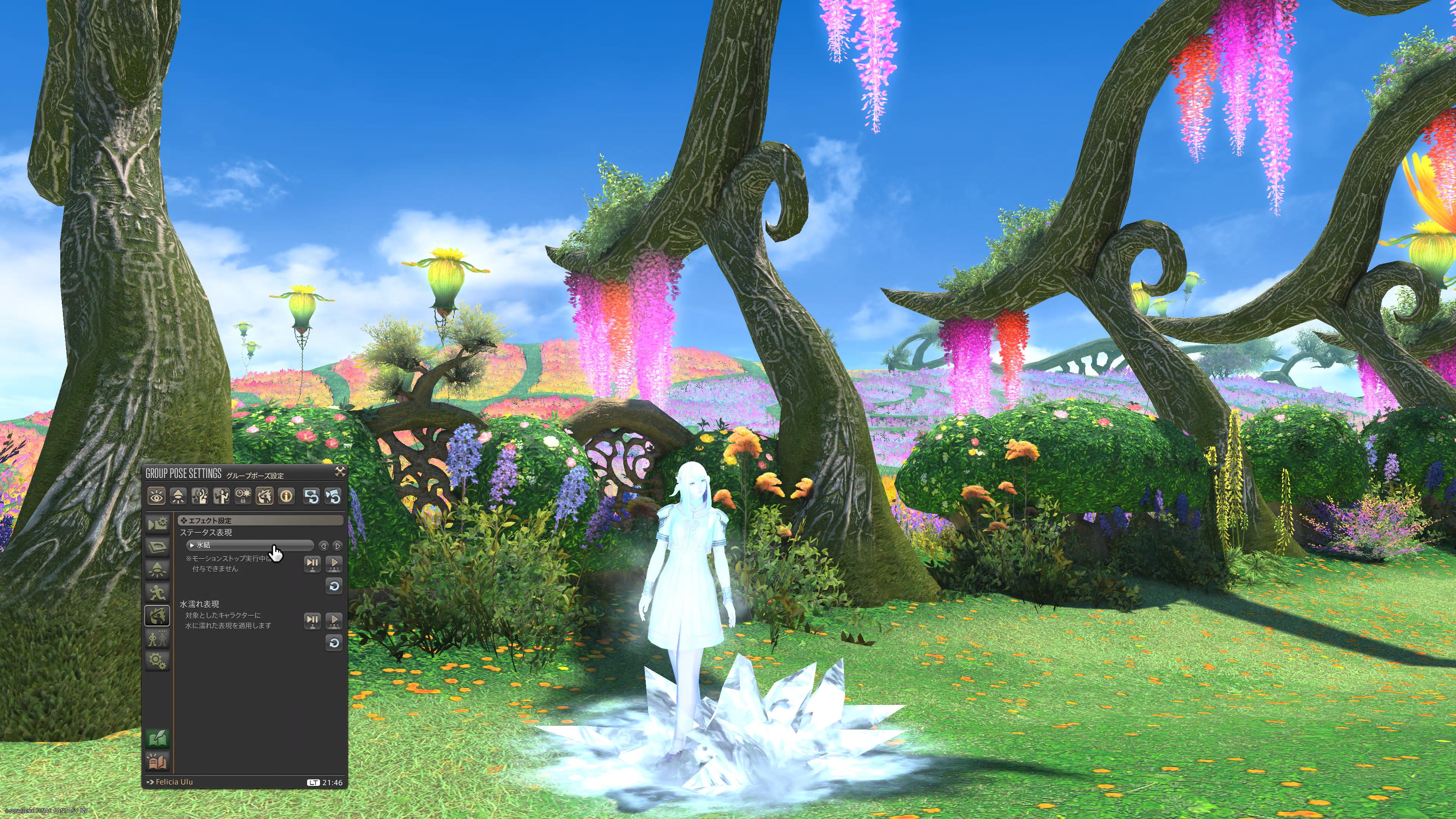
ステータス表現
表現は多くはなくて、以下の通り5種類です。
なお、ここに限らずですが、この様なマークがある場合です。
例えば、複数キャラクターがいる場合において、特定の人にだけに効果を与えるのか、全体に効果を与えるのかの違いです。
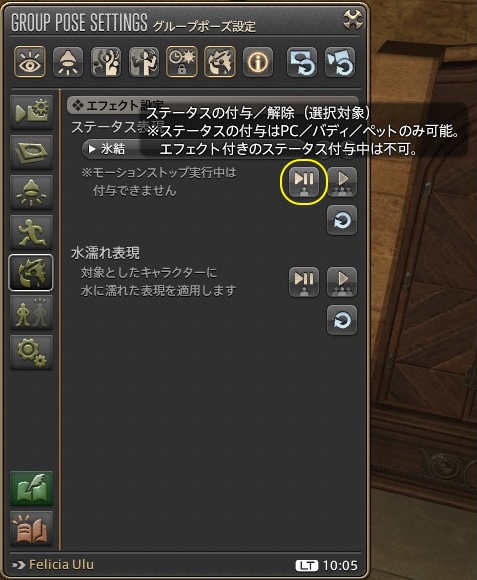
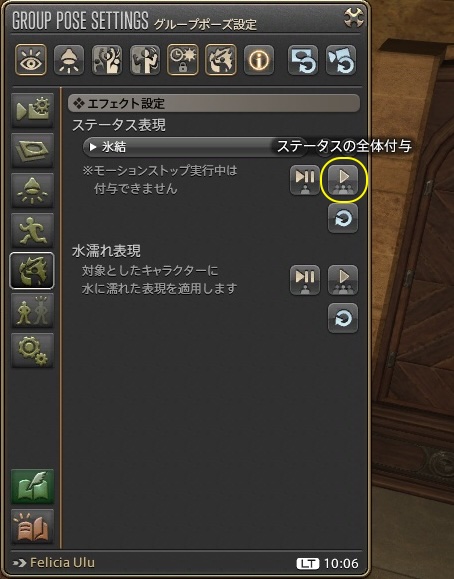
- 氷結
- 石化
- ヒート
- 睡眠
- 誘惑
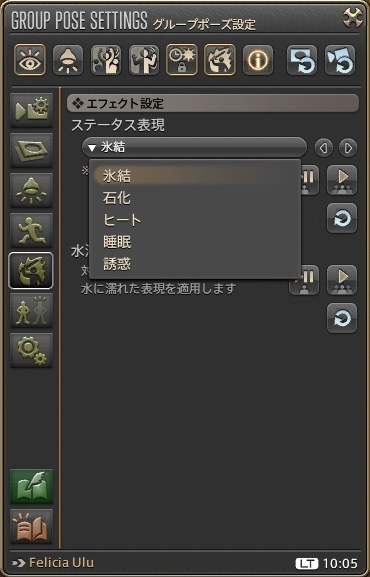
氷結
水ぬれ表現
水ぬれ表現は名前通りに「水ぬれ」の状態を髪や服などに表現する方法です。
グルポとしては、雨の日や水辺で使うと思います。
表現を使った場合、この様に見た目が変化します。
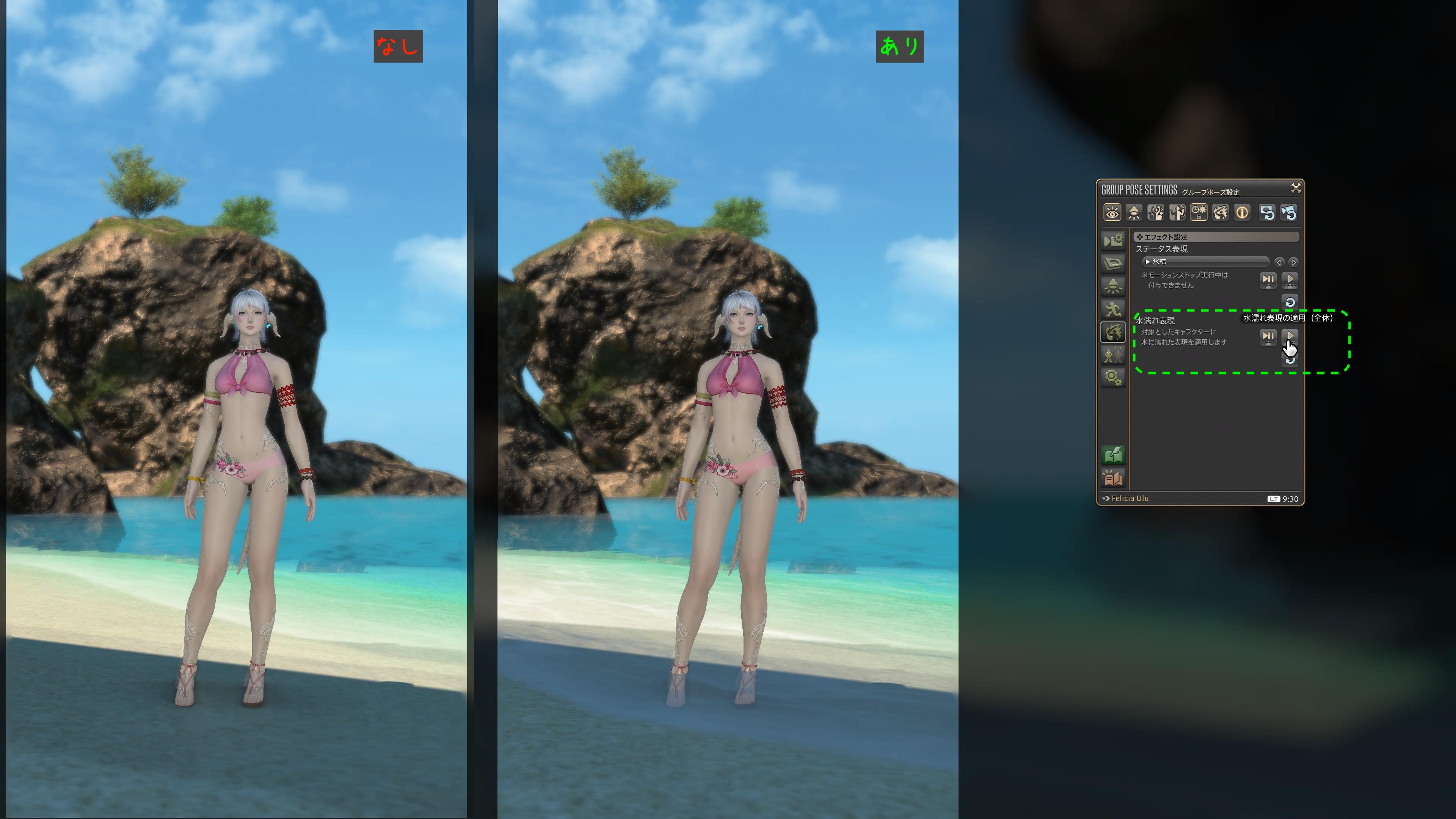
この様に水着が、海水で濡れているかのような表現が可能です。
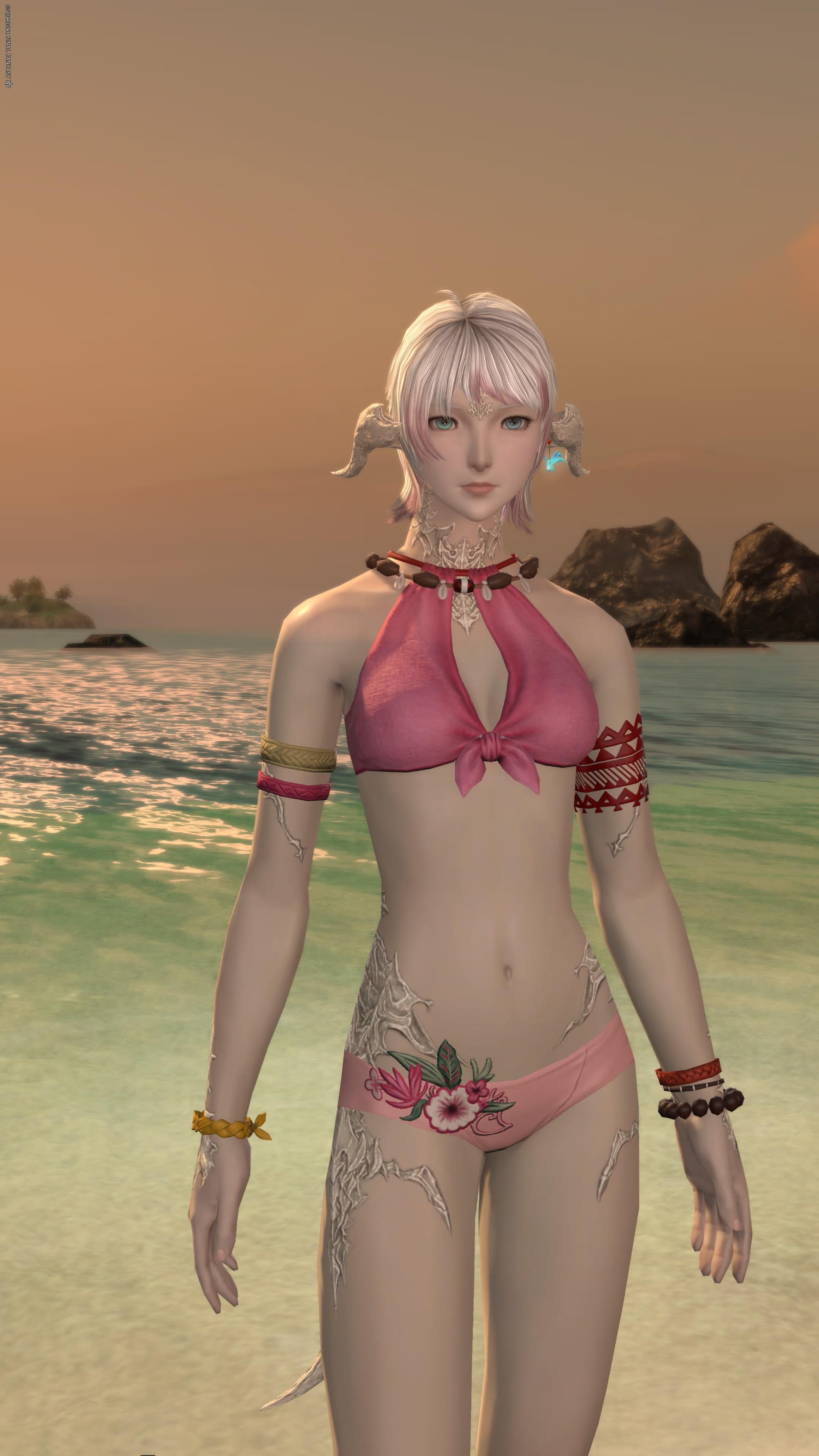
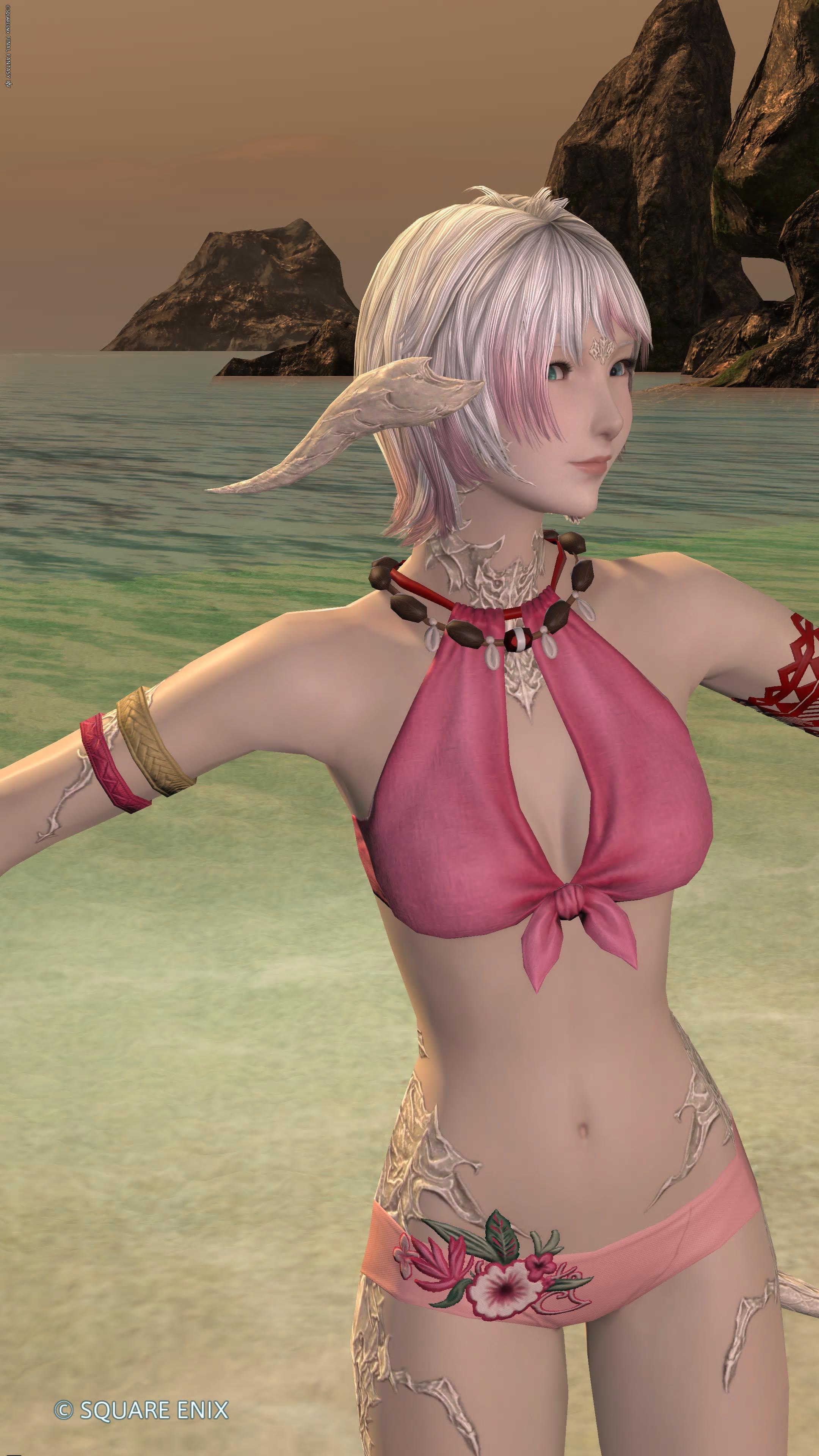
ですが、濡れている場所でなくても、この「水ぬれ」を使うと「落ち着いた服の色」が表現出来たりもします。
水のあるところには拘らずに一度ボタンを押してみると良いかもしれませんよ?
思わぬところで、素敵な表現が出来たりすると思います。
キャラクターの表示設定
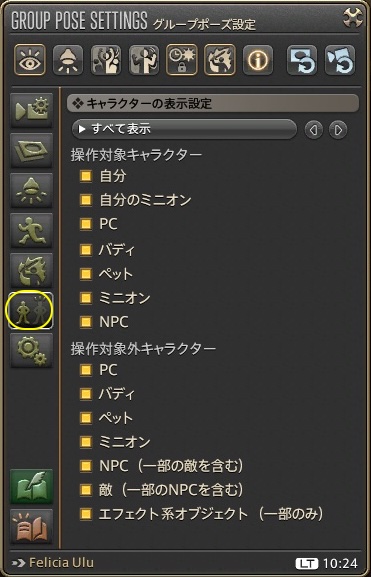
操作すれば判るので、簡単な例だけをご紹介します。
全て表示
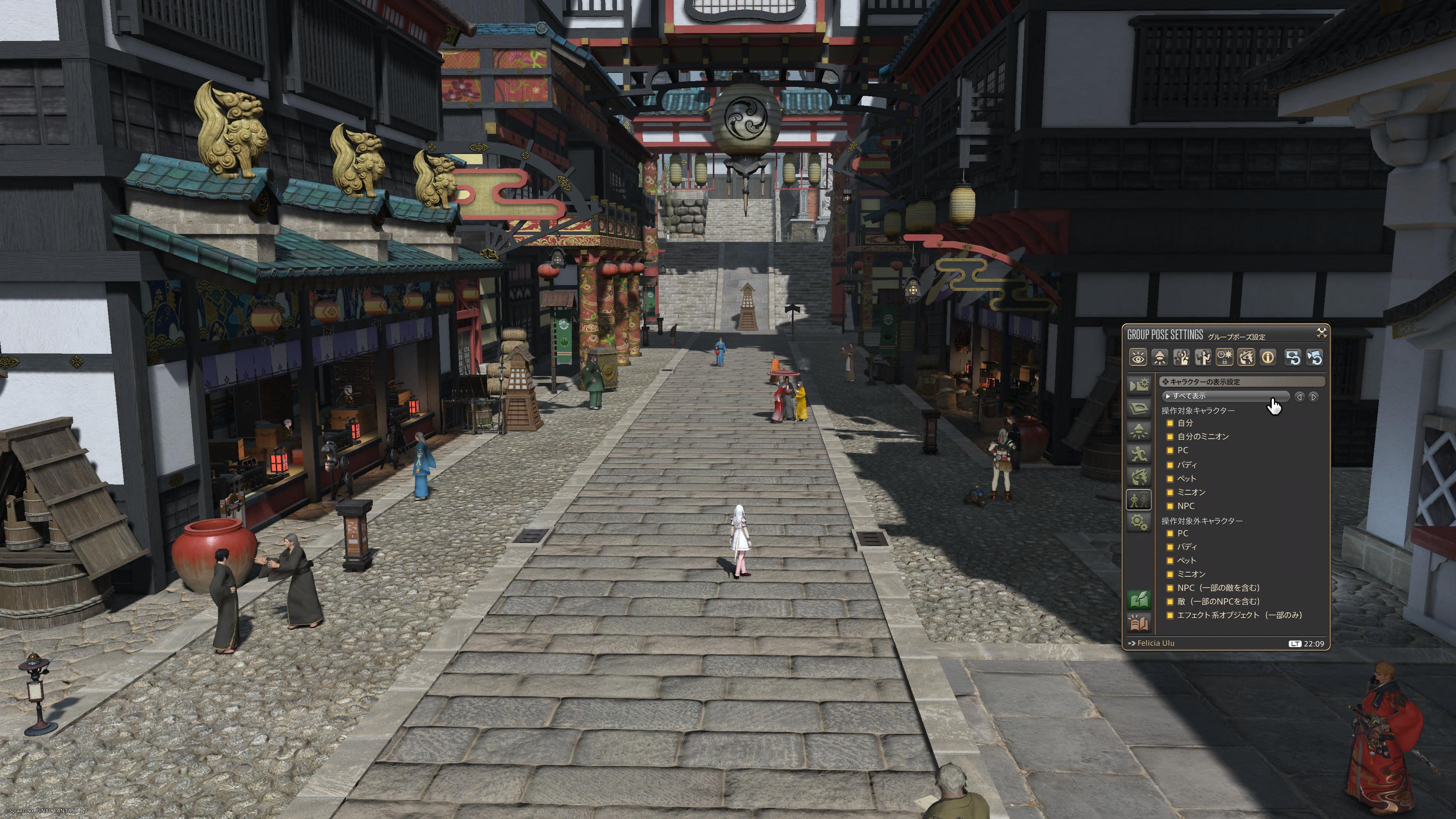
NPC(お店の人や歩いている人)を消去
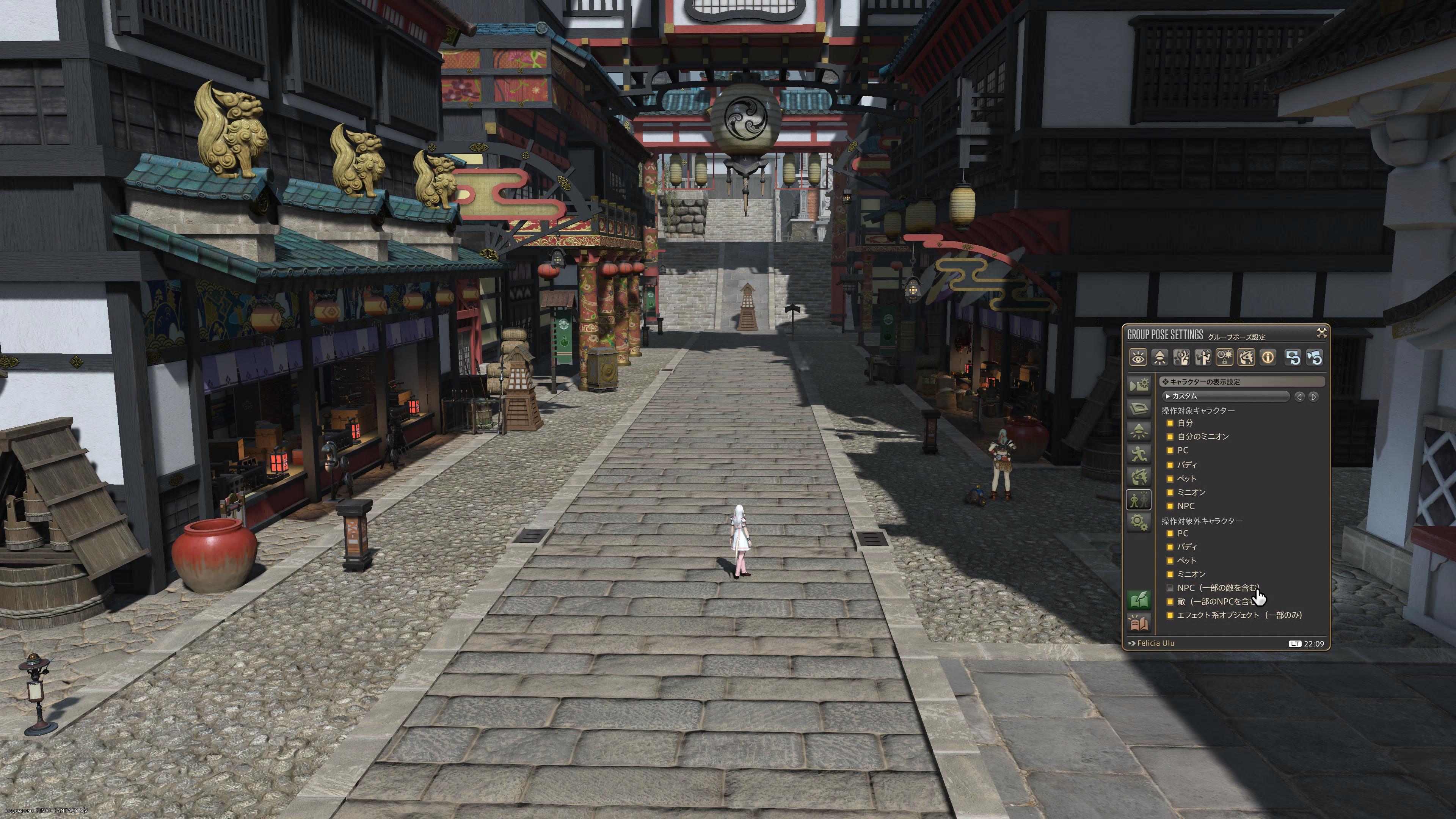
PC(プレイしている人)を消去
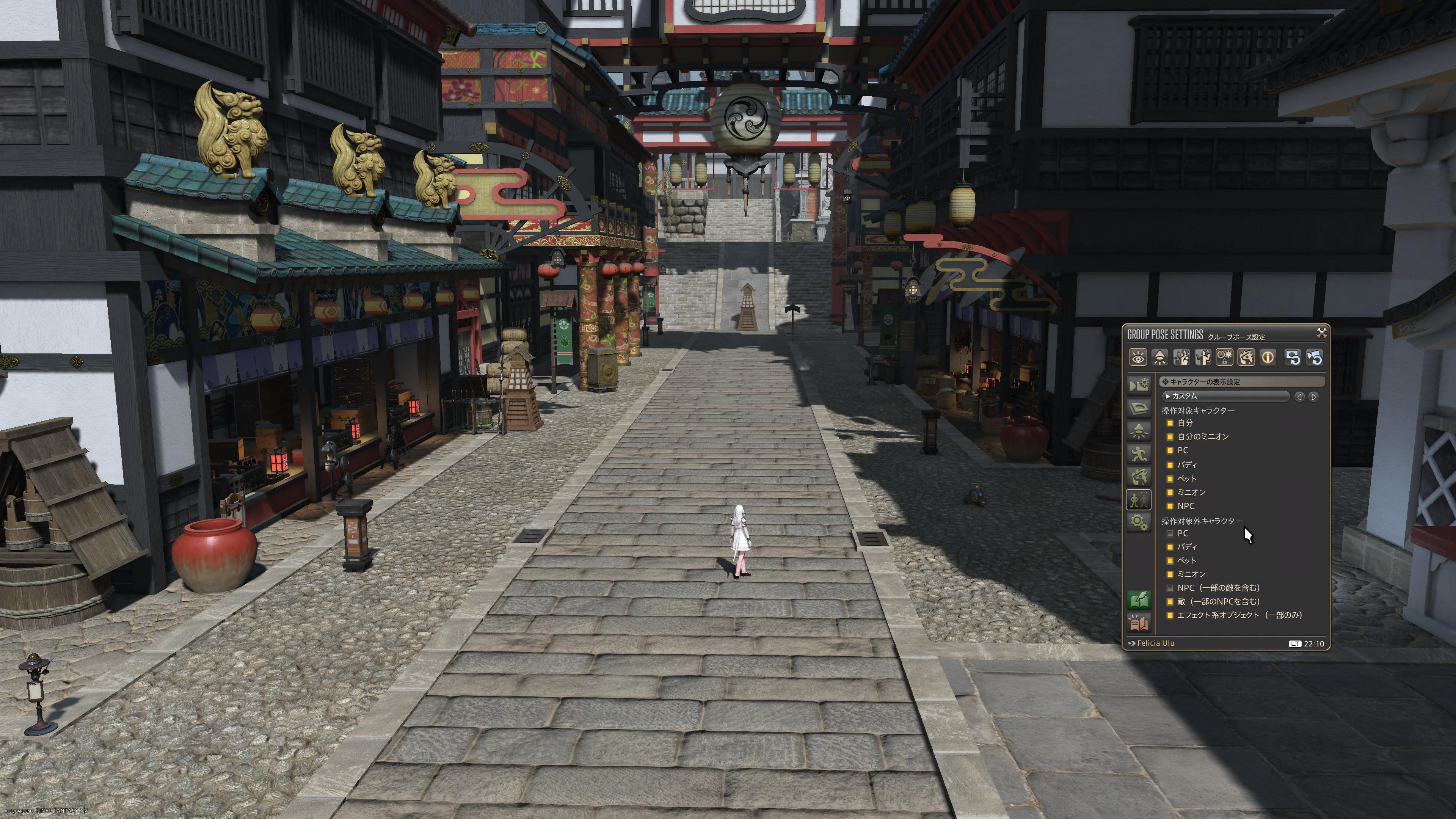
これで人はいなくなりましたね?
他にもモンスターを消したり、ペットやミニオンを消したりできます。
また、消す事ばかり書いていますが、全部消しておいてから?
「自分だけ」「ミニオンだけ」を表示するなど、逆に対象だけを表示する際にもここの機能を利用します。
全般設定

Patch7.3 で新しく出来た項目です。
- 操作設定
- 起動時にカメラ方向を注視する
グループポーズを起動した時、自分の方を向くのか、それとも何もしないかの設定です。
設定は使いやすい方で構いません。 - ロール回転時の操作補正を有効にする
これは少し分かりにくいのですが、補正しないとカメラの見た目通りに画面が回ります。
もし補正していると、カメラではなくて、自キャラの見た目通りに画面が回ります。
最初は補正ONの状態です。
- 起動時にカメラ方向を注視する
- 縦撮りモード設定
- 画面の回転方向
基本的に「左回転」でも、「右回転」でも構いません。
ですが、ご自分のPCやツール等で回転させる場合、どちら向きと言うのは決まっています。
それに合わせて設定すると使いやすいと思います。
- 画面の回転方向
- モーション・被写体の選定
- アクションを対象にする
アクション対象にした場合、エモートで動けばカメラも動きます。 - 視線を向けるNPCを対象にする
視線を向けたNPCが動けばカメラも動きます。
- アクションを対象にする
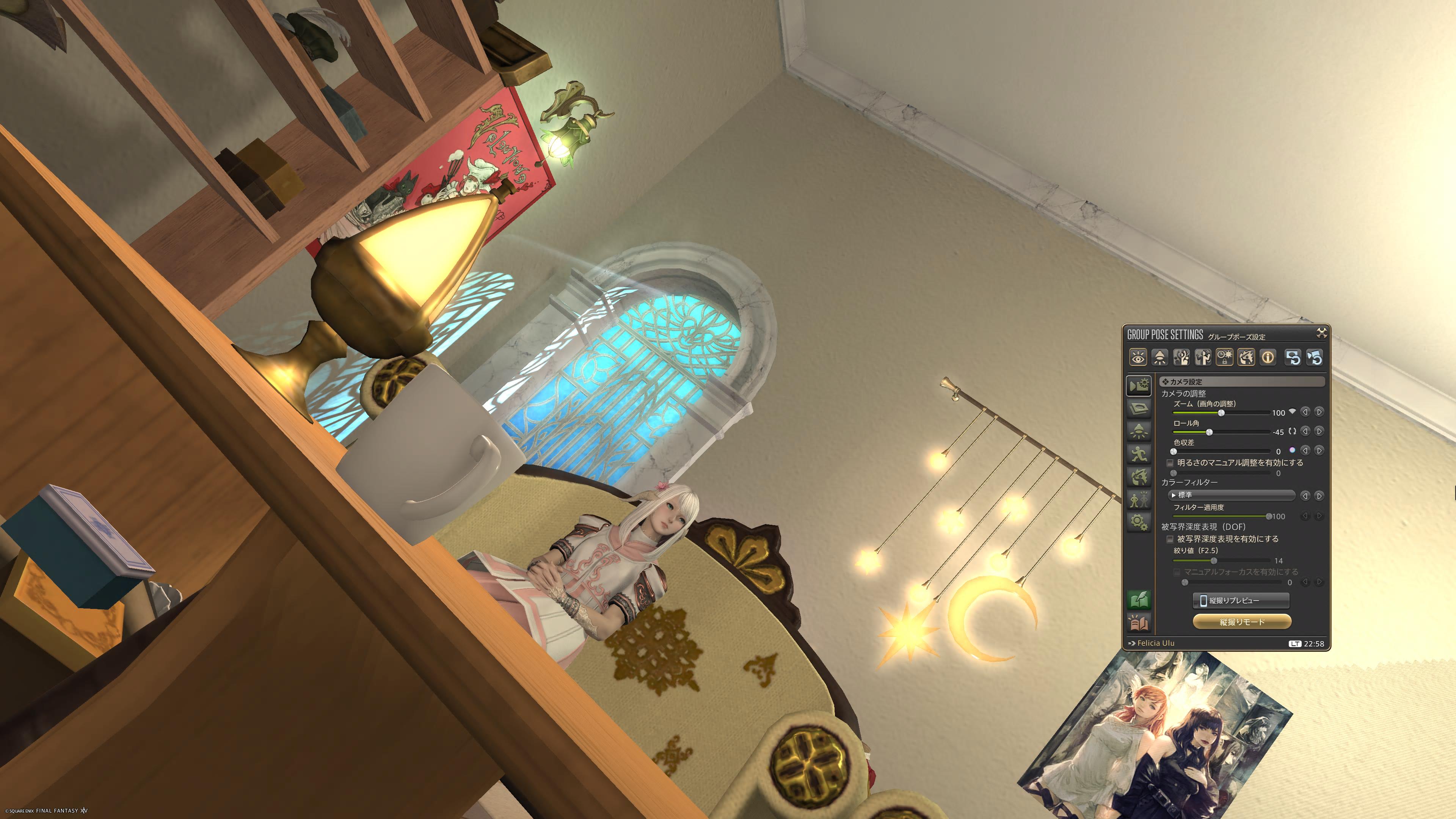
ロール回転時の操作補正を有効にする
補正した場合は、自分中心に回転します。
「ロール角」は45°なのに、横にくるっと回っているのが分かりますでしょうか?
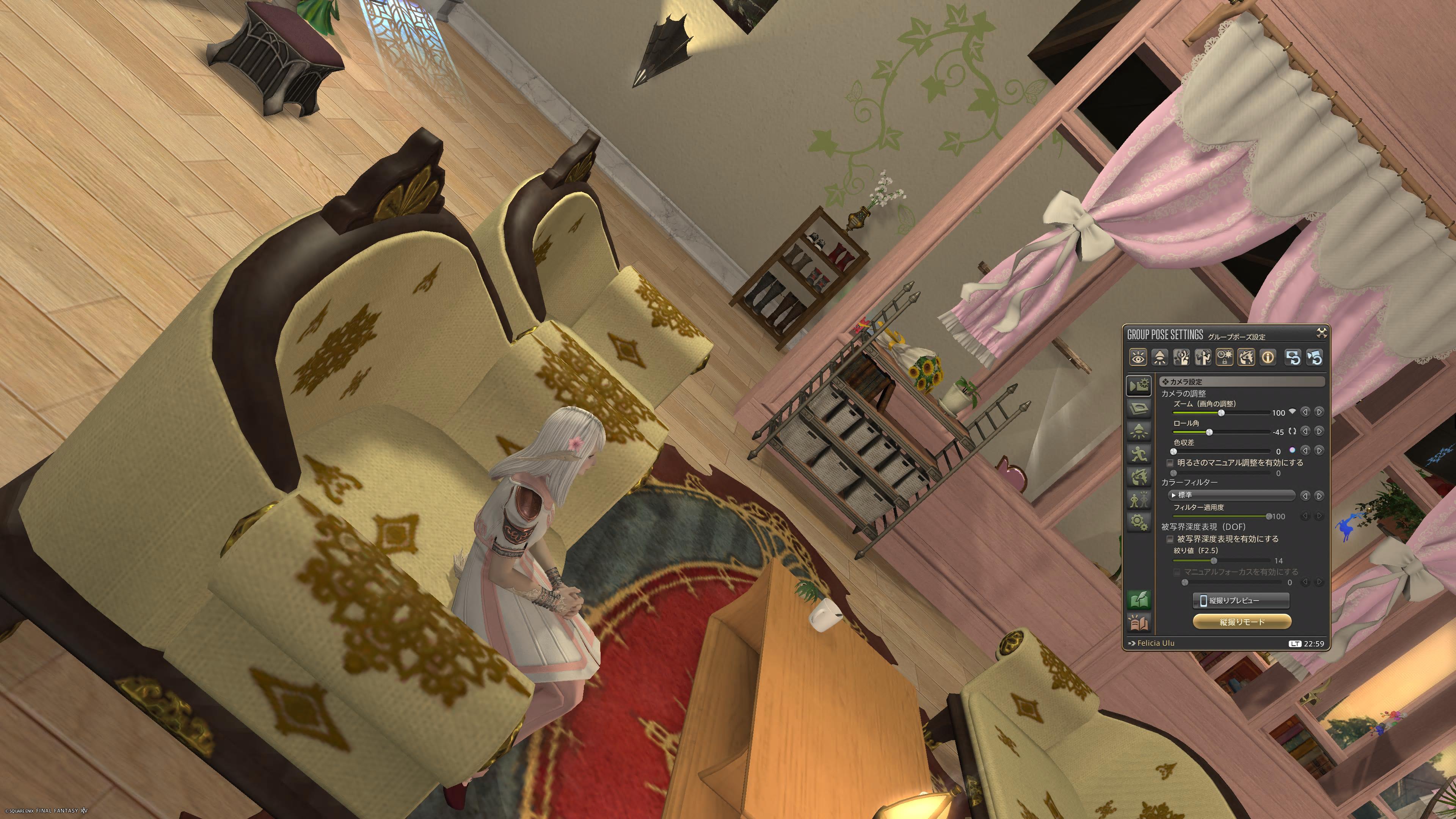
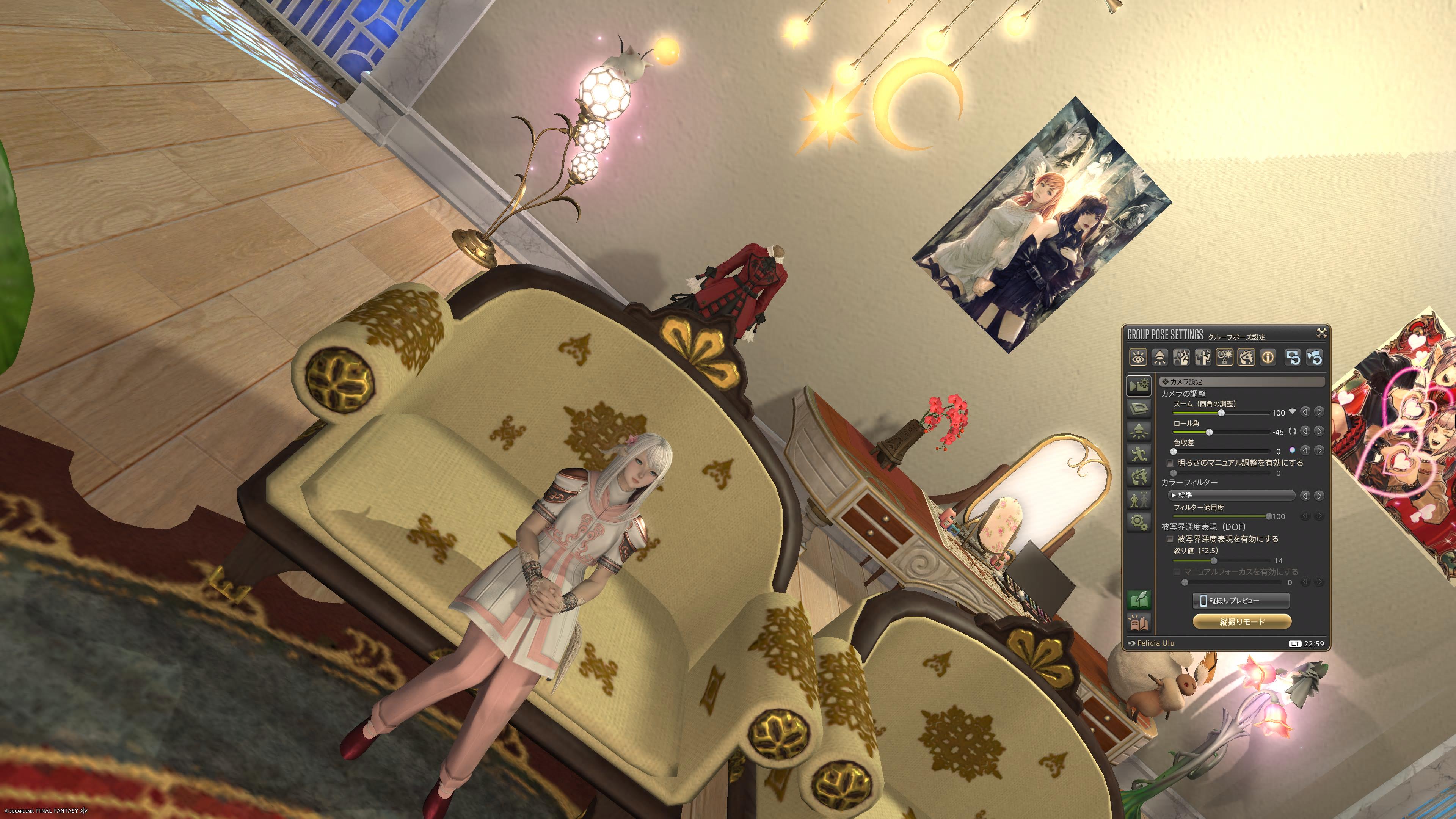
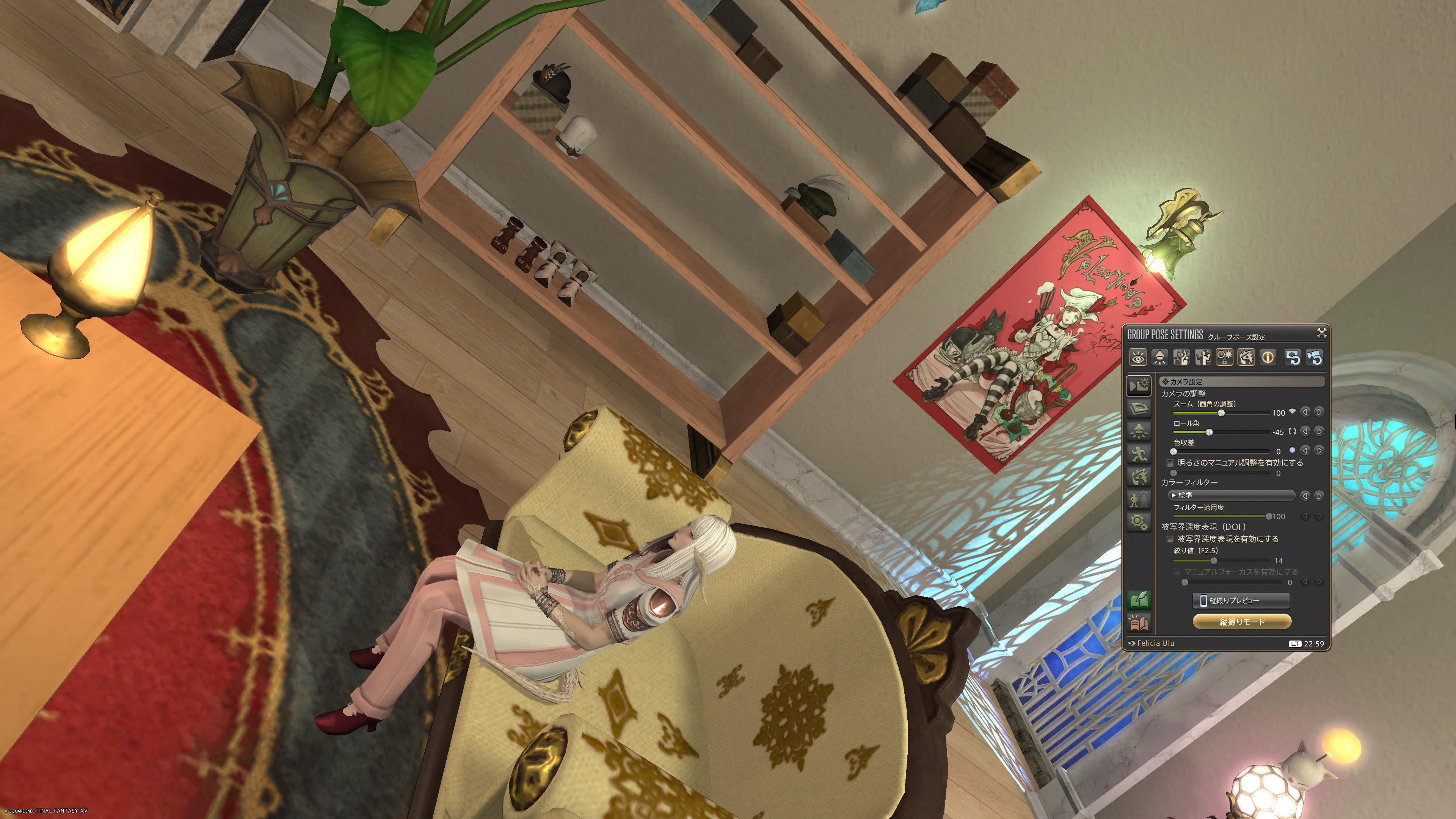
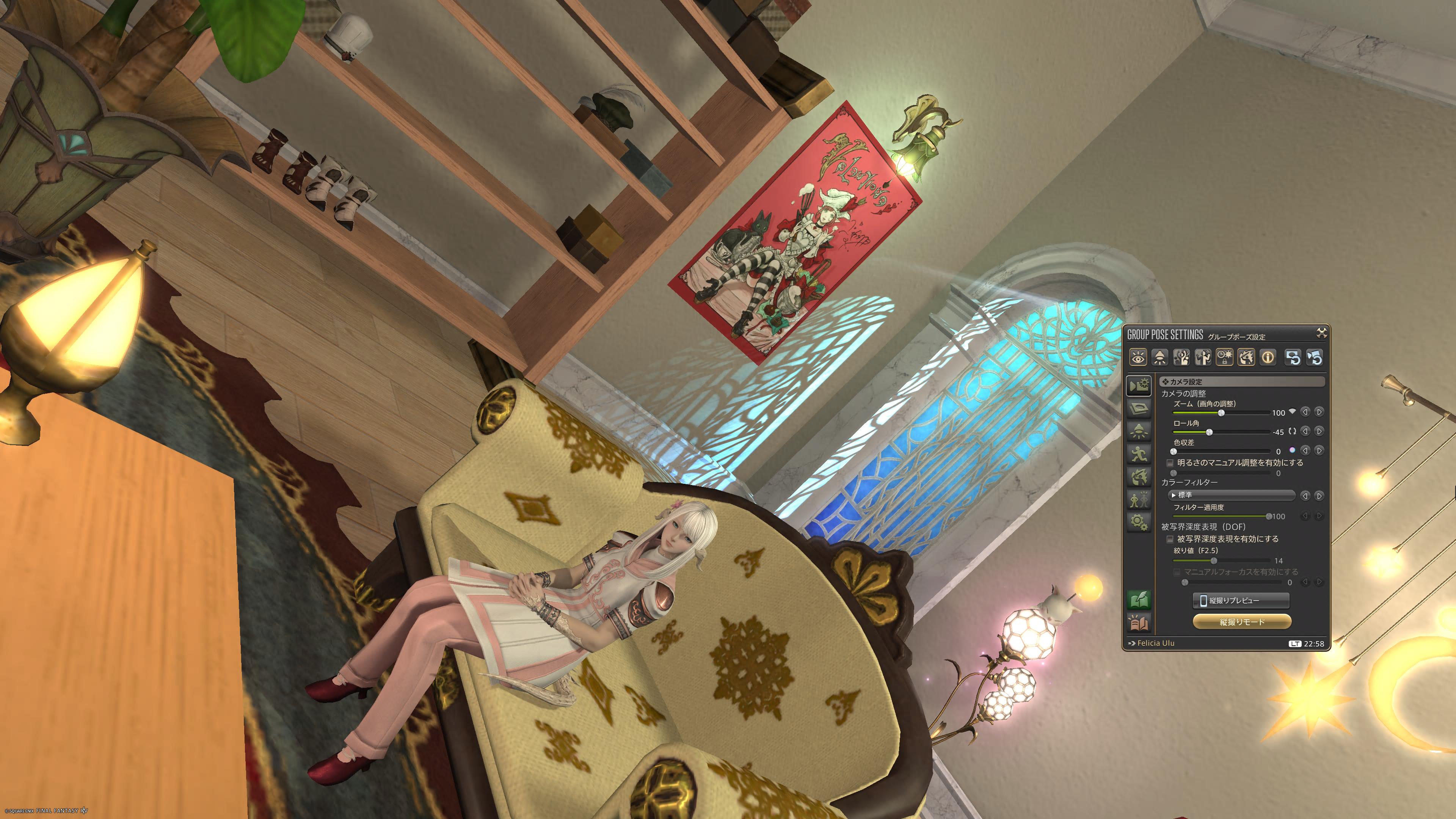
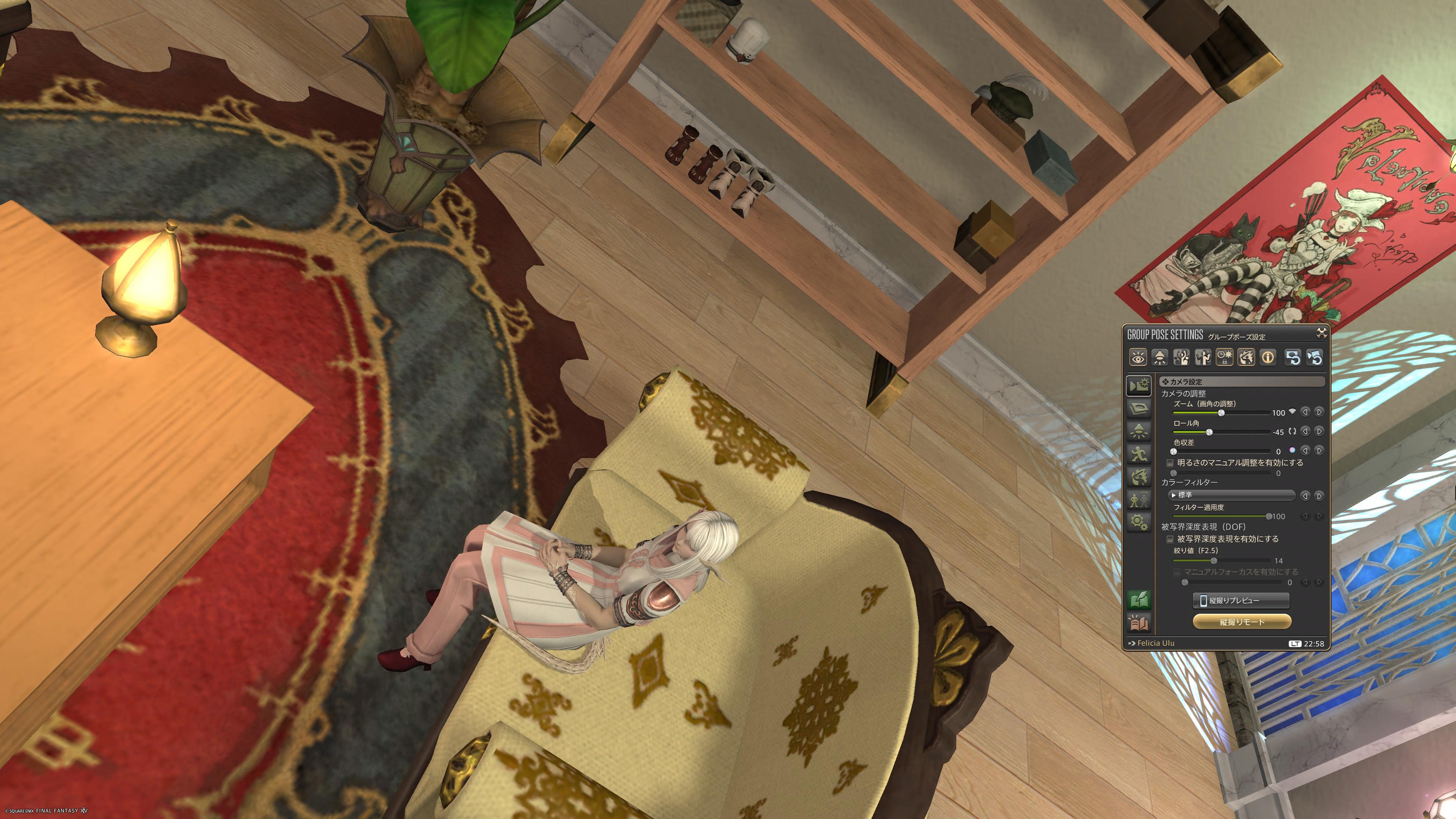
もし「補正を入れていない場合」ですが、
自分自身(カメラ)が宇宙遊泳している様な不思議な回り方をしてしまいます。
SAVE(保存)
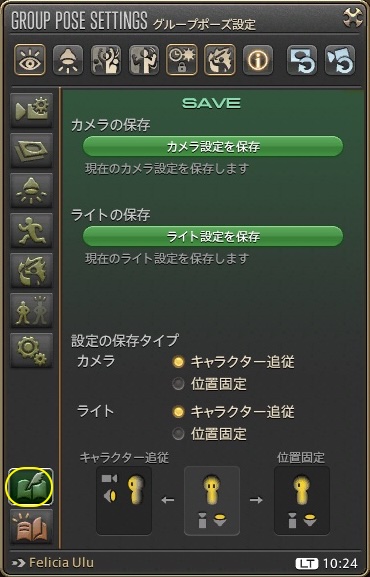
現状の設定状態を保存します。
そうるとどうなるのかは、次の「LOAD(復元)」を参考にして下さい。
注意するのは、下記の「キャラクター追従」と「位置固定」の箇所です。
復元時には「SAVE時」の設定通りに戻します。
ですから、予め設定しておく必要があります。
「キャラクター追従」と「位置固定」の違い
「位置固定」は、現在自分がグループポーズで見ている、そのままの位置で「保存 → 再現」されます。
それに対して、「キャラクター追従」の場合、グループポーズを起動した際に自分が横を向いているとすると「横を向いている自分の正面から照す」様になります。
つまり、「キャラクター追従」では、自動で方向が変わるということです。
一緒に書いてある図はそういう意味ですので、それを参考にして下さい。
LOAD(復元)

保存した設定をそのまま再現します。
毎回、「ライトの設定を調整して・・・」という手間が省けます。
ただし、複数保存が出来ないので、撮影時にいつも使う為というよりも、むしろグルポ撮影を中断した際に後で再開したい時など、「その場の対応」に使う程度の使用が多いと思います。
時計

案外と便利な「時計」です。
グループポーズにしていると時間が見えないので、その代わりにここで見られるのです。
画面の黄色の枠のところをクリックすると? ET→LT→STが切り替わります。
特に「ET(Eorzea Time)」は、朝の景色を撮ろうと待っている時など、「今何時なのか?」「後どれくらい待てば良いのか?」などを知るのには、とても重宝します。
おわりに
いかがでしたか?
グループポーズはとても多くの項目があり、全てを使いこなそうとすると大変なボリュームになります。
ですが、やりたいことが分かっていれば、そこだけ触れば良いのです。
ですから、インデックス(目次)として、「この時にこうするのには、確かこの辺に設定があるんだよね〜」ということだけ覚えておくと良いと思います。
それ以外は、都度設定方法を見て対処するので十分でしょう。
うまく活用して、グルポを使ってFF14の素敵な世界をあなただけの冒険譚として、これからも記録に残して行きましょう!
コメントはこちら(承認制:反映するまでお時間を頂くことがあります)