パッチ7.3 〜 7.5 で新機能が更に追加されました
さて、今回のパッチ7.3〜7.5では、幾つかの新しい機能が増えています。
色収差、カラーフィルター、縦撮り、まぶたの開き具合などです。
でも、「グループポーズの表現力が進化しました」と言われて、パッチノートを読んでみても、今一つピンと来ませんよね?
そこで、今回は実際に撮影したものを交えて、詳しくご説明します。
もっと楽しくなるかな〜
- 色収差表現が追加に!
- 各色の光が異なる位置に見えてしまう現象を利用した表現力の向上
- カラーフィルターの調節が可能に!
- 画像の色数や階調を減らし、イラストやポスターのような見た目にする画像処理ですが、段階調節が可能になりました。
- つまり、セピア調に「する、しない」の2択ではなくて、「幾分かセピア調にしたい」という中間的な表現が出来るようになりました。
- 縦撮りの対応
- 「縦撮りモード」には、縦撮り時の画角を疑似的に再現する「縦撮りプレビュー」という機能があり、画角の調整やステッカーの配置、フレーム表現の設定を手軽に行うことができます。
- 縦撮りがボタン一つで可能に
- ボタン一つで縦撮りが出来る様になりました。
- 従来の縦撮りプレービュー、縦撮りボタンはそのまま
- まぶたの開き具合の調整が可能に
- まぶたの視線追従が可能に
- まぶたの開き具合が左右別々に設定出来る様になりました
なお、「グループポーズって何?」というくらいの初心者さんの場合は、下記から先にご覧下さいね!
『グループポーズ』をまったくの始めから知りたい人は、こちらからどうぞ!
始める前に Patch7.2 新機能を少しだけおさらい
パッチ7.3の一つ前のパッチ7.2では、「ボケ表現をより細かく微細に調整出来る機能」が増えました。
これは前回に習ったよ!
まだ知らなかった人、はそちらも見ておいて下さいね!
Patch7.2 では、フォーカスの調整が細分化されました。
それによって「ボケ表現」の表現力が、かなり増しましたたね?
どれぐらい違うかというと?
こんなに違います。人が浮き出て見えるのが分かりますか?
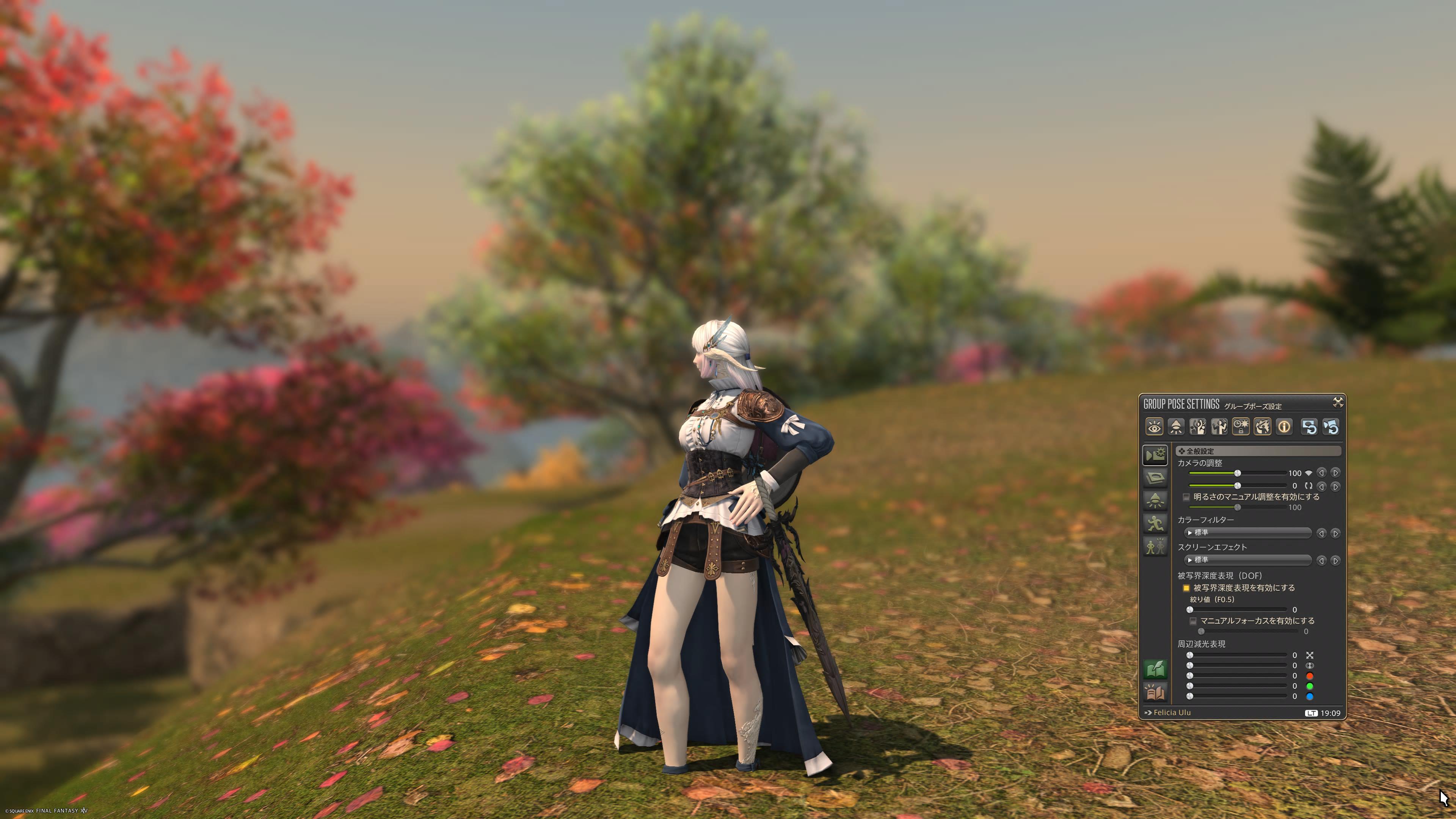
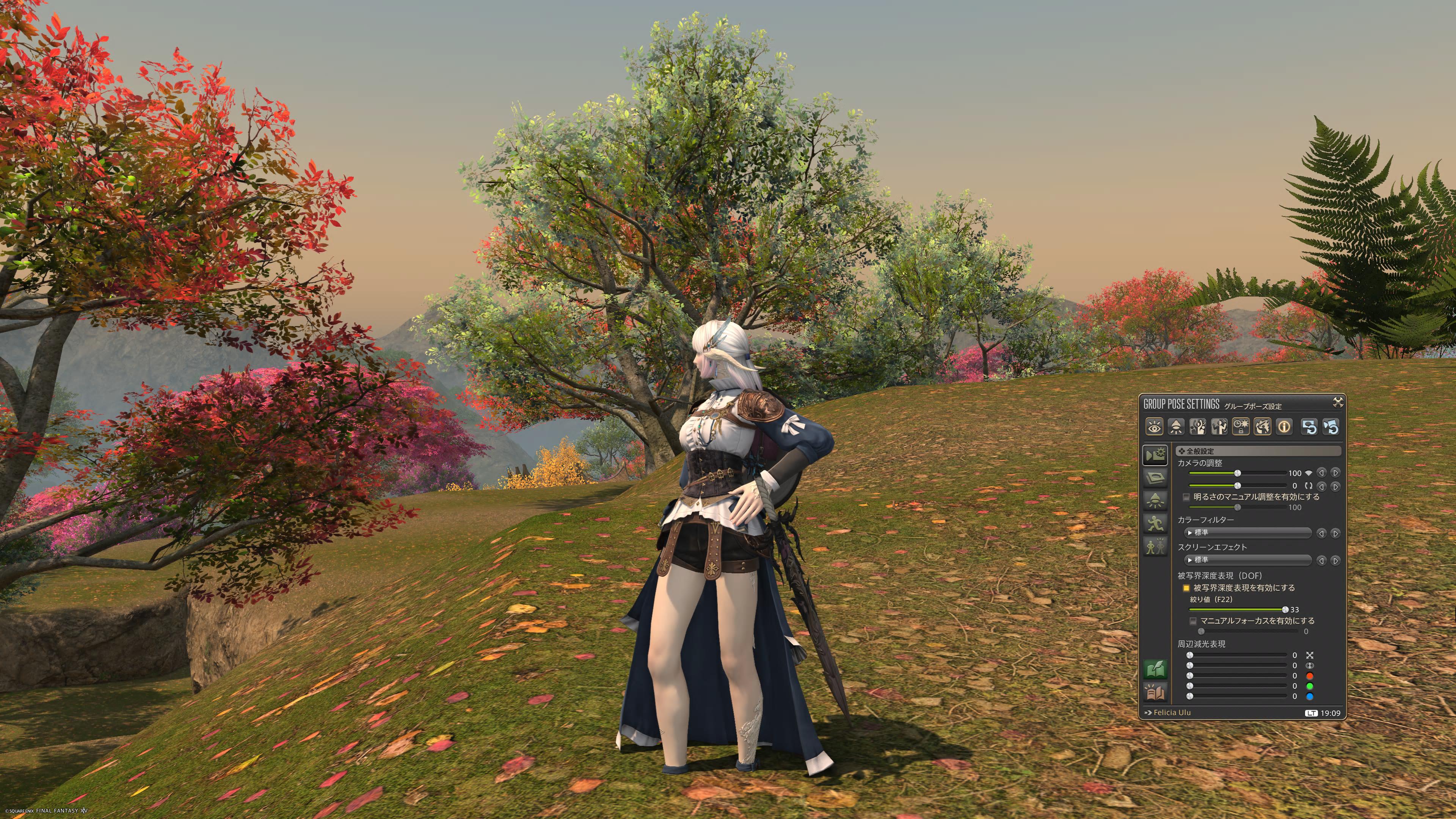
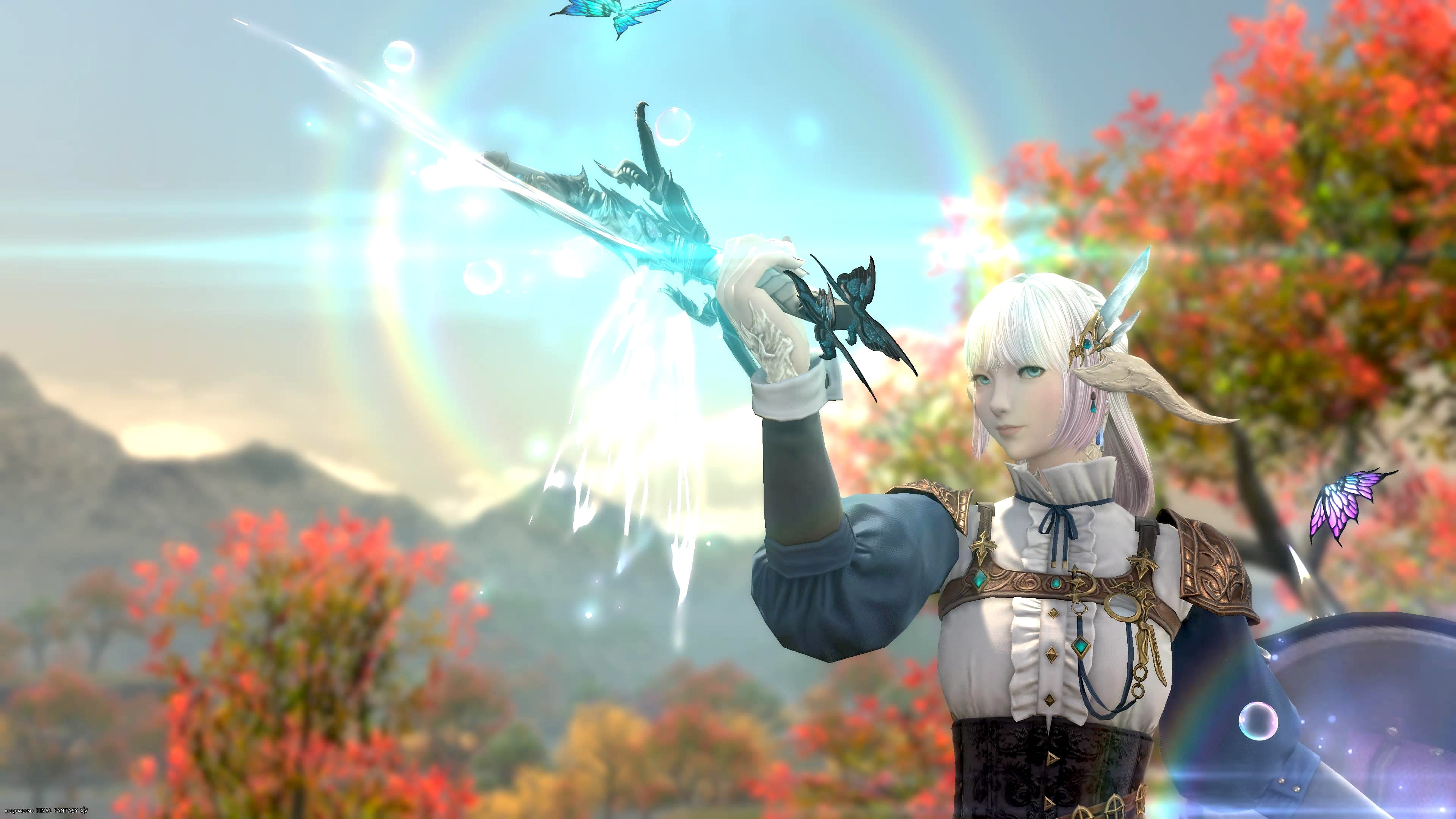

ボケ表現を使ったSS画像の例
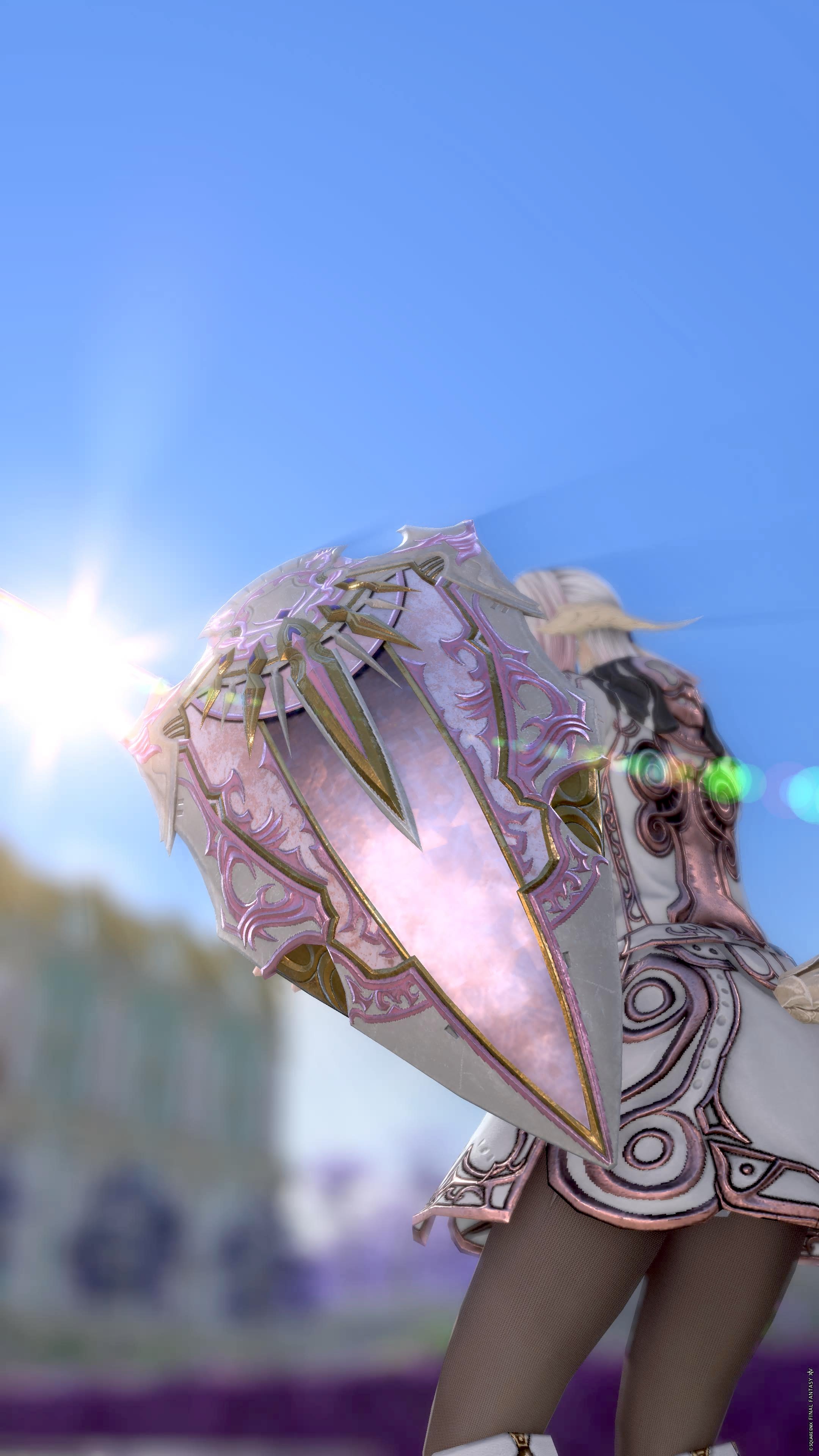
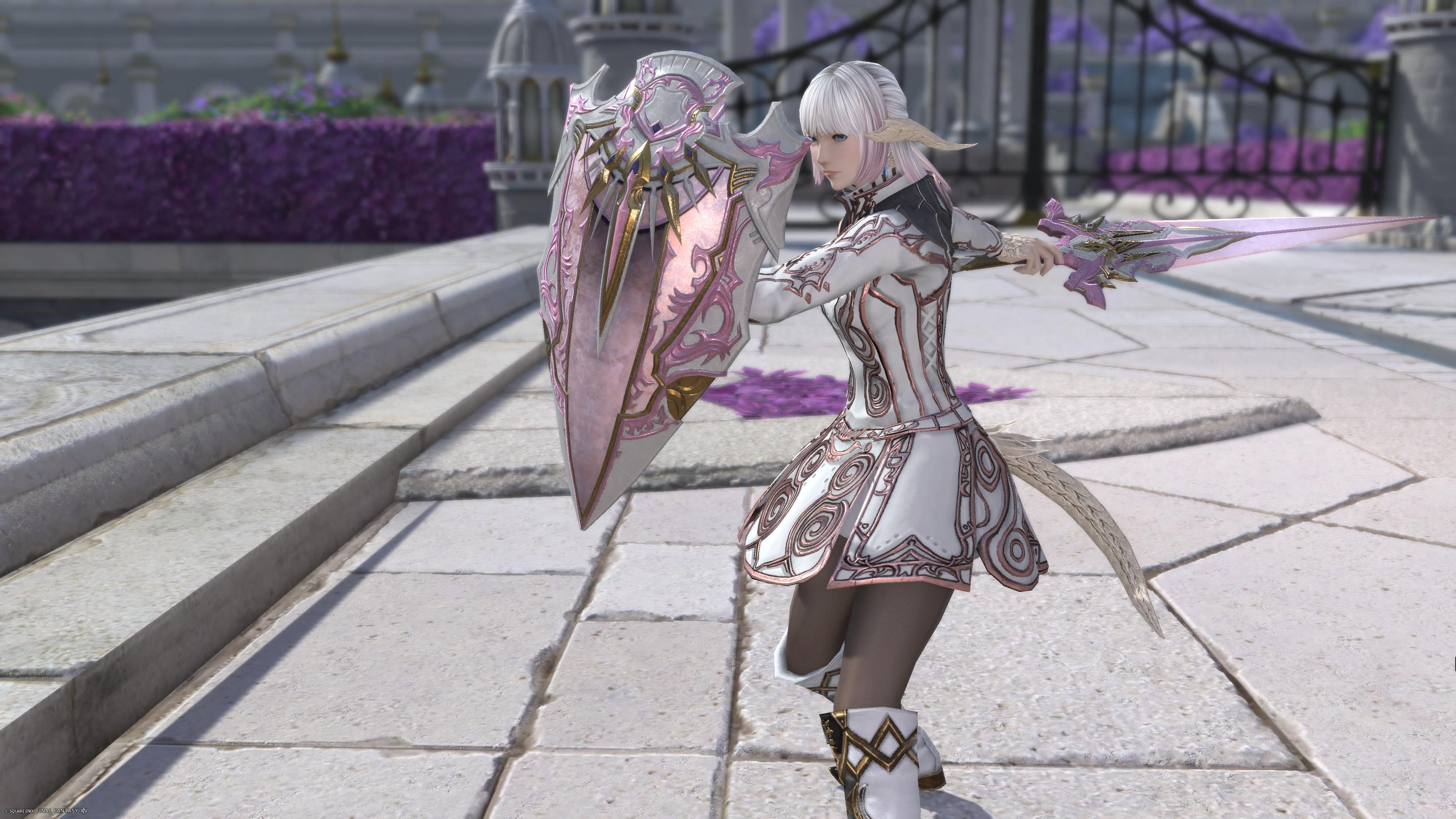
パッチ7.3 〜 7.5で更新された機能
メニューが変わった!
メニューが変わってる?
まず、新機能が増えたので「メニュー」が変わりました。

- 色収差
- 各色の光が異なる位置に見えてしまう現象を利用した表現力の向上
- カラーフィルター
- 画像の色数や階調を減らし、イラストやポスターのような見た目にする画像処理が固定で選択だった。
- 今回はそれが100段階で調節出来る様にまりました。
- 縦撮りの対応
- 「縦撮りモード」には、縦撮り時の画角を疑似的に再現する「縦撮りプレビュー」という機能ができました。
- 画角の調整やステッカーの配置、フレーム表現の設定を手軽に行うことができます。
- 縦撮りの対応
- こちらは縦撮りのワンショットボタンと言っても良いでしょう!
③の様に2ボタン方式ではなくて、いきなり縦撮りが出来るワンショットボタンです。
- こちらは縦撮りのワンショットボタンと言っても良いでしょう!
設定も変わってる!
設定も変わった!

※ 赤丸は Patch7.5 で追加
- 起動したらすぐ注視するかどうか
- 起動した時にいままではすぐに自分の方を向いていましたが、初期設定を変えられるようになりました。チェックを外せば左上の目のマーク(注視)が消えていて注視しません。
- ロール回転時の操作補正を有効にする
- 操作補正のあり、なしを初期設定で変えられます。
- 縦撮りモード設定
- 「縦撮り」する際に「右へ90° 傾ける」人も、逆に「左へ90° 傾ける」人もいるでしょう。
これは、その人の癖なので逆向きになると気持ち悪いですよね?
それをどちらにするのか決められます。
- 「縦撮り」する際に「右へ90° 傾ける」人も、逆に「左へ90° 傾ける」人もいるでしょう。
- モーション・被写体の設定です。
- アクションを対象にします。
- モーション・被写体の設定です。
- 視線を向けるNPCを対象にします。
- 操作ガイドの表示 Patch7.5
- 以前一番上にあった「操作ガイド」のメニューが設定へ移動
- メニューの表示、非表示を設定します。
- まぶたの調節 Patch7.5
- まぶたの視線追従の度合いを調整します
- 左右別々にまぶたの開き具合を調整出来る様に!
では、順番に変わったところを見て行きましょう!
分かり易くお願いね!
① 色収差を使ってみる
「色収差」とは?
光がレンズを通過する際に波長ごとに屈折率が異なるということは、プリズムの学習などでやっているので何となく分かると思います。
その一番分かりやすい例が「虹」です。
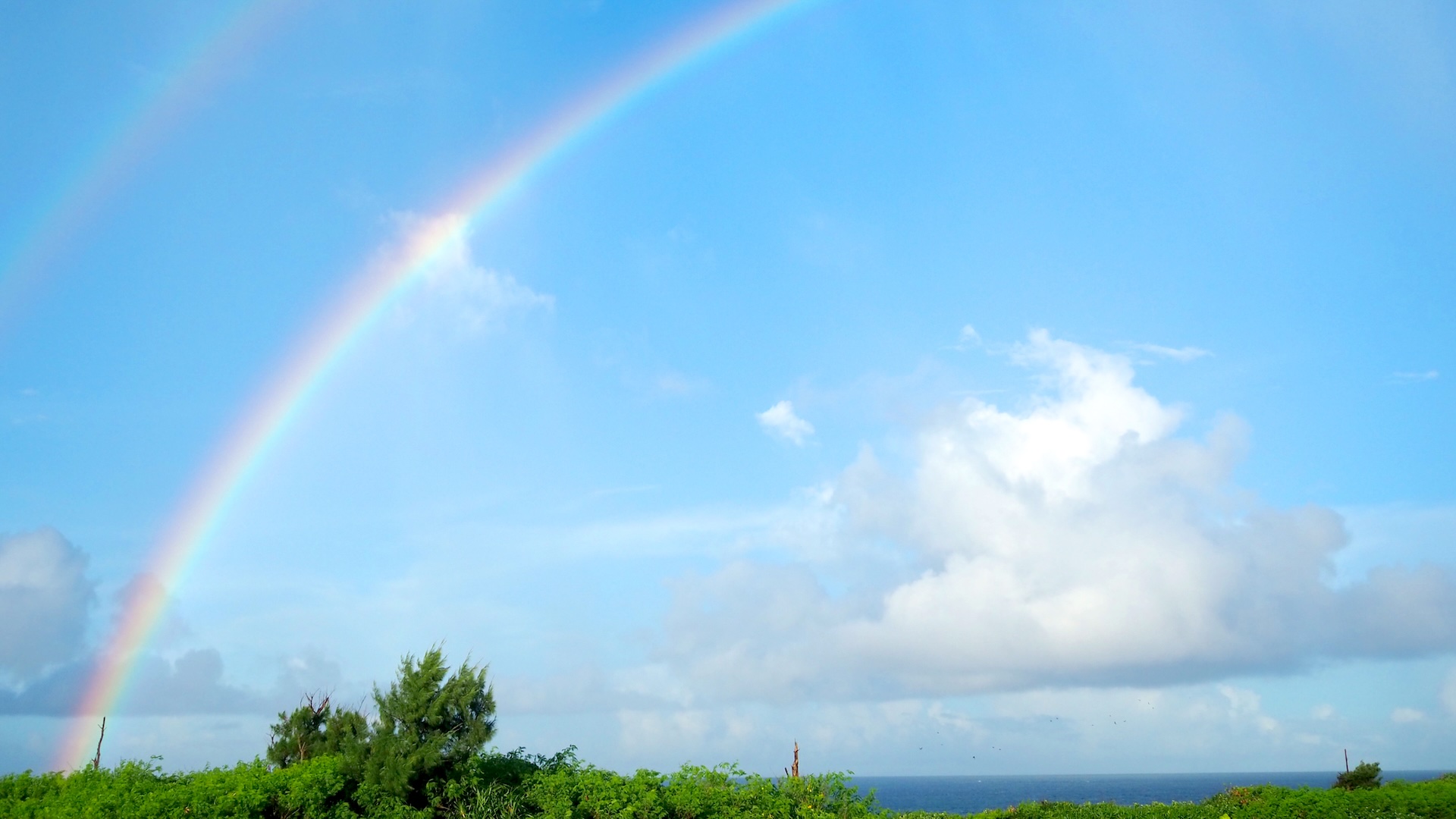
プリズムなどで見ても、これと同様に色が7色に分かれて見えますよね?
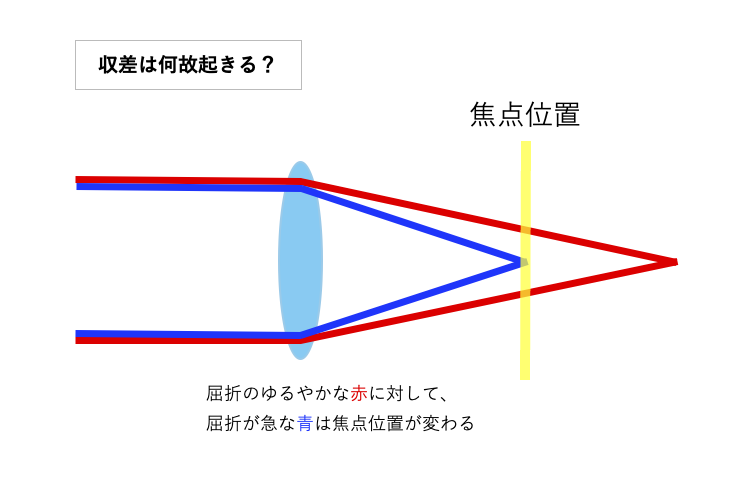
本来なら白色(無色)なのに、各色の光が異なる位置に見えてしまう、この現象が『色収差』です。
(スマホじゃ無く)カメラで写真を撮ろうとすると、被写体の輪郭やエッジに紫や緑といった不自然な色のにじみが発生します。
写真家の感覚としては、この滲みが現れることを「よくない物」という捉え方をしています。
この場合、下図の様にレンズがプリズムの役目をして、画像に無いはずの色が見えてしまったり、ぼやけたりしてしまうのです(分かり易く書いていますが、実際には小さな差です)。
意図的に収差を利用する方法
ですが、最近のデザインやアニメの世界で、これを良い方向へと捉えて表現している場合もあるのです。
あえて、この現象を利用して表現する場合があるということですね?
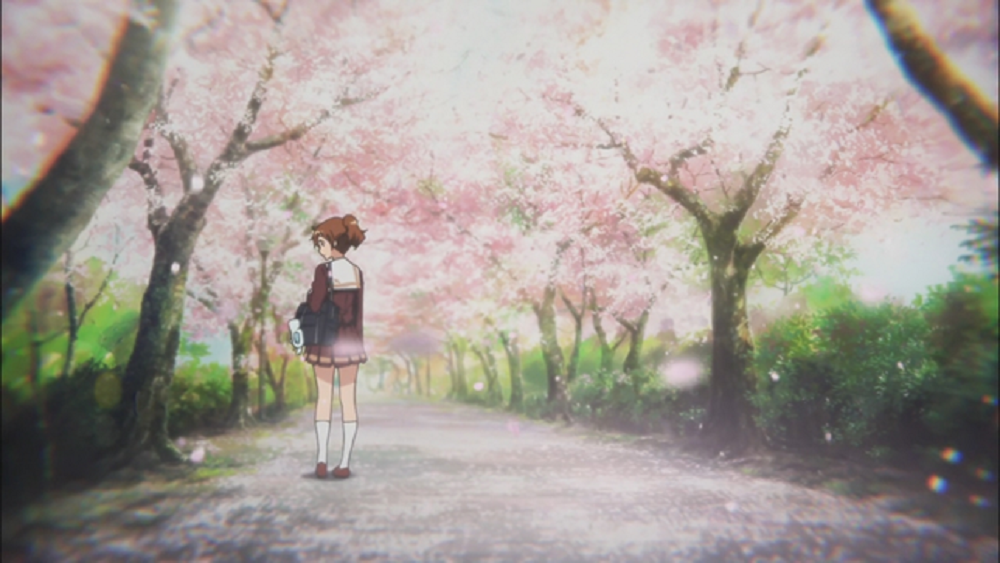
下の「図7」を見てみて下さい。図の右下の方です。
桜の花びらが滲んで見えているのが、分かるでしょうか?
他にも、手前側にある木を見てみると、そこもやはり滲んで『色収差』の影響がでていますね?
でも、これは作画されたものです。実際にカメラで写して、こうなった訳ではありません。
京都アニメーションもレンズ表現に特色がある制作会社です。
テレビアニメ『響け!ユーフォニアム』(石原立也 2015年)では画面周辺部の色が滲んで見える場面があります(図7)。
これは各色の屈折率が異なるために生じる色収差という現象で、今日ではさまざまな特性を持ったレンズを組み合わせることで補正されていますが、そうした機構のないオールドレンズを用いた撮影ではしばしば見られものでした。
つまり、この場面はオールドレンズの表現ということになります。
同作で演出を務め、また『けいおん!』(2009年)をはじめとした多くの京都アニメーション作品で監督を務める山田尚子は、疑似的なレンズを用いる意図として「あ、この子は本当にここで生きてるんだ」という感覚、キャラクターの実在感が出るとしています(註5)。
註5:小黒祐一郎、遠藤一樹「石原立也・山田尚子インタビュー」「アニメスタイル007」スタイル、2015年、29ページ。
この様に雰囲気を出すためにワザと使ってみたりすることもあるのです。
流石に色収差は、マニアックな方しか使わない機能かもしれません。
ですが、効果としてはとても面白いので、挑戦してみると楽しいと思います。
実際に色収差を使ってみる!
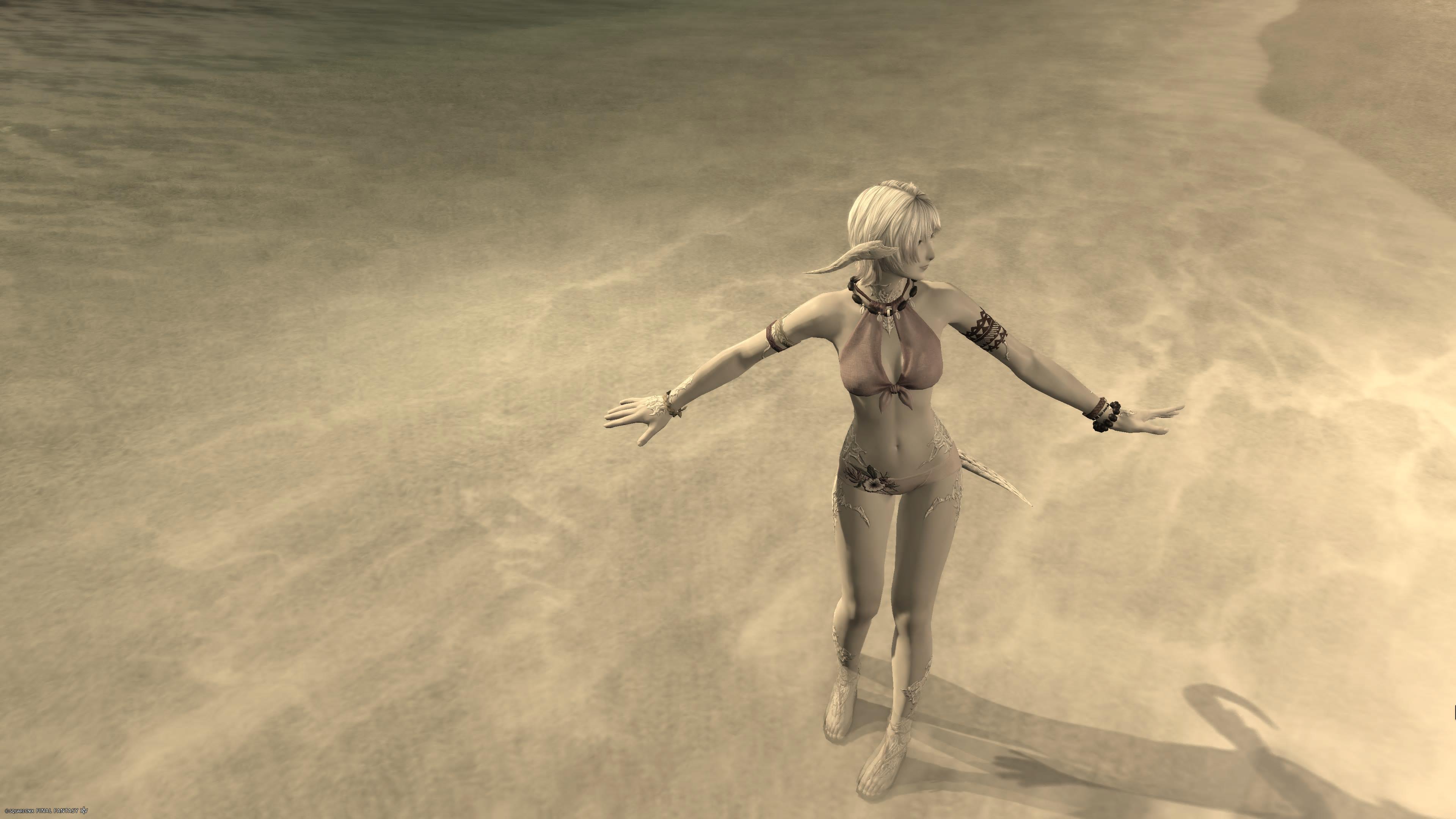
色収差なし
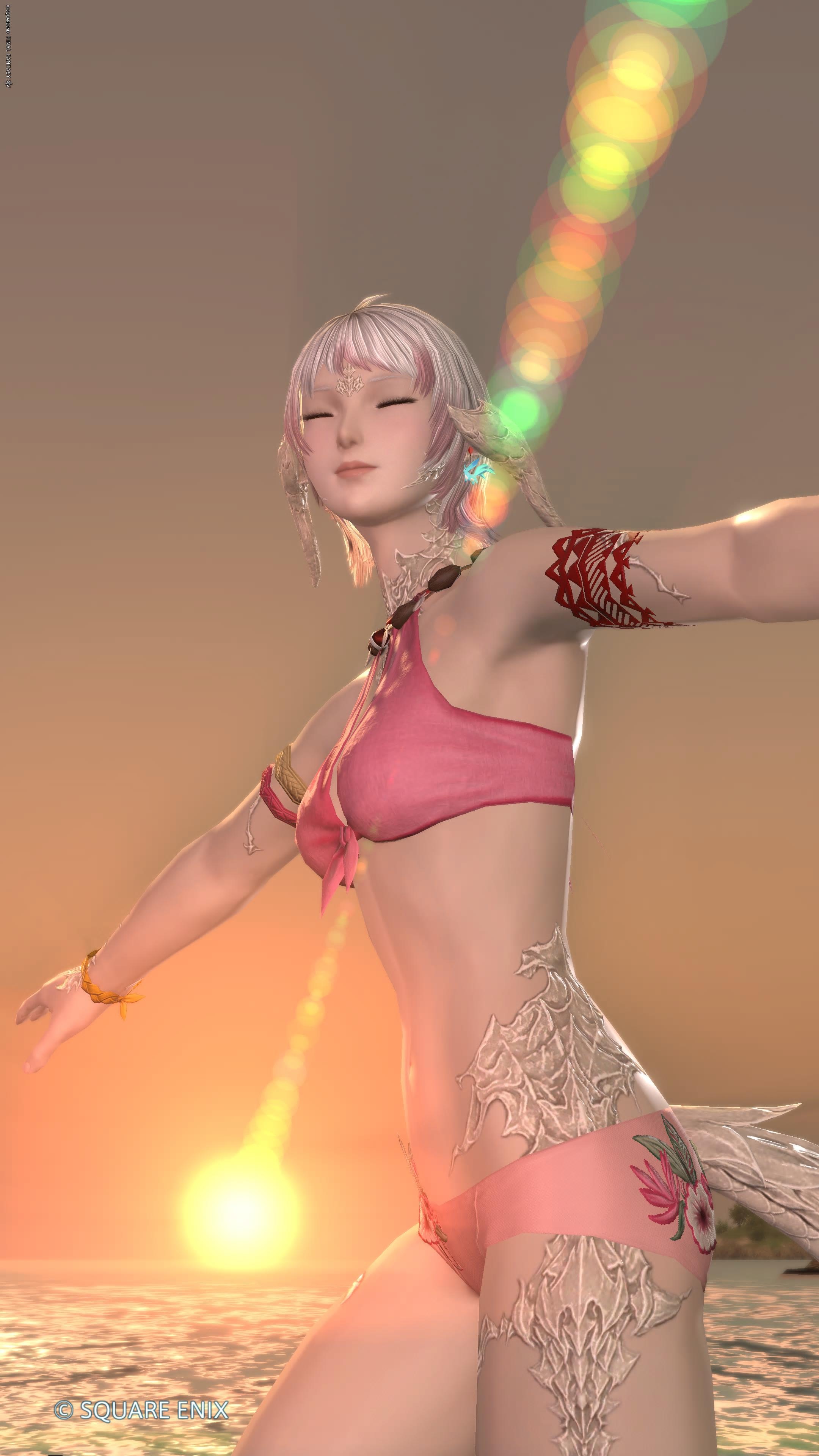
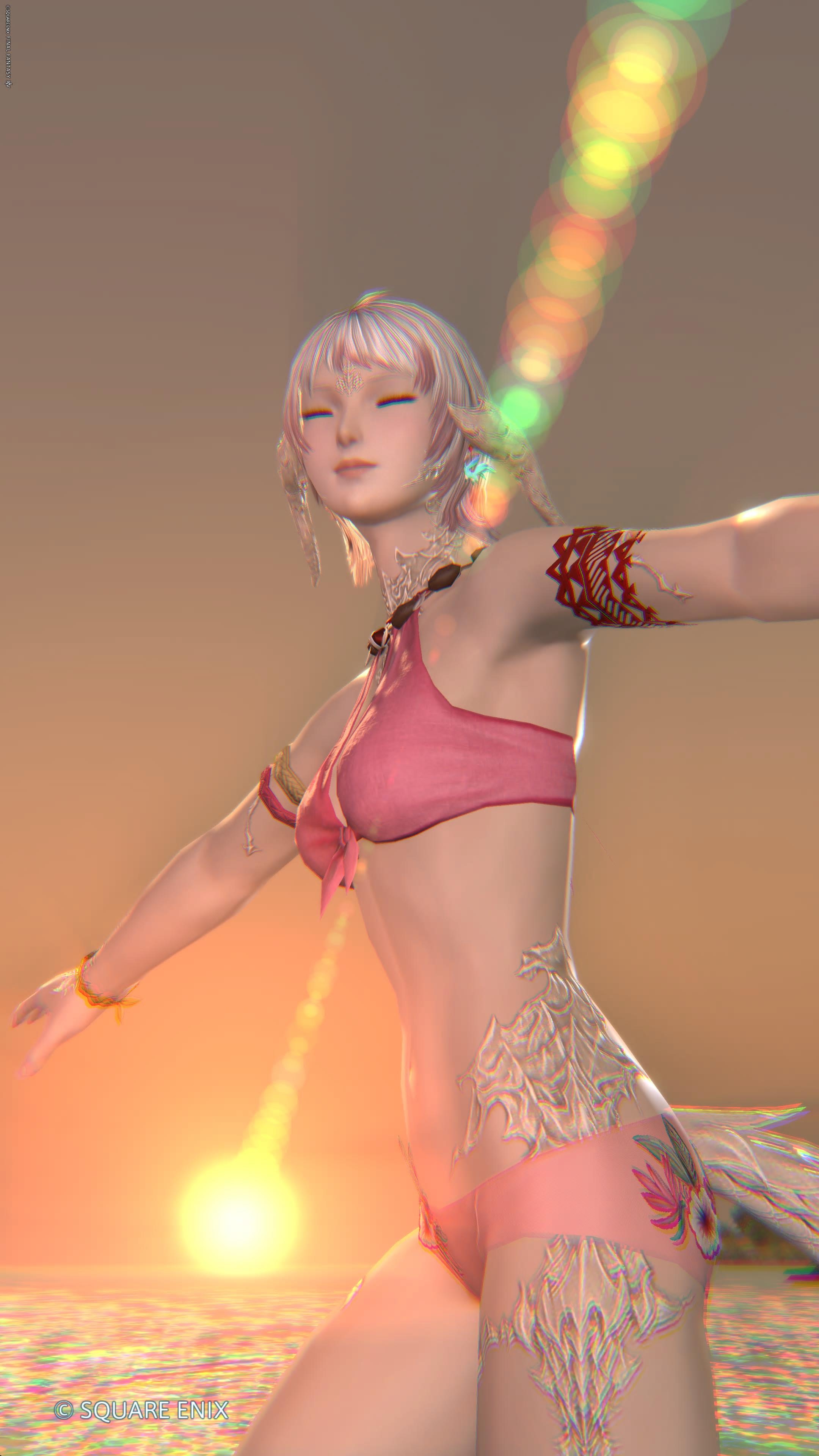
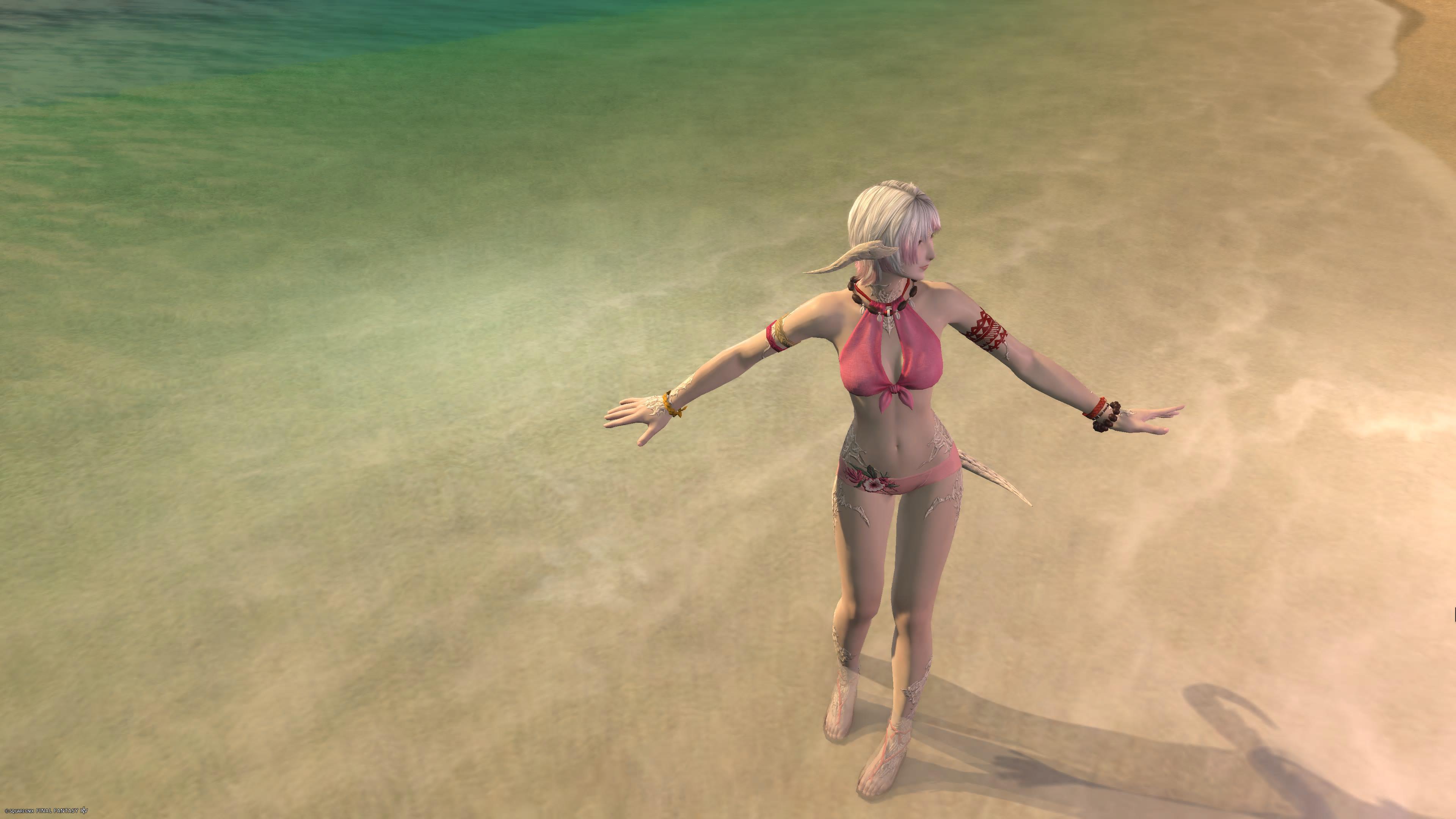
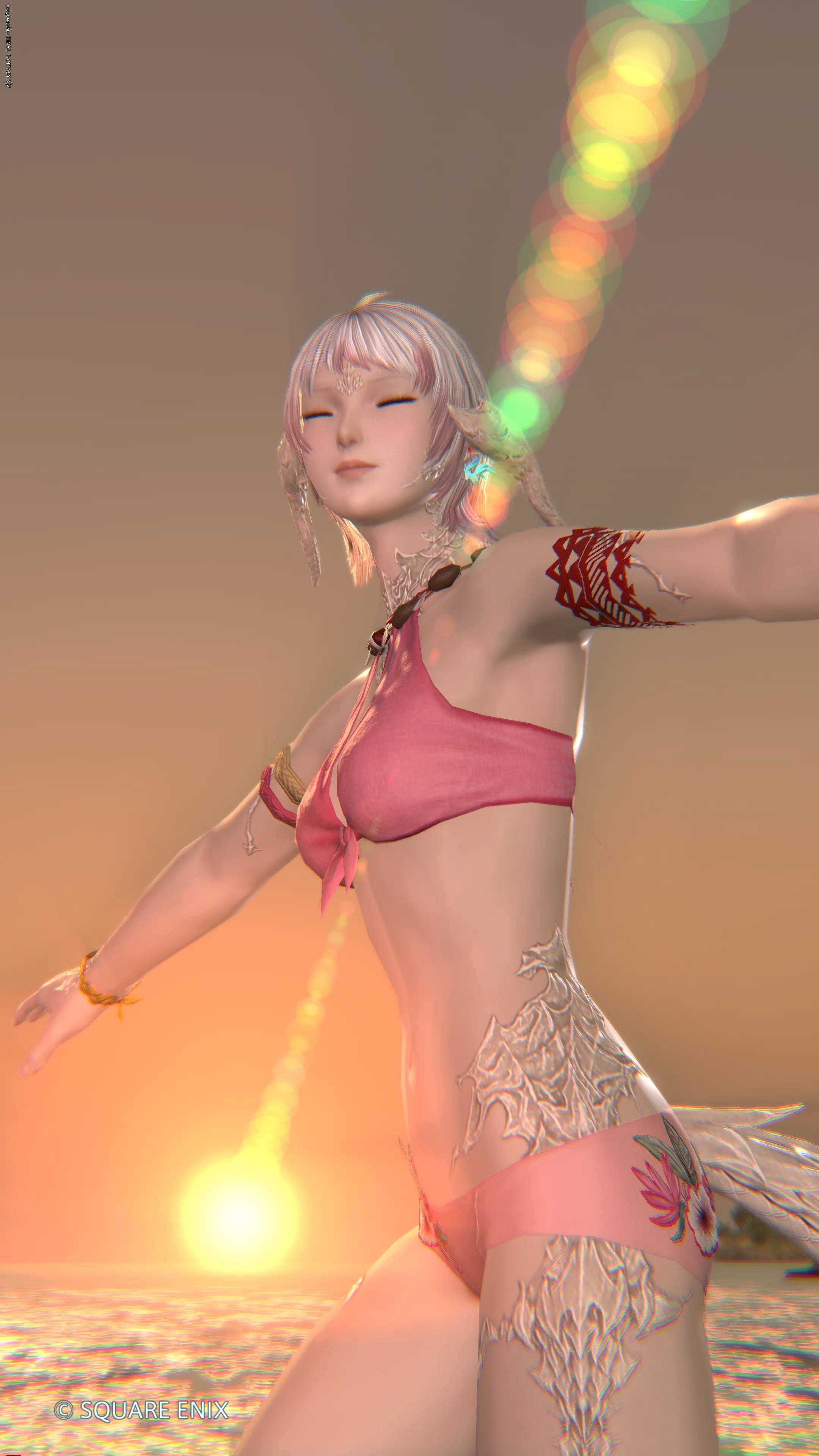
では、色収差をかけると?
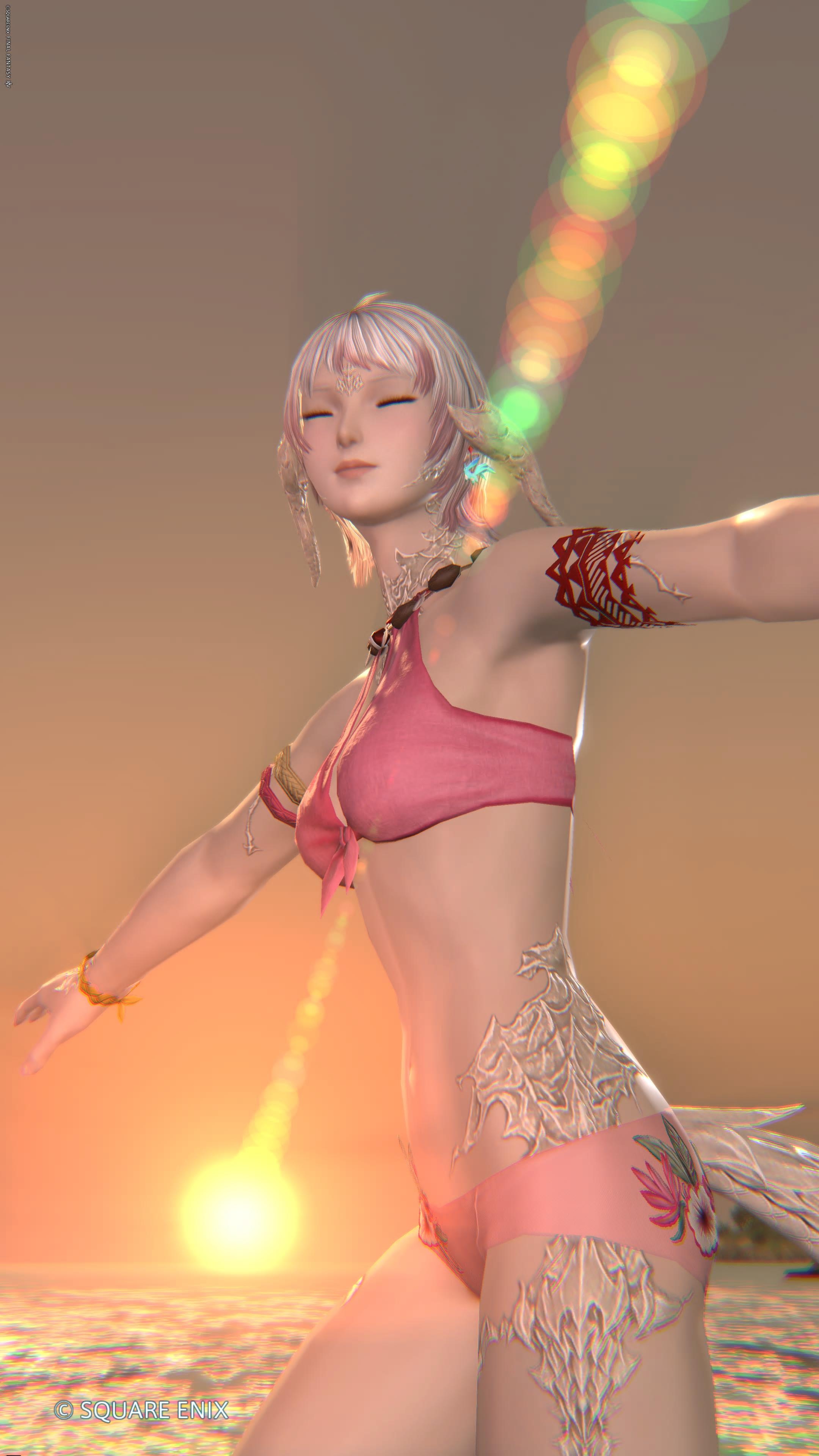
波のところ、まぶたの辺りなどを見て貰うと? 効果が分かりやすいと思います。
色収差を強くかけた場合
色収差を少し調整した場合
② カラーフィルターを使ってみる
「カラーフィルター」とは?
これまでにも「カラーフィルター」機能はありました。
今回変わったのは、「カラーフィルターが選択出来る」 + 表現の強さを「100段階」調節出来る様になりました。
下図の②がそのメニューです。

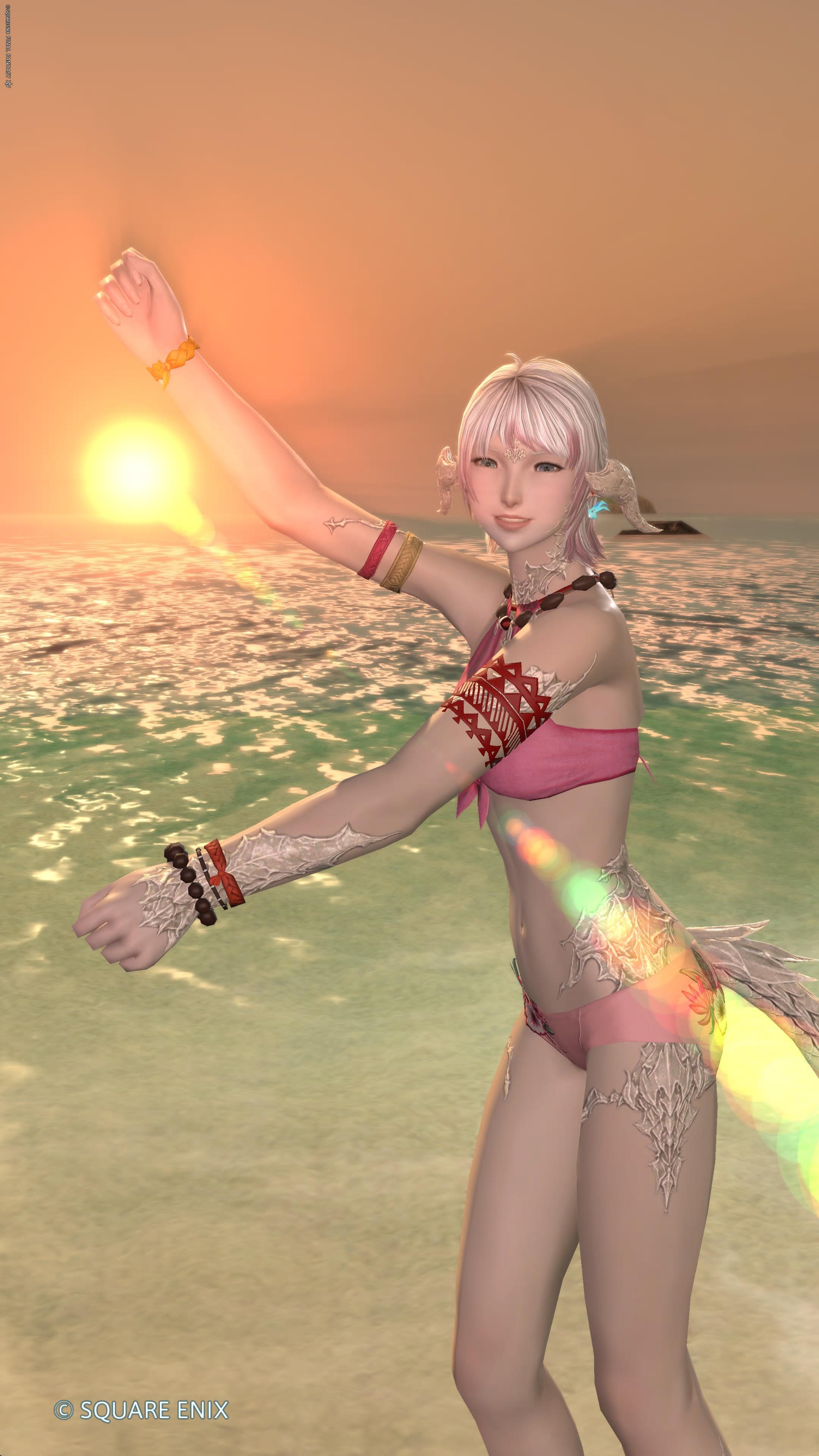
実際にカラーフィルターを使ってみる!
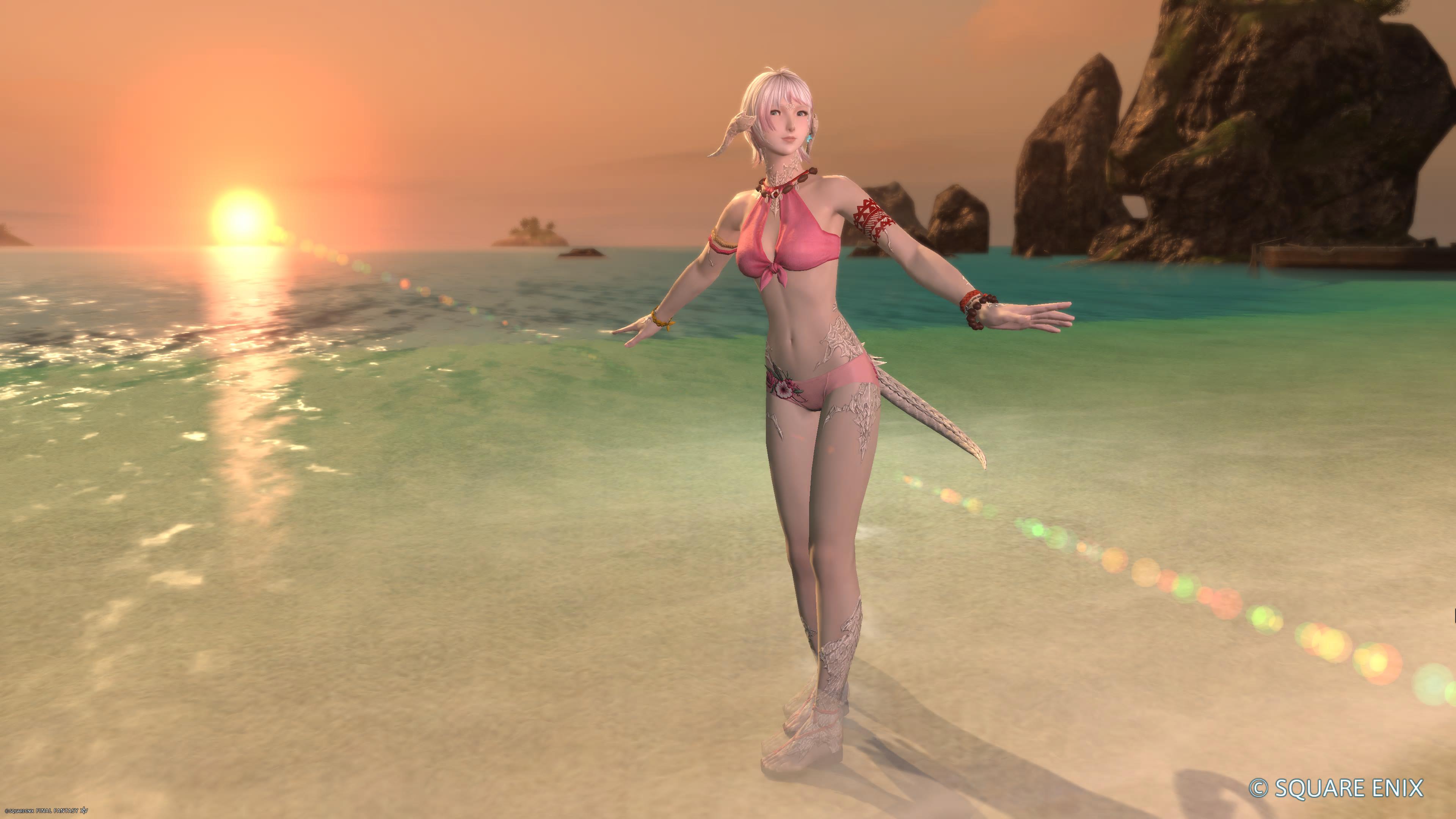
「鮮やか2」の例
標準状態
効果を付けると?
標準状態から、「鮮やか2」を選択した時の画像がこれです。
従来は、この様に「かけるか、かけないか」の2択しかありませんでした。
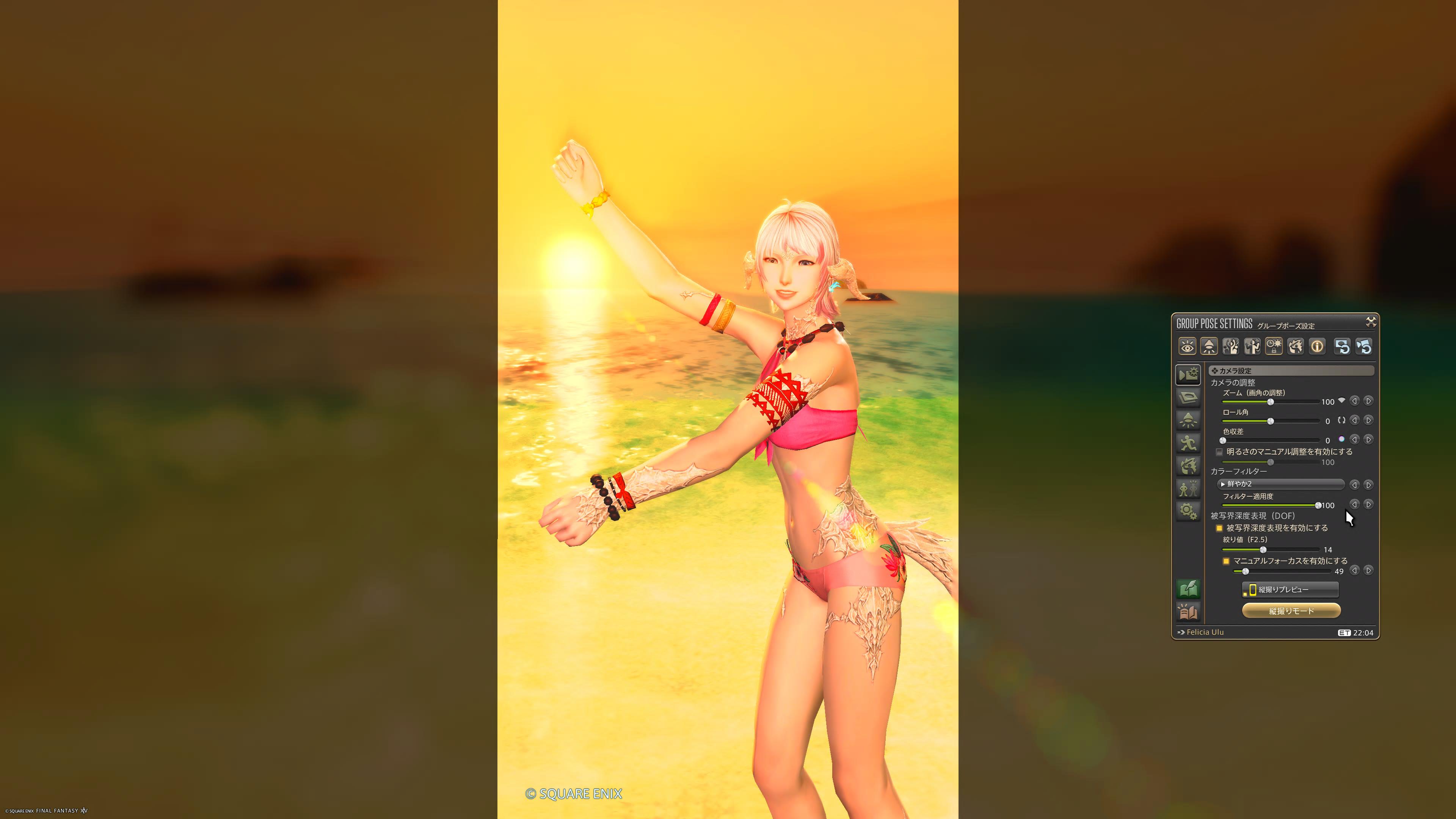
調節すると?
先ほどは、かけ具合「100」の状態と同じです。
それでは、今度はかけ具合を「19」にしてみると?
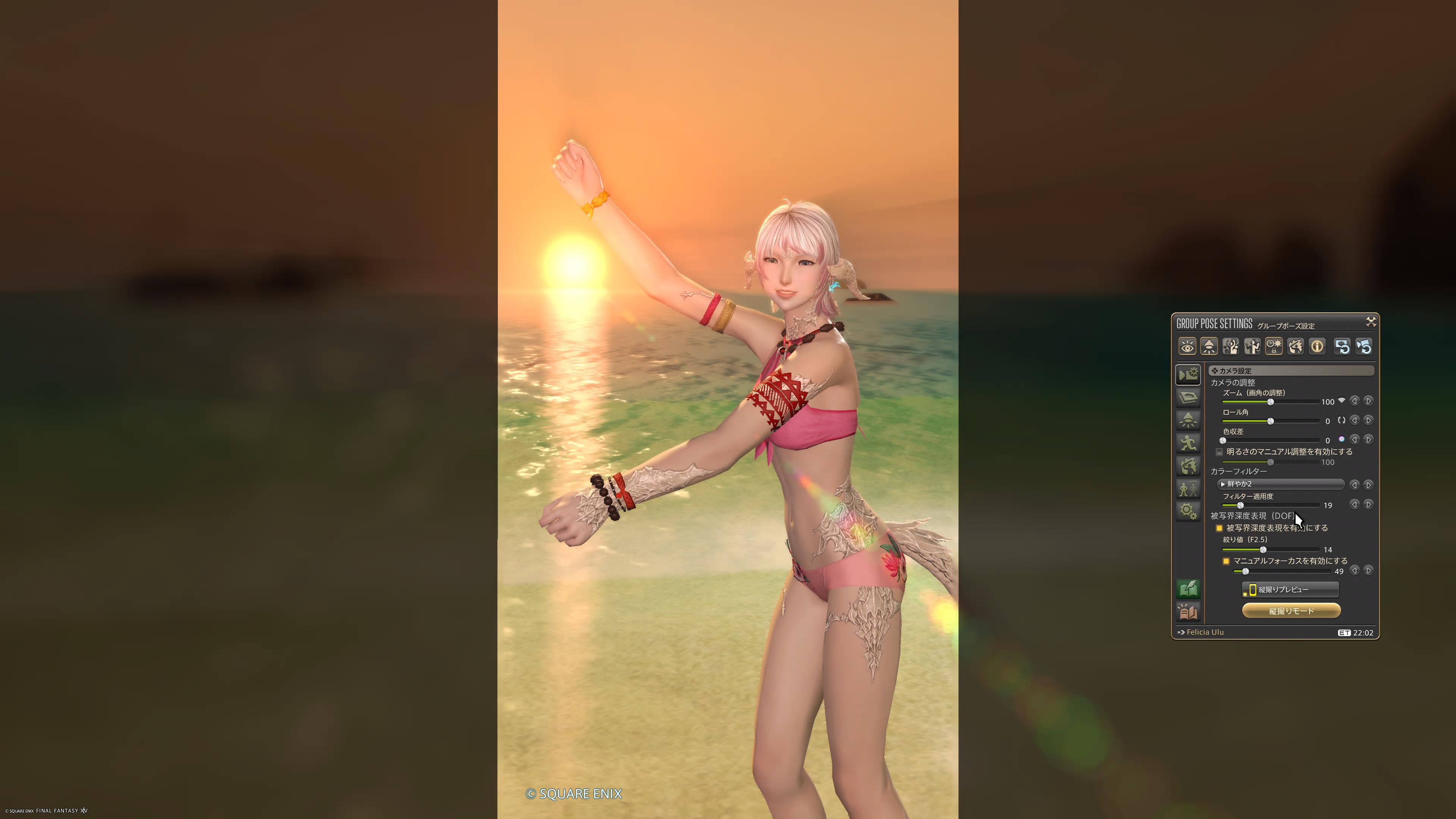
かなり、色が自然になりましたね?
これからは、「手軽にちょっとだけフィルターをかけてみよう!」なんてことが出来るようになります。
セピア
普通にかければ、当然ですが「セピア調」になりますよね?
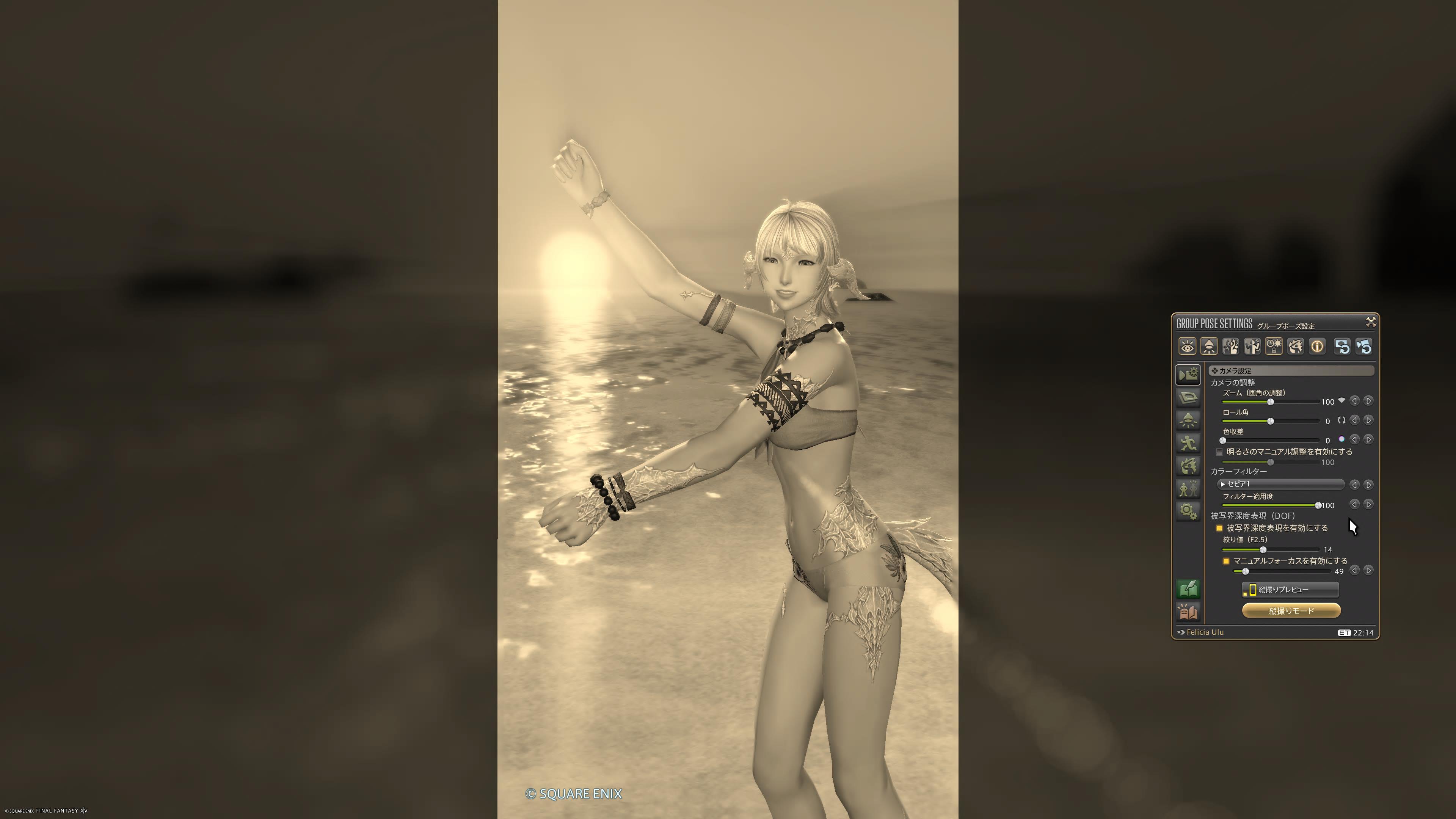
ホンの少しだけかけてみると?
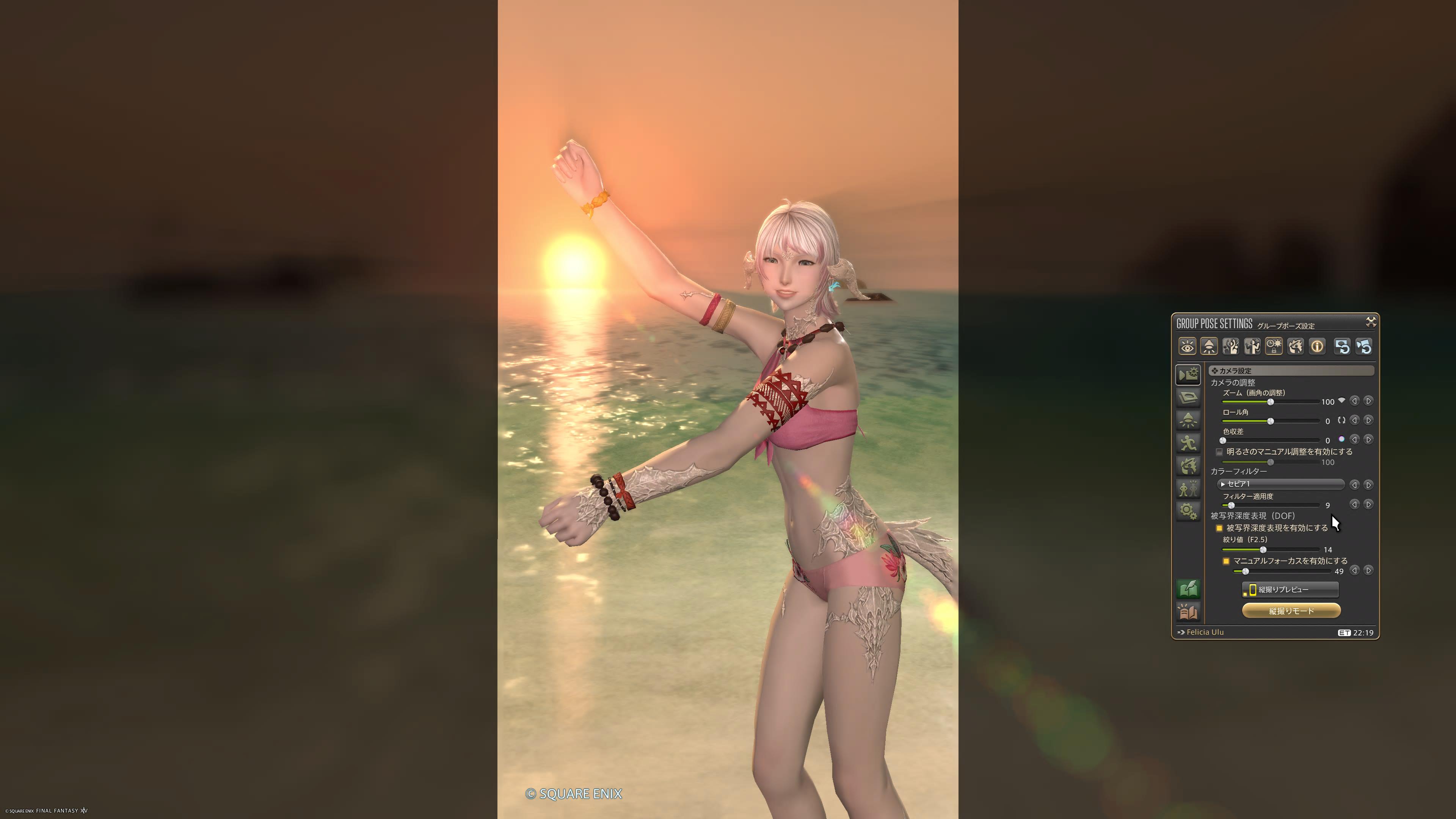
こちらも意図する通りに、かけ具合の調節で「やや、セピア調にする」なども可能になりました。
「パステル2」の例
パステル2をかけているけど、効果0にすると?
ごく普通ですね?(当たり前ですけど)
効果をかけない状態
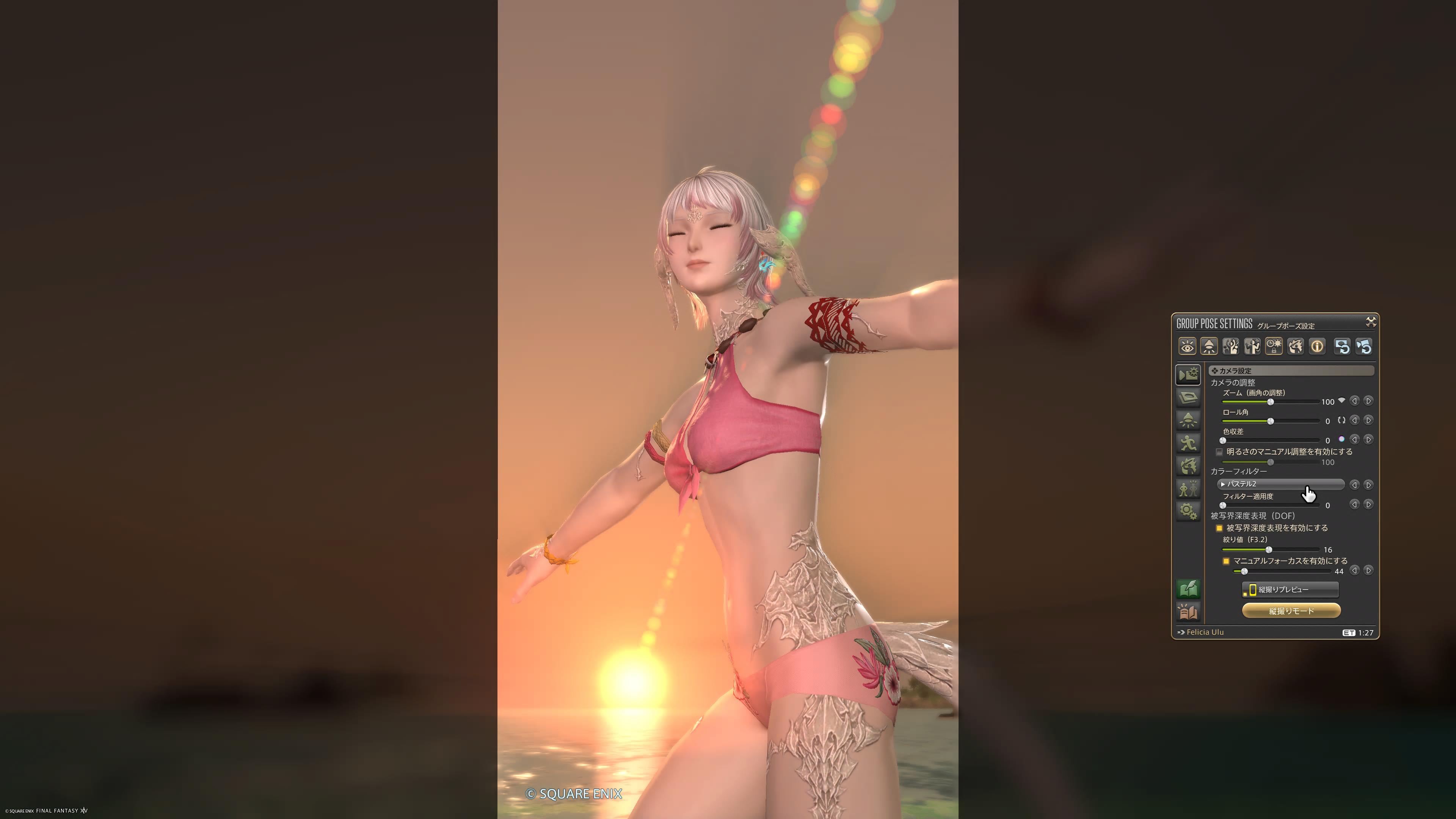
49%かけた状態
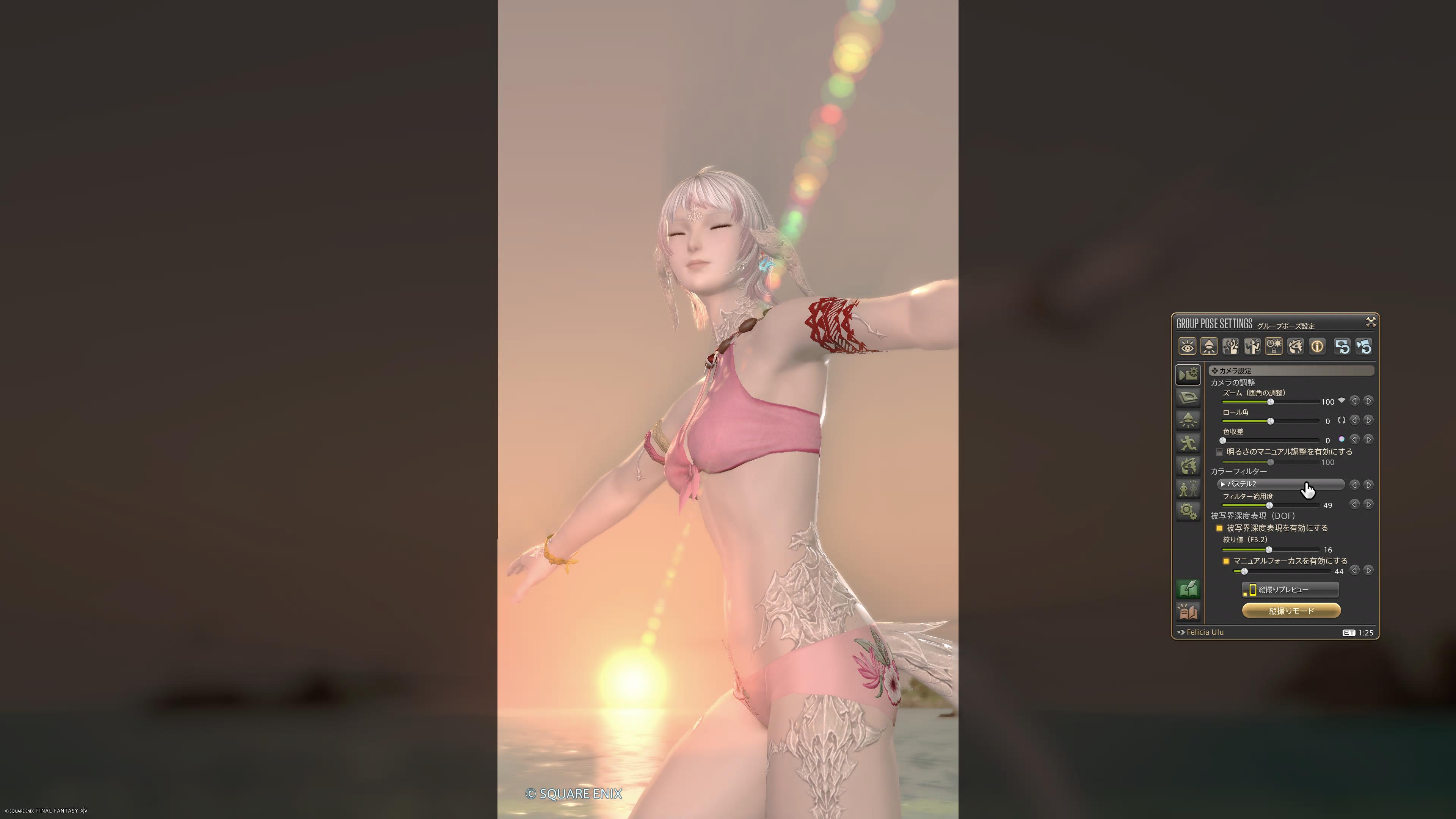
100%かけた状態
今までは0%か100%の2択だったので、随分と表現の幅が広がりましたね?
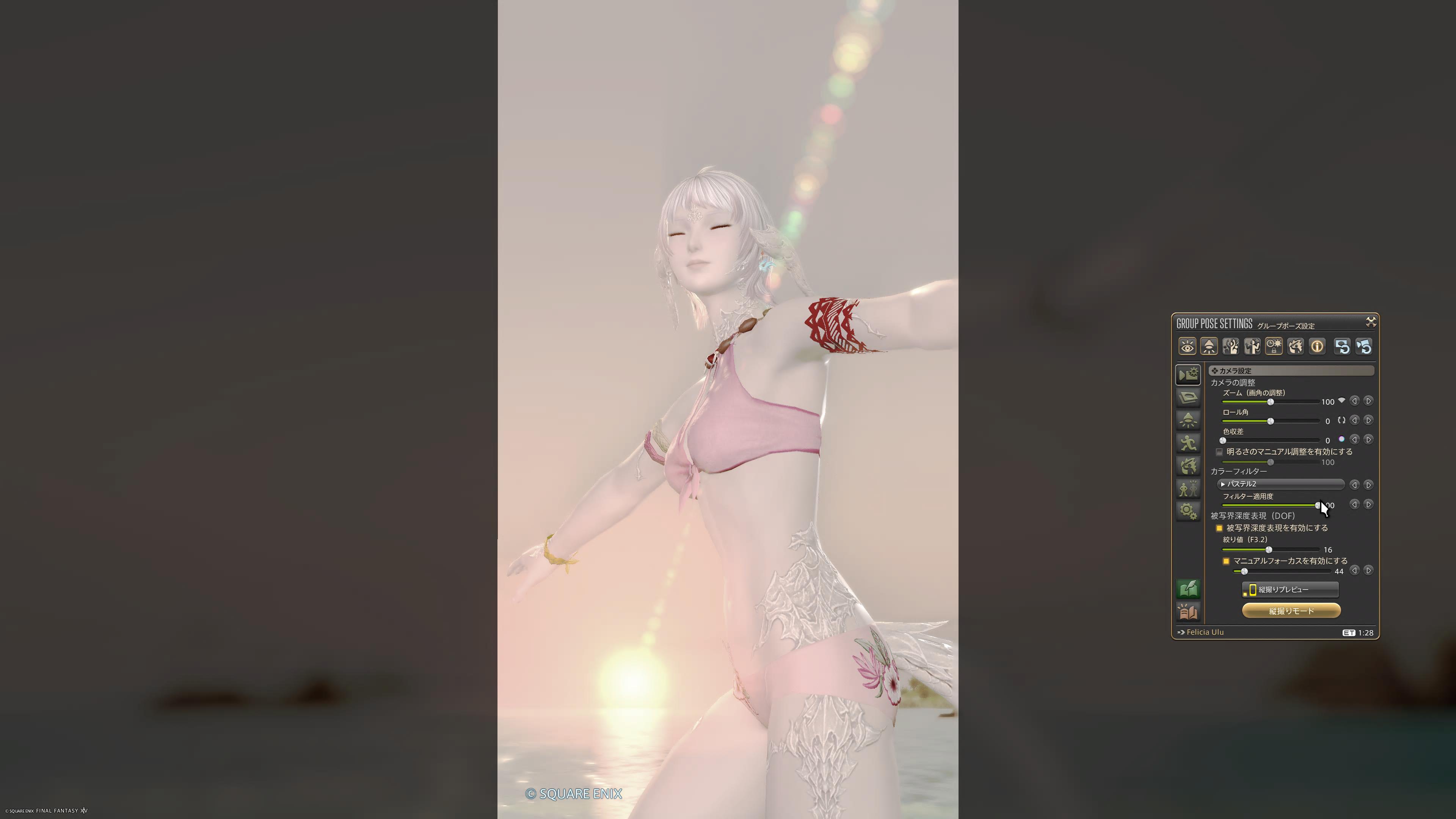
この様にただ効果を得るだけではなくて、微妙な調節が出来る様になりました。
③ 縦撮りを使ってみる!
「縦撮り」簡単になったかな〜?
「縦撮り」自体は従来でも画面を90°傾ける事で可能でした。
ですが、画面が縦横入れ替わる訳ではないので、首を90°傾けないとよく構図が分からない状態でした。
そこで、「縦撮り」というボタンとモードが新たに設けられました。
パッチノートの説明には以下の様に書かれています。注意点もあるので、先によく読んでおきましょう。
「縦撮りモード」には、縦撮り時の画角を疑似的に再現する「縦撮りプレビュー」という機能があり、画角の調整やステッカーの配置、フレーム表現の設定を手軽に行うことができます。
「縦撮りプレビュー」中に設定したステッカーやフレーム表現は、「縦撮りモード」を実行した際にそのまま反映されます。
注意点
一部のフレーム表現は正しく表示されない場合があります。
「縦撮りモード」の表示は画面比率16:9を基準としています。長辺が16:9を超える比率の場合、上下が黒地で表示されます。
不具合情報
グループポーズの縦撮りモードにおいて、アスペクト比が16:9以外の時にステッカーの位置が縦撮りプレビュー時よりずれてしまう場合がある不具合が確認されています。
「縦撮り」の撮影手順は以下の通り
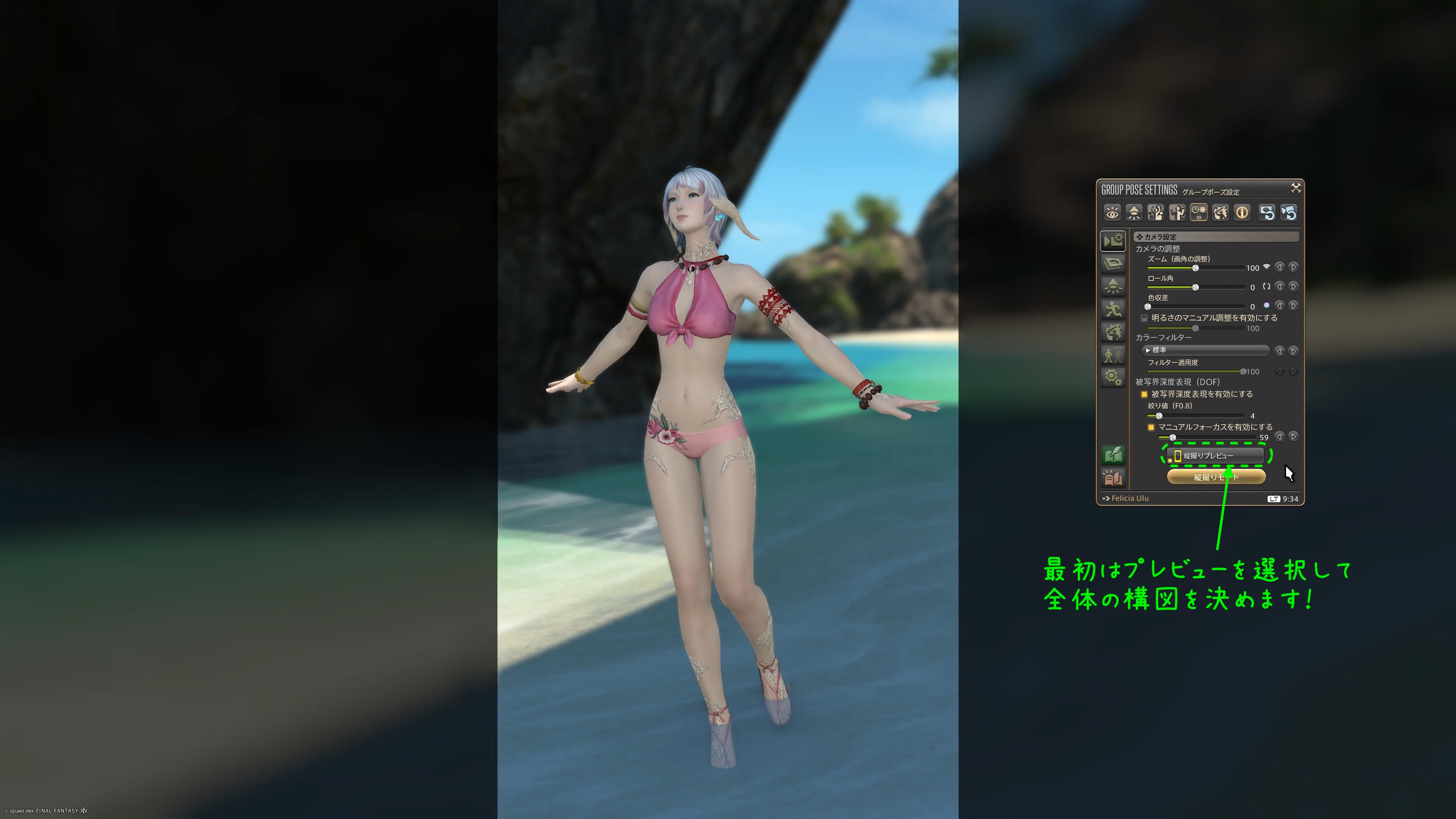
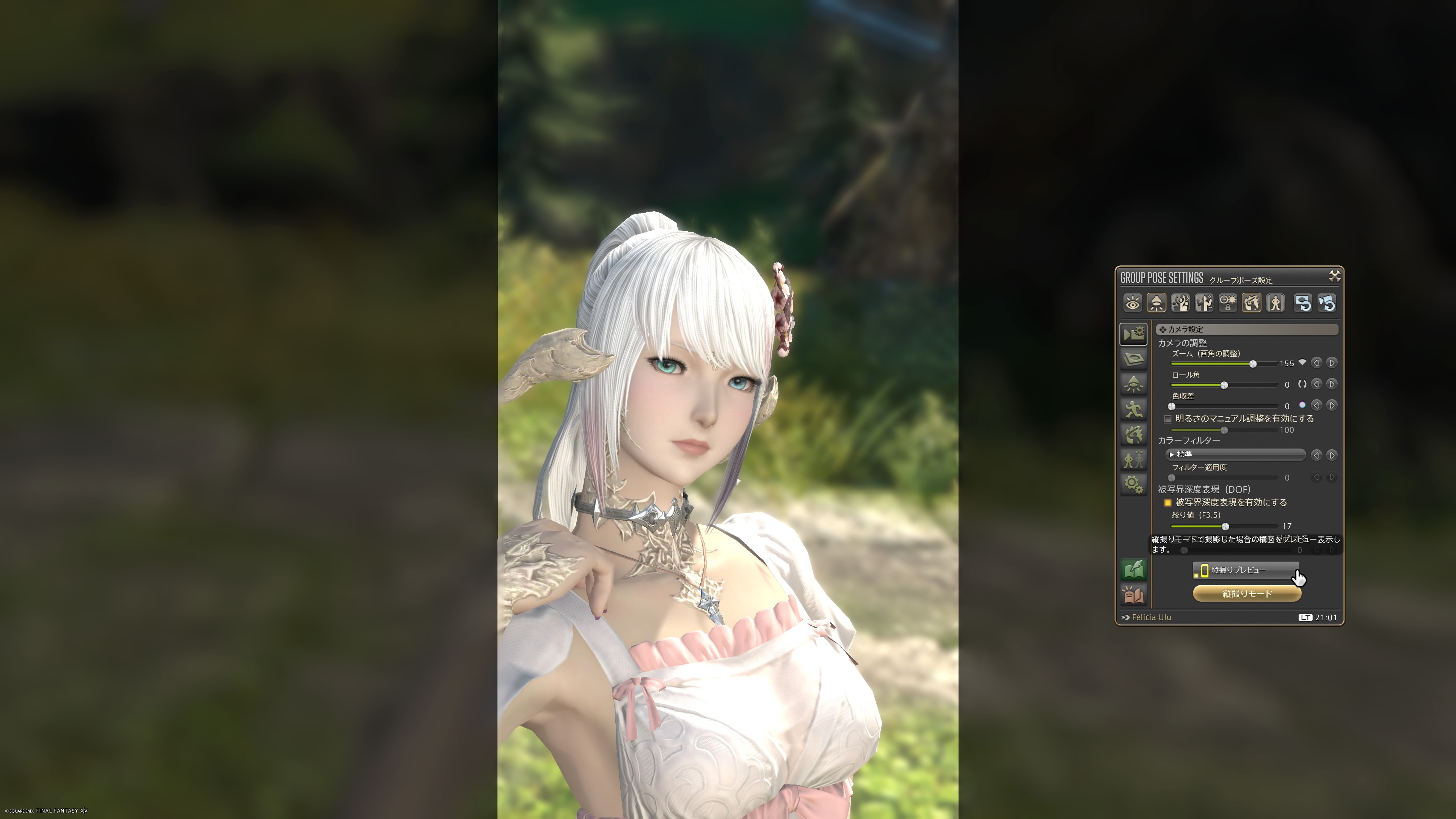
撮影の時は、横画面のままで「縦撮りプレビュー」ボタンを選択しましょう。
なお、 Patch7.5では、メニュー画面の一番上にあった「ガイドボタン」のところが、「縦撮り」専用のワンショットボタンに変更されました。
この「縦撮り」ボタンは、押すといきなり縦撮りの画面が現れて、そのままスクリーンショットを撮ると終わりという風に操作が簡略化されました。
なお、Patch7.3のメニューはそのまま残されています。
もし逆に「構図にこだわりたい時」はワンショットボタンでは上手く撮るのは難しいと思います。
まずは、「縦書プレビュー」を選択してこの様に枠を狭めます。
これは、任意で行って下さい。
もちろん、何も入れなくても、何の問題もありません。
「コピーライト」ですが、今まで通りに自動で入ります。
ですから、改めて画面に入れる必要はありません。
ですが、ここでは例として「コピーライト」を入れてみます。
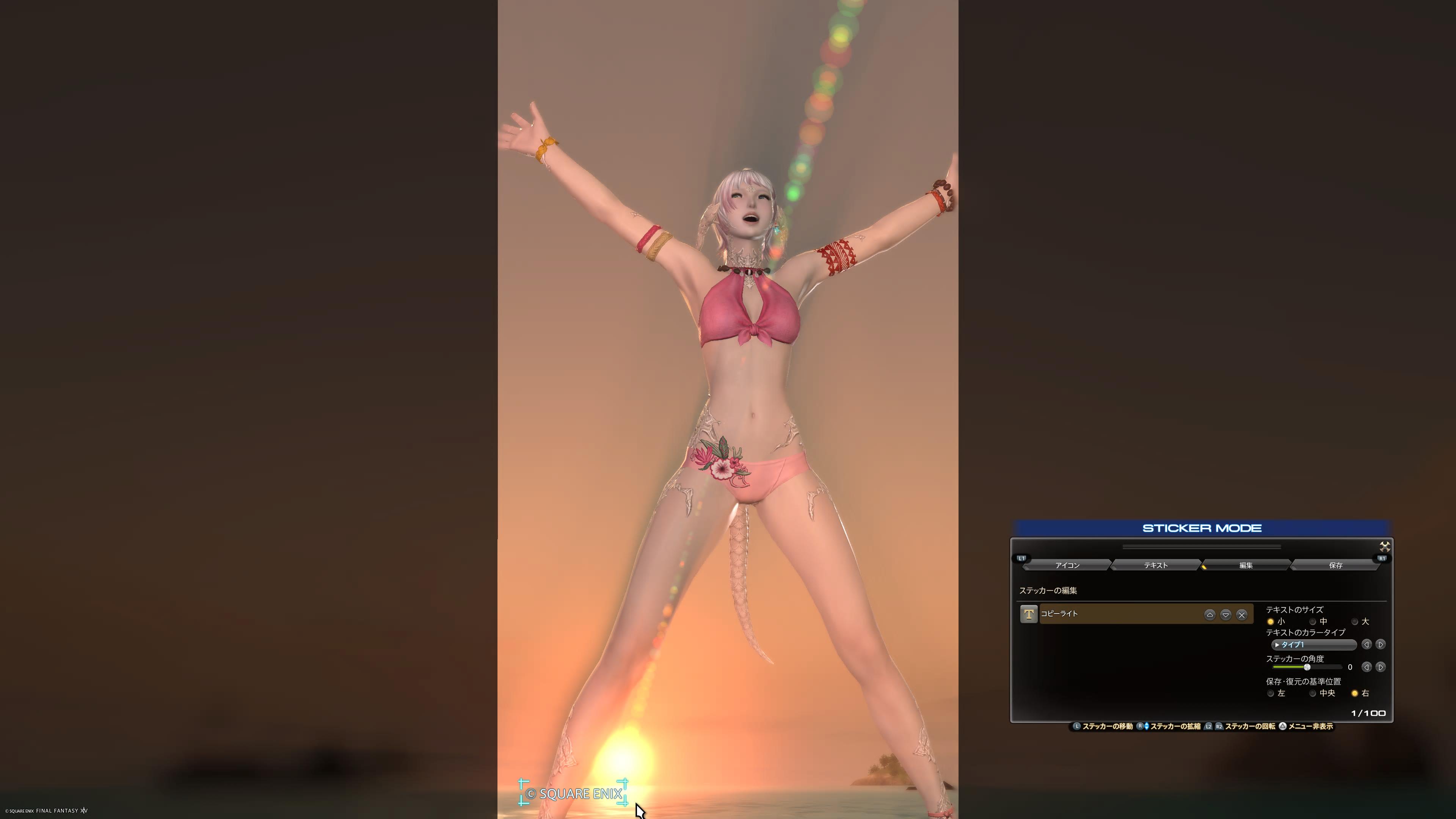
実際にはこの様に左上隅と右下の両方とも「コピーライト」が入ってしまいますね?
ですから、「縦書き」モードを使う際にも改めて入れる必要はありません。
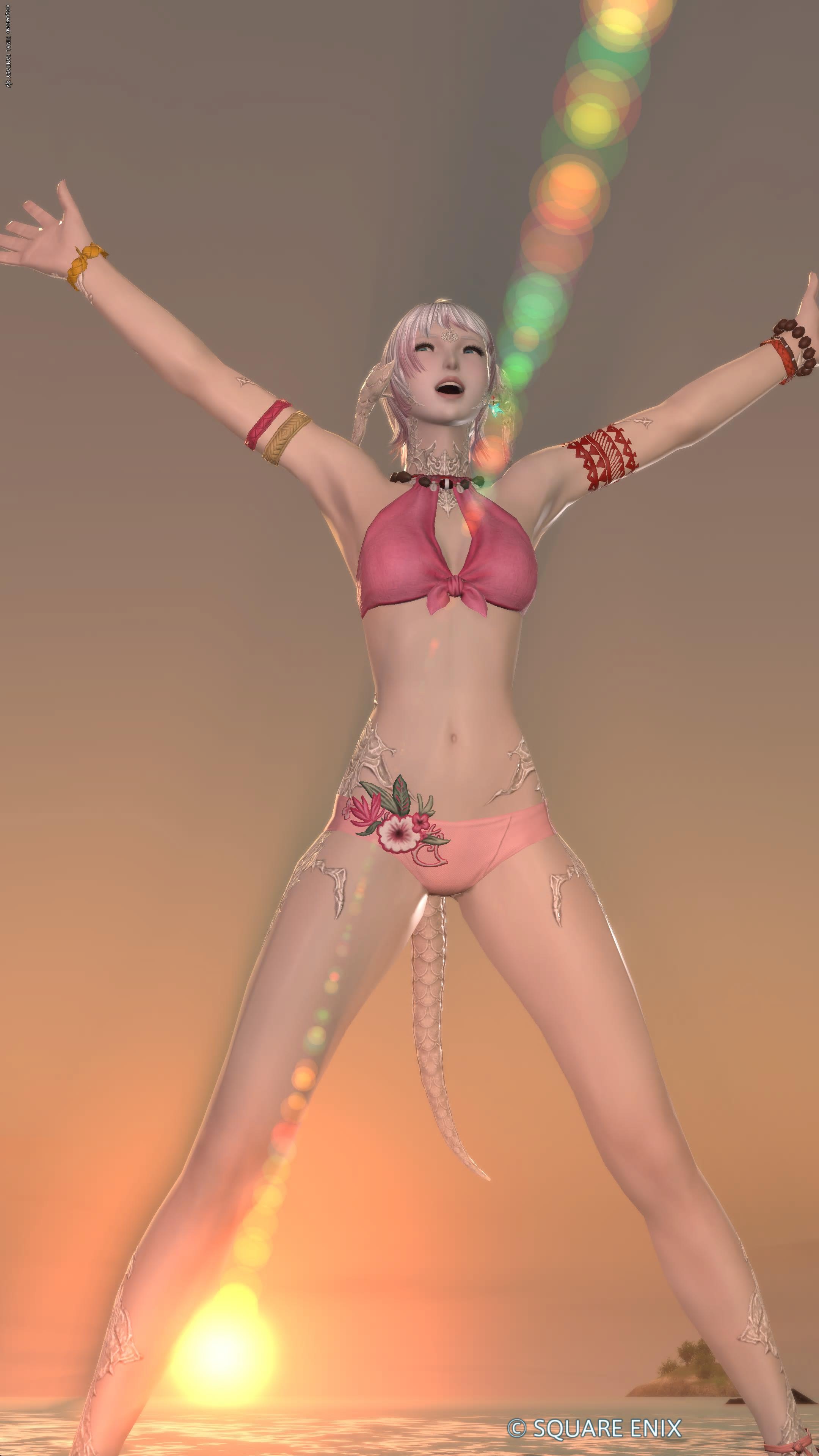
※ 今回は、分かり易い様に例として入れています。
縦撮りモードを選択します。
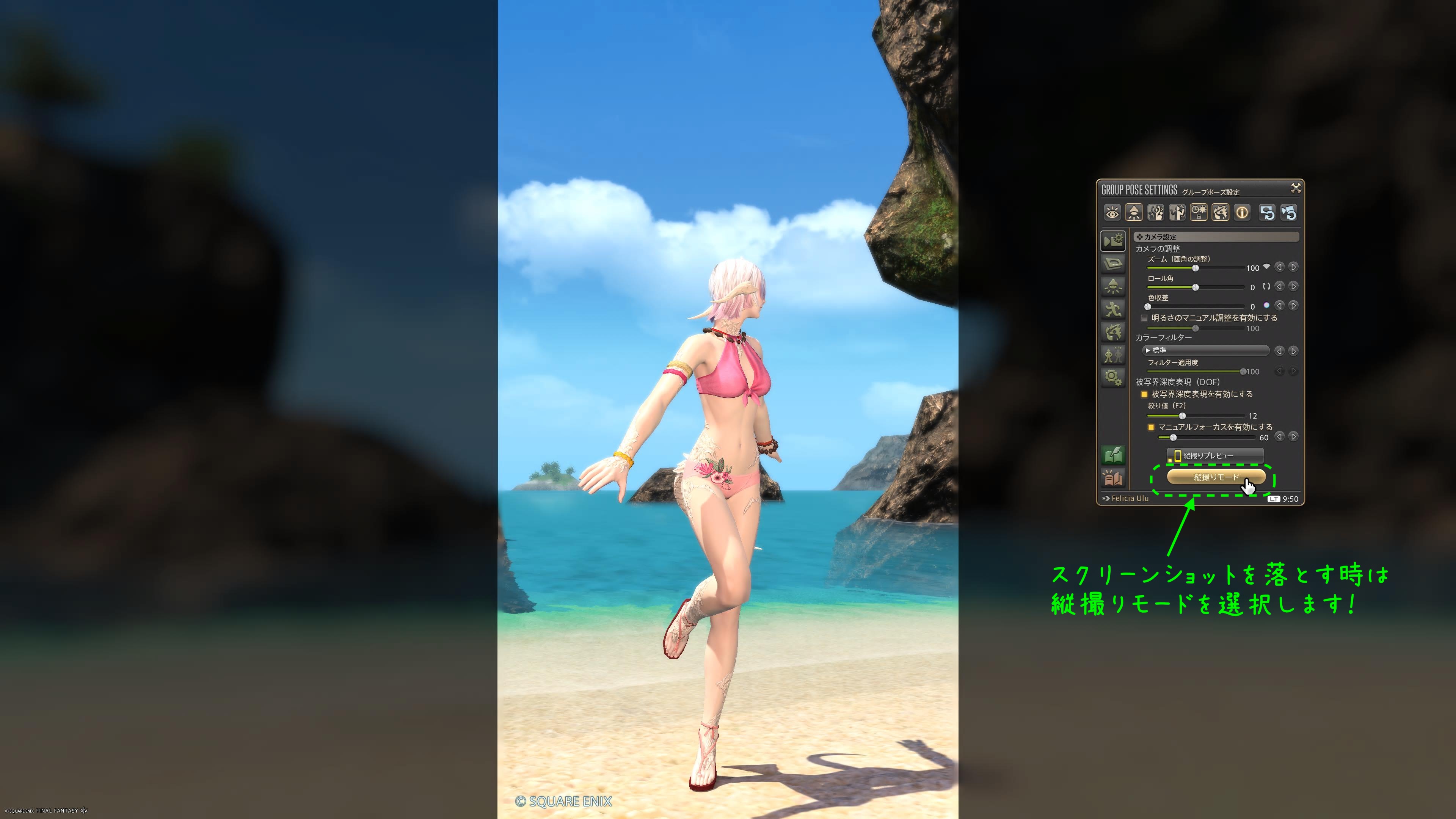
縦撮りモードをクリック(選択)すると、この様に全体画面が表示されます。
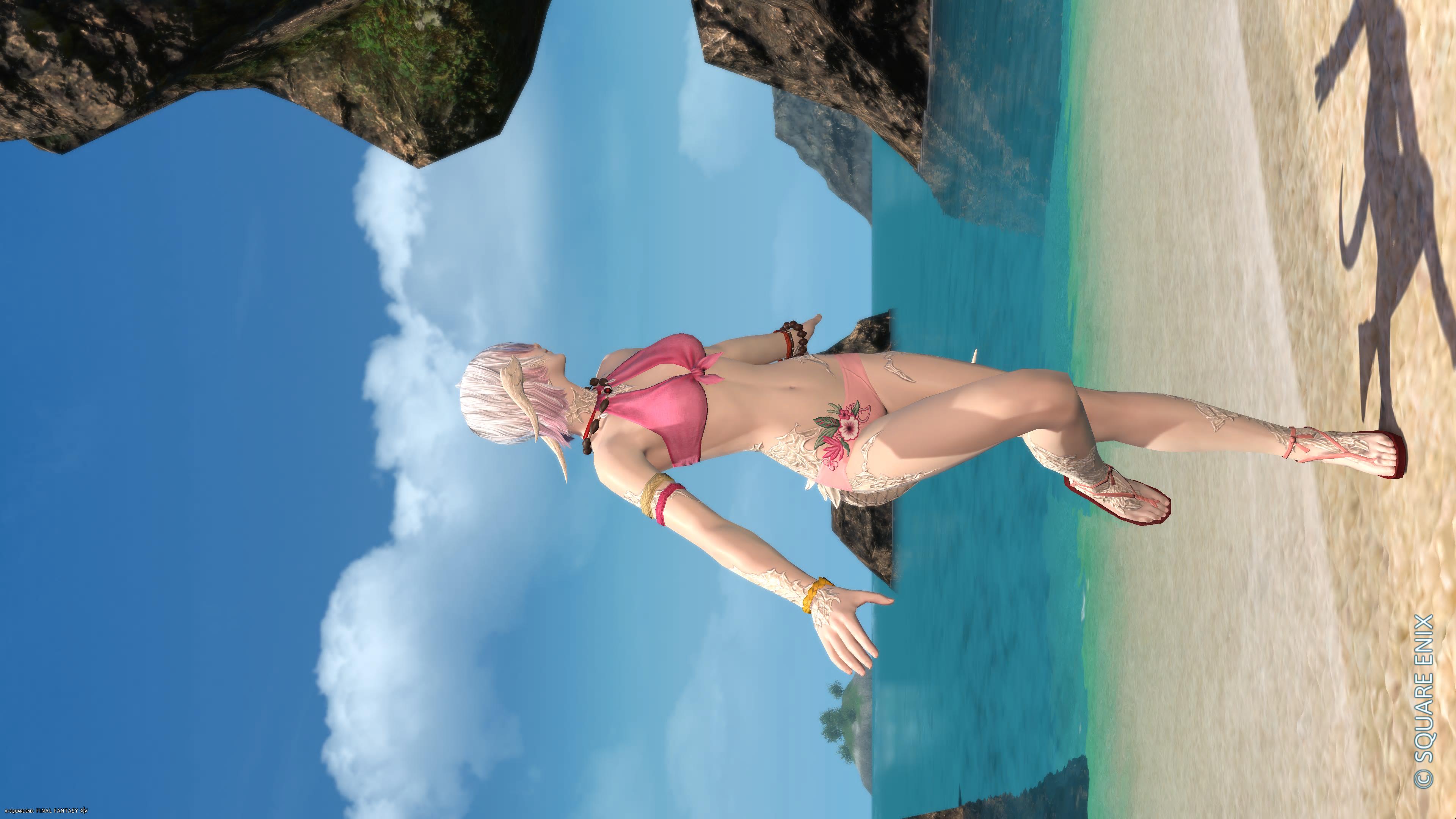
※ここで初期設定で「右へ90° 傾ける」、「左へ90° 傾ける」を設定しているとその向きになります。

そして、スクショ画像を正しい向きに修正して完成したものが、これです。
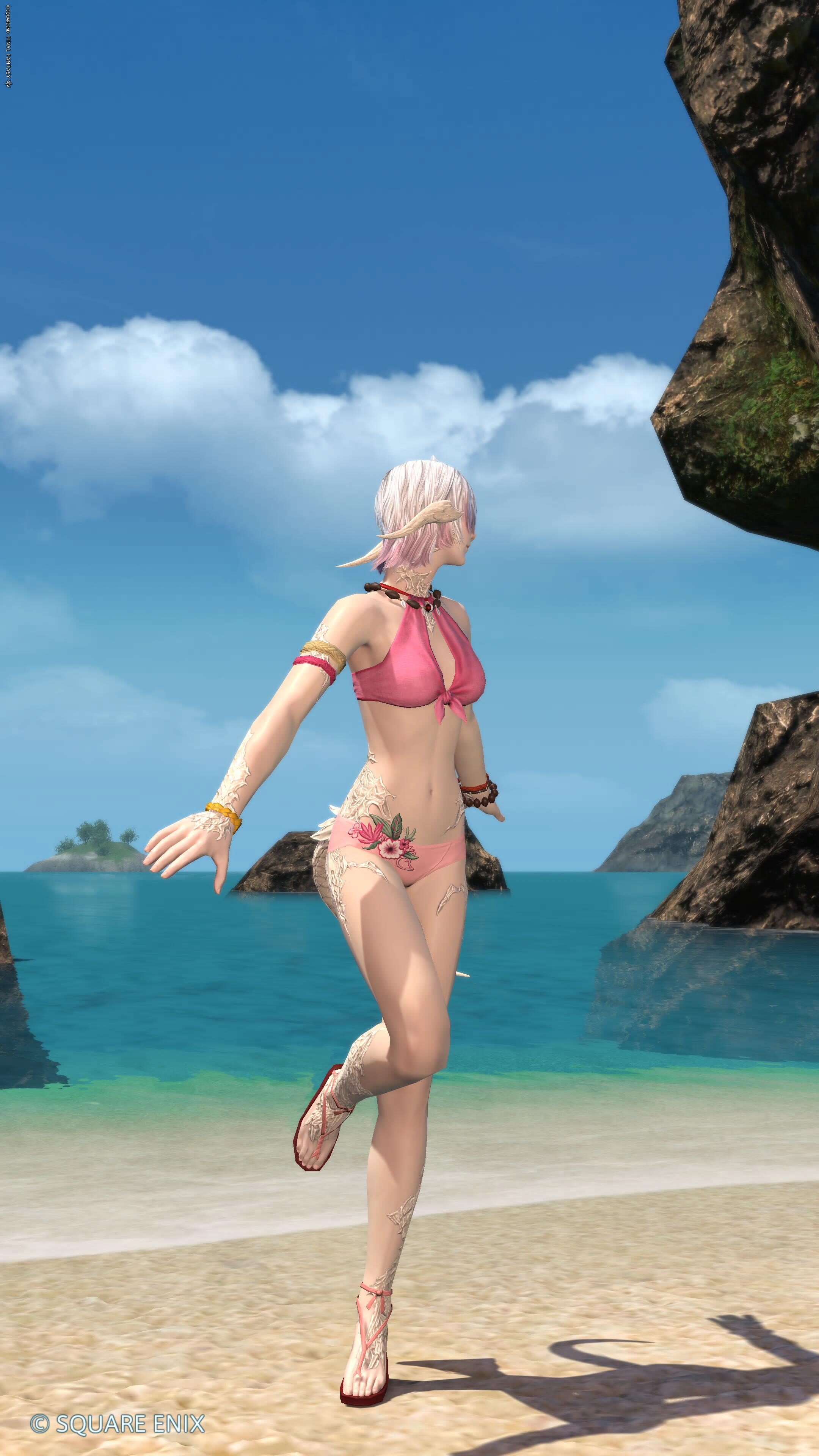
この「コピーライトの位置」は、「縦撮り」モードで撮影をすると、自動で位置が変更される様になりました。
今後は、コピーライトの位置を気にする必要はありません。
「横撮り、縦撮り」それぞれの良さ
「横撮り、縦撮りの違いは何?」、「どういう場合に使うの?」と・・・
「出来るよ!」と言われても、逆に悩む方もいらっしゃるかもしれませんね?
スクリーンショットをなぜ撮るのかと言えば、誰か(見てくれた人)に向けて、感動したことや自分や周りで良かった出来事(風景、イベントなど)を伝えたいからですよね?
また、自分の良さを伝えたい場合もあるでしょう。
「横撮り」「縦撮り」には、それぞれに違った良さがあります。
なんと言っても周囲全体が見渡せるという良さがあります。
人物だけでなく、風景なども、全てを一緒に相手に伝えることが出来ます。
広範囲に情景を伝えたい時や、集合写真(イベントなど)に向いています。
こちらは、スマホの普及と共に増えて来ました。スマホでそのまま撮れば「縦撮り」ですよね?
どちらかというと自分を中心にアピールしたい時に向いています。
実際に自分ではなくて(例えばネコでも)被写体中心に撮したい時には、「縦撮り」の方で撮ると思います。
どちらも違った表現力があるので、アピールしたい物を考えて、その上で縦・横を決めて撮りましょうね!
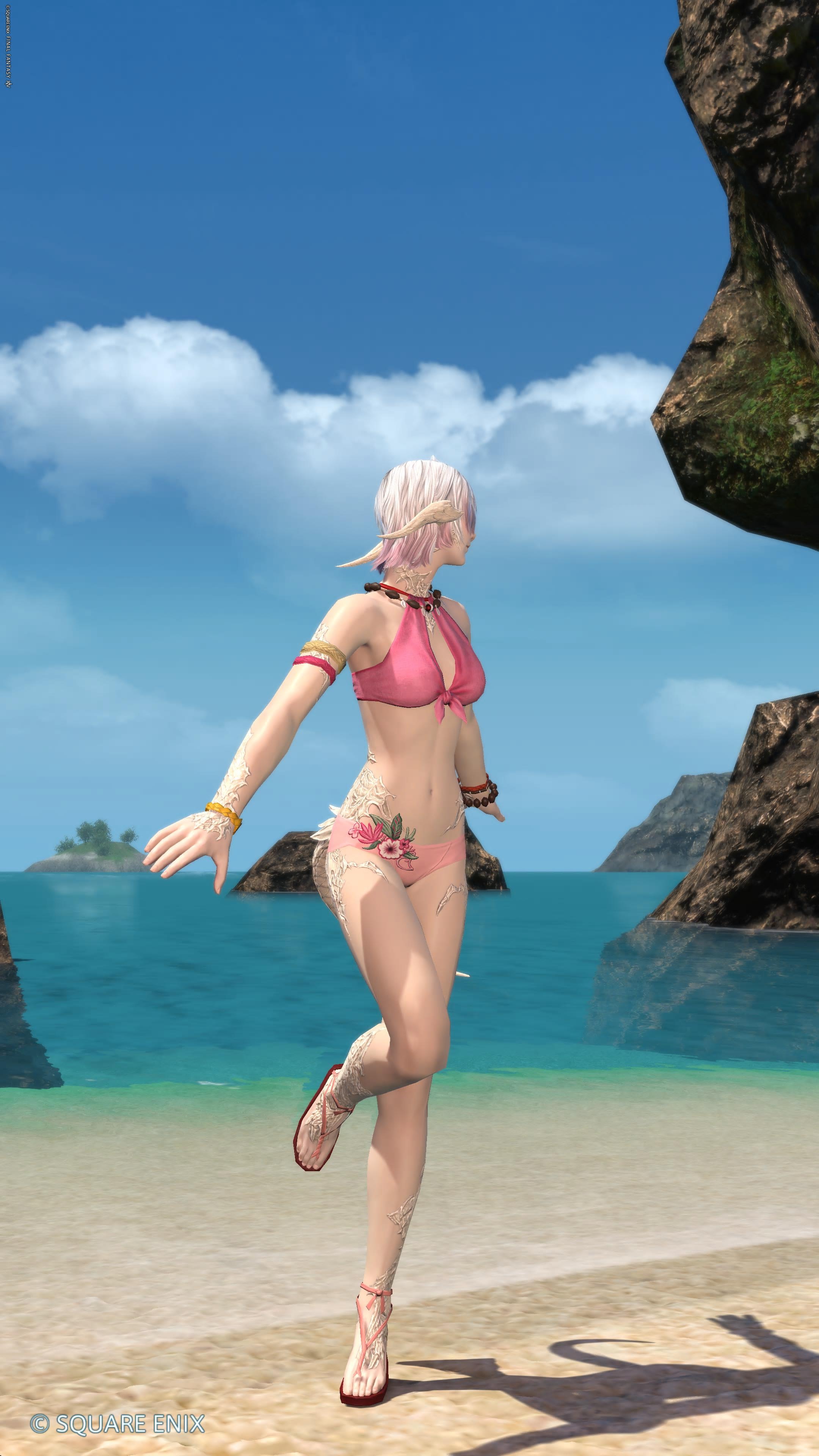
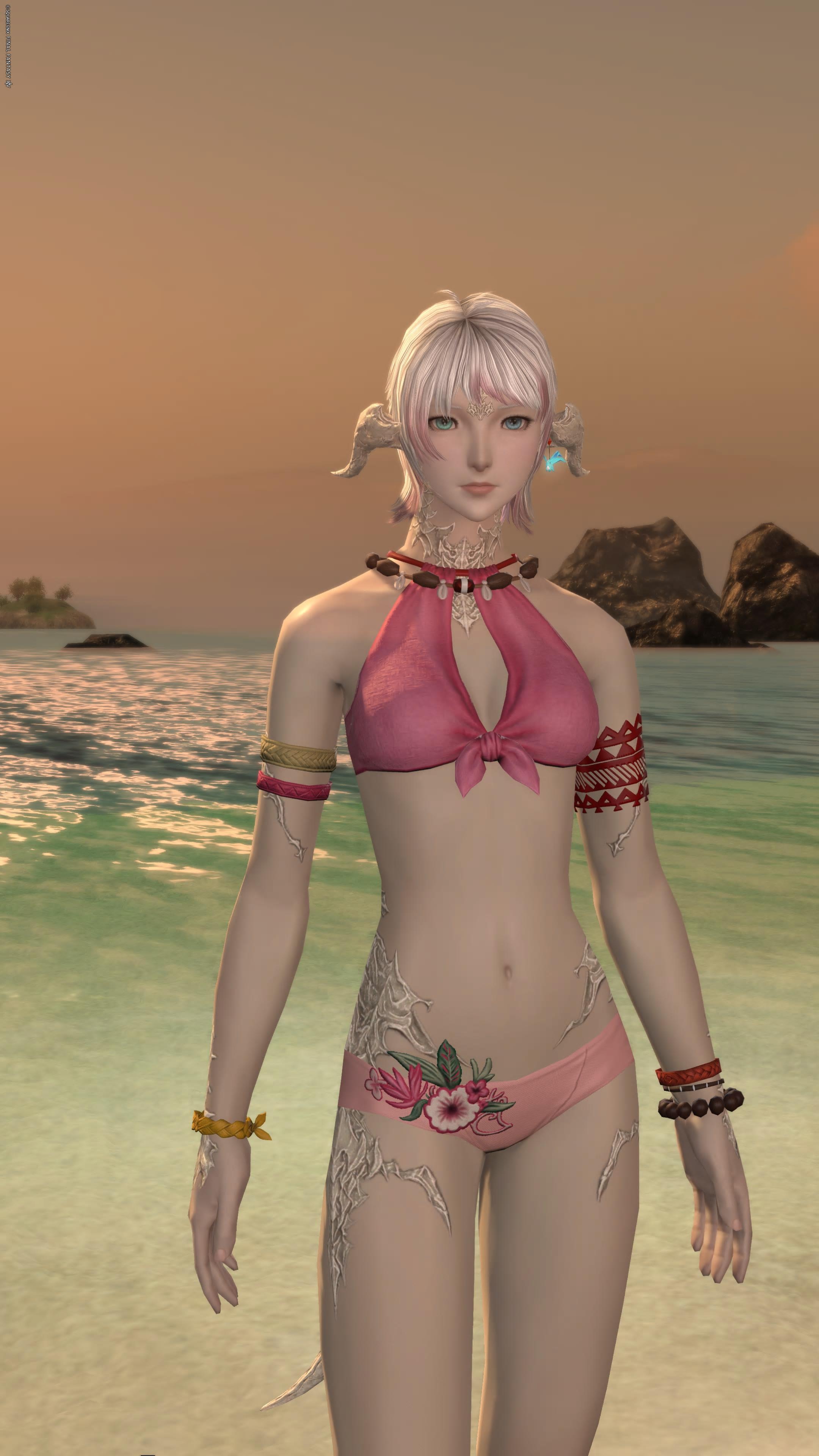
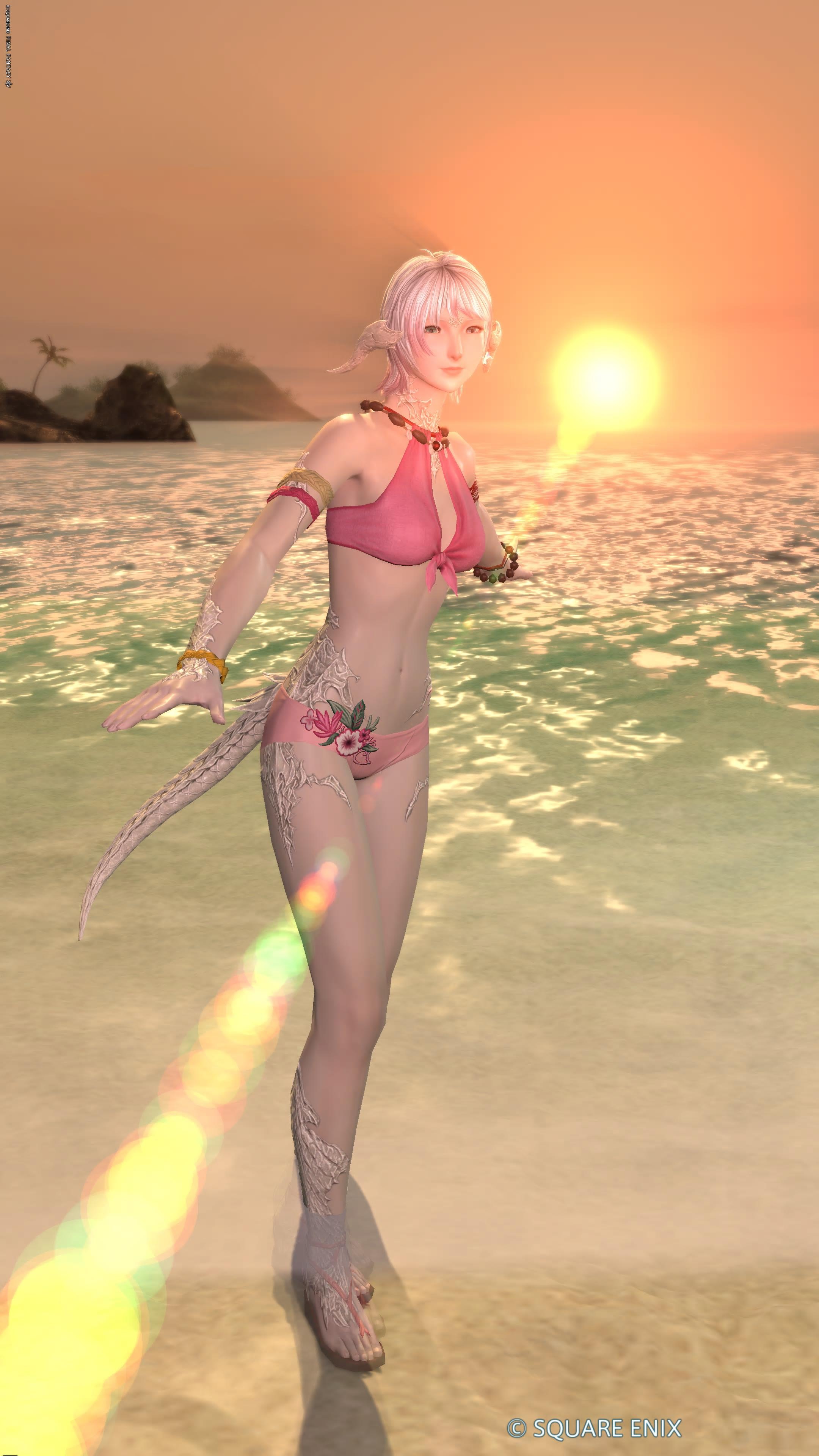
新しい「縦撮り」ワンショットボタン
「縦撮りモード」のワンショットボタンを押すと?

画面がいきなり変わります。
メニューなども自動で消えるので、そう言った意味ではとても便利です。
ただし、細かな構図の設定をするのは、この状態では少し厳しいです。

もし、構図にこだわりたい時は、今までの「縦撮りプレビュー」の方を使って位置調整をしてから撮影しましょう!
④ まぶたの調節 を使ってみる!
Patch7.5 の新しい機能として、まぶたの調節が増えました。
使う場面が難しそうですが、もし使えそうなら上手く利用して下さい。
調整箇所は大きく分けて2ヶ所あります。

- まぶたの視線追従強度
- まぶたの開き具合(左、右)
まぶたの視線追従強度
見た目が判り難いです。
「② まぶたの開き具合(左、右)」では、片目ずつの開き具合を調節するわけです。
その後に左右バランスを維持したままで、微調整する様な時には「① まぶたの視線追従強度」で行います。
「② まぶたの開き具合(左、右)」は見れば分かる位に違います。
ですが、「① まぶたの視線追従強度」の方は分かりにくいです。
開き具合の初期値(標準)は、25と書かれています。

では、0にすると?
25と0では、違いがあまりよく分かりませんね?

100にすると、流石に違いが分かります。かなり閉じていますね?
このように数値を大きくするとまぶたを閉じて行くようです。

左右の開き具合を100にして、視線追従強度を40くらいにしてみました。
場面によっては、案外「こういうのもありかな?」と思わせる雰囲気です。
微妙に調節すれば、表情豊かに表現が出来るのかも知れませんね?

開き具合を100にして、視線追従強度を80にしてみました。
目をぱっちり見開いているのが、あまり相応しくない場面などでは有効かもしれません。

まぶたの開き具合(左、右)
こちらは、「やってみればわかる!」ぐらいに大きく違います。
使う場面はあまり思い浮かばないのですが、意外な使い方を発見するかもしれませんね?
目の見開き具合を微調整したい人には嬉しい機能かも知れません。
開き具合100の時

開き具合で左まぶたを0にした場合

左右を共に70に設定した場合

他にもいろいろ変わってる?
撮影の前に髪型を変えてみます。
とここで、みなさんはこの機能に気付いていますか?
気付いていない人もまだ結構いるのではないかと思うので、知って得するテクニック その1をご紹介しましょう!
便利!
髪型がクリップ出来るの?
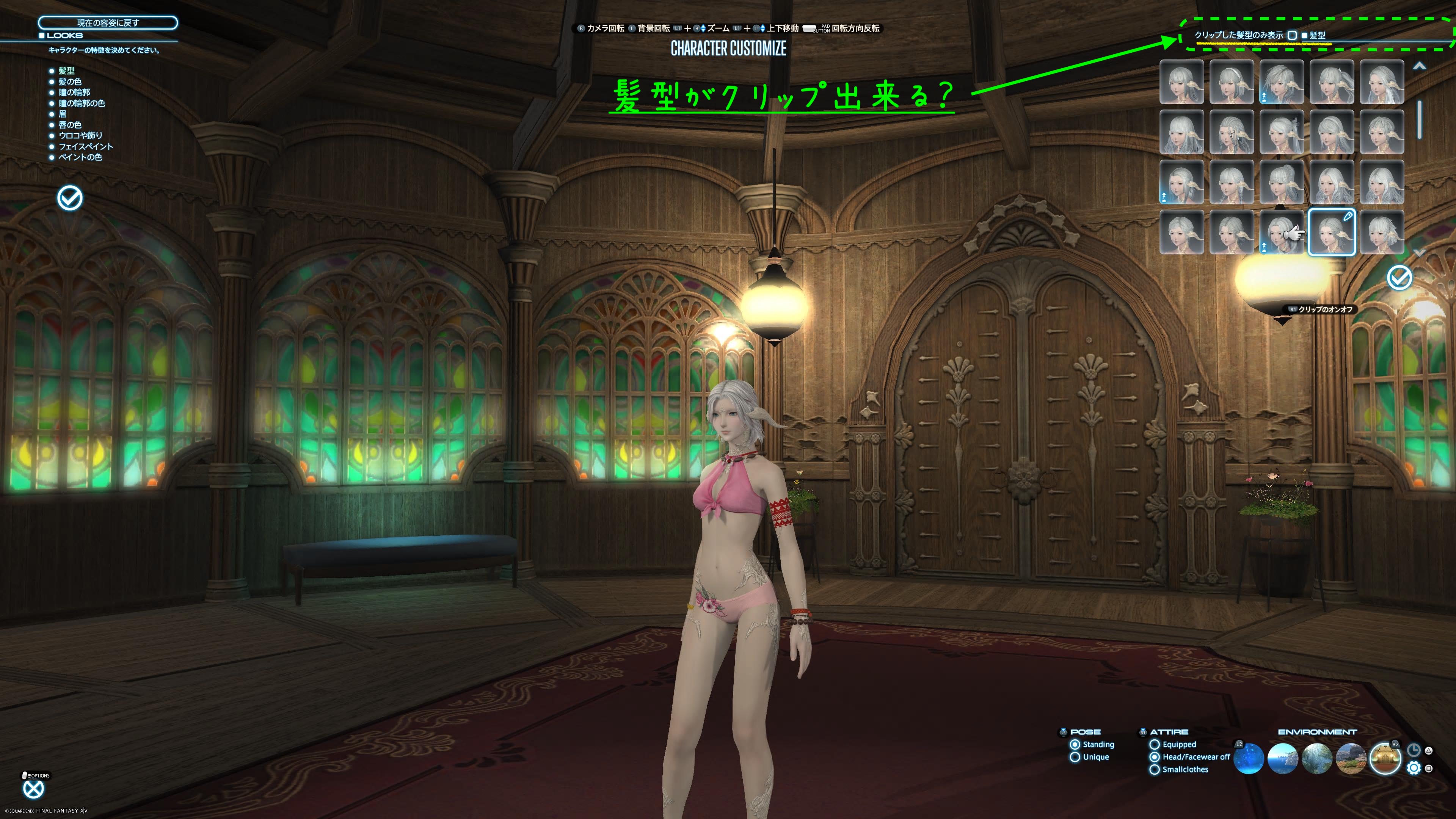
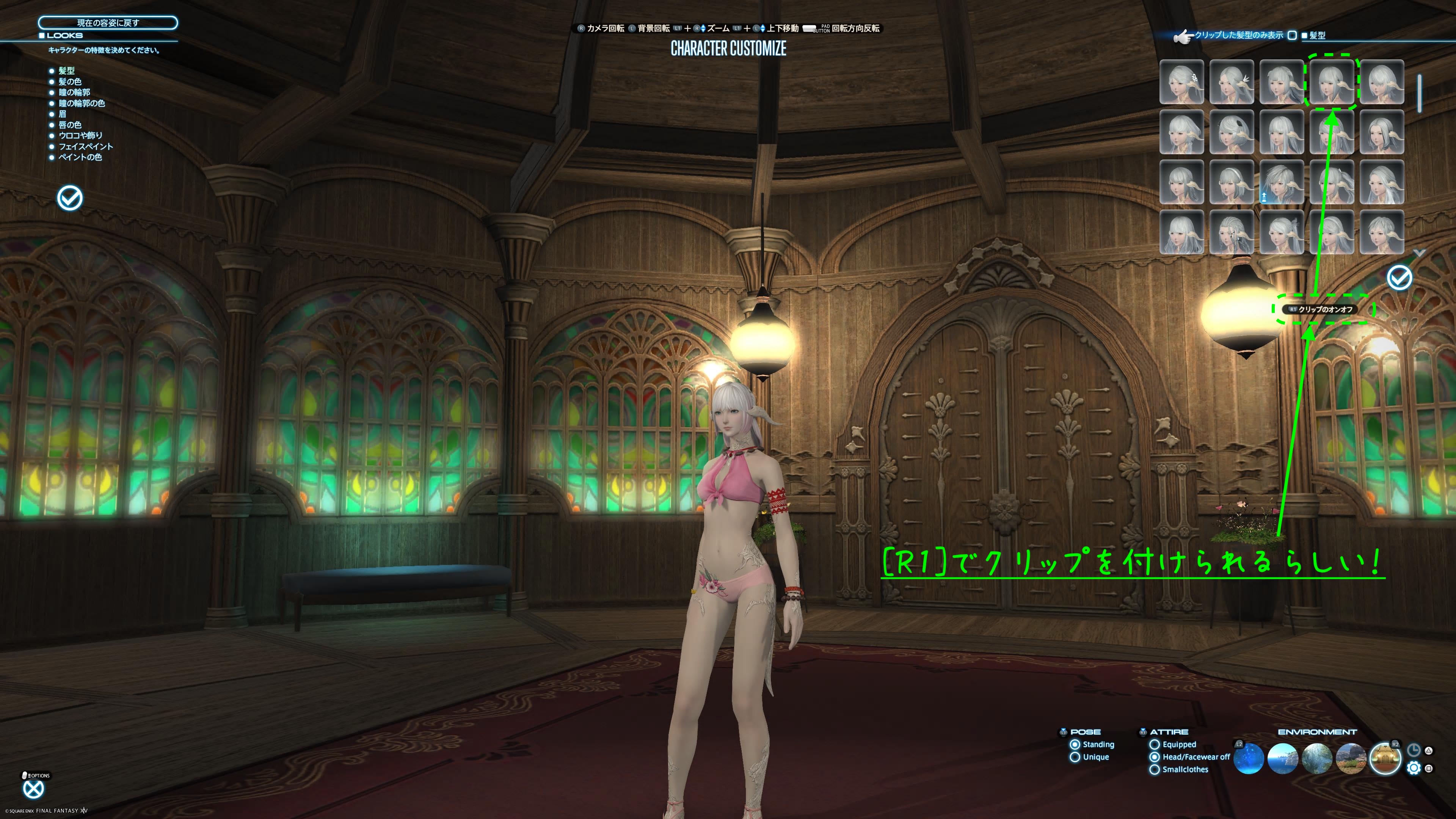
[R1]キーを使うと髪型にクリップが留められます。
複数のクリップを付けられるので、候補の3つにクリップをつけました。
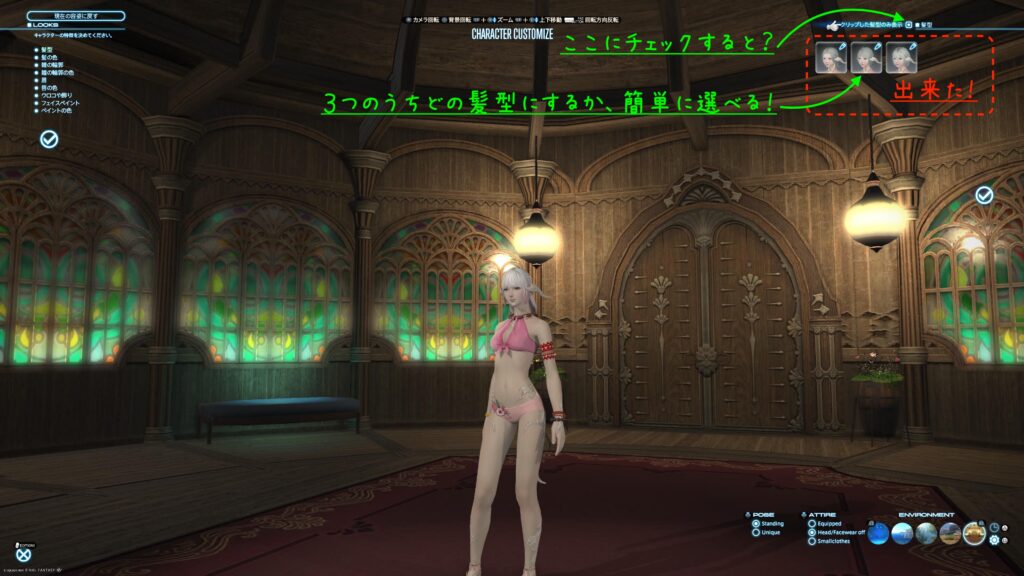
いかがですか?
これなら、簡単に比較出来ますね?
更に比較したヘアカタログが、「あれと・・・、これと・・・、さっきのどこにあったっけ?」
なんてことがなくなります。
撮影の水着について
撮影サンプルに使用した水着は、決して新しいものではありません。
新しくはないのですが、どれも二ヶ所染色に対応しています。
その為、細かなところの色までが変えられて、とても楽しいですよ?
まず、腕ですが、左右で色が変えられます。
今回は、左腕は「赤色」、右腕は「黄色」に染色しています。
水着の脚は、水着のシリーズで言えば、別の物(紅蓮祭の年が違う)です。
この水着は、「刺繍」の色が自由に変えられます。
ですから、オシャレするは持ってこいではないでしょうか?
サンダルも、底と紐の部分は、別の色が使用出来ます。
下記に染色情報も書いていますので、参考にしながら、ぜひご自分のお好きな色で試して見て下さいね!
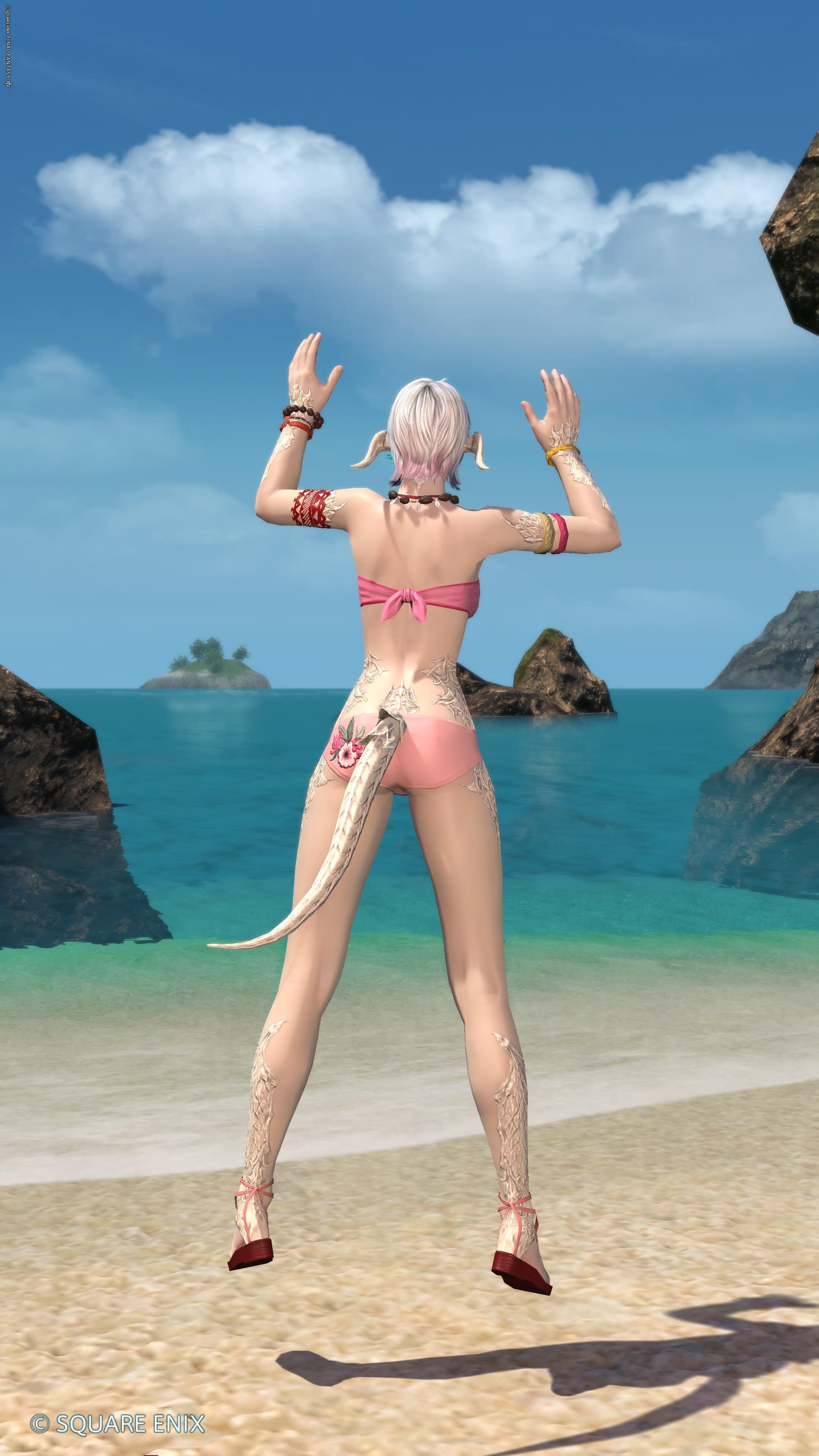
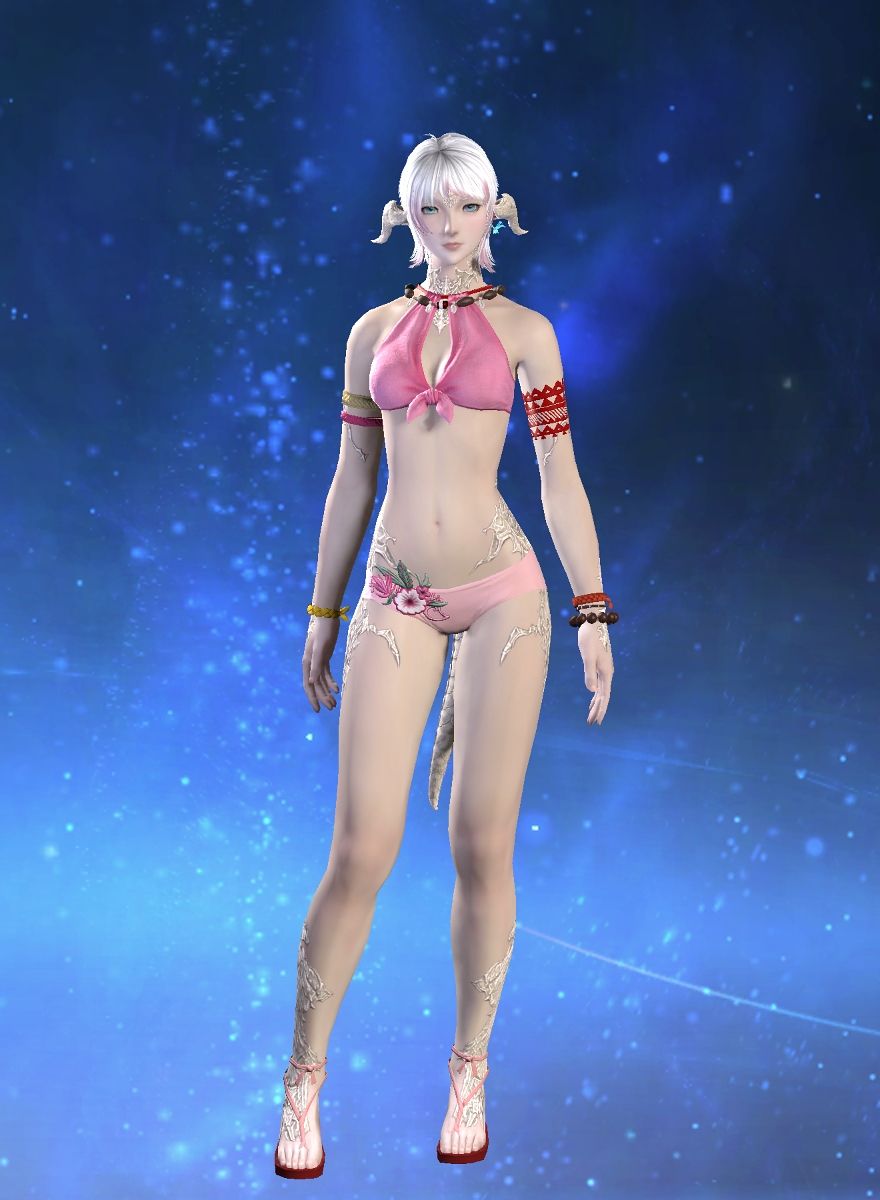
水着を複数種類使って組み合わせています。
今では課金装備なので「どうかな?」とも思いますが、昔から紅蓮祭に行っていた人なら、恐らく全て揃っているはずです。
二ヶ所染色が出来るので、カラーバリエーションが楽しめます。
- 頭装備
エンドレスサマーグラス
🎨 ①ハニーイエロー、②ローズピンク
※ 染色出来ます。更に開閉も可能で見た目は消すことも出来ます。 - 胴装備
サマーフレイム・トップス
🎨 ①チェリーピンク、②ルビーレッド - 手装備
サマーフレイム・リストトーク
🎨 ①染色なし、②ハニーイエロー
※ これはAF6装備です。 - 脚装備
エンドレスサマーボトム
🎨 ①パステルピンク、②チェリーピンク - 足装備
サマーフレイム・ビーチサンダル
🎨 ①ローズピンク、②ダラガブレッド - 耳装備
カーバンクル・エメラルドイヤリング
🎨 ①染色不可
おわりに
内容は無事に理解出来た?
あれがこれで・・
私はもう普通に撮ることにするよ!
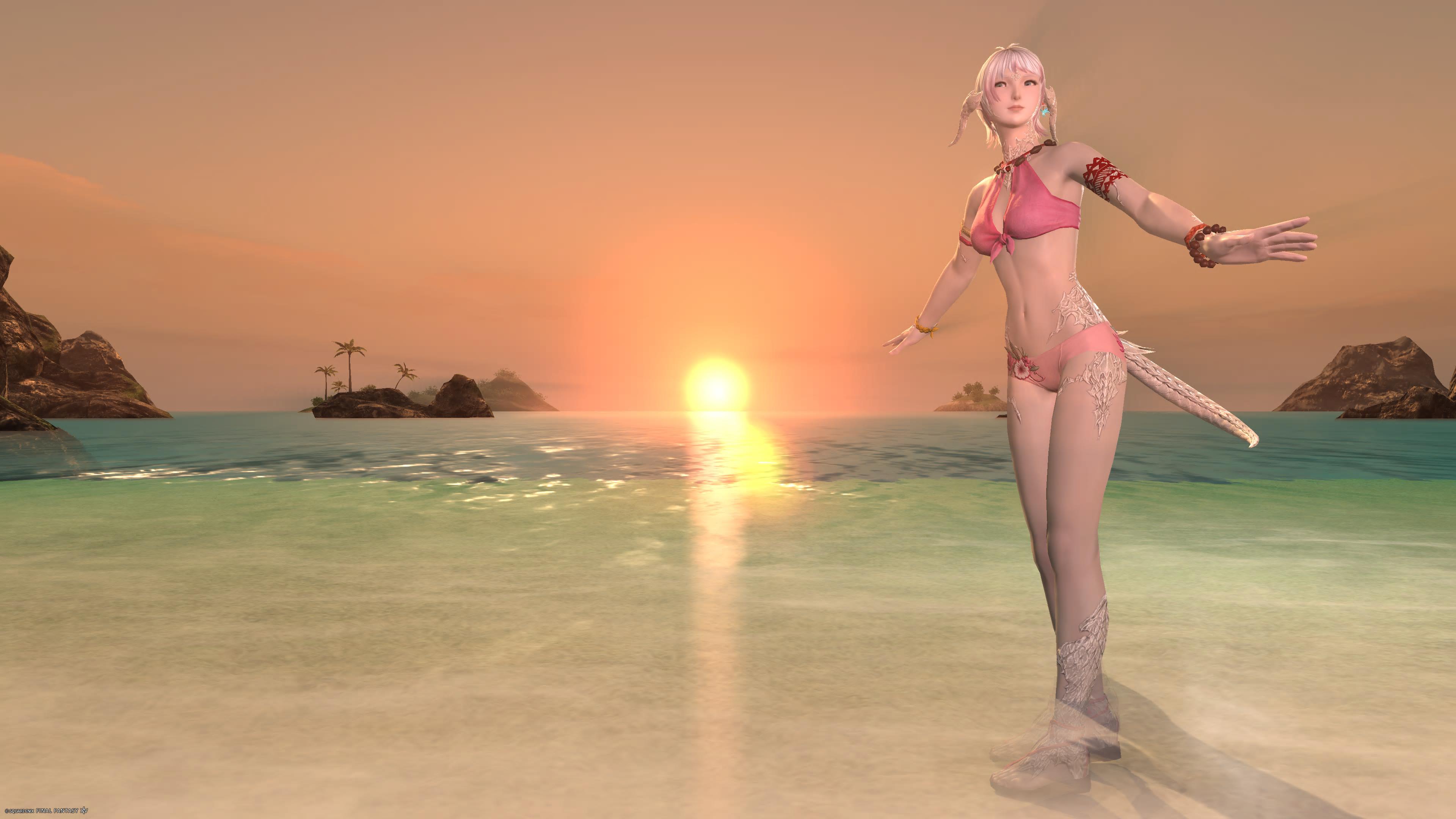
グループポーズのチームは、この先「カメラの専門家」育成を目指しているのでしょうか?
とても凝った表現が出来る様になってしまいました!
でも、吉Pはこんな事も言っていました。
俺らにはわかんね〜よ!
「プリセット」でも、用意してくんないかな?
あ、でも?
プロデューサーは俺だった!
ですから、そのうちに「簡単プリセット」機能も出来るかもしれませんね?
細かく設定出来るという事は、自由さがあるということでもあります。
ここを読んで、ある程度理解が出来たのなら、ぜひご自分でも実際に活用してみてください。
芸術的なSS画像が沢山見られるようになるかもしれません。
そうなると良いですね〜♪
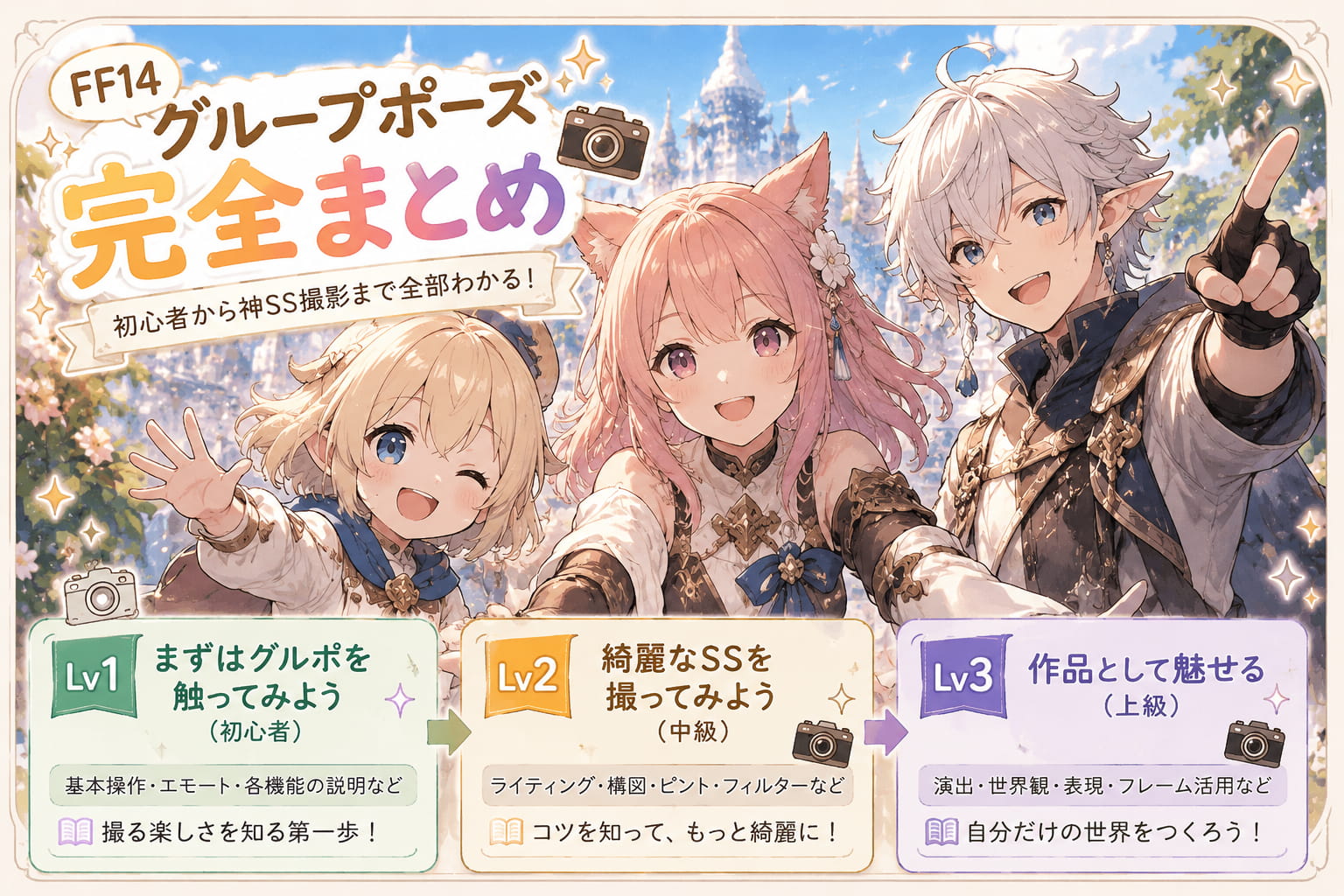
グループポーズ(グルポ)を上達させたいが、「どの順番でどこを読めば良いの?」
そんな疑問にお答えするためにご用意しました。
全体を3つのレベル帯(初心者、中級、上級)に分けて、時分はどの辺にいて、次は何をすれば良いのかを総合的にご案内します。
コメントはこちら(承認制:反映するまでお時間を頂くことがあります)