

グループポーズを使いたい
「グルポって難しそう…」
「設定が多すぎてよく分からない…」
そんな人でも大丈夫です。
この記事では、『FF14のグループポーズ(グルポ)を「最短で使いこなす方法」』をまとめました
読めば「とりあえず綺麗に撮れる状態」になります
もっと使いこなす方法は別途記事にありますが、まずは使える様になりましょう!
この記事で分かること

3つのことだけ覚えましょう!
- グルポの基本操作(3分で理解)
- よく使う設定だけ厳選
- 初心者でも失敗しない撮り方
グループポーズとは?
グループポーズ(通称グルポ)は?
「スクリーンショット」専用の撮影モードです
- エモートをモーション途中で固定できる
- ライティングの調整ができる
- カメラを自由に撮りたい方向に動かせる
FF14でこれらを使う事で、普通では撮れない「作品レベルのSS」が簡単に撮れる様になります
まずはこれだけ!基本の使い方(超重要)
起動の仕方も分からないと言う人の為に起動方法は?
以下のどちらかでOKです
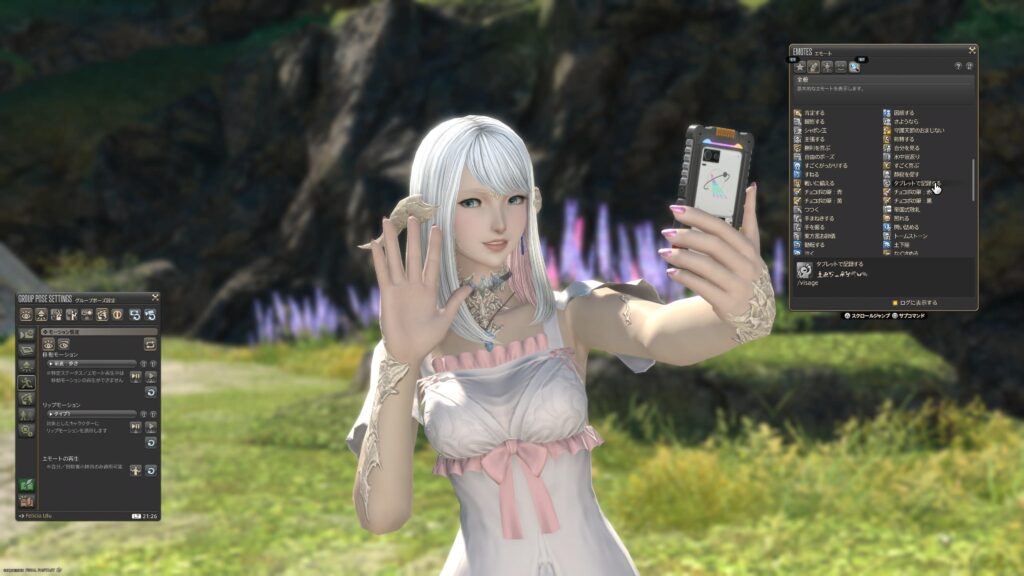
- チャットウィンドウに【/grouppose】または【/gpose】と入力する事で起動できます
- メニューから、 マイキャラクター → アクションリスト → EXTRA → 『グループポーズ』と選んでもOK!
- ホットバーに登録しておくと毎回呼び出さなくて済みます
これで、一瞬でグルポに入れます
メインメニュー > アクションリスト
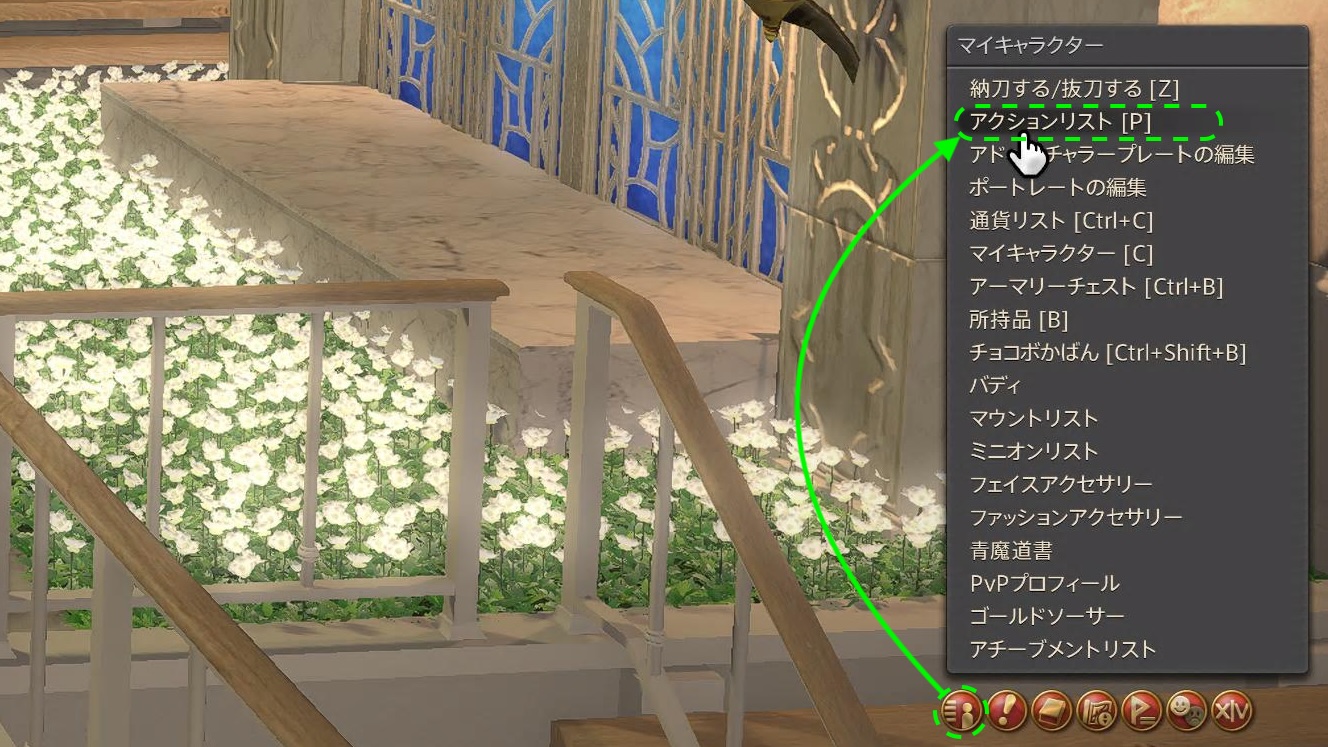
手順
EXTRA > グループポーズ(フォトモード)
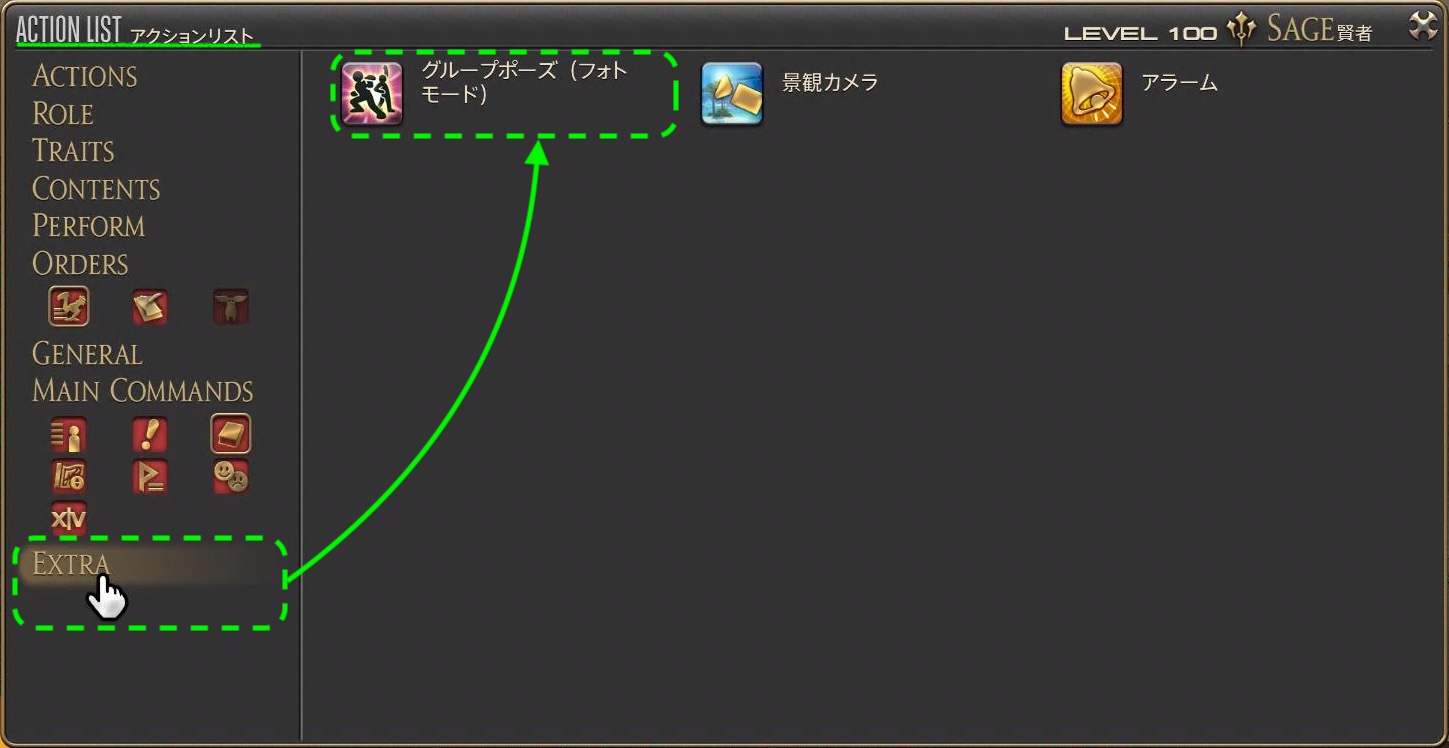
- エモートをする
- グルポ起動
- 好きなタイミングで撮影
エモートは自動でループされますので、お好きなタイミングで停止させましょう!
最も簡単な方法をお伝えしました
その他にも、グルポ内でエモートを使う方法もあります
それは、また最後にご紹介しましょう!
最初に触るべき設定(ここだけでOK!)
初心者は「全部触る」のは、NGです
この4つだけを覚えればOK!
👉 ON推奨
・ 光が安定する
・ 撮影しやすくなる
※ 初期設定はONです。間違って押すと変わってしまうので、注意しましょう!
カメラ目線は、
・視線だけ動かす
これが一番です。ですが、不自然になるので、あまり使いすぎには注意しましょう!
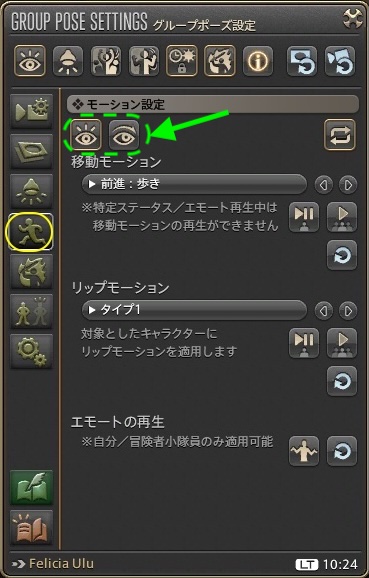
コツは?
・少しズラしてから視線ON → 自然になる
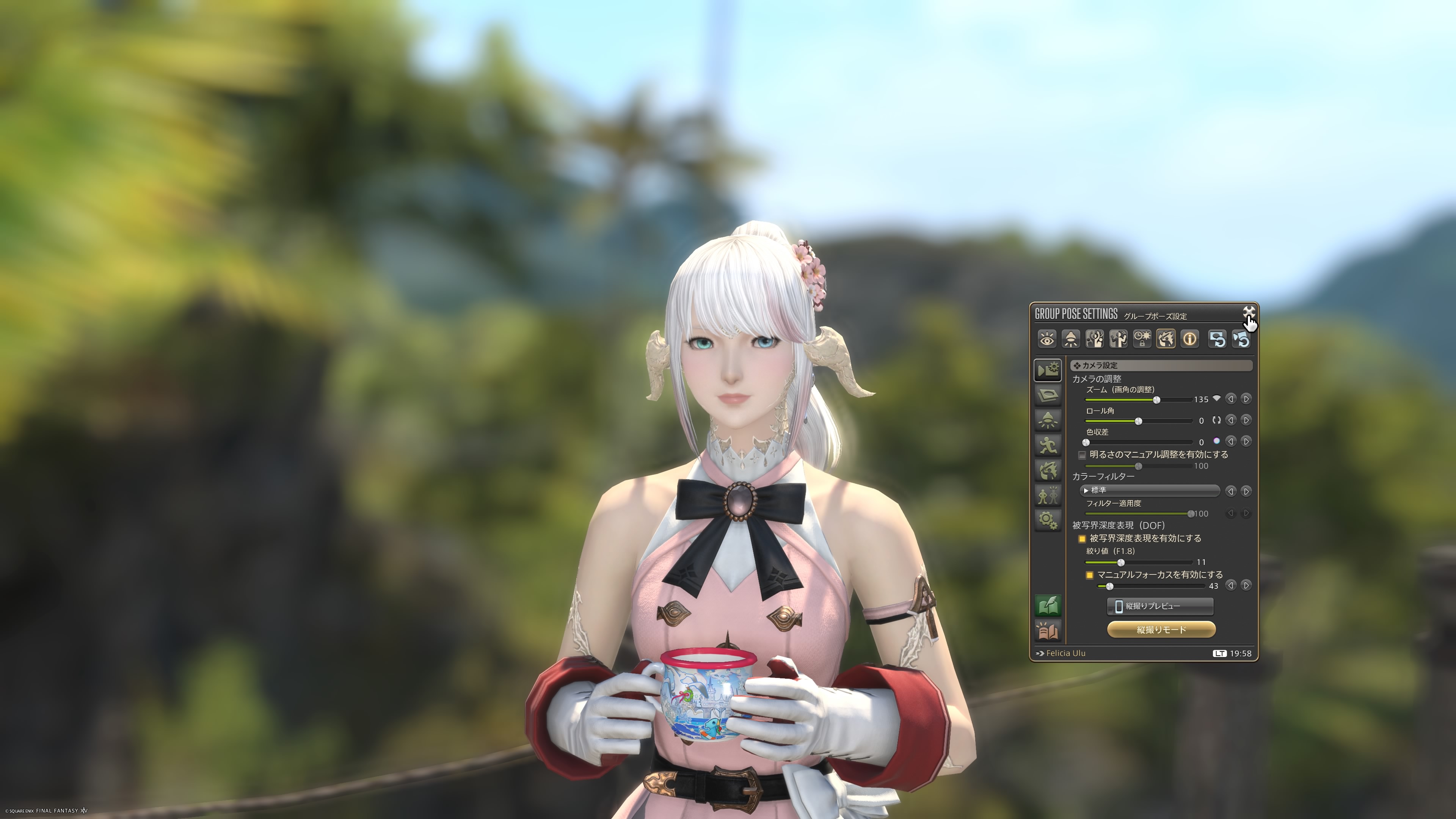
カメラの調整 → ズーム(画角の調整)のところを見て下さい
・数値を小さくする ↓ → 広く写る
・数値を大きくする ↑ → 被写体アップ
これは、スクショを見た時の印象が、一番変わる項目です
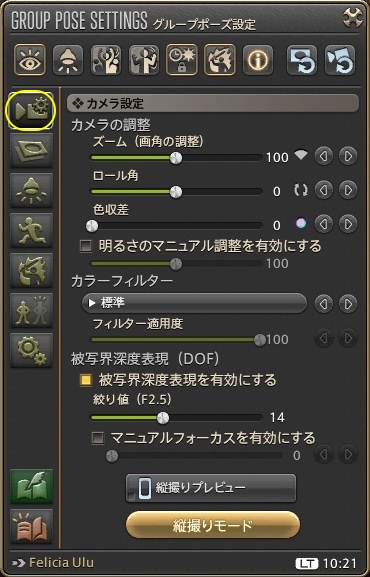
『 ON状態を推奨します』
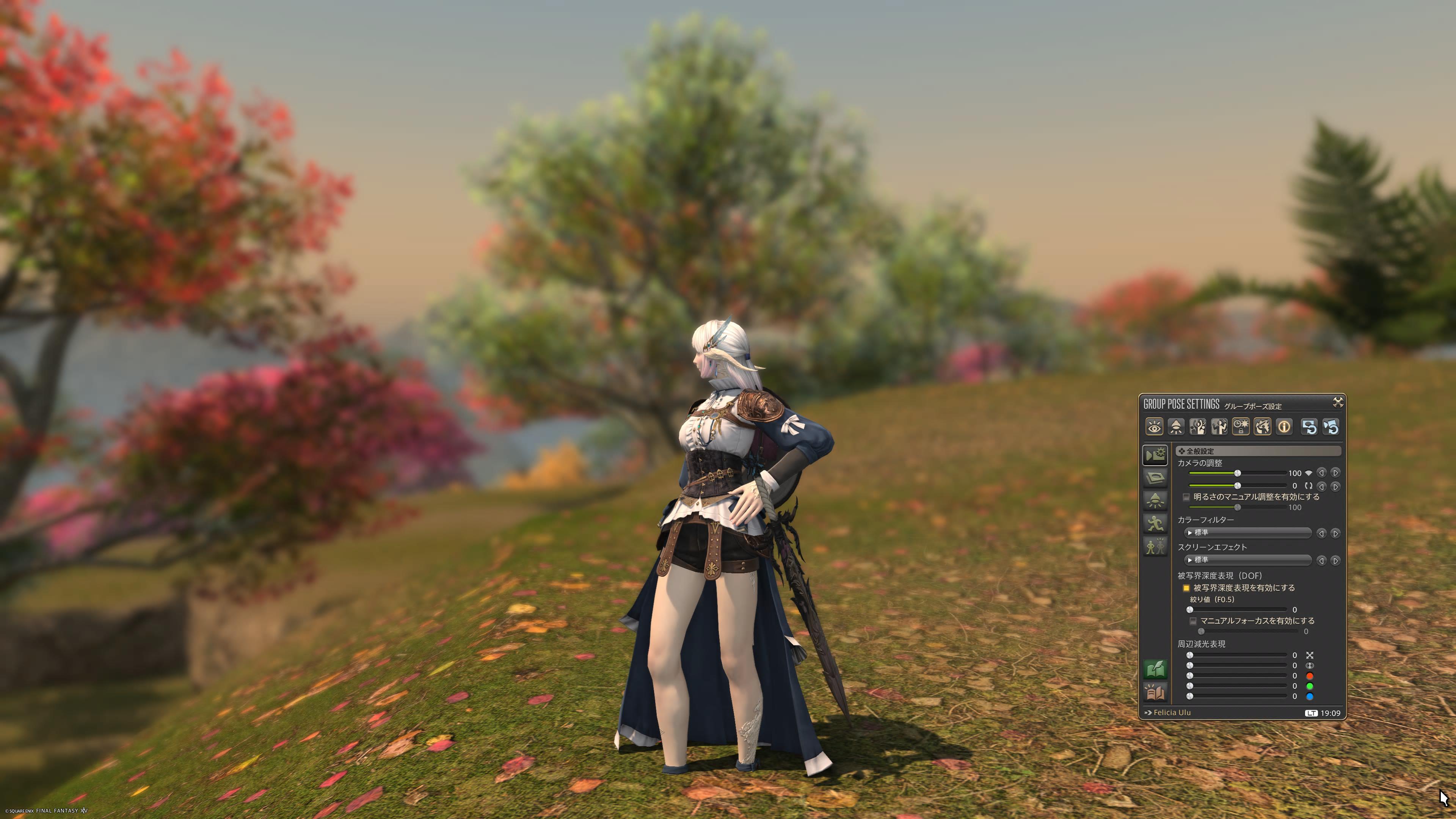
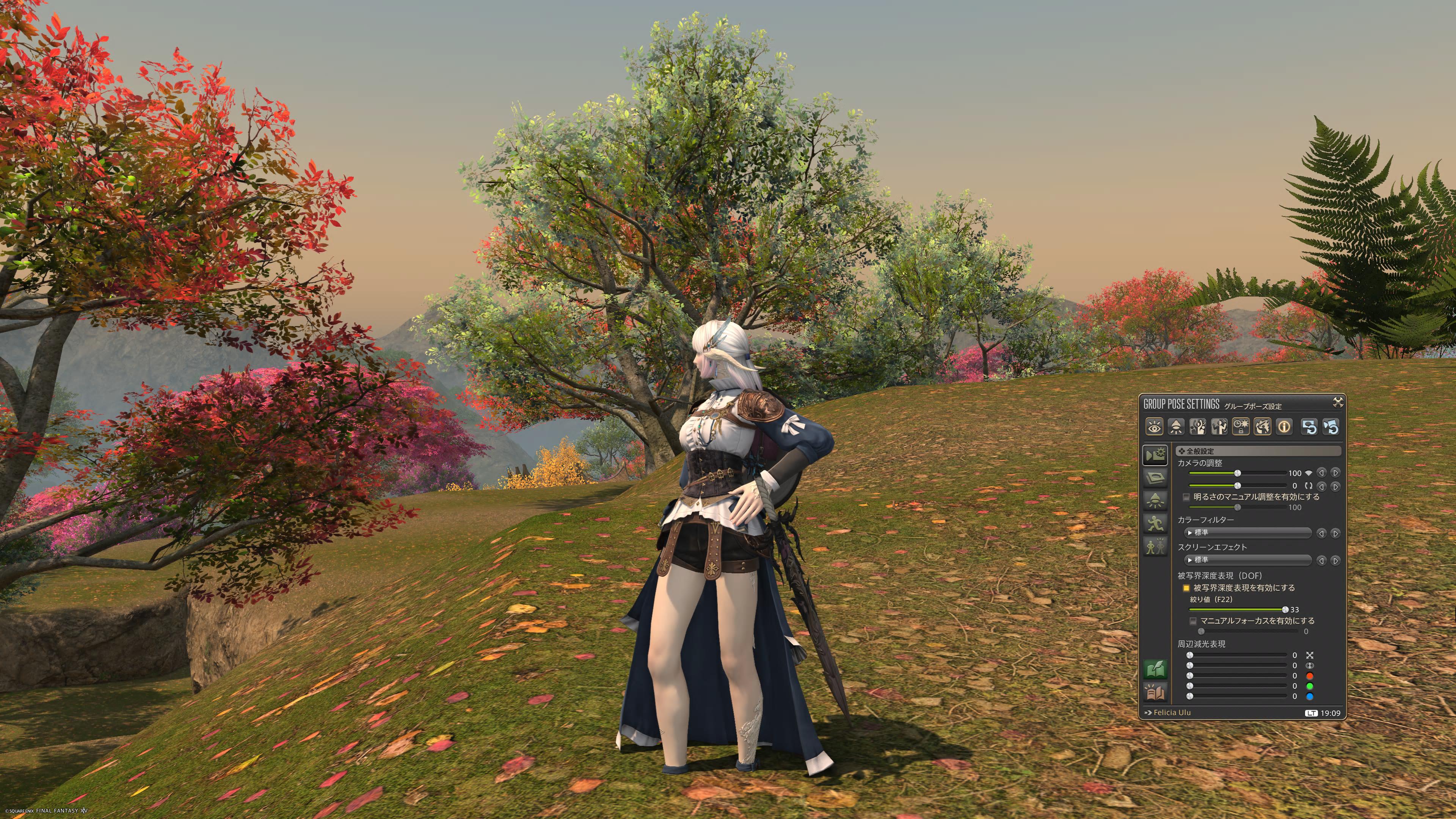
「背景ぼかし」をすると、主役(自分や仲間)が際立ちます
これだけで、一気にプロっぽくなります
メニューの機能をより詳しく知りたい
メニューには沢山のボタンが並んでいます
それぞれのボタン機能を詳しく知りたいという方は、こちらからご覧下さい
このサイトのメニュー画面のボタンのところをクリックするだけで、その部分の説明と使い方が分かります
神SSになる撮り方(ここが差)
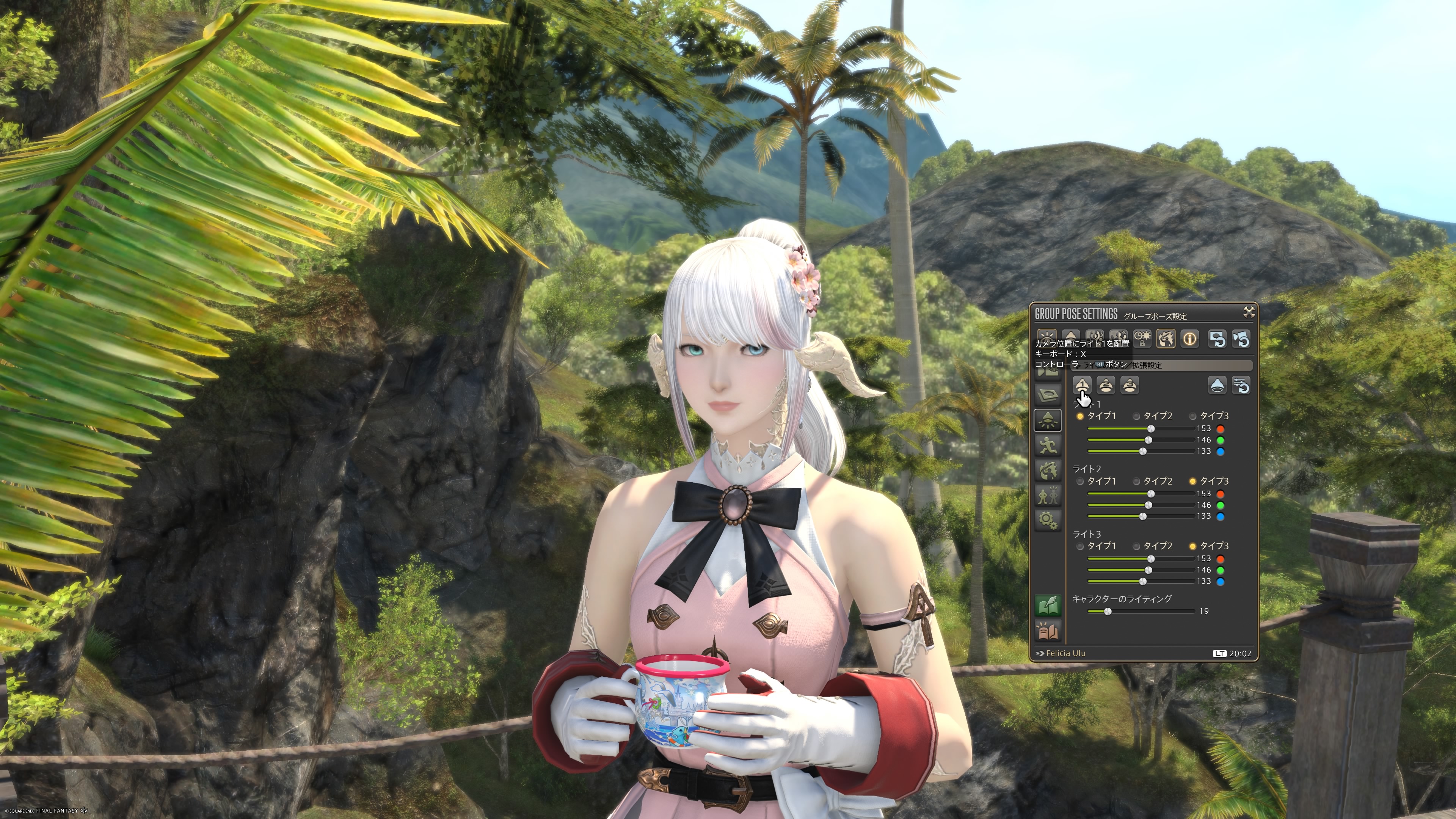
ライトを使う
- 最大3つ設置可能
- 色も変更できる
これで『雰囲気』が激変します!
今回は、ライト1つだけ使います
もし、3つあるライトの使い方を詳しく知りたいという方は、最後にご紹介しているので、そちらからご覧下さいね!
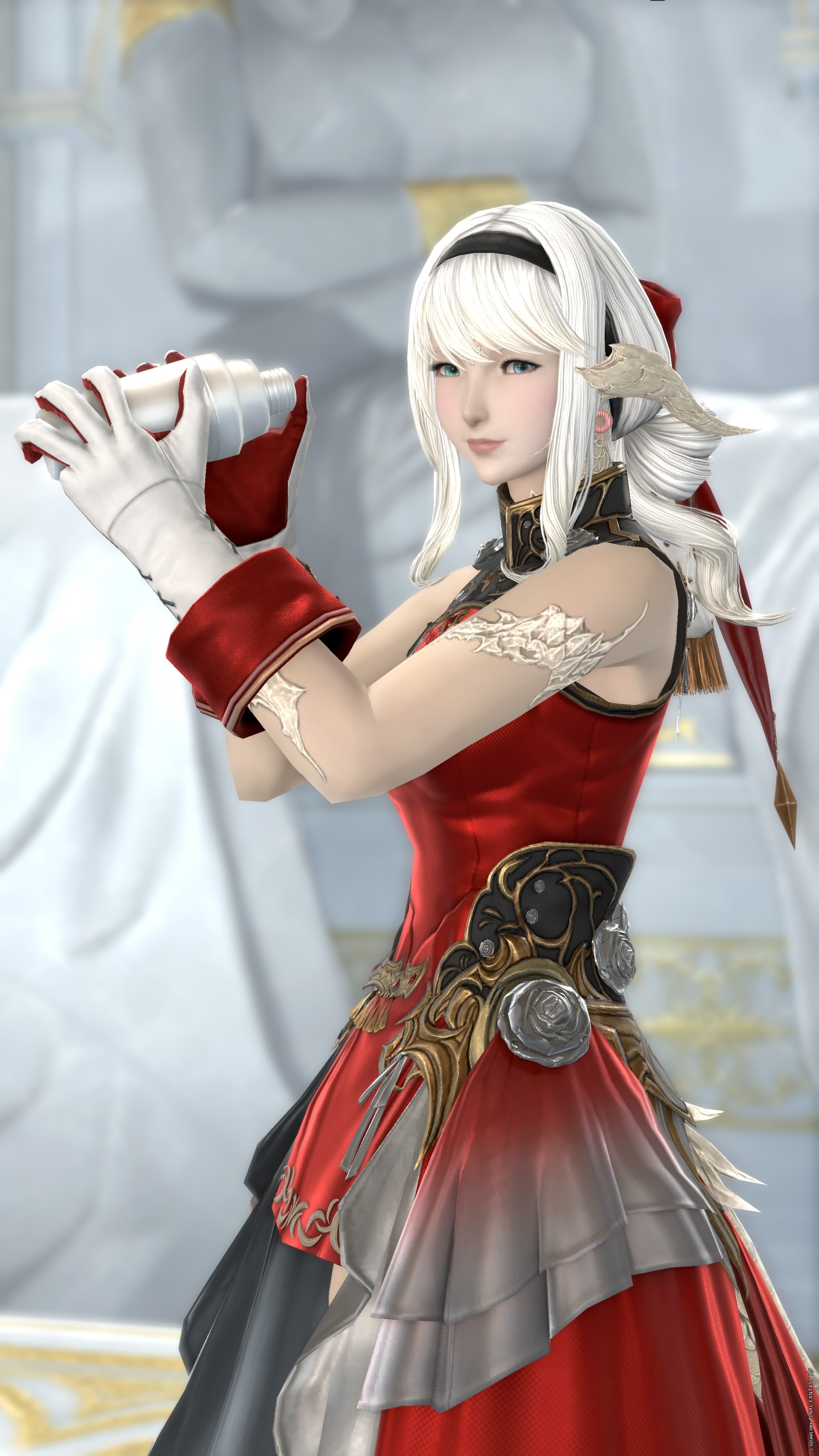
エモートの停止でベストな瞬間を撮影
グループポーズの特徴の一つに上げられるのは、「エモートの動きを固定できる」ところ
こんな風に撮影が可能です
このような笑顔の瞬間も?
ジャンプの頂点も?
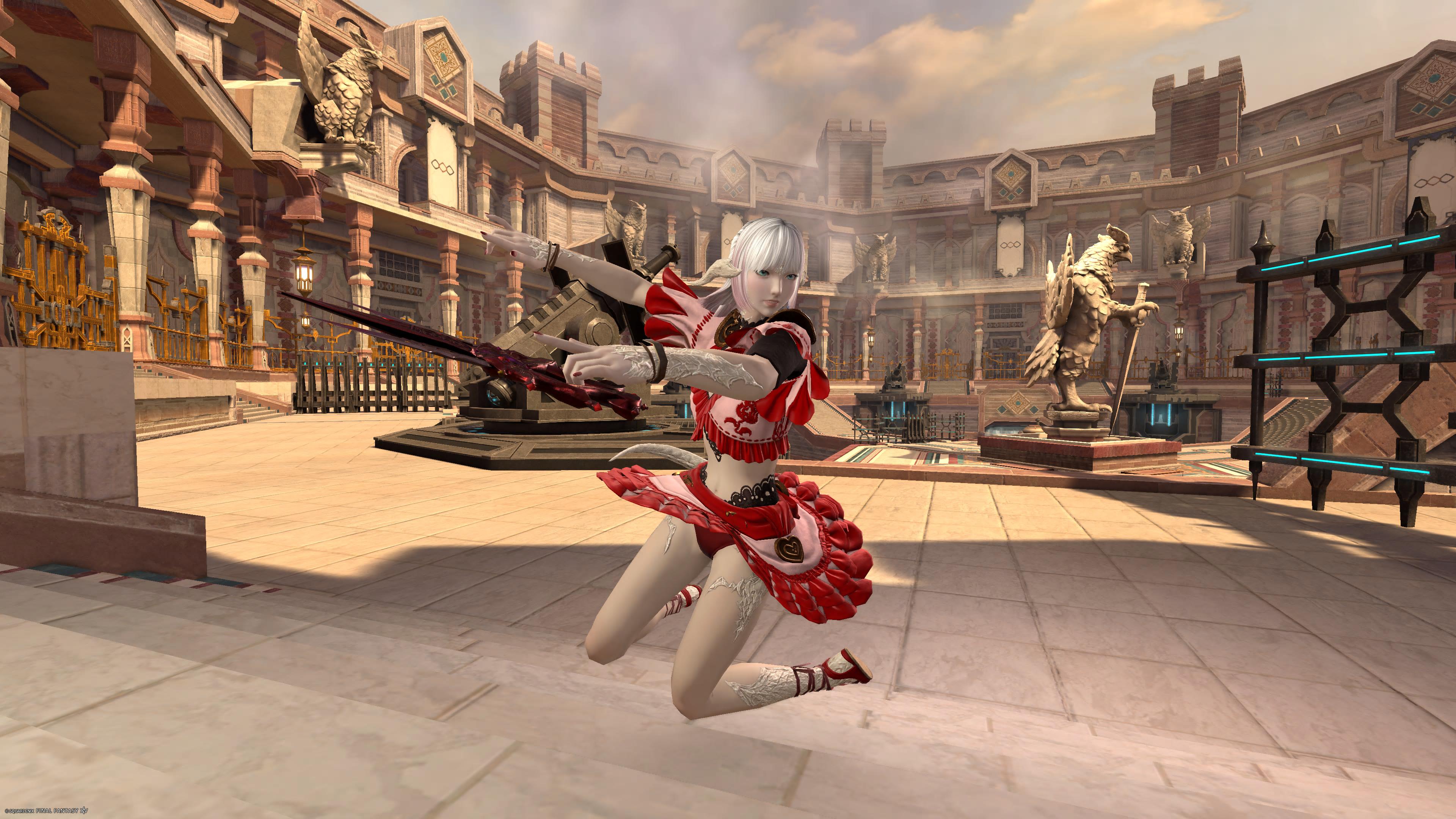
このように撮りたい「神タイミング」で切り取ることが出来ますよ!
余計なキャラは消す
生活感を消す
NPC、PCなどを非表示に出来ます
つまり、人がいるところでも、周りの人だけを消す事が可能に!
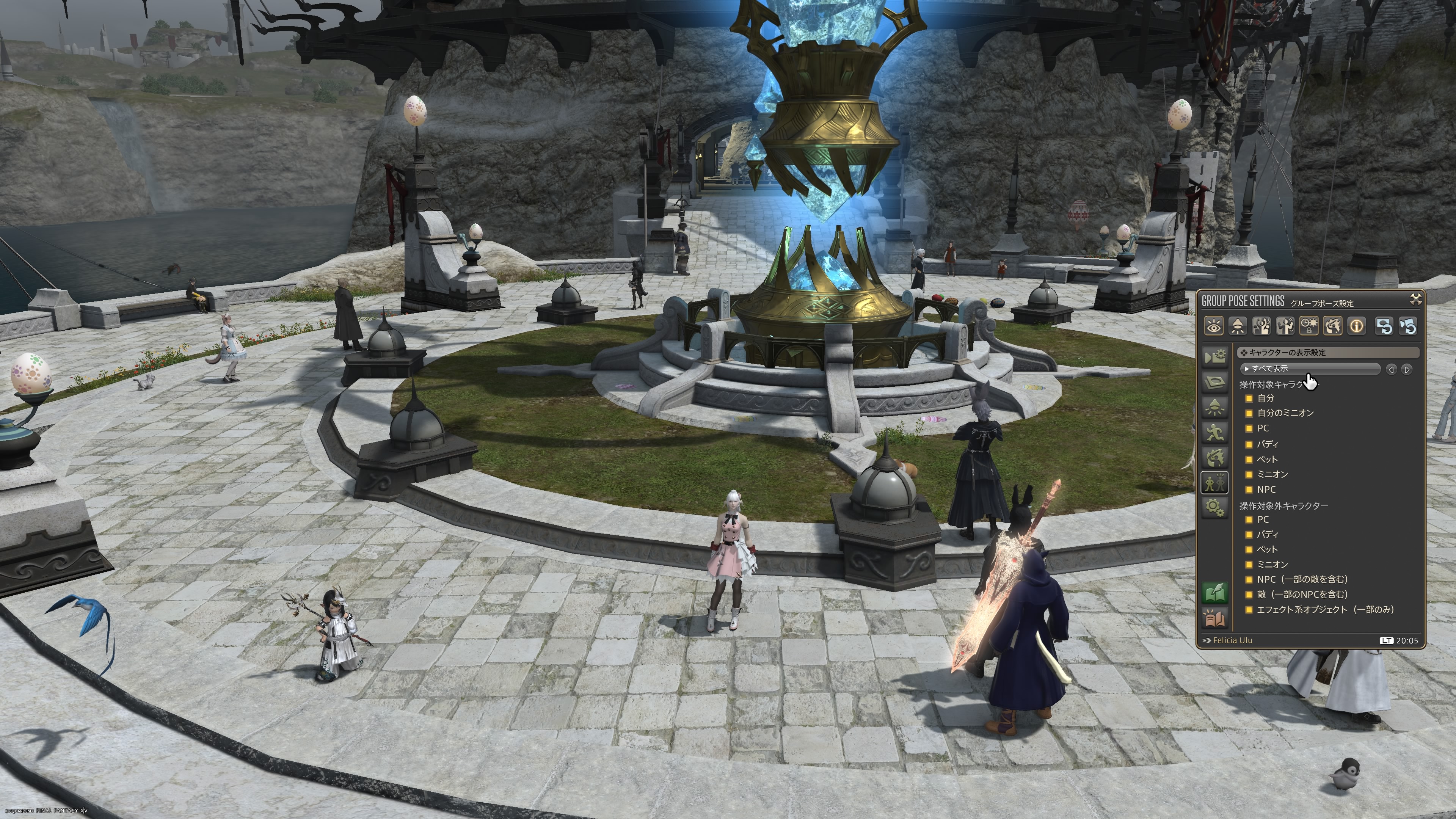
この様に生活感をなくした撮影も自由自在に出来ます
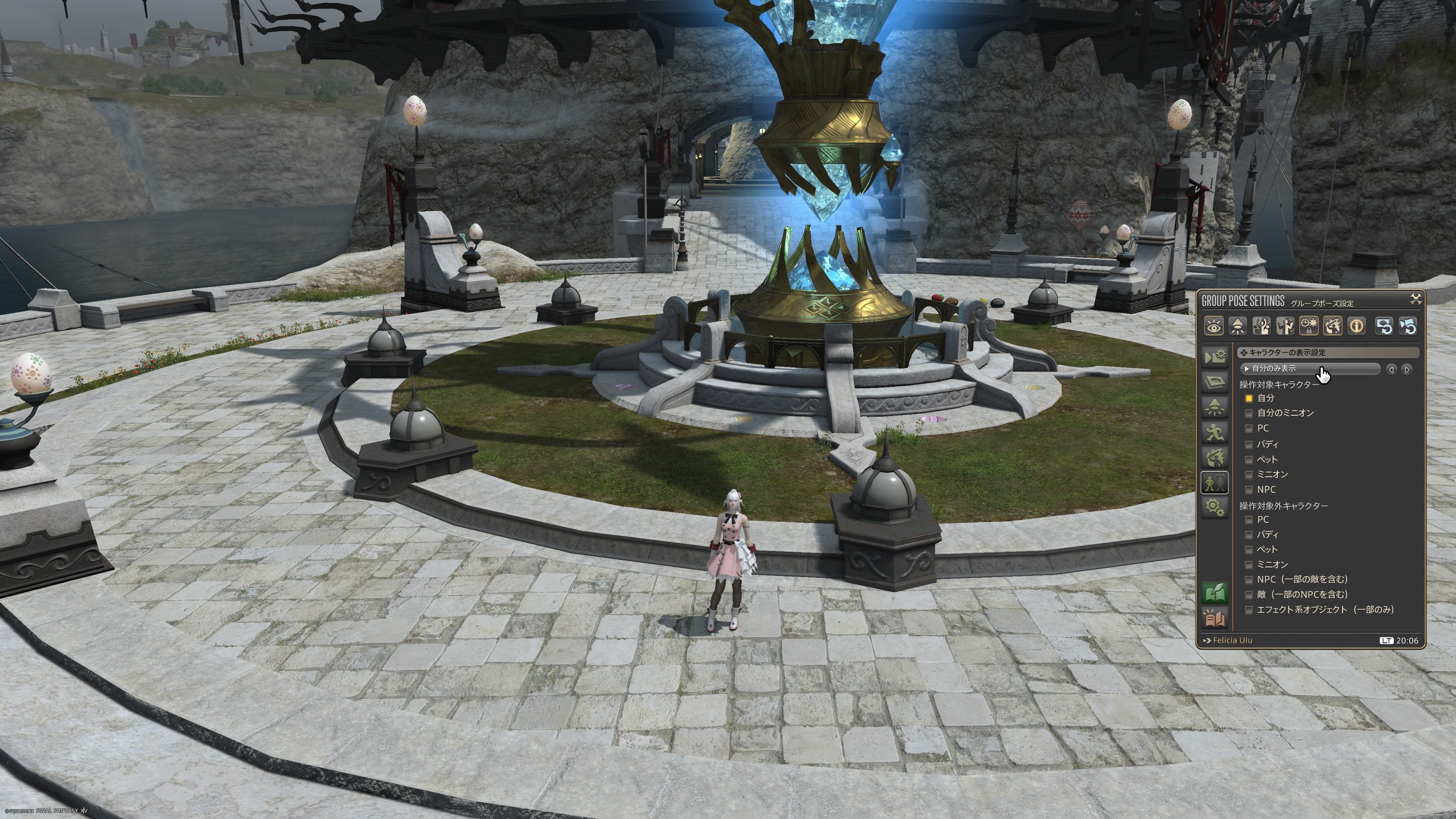
さらに自分自身さえ消す事も可能です
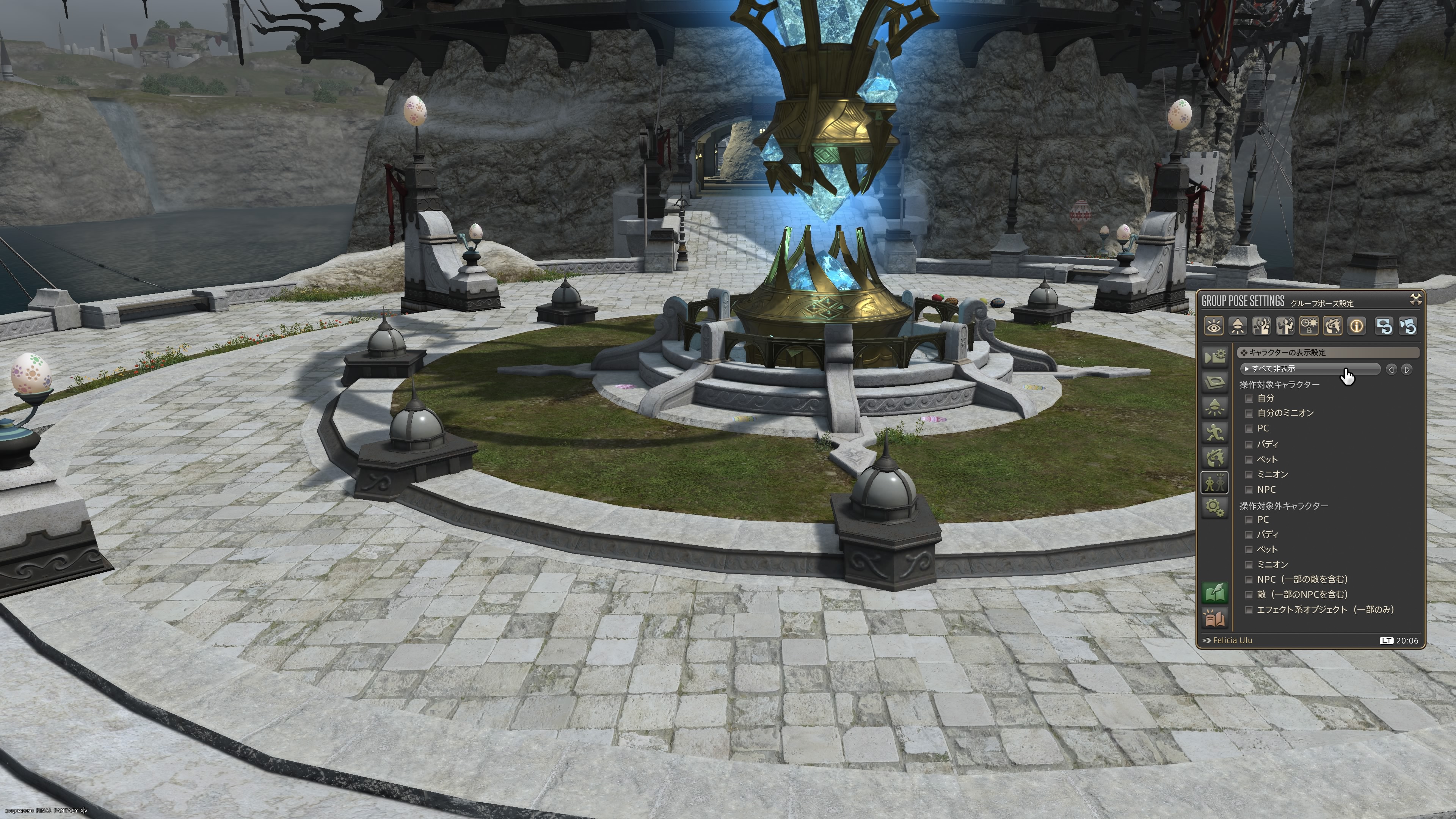
こうすることで、作品感がアップします。
設定の変更一つで、どんな場面も作る事が出来ます
よくある失敗(ここ重要)
不自然になる
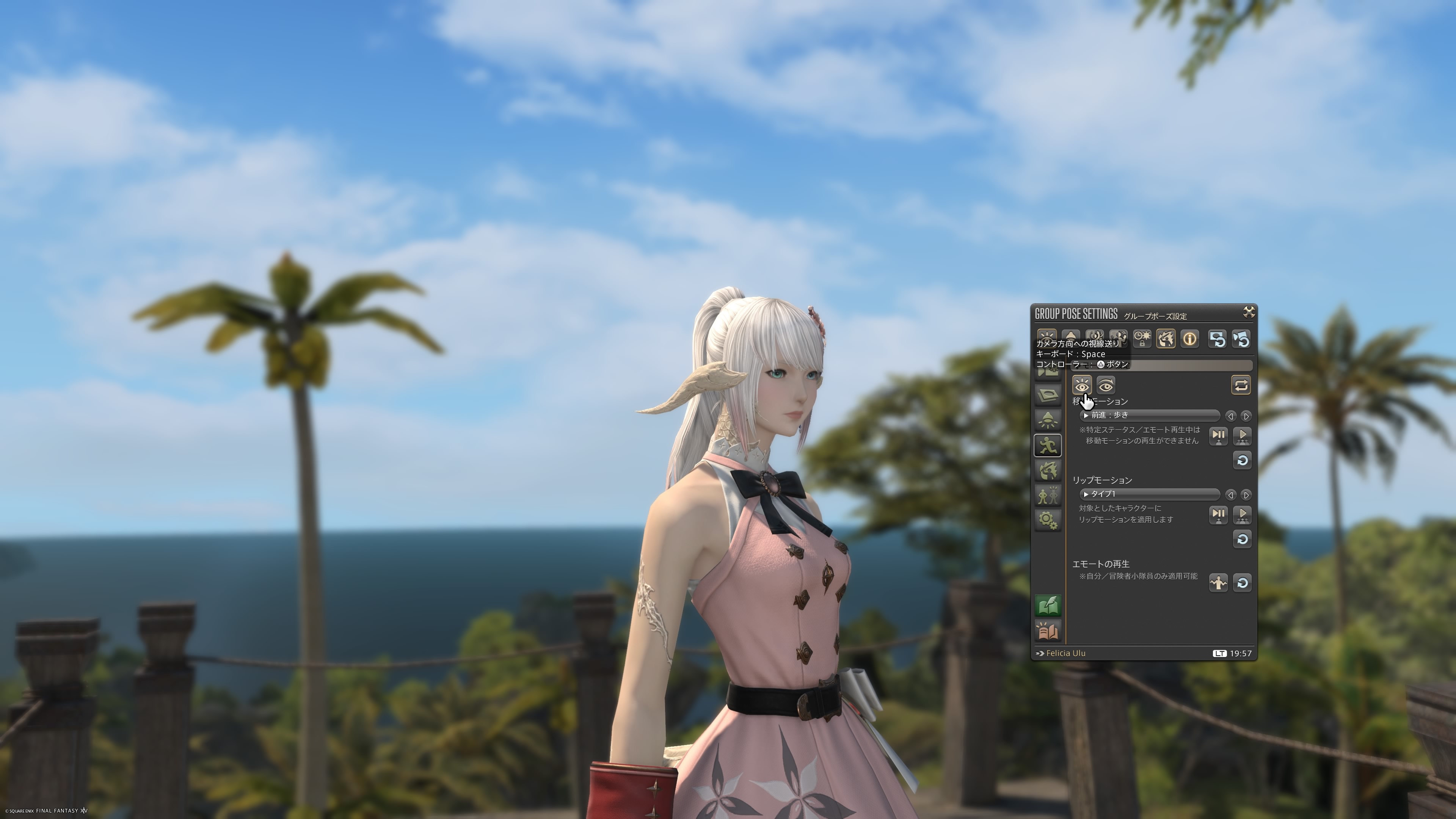
グルポによるカメラ目線は、機械的にその方向に向けられるだけ
ですが、リアルな世界では、そこまで極端に首を曲げるという事はしないでしょう!
ですから、見た人がかえって不自然に感じます
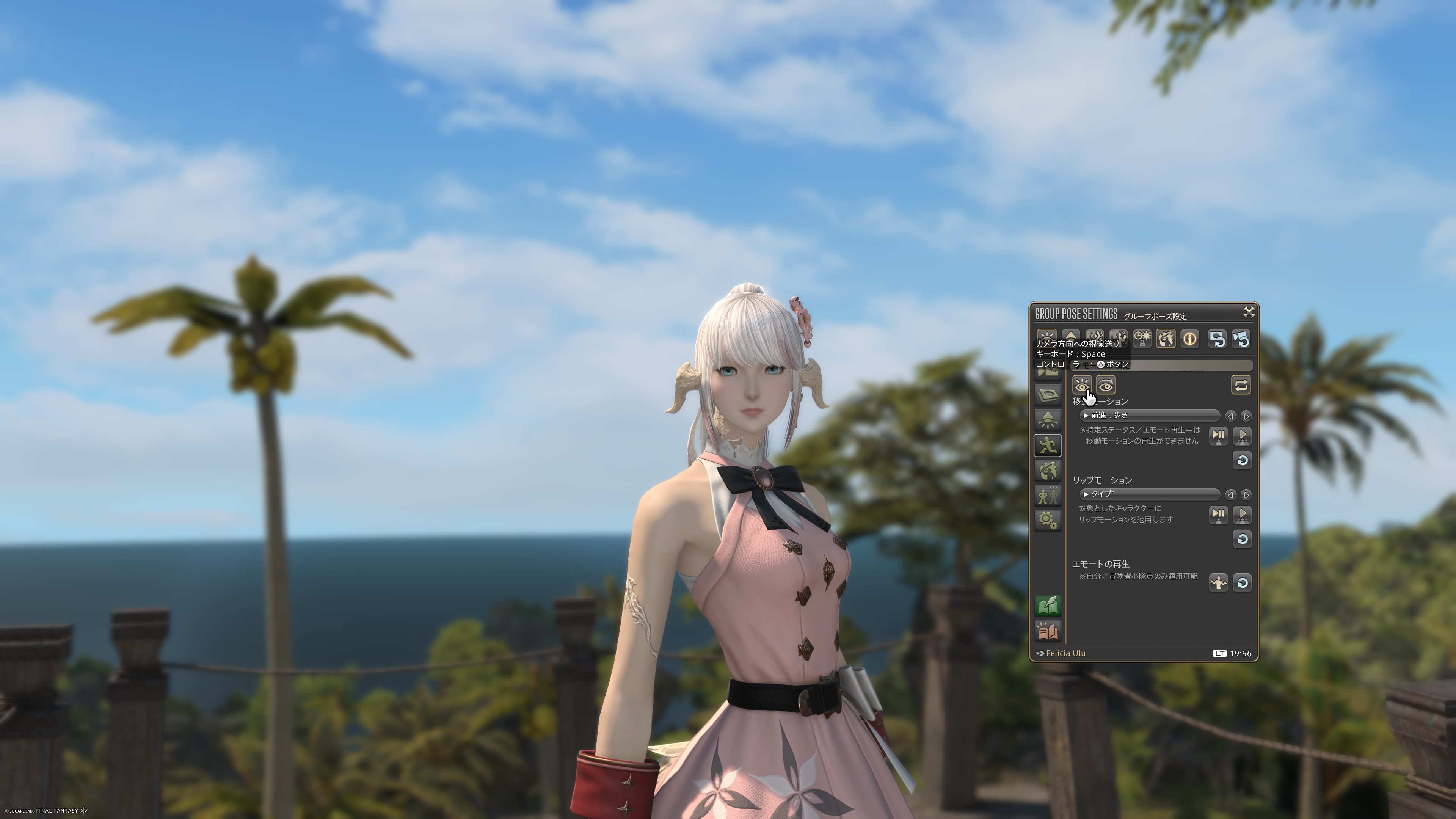
通常ならこんな感じに!
「もう少しこちらを向いて欲しいかな」くらいが自然です
初心者は迷子になる
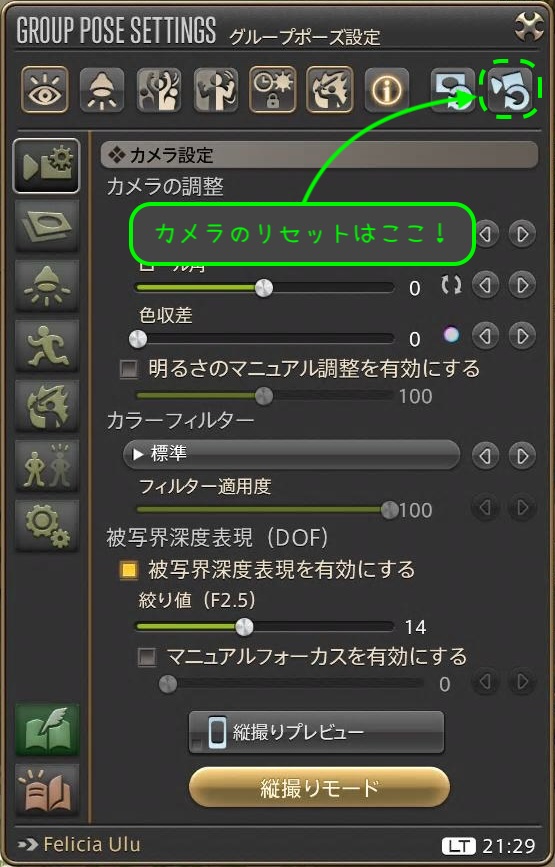
設定はもの凄い種類がありますので、最初はあまりあちこちいっぺんに触らない事!
かえって訳分からなくなってしまいます
そうなった時は、カメラリセット機能で一度元に戻しましょう!
ライトを使わないと「のっぺりした写真」になる?
ライトは難しいとは言っても、まったく使わないと全体が黒ずんだメリハリのないスクリーンショットになってしまいます。
1灯だけでもよいので、使ってみましょう!
まずはこの設定でOK(初心者テンプレ)
もし、グループポーズ初心者で操作に迷ったら、ここだけを操作しましょう!
- 天候:固定
- 基本は自動でそうなっています。
- 視線:OFF or 軽く調整
- 上手く撮ろうとしないで、設定しない、あるいは単純に設定しましょう!
- 画角:少しズーム
- 被写体が遠いとよく分からないスクリーンショットになります
迷ったら少しだけズームすると綺麗に撮れます
- 被写体が遠いとよく分からないスクリーンショットになります
- 被写界深度:ON
- 設定が少し難しいので、この設定で撮って見ましょう!
- ライト:1つ
- いきなりライト3つは設定が難しいので、一つだけ使ってみましょう!
(撮影例)
③少しズーム
この様な撮影だと単に撮影しただけに見えますが?
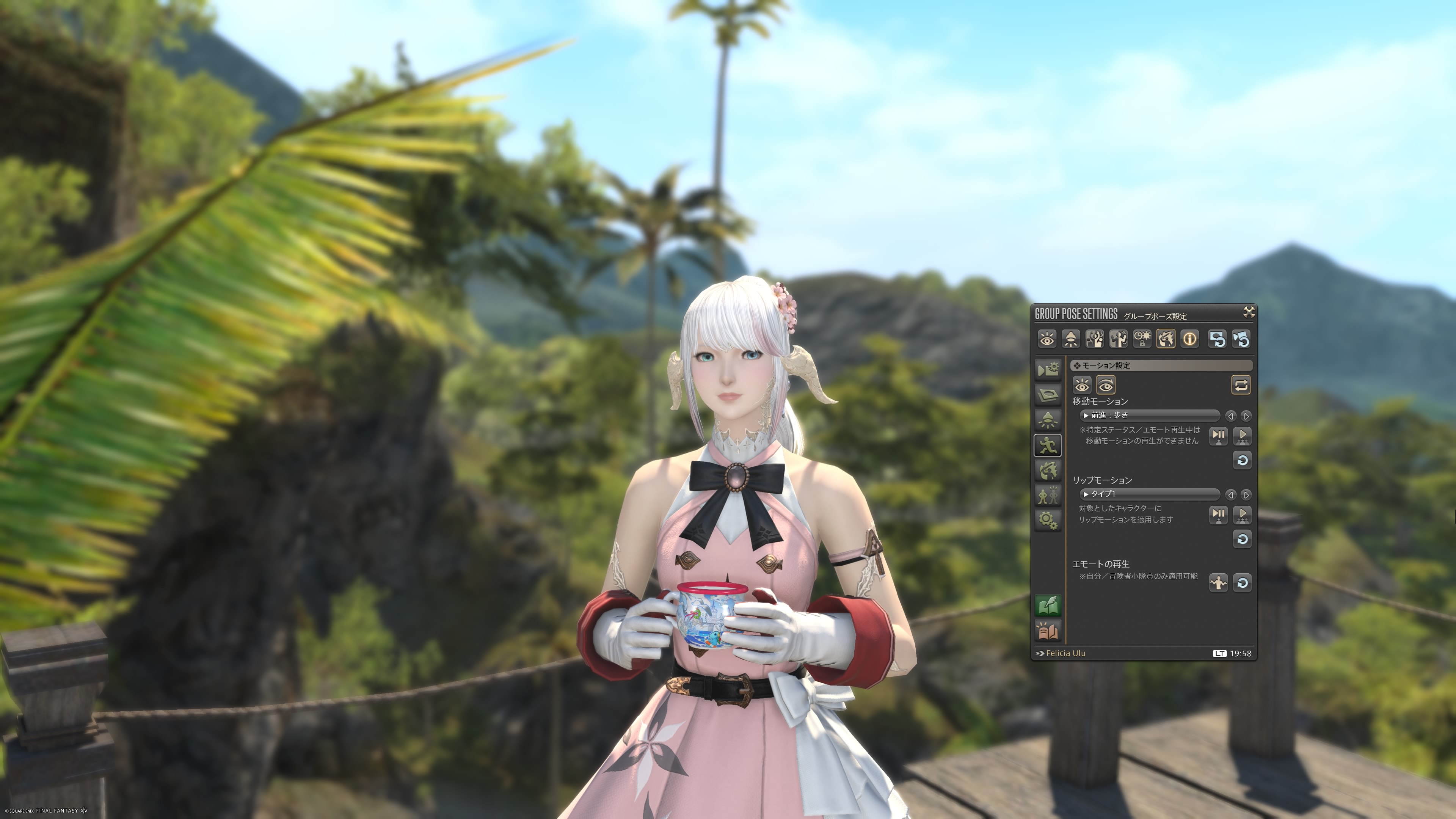
少しズームするだけでも、かなり雰囲気が変わります
⑤ライト一つ
これだけでも十分な風に見えますが?
ライト1つだけでも当てると、全体の雰囲気が明るくなりましたね!
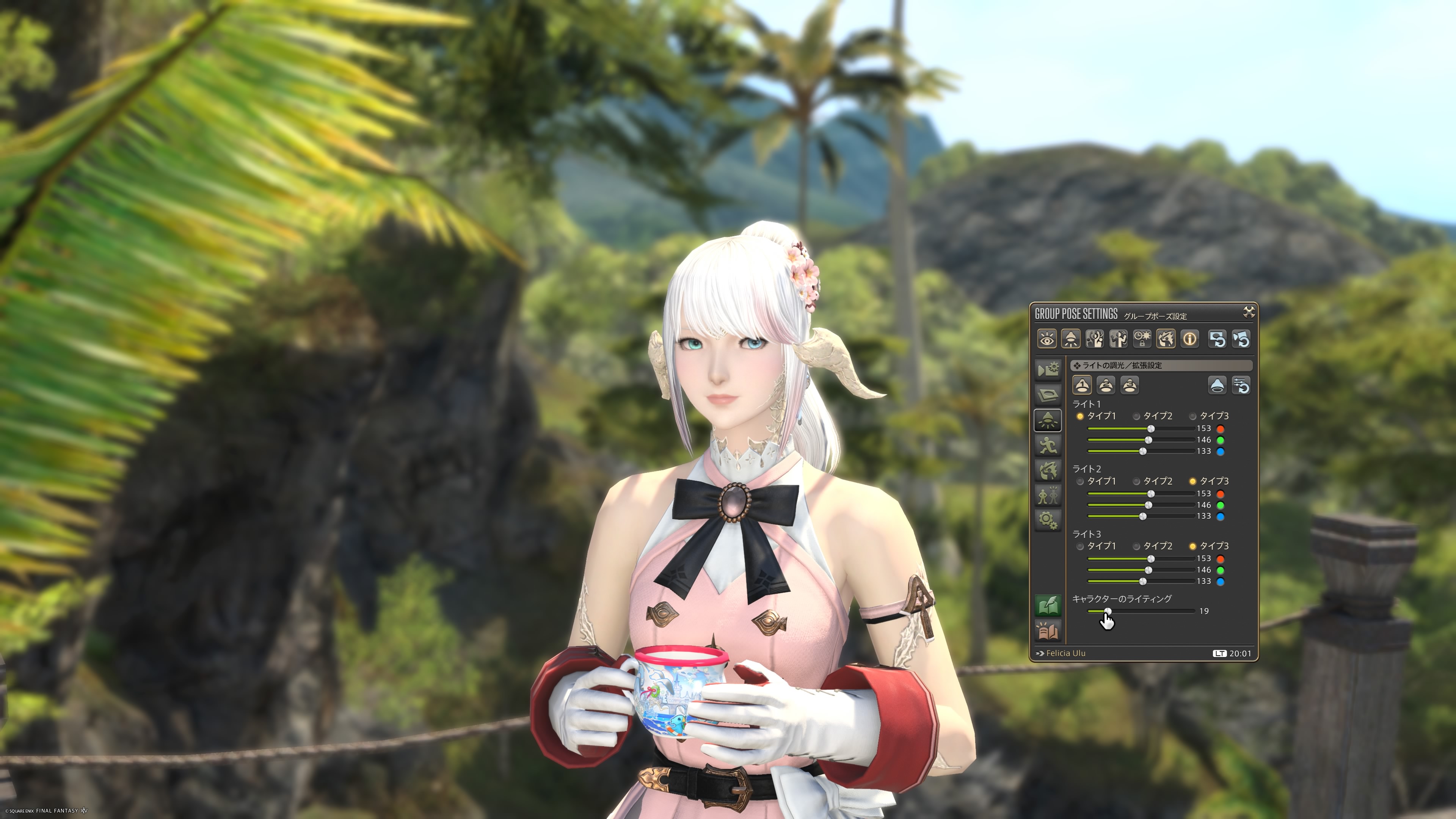
これでだけで、『8割完成』です
ですから、最初は練習のつもりで、綺麗に撮ろうとか思わず簡単なスクリーンショットを撮って練習してみましょう!
まとめ
難しそうに思えますが、基本は簡単です!
グルポは初めてだとなんだか難しく見えますよね?
そんな時には、使う設定はほんの一部だけにしましょう!
- 画角
- 視線
- ライト
この3つだけでも、スクショは劇的に変わります
気軽に触ってみて下さいね!
もっと知りたい!
でも、「これだけでは、ものたらない!」と言う人は、是非こちらをご覧下さい。

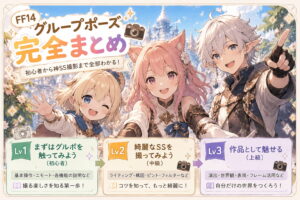
グループポーズ(グルポ)を上達させたいが、「どの順番でどこを読めば良いの?」
そんな疑問にお答えするためにご用意しました。
全体を3つのレベル帯(初心者、中級、上級)に分けて、時分はどの辺にいて、次は何をすれば良いのかを総合的にご案内します。

コメントはこちら(承認制:反映するまでお時間を頂くことがあります)