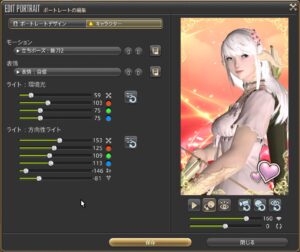
やってみると上手く行かないのはなぜ?
FF14のポートレート、せっかく作るなら「可愛く」仕上げたいですよね?
でも実際にやってみると?
「なんだか地味…」「思ったより可愛くならない…」と感じたことはありませんか?
実はそれ、センスの問題ではなく「ちょっとした作り方のコツ」を知らないだけかもしれませんよ!
この記事では、『ポートレートを可愛く作る作り方』を、初心者でもすぐ真似できるように分かりやすく解説します。
何かが足りないんですよね〜?
結論:可愛いポートレートは「4つ」で決まる
まずは結論から
ポートレートの可愛さは、次の4つで決まります。
- ポーズ
- 表情
- ライティング(光)
- モーション
この4つを整えるだけで?
誰でも一気に『可愛いポートレート』になります。
「ちょいズラし」が可愛さの正体
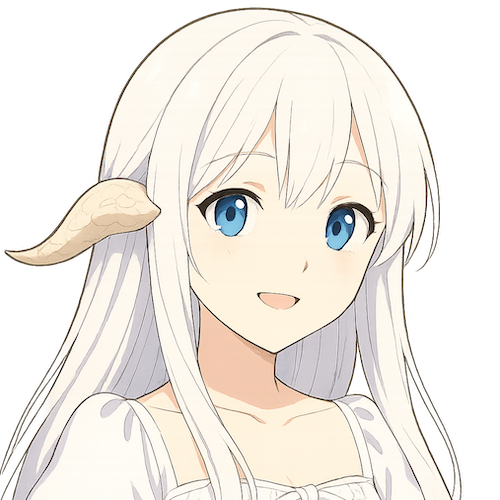
「ポーズ」が何もないと、ただの証明写真。
『ポートレート』で、一番大事なのがポーズです。
- 正面に立たない
- 体を少し斜めにする
- 身振りや手振りで軽く動きをつける
- 真正面で棒立ち
- 動きがないポーズ
可愛く見えるポーズの基本
では、実際の例を見ていきましょう!
正面に立たない
悪い例
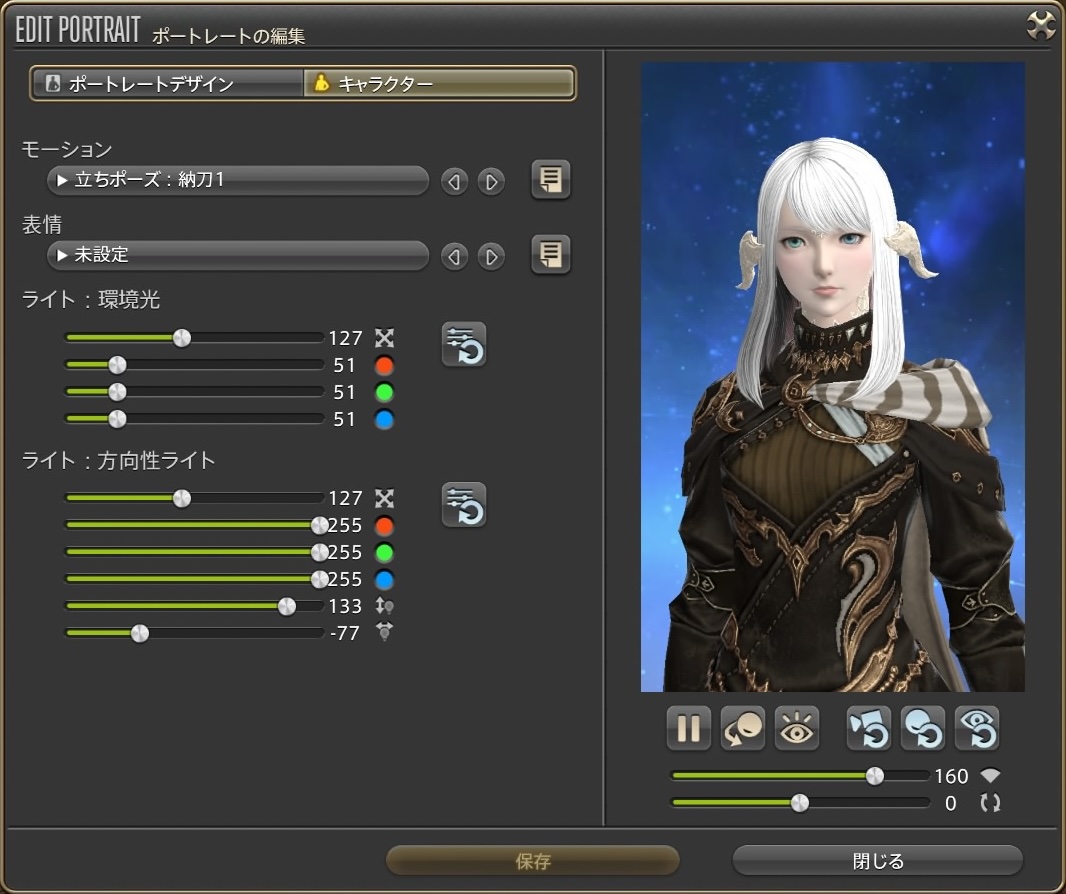
この様にどうしても『ポートレート』が証明写真の様になってしまうのには、理由があります。
それは、証明写真や履歴書写真を撮る時の私たちのいつもの癖です。
「真正面に立って、顔がハッキリ見える」様にしないといけないという暗黙のルール。
私たちは、無意識にそうしているのです。
でも、今は『FF14のポートレート』の話ですから、その殻を破って抜け出しましょう!
もっと自由で良いのです。
良い例
ここはまだポーズの話であって、良い例といっても「完成品」ではありません。
ポーズとして考えれば、この様に真正面でなく、少し斜めに位置する方が動きが感じられます。
自然な感じもありますね!
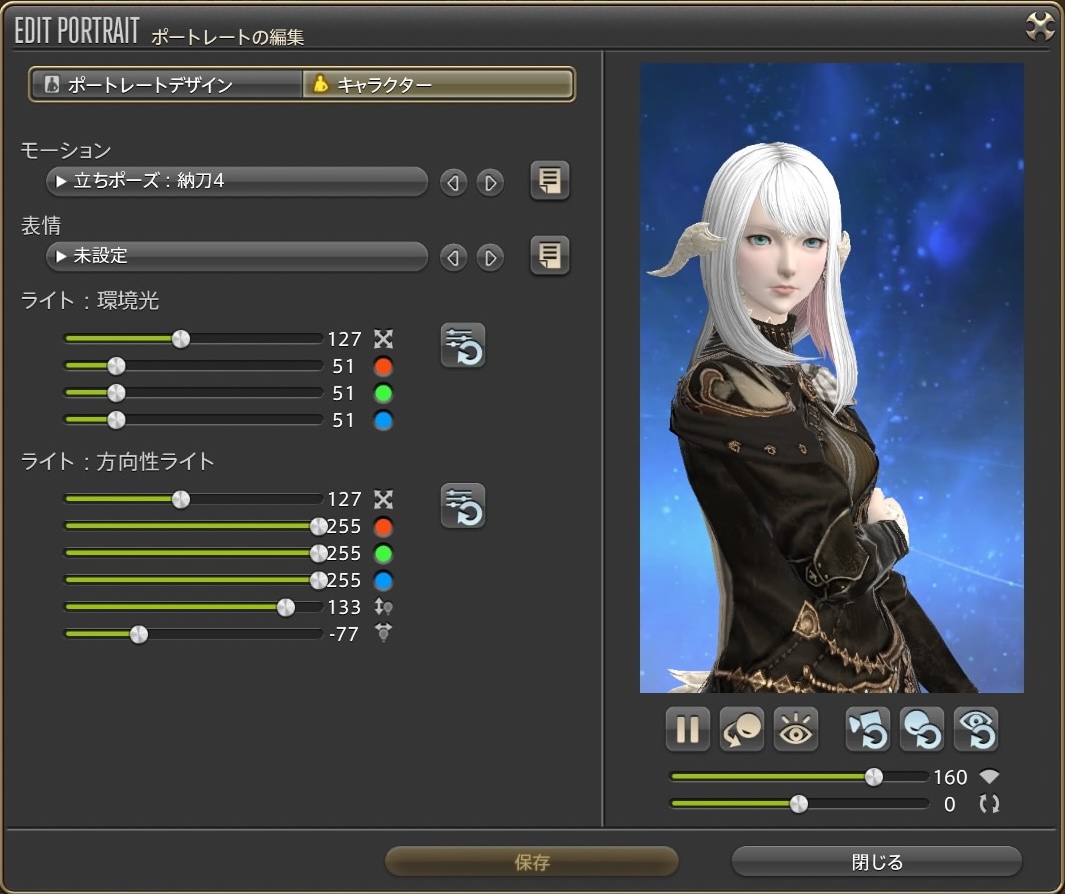
とは言っても、「決して正面に立ってはいけない」と言う訳でもありません。
「立たなくても良いんだ!」という、自由な発想を持つことが大切です。
それを心がけてくださいね!
体を少し斜めにする
ポイントは「少しだけズラす」こと
これだけで一気に柔らかく、可愛い印象になります。
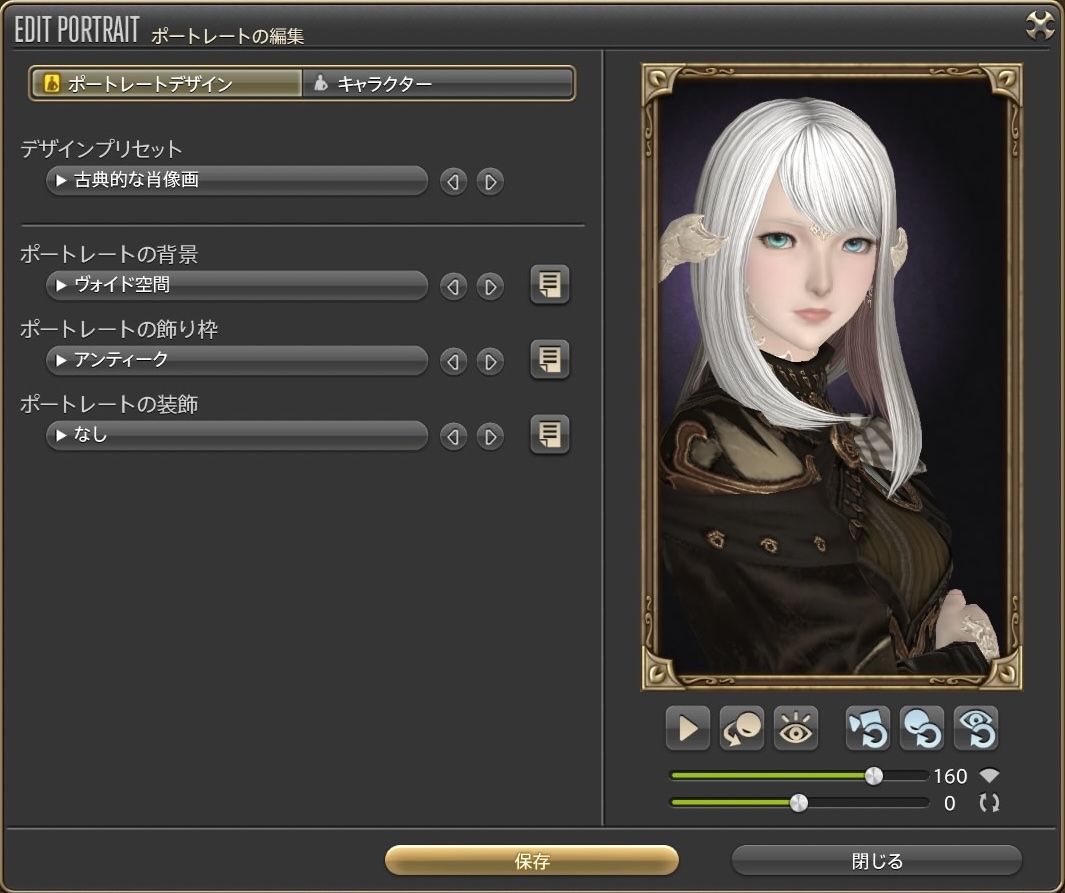
ところで、こうやって額縁をつけて、見てみると何かに似ていませんか?
モナリザの絵に少し雰囲気が似ていますよね?
「モナリザ」の絵を眺めてみると分かりますが、顔は正面を向いていますが、体は斜めの方向を向いています。
「真っ正面から、真っ直ぐ」ではないのです。
それがさり気なさ、自然な感じを生み出すという訳です。
身振りや手振りで軽く動きをつける
でも、モナリザの絵の様にしてみても、やっぱり「証明写真」の域を出ない気がしませんか?
「動きがないポーズ」は、見ている人にインパクトを与えません。
そこで、今度は身振りや手振りを新たに加えてみましょう!
NG例
斜めになっているけど、立っているだけに見える。
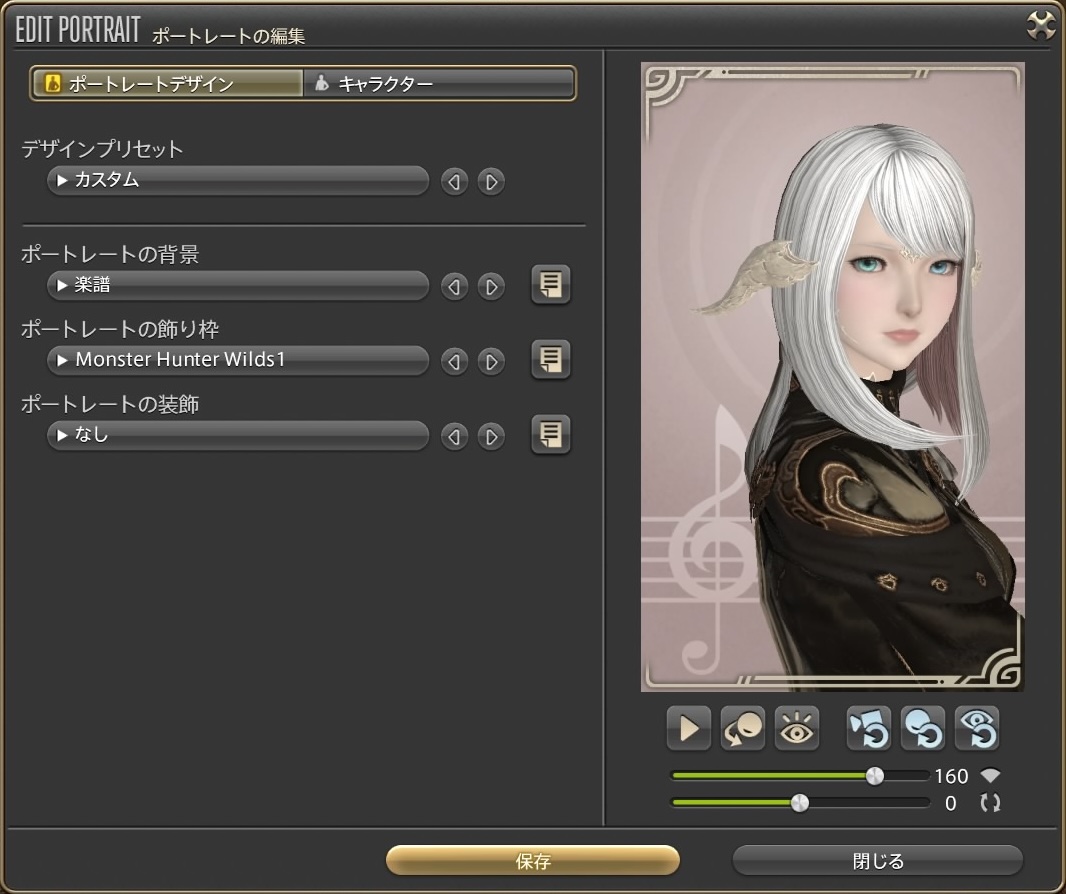
良い例
ここで、「身振り、手振り」を追加してみました。
他に変えたところというと「ハート」を加えてみたくらいでしょうか?
少しだけ柔らかく感じる!
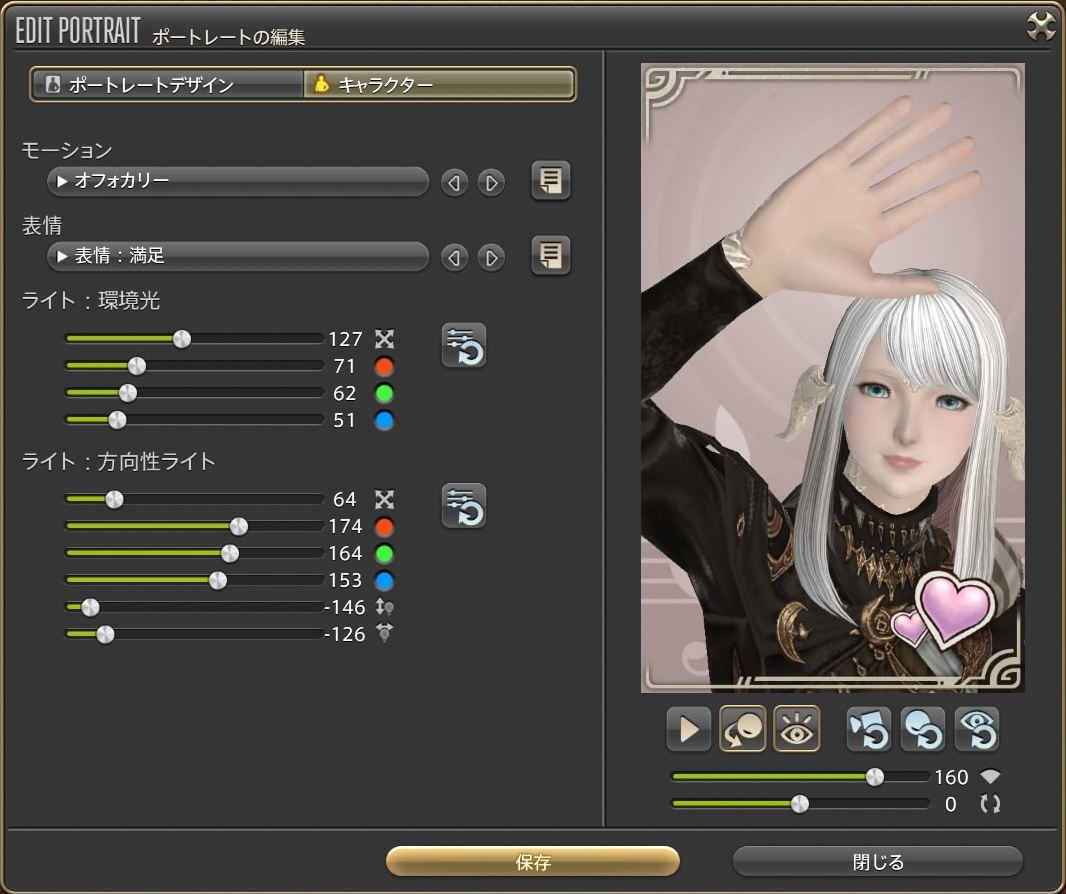
たったこれだけでも、少し印象が変わったと思いませんか?
ほんの少し動きを加えただけでも、こんなに印象が柔らかくなるのです。
画面上でただ立っているだけでなくて、この様に「何かの身振り、手振り」を加えてみましょう!
作るだけで勝ち
意外と見落としがちですが、『表情』は超重要です。
可愛い表情
- 軽い笑顔
- 目線外し
- 照れ・ウィンク
NG
- 無表情(硬い)
- 笑顔MAX(やりすぎ)
コツは
「少しだけ感情を乗せる」こと
表情は大切
悪い例
無表情(堅い)
何も設定しなければ?
この様に「未設定(=素顔)」となります。
素の表情のままでは、折角作った「ポートレート」も、とてもお堅い感じになります。
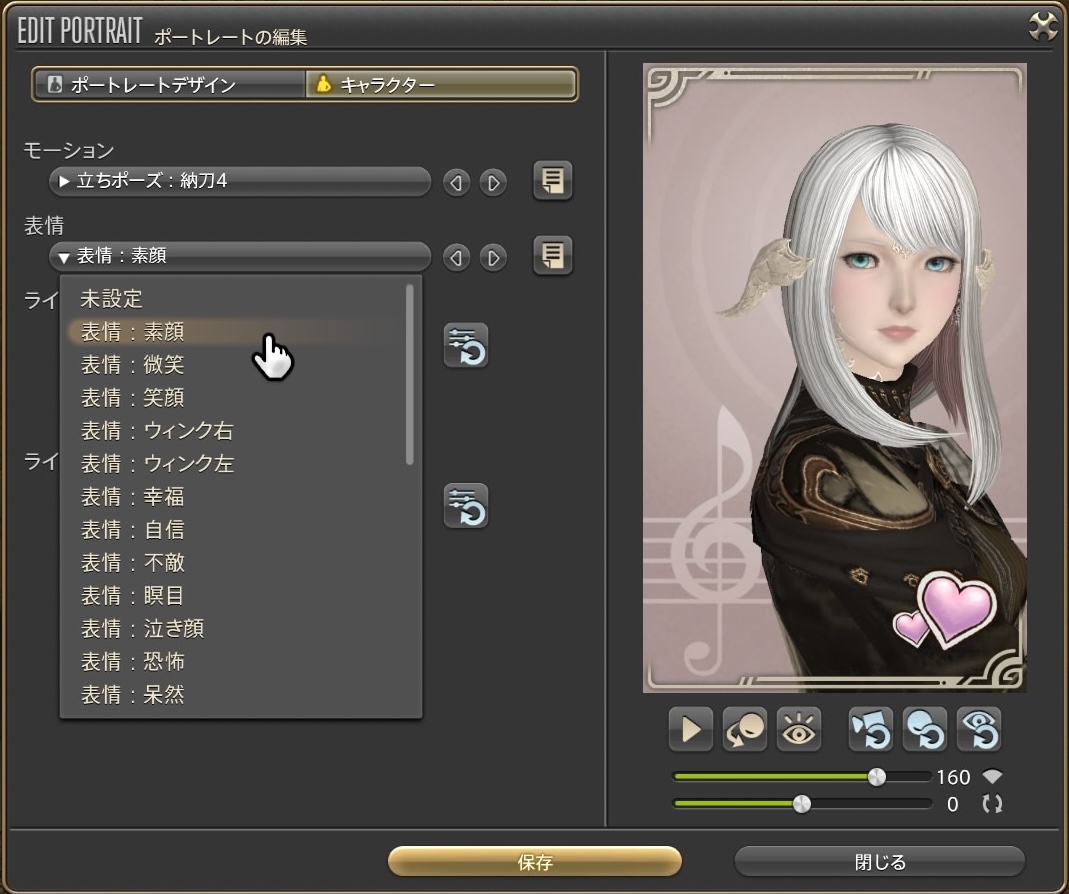
良い例
軽い笑顔
少しだけ表情を変えてみましょう!
まあ、お勧めとしては「柔和」あたりだと表情が和らぎます。
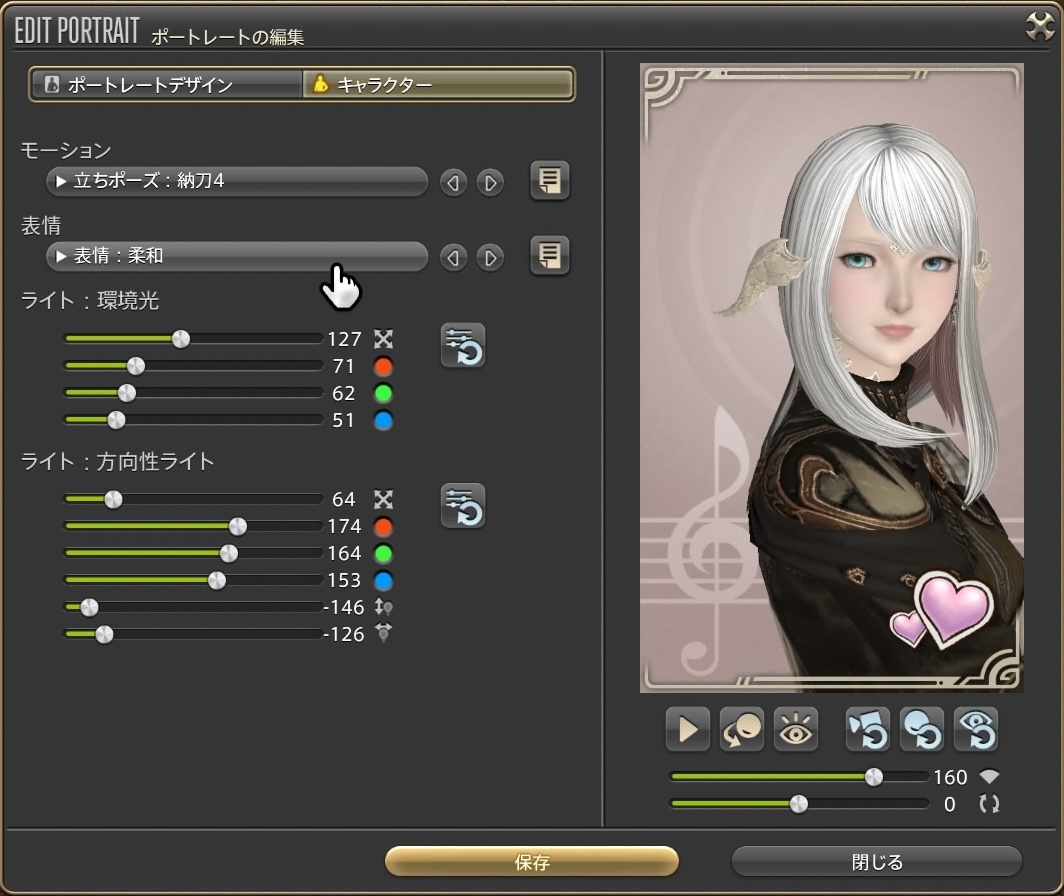
その他、「満足」なども良いかも知れませんね!
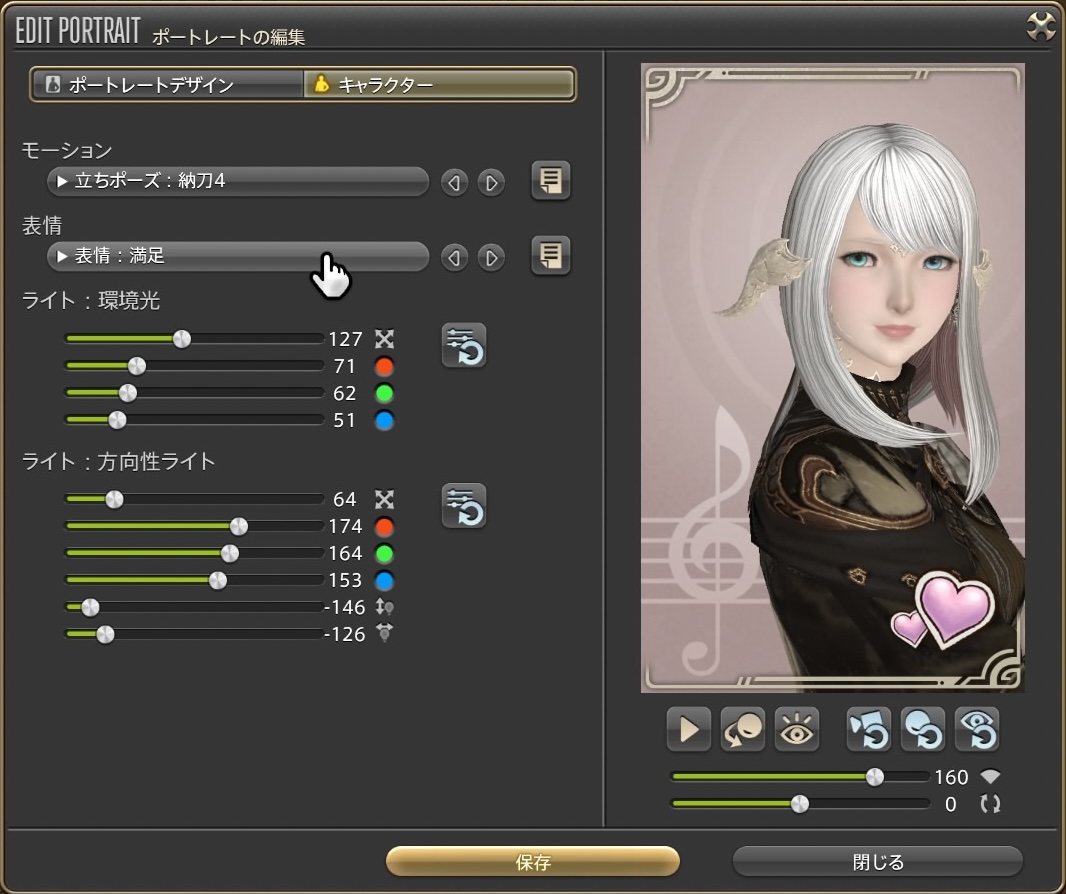
「笑顔」は種族にもよりますが、案外と思った様な笑顔にはならないかもしれません。
更にちょっとわざとらしくなるので、そこはいろいろとお好みで、優しい感じのものを探してみてください。
目線(視線)外し
これは大切な項目です。
目線(視線)はずしは「グループポーズ」でもよく使います。
普段の生活の中で考えてみましょう!
じっと相手に見つめられたままで話をした時に「この人は自分の事を疑っているのか?」と思ってしまいますよね?
少し不自然に感じませんか?
それが「ポートレート」であっても、心理的な印象はやはり同じです。
そこで、視線をわざと少しだけ外してみましょう!
つまり、目線(視線)は「自分の方を見ていれば良い」という訳でもないのです。
視線を外す方法
基本の動きは以下の通りですが、最初は慣れも必要かもしれません。
- 少し視線をずらしたいわけなので、顔の向きを少し変えます。
- 「視線を自分の方へ向ける」のボタンをOnにすると自分の方へ視線が向きます。
- 顔の向きを戻す感じで、ほんの少しだけ動かします。
- そこで「視線を自分の方へ向ける」のボタンをOffにして、視線を固定します。
- 顔の向きを最初の位置まで戻します。
上手く使えるようになるととても効果的なので、出来れば練習して自分のものにして下さいね!
最初の向きはこうなっています。正面を向いていますね?
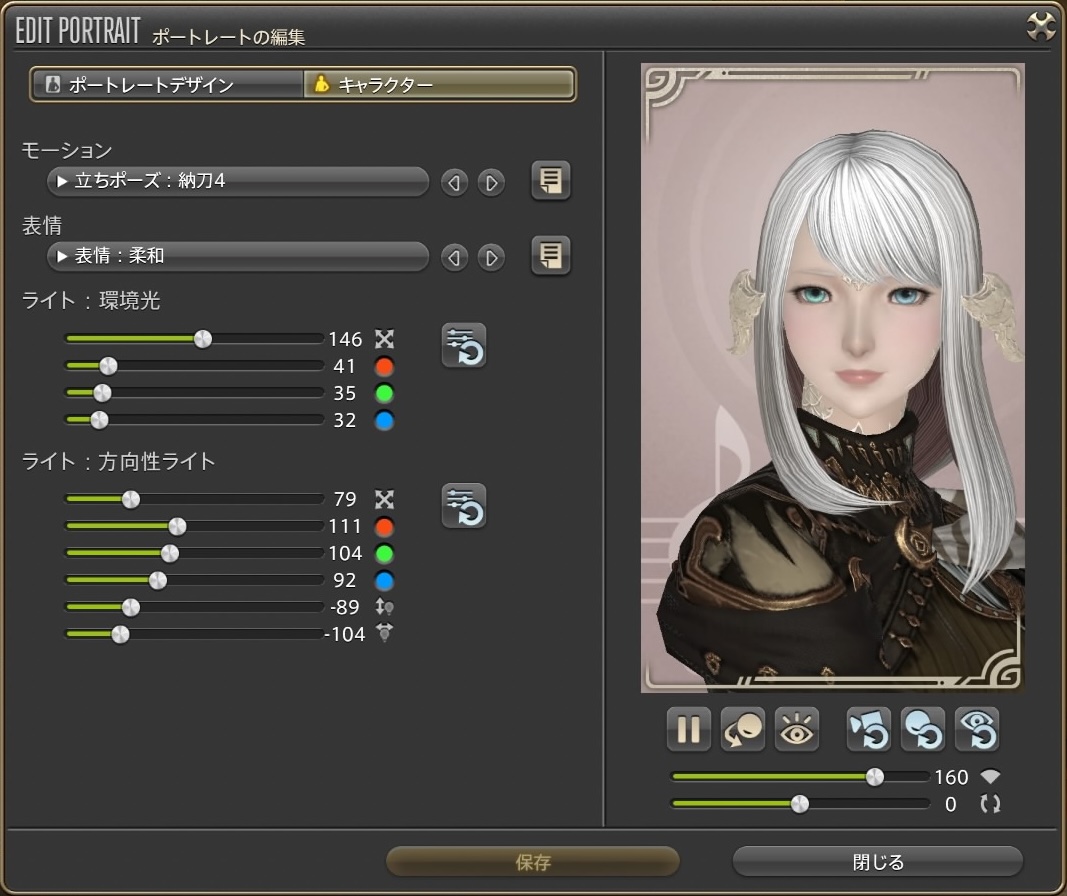
最終は、この向きにしたいと思います。
顔を向けただけなので、視線はこちらを向いていませんね?
ここから、視線を調整して行きましょう!
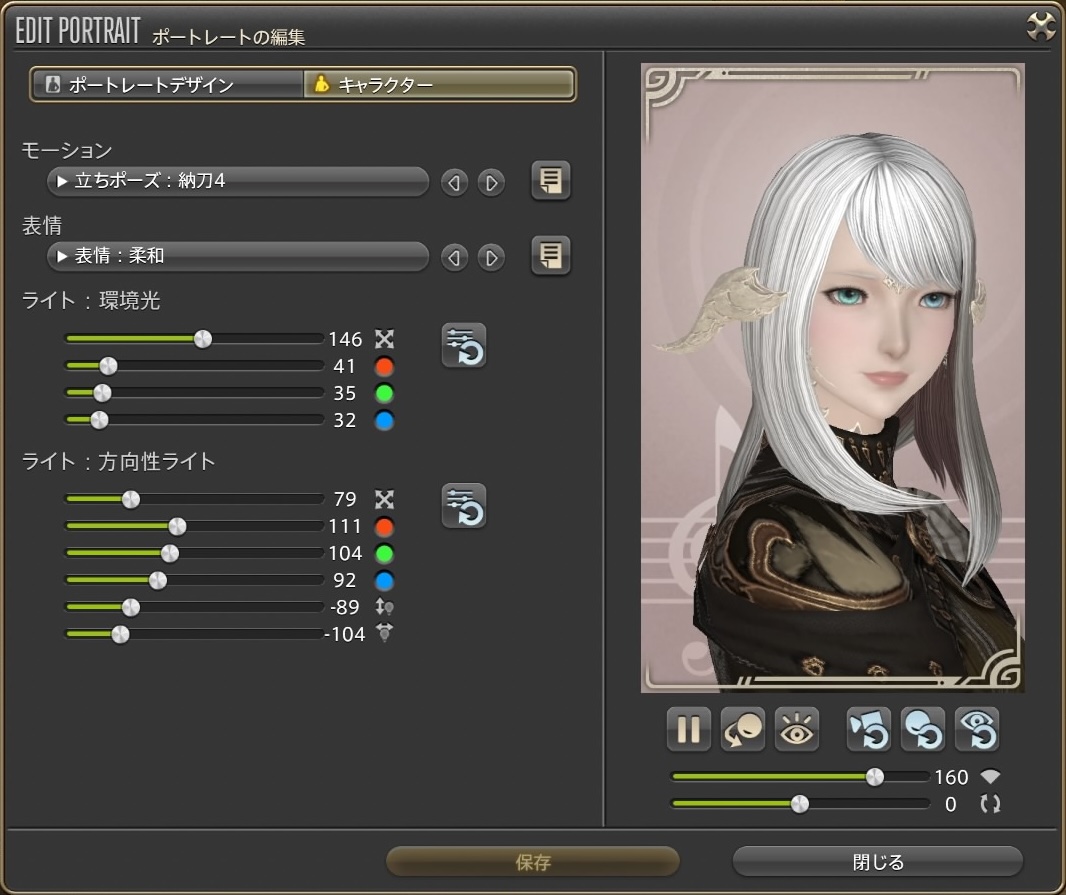
ここで、「視線を自分の方へ向ける」をOnにすると、視線が自分の方へ向きましたね?
グループポーズでも同じですが、こうすると瞳が端まで寄ってしまいます。
そうなると少し不自然どころか、無視されている図にもみえますよね?
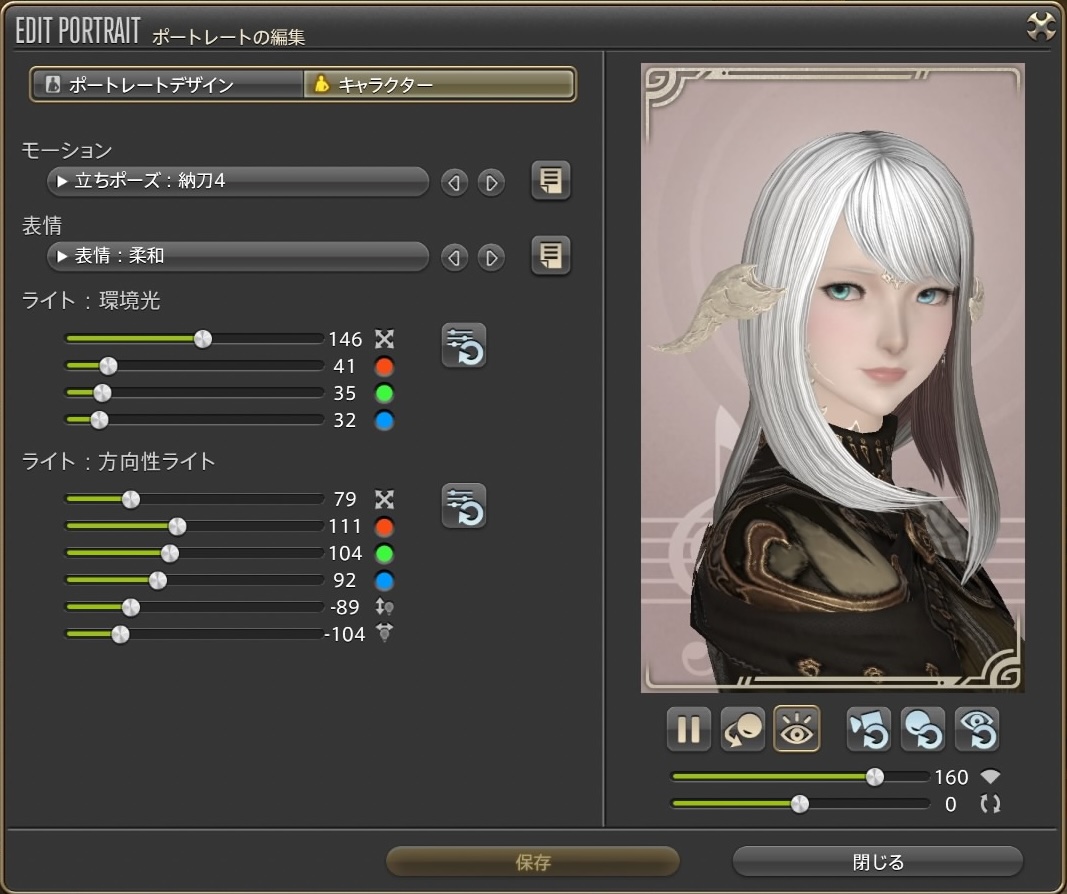
「視線を自分の方へ向ける」をOnのままで顔の向きを変えます。
すると瞳も自分の方へと追従して動きます。
「顔の向きはどの程度まで動かすのか?」というのは少し難しいのですが、「瞳の横の白目が微かに見える程度」です。
丁度良いと思ったところで、ボタンをOffにします。
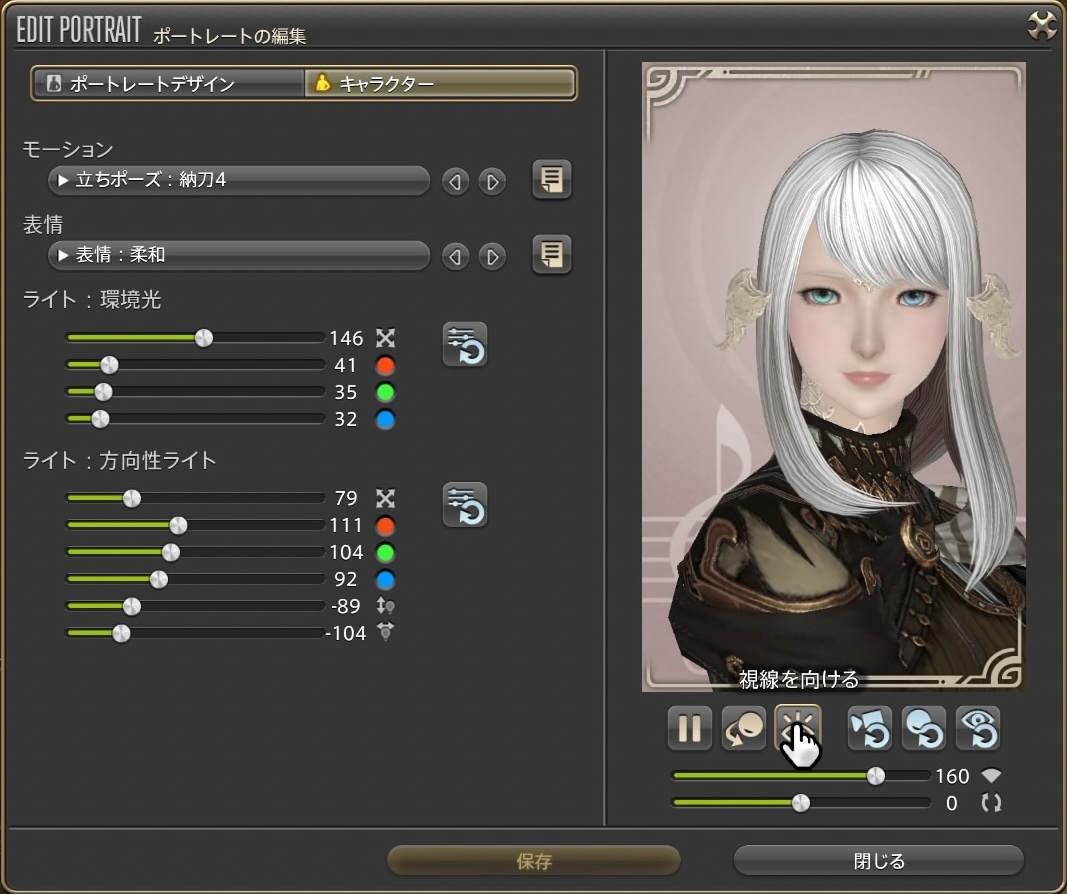
視線をその状態で止める必要があるので、ボタンを操作して、「視線を自分の方へ向ける」Offにします。
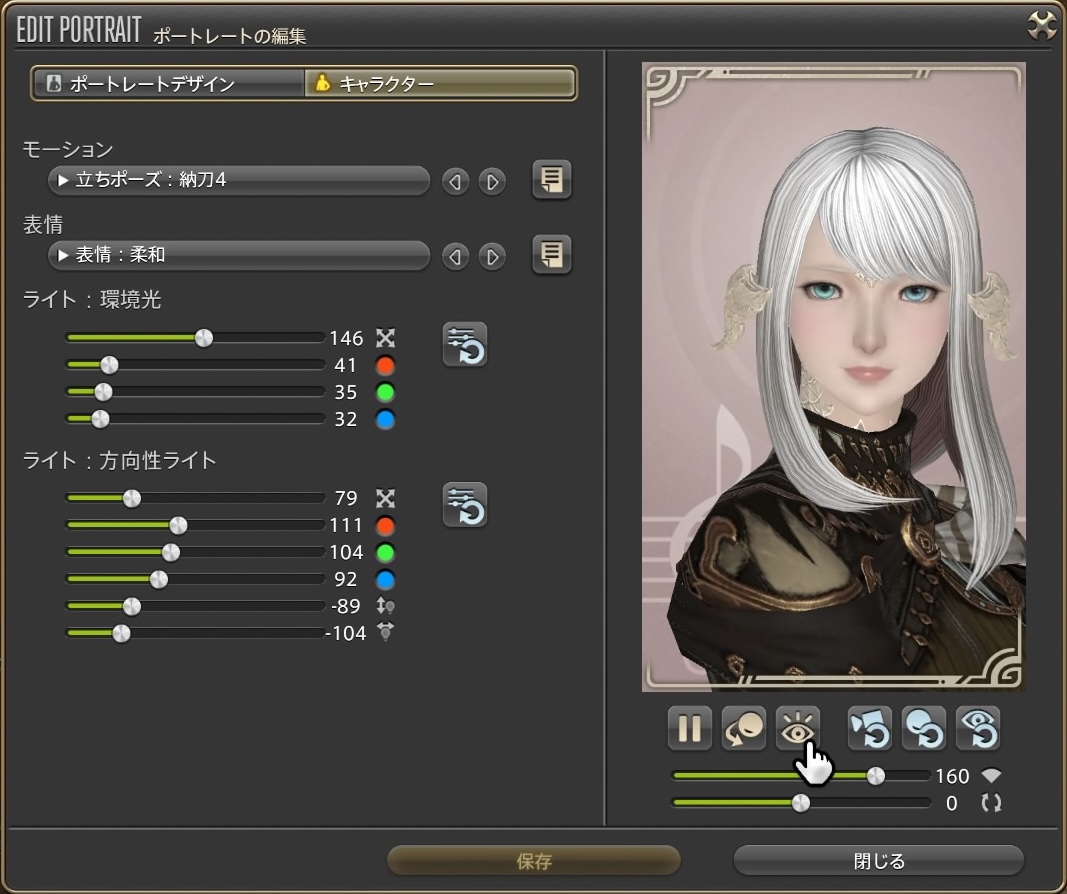
視線を固定したところで、顔の向きを戻します。
これで、「自分の方を見ているようで見ていない」という微妙な状態になります。
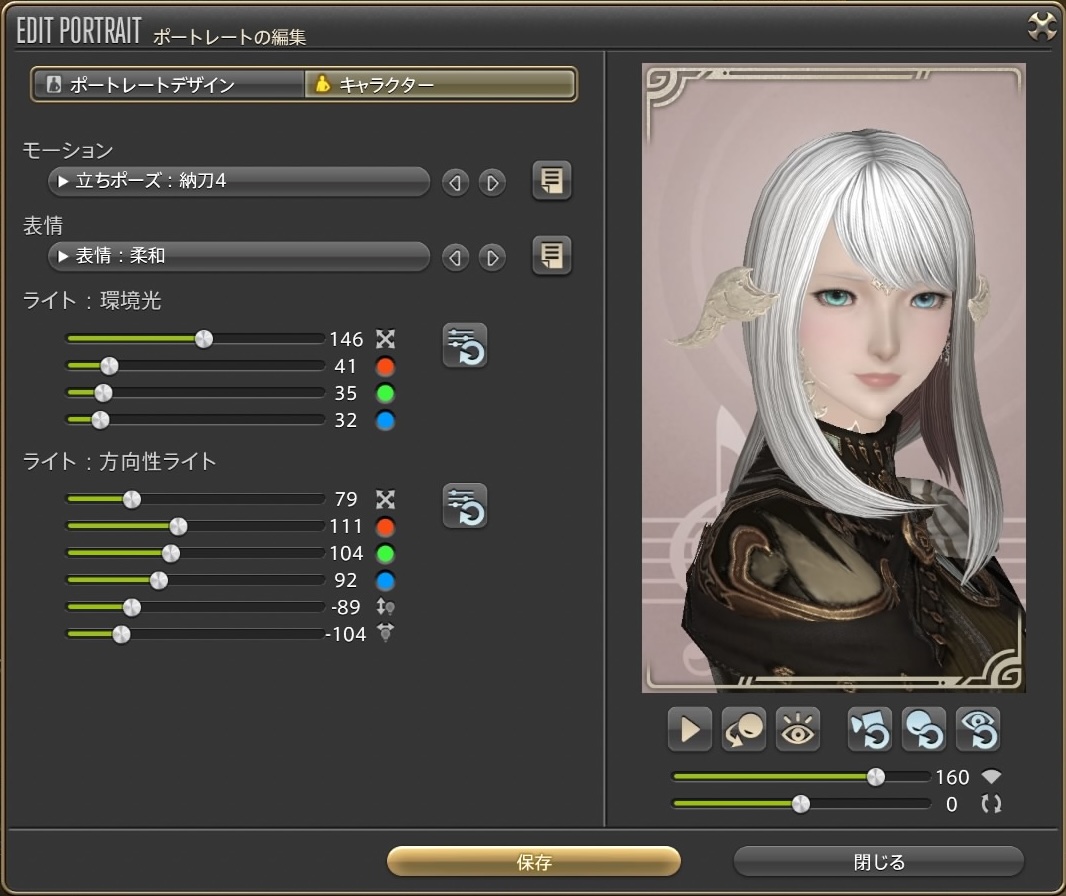
この様に並べて見てみると視線の違いが分かると思います。
でもここで、この向きのまま両者の視線を見比べると?
「左の方が寧ろ良いのでは?」と感じる人もいるかも知れません。
なんだか少しずれてない?
ですが、下の様に顔の向きを少しだけ変えてみると?
「視線ずらし」の効果が分かると思います。
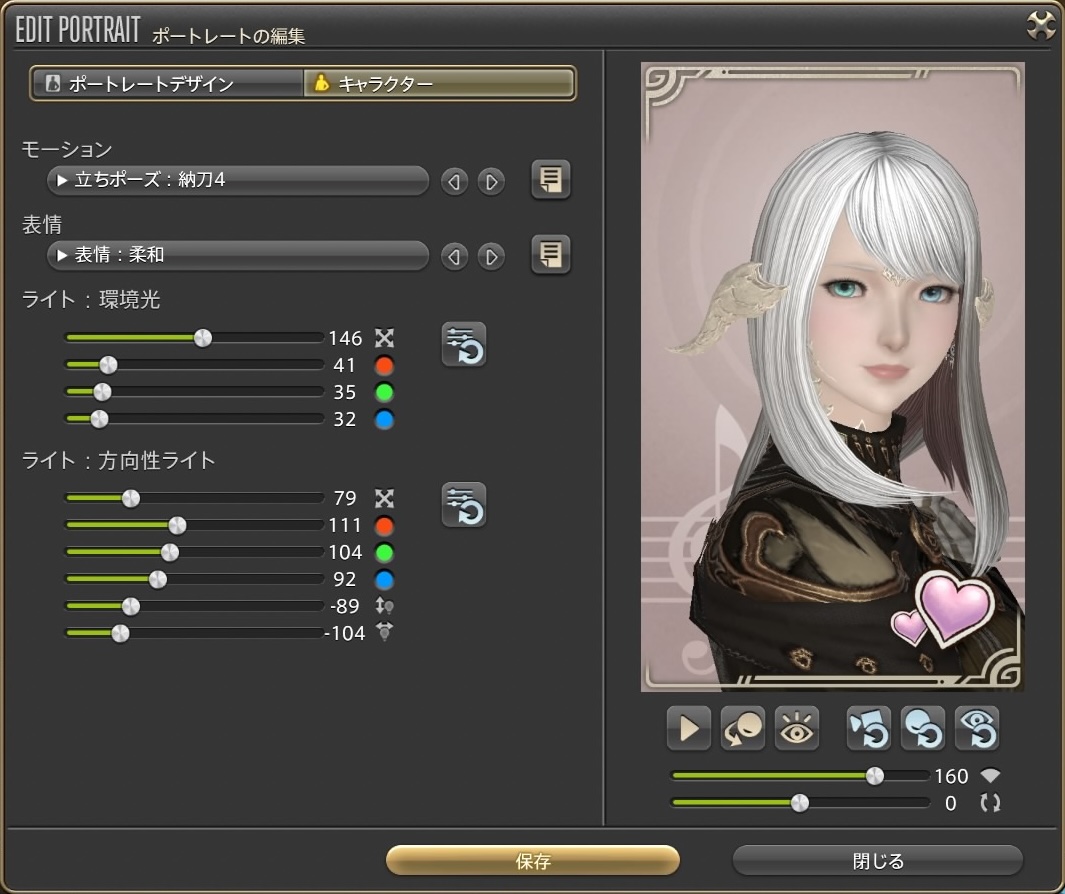
この視線操作した瞳は「エモート」の時も有効です。
特に「エモート」中は、勝手に自分とは違う方に瞳が向くので、視線ずらしした後に固定しておくと、良いショットを撮りやすくなります。
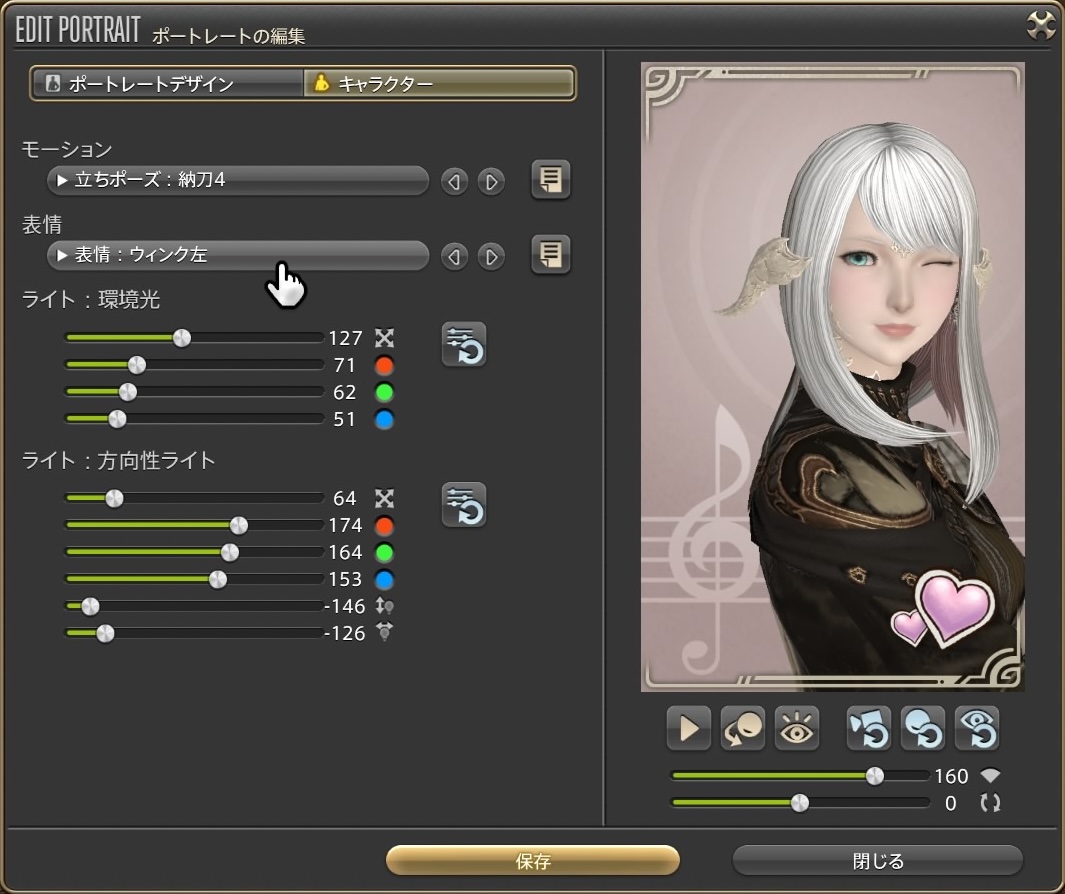
照れ・ウィンク
「ウィンク」させてみただけですが、それでも受ける印象が随分変わりましたね?
こういった手法も、場合によっては考えてみるのも良いと思います。
可愛いは光で作れる
「ライティング」で仕上がりが決まります。
ライティング操作について
基本
- 顔を明るくする(最優先)
- 衣装や背景を明るくする
テクニック
- ライトも真っ直ぐ真正面でなく、少し斜めから当てる
- あまり明るすぎない(白飛び防止)
ライトを変えるだけで、「プロっぽさ」が一気に出ます。
この「ポートレート」のライトは、グルポで慣れている人でも意外に苦戦するかも知れません。
というのは、3つのライトの位置は、グループポーズの時の様に自由には動かないからです。
では、どう動くのか?
ライト操作でライト位置はどう動く?
イメージするのが、やや難解な「操作レバー」の動きとなっています。
ですから、出来るだけ分かり分かり易くご説明しようと思います。
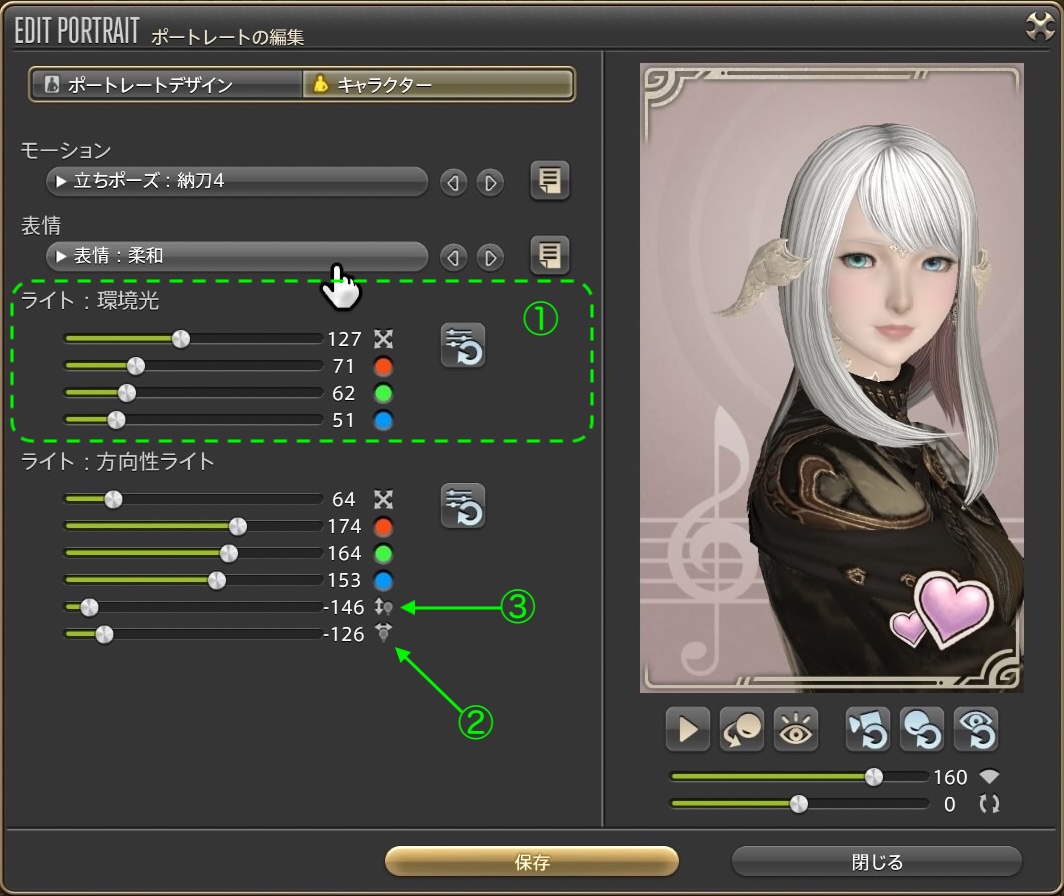
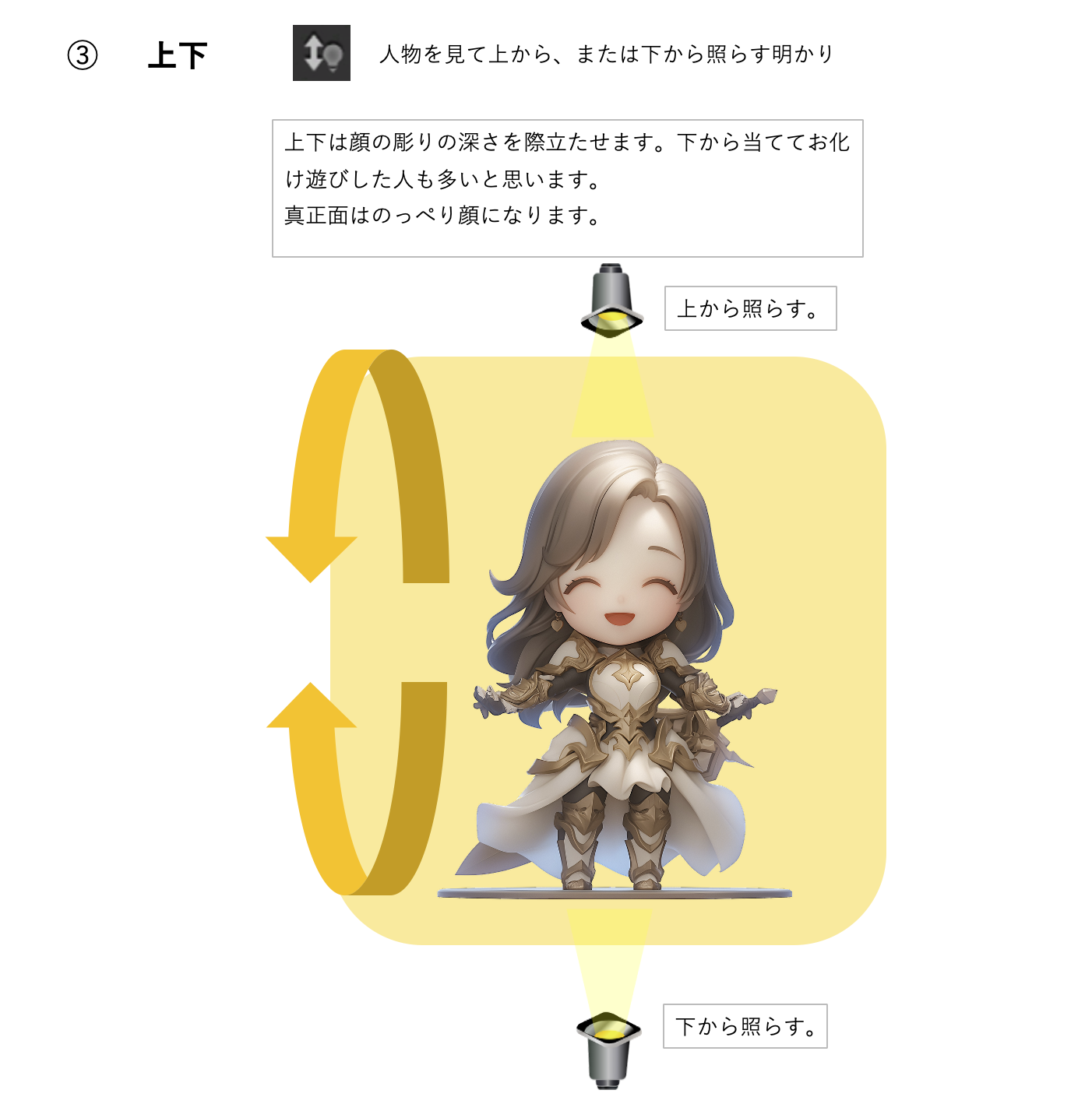
おおよそのイメージは掴めたでしょうか?
理屈は判ったとしても、実際のイメージが分からないという方もいらっしゃるかも?
それでは、実際に見てみましょう!
各ライトについて
最初に言っておきます。
おかしくなったら「リセット」しましょう!
「リセットボタン」は、それぞれの操作盤の右横にあります。
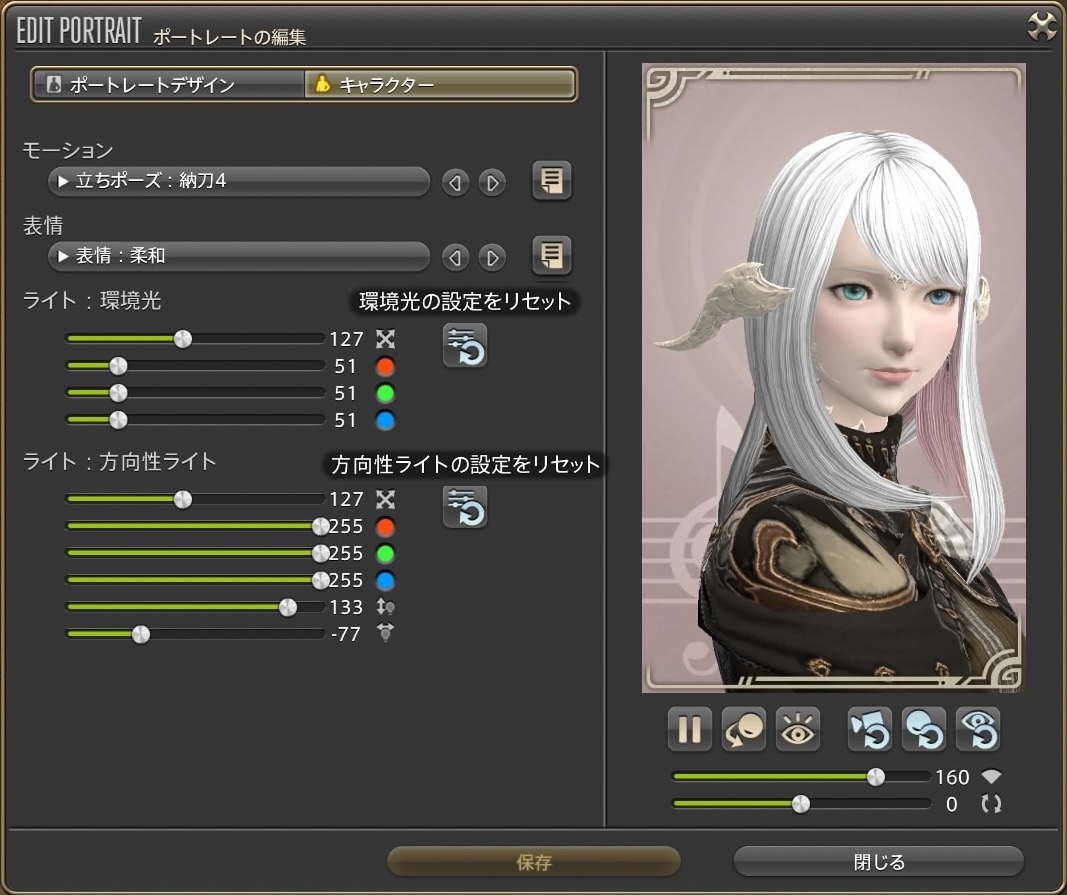
顔が小さいと分かりにくいので、ここで少し顔をアップにしてみました。
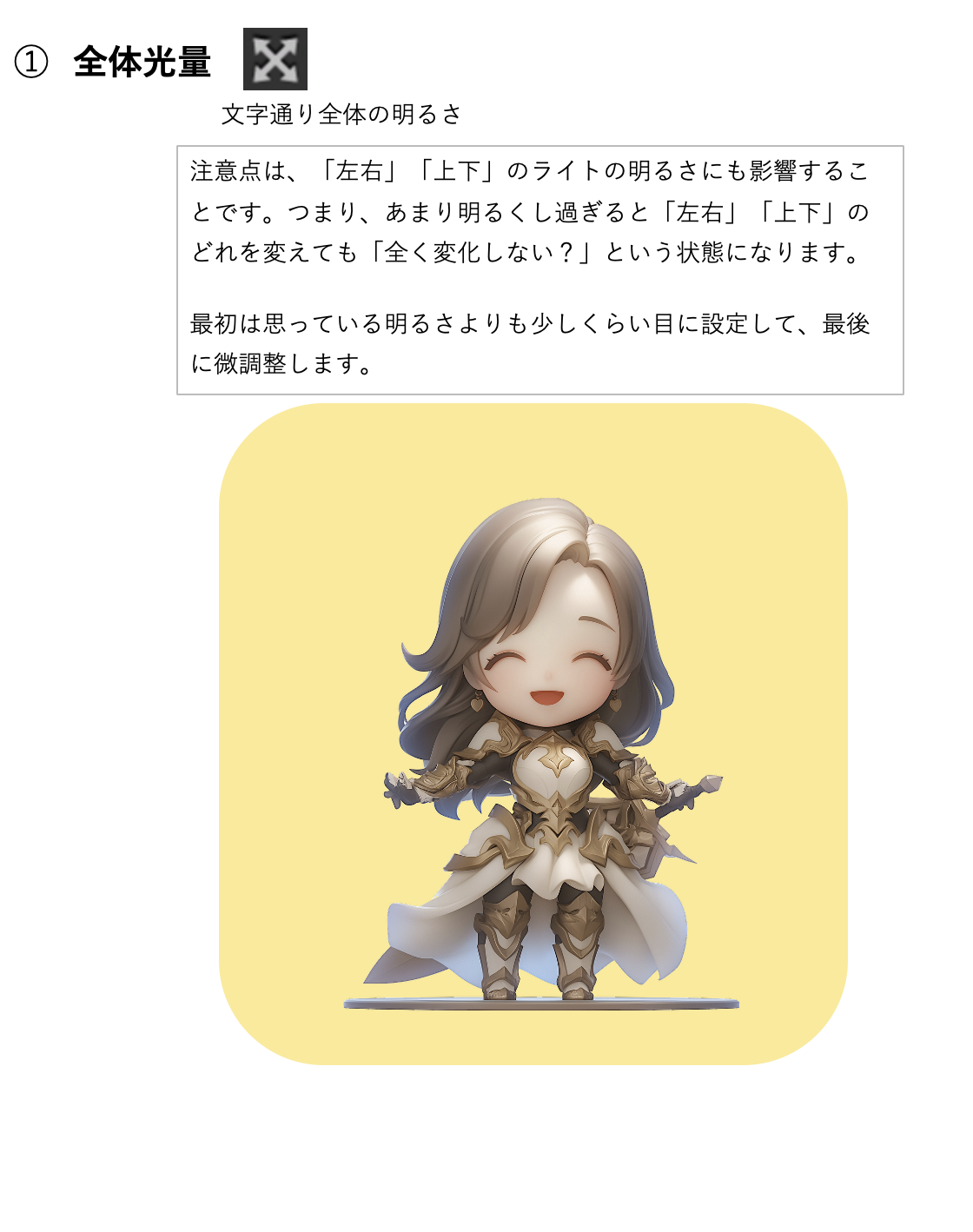
① 「環境光」の全体光量
名前の通りで全体を明るくしたり暗くしたりします。
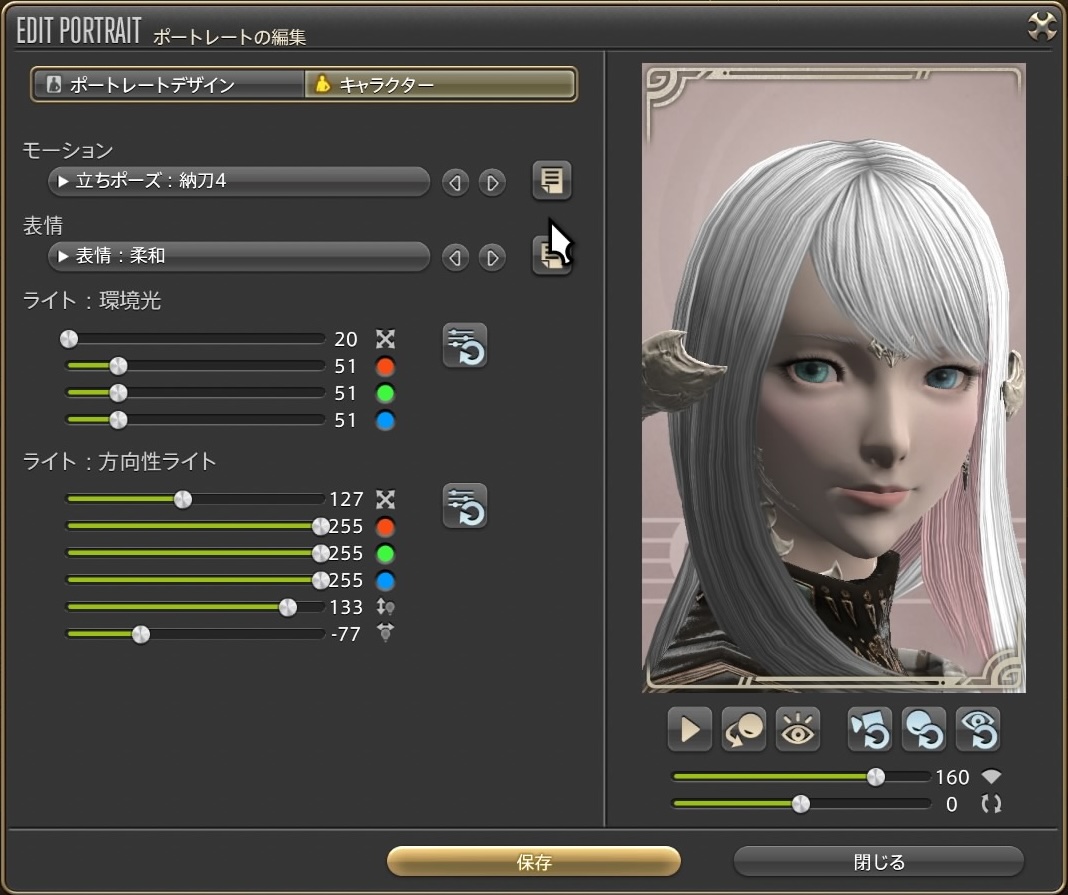
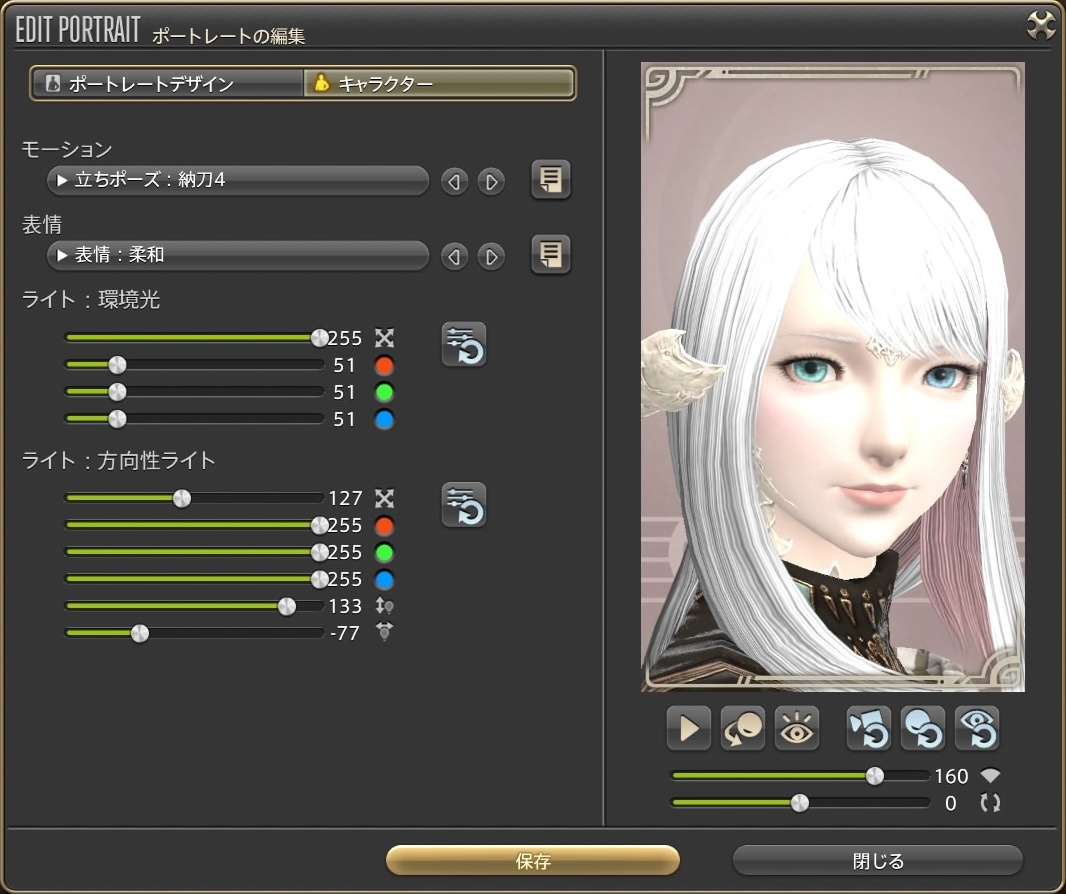
正直なところ、ここを先に触って変えてしまうと、全体のバランスが崩れます。
最初は初期値(127)のままでよいので、そのままにしておきましょう。
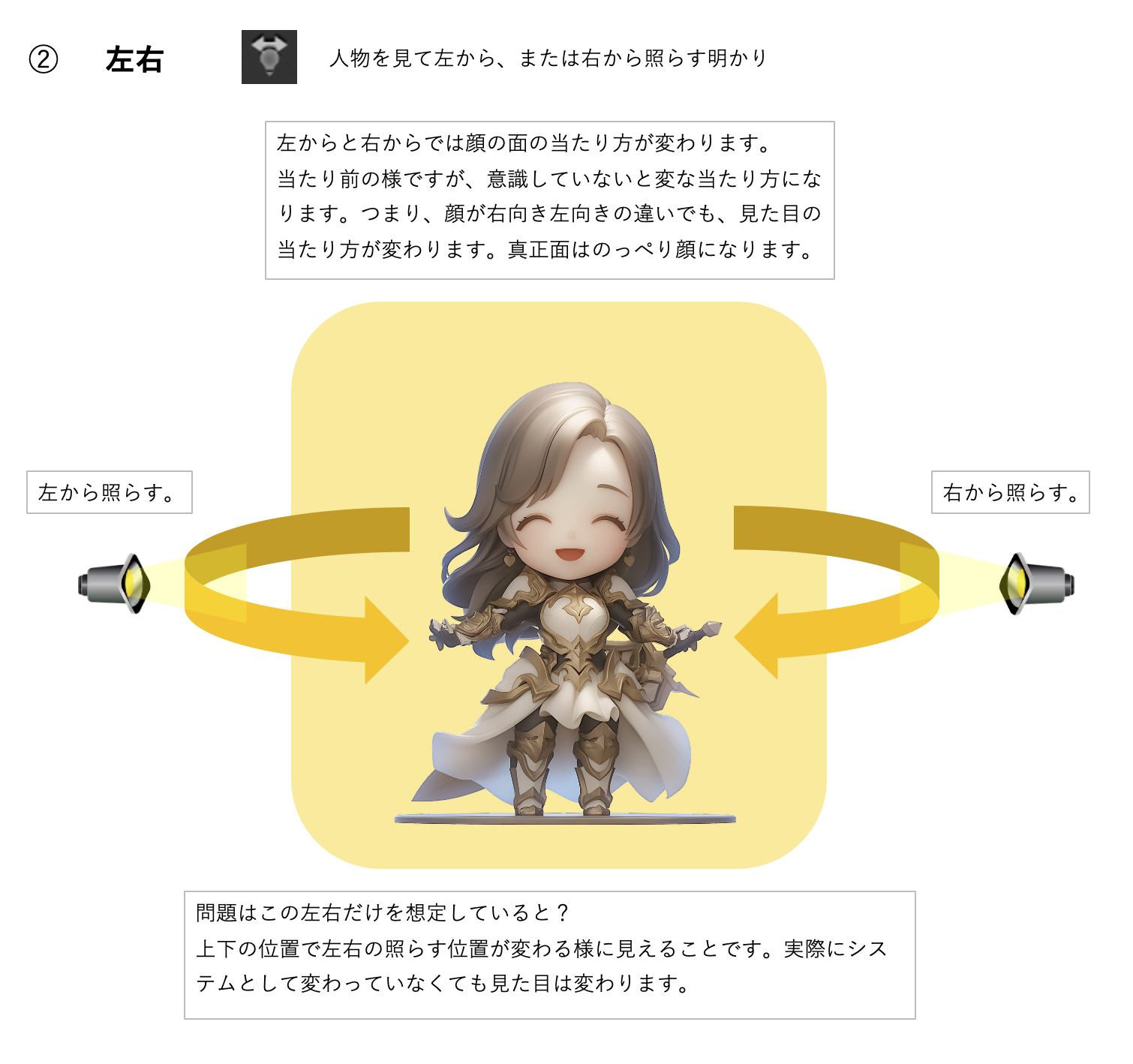
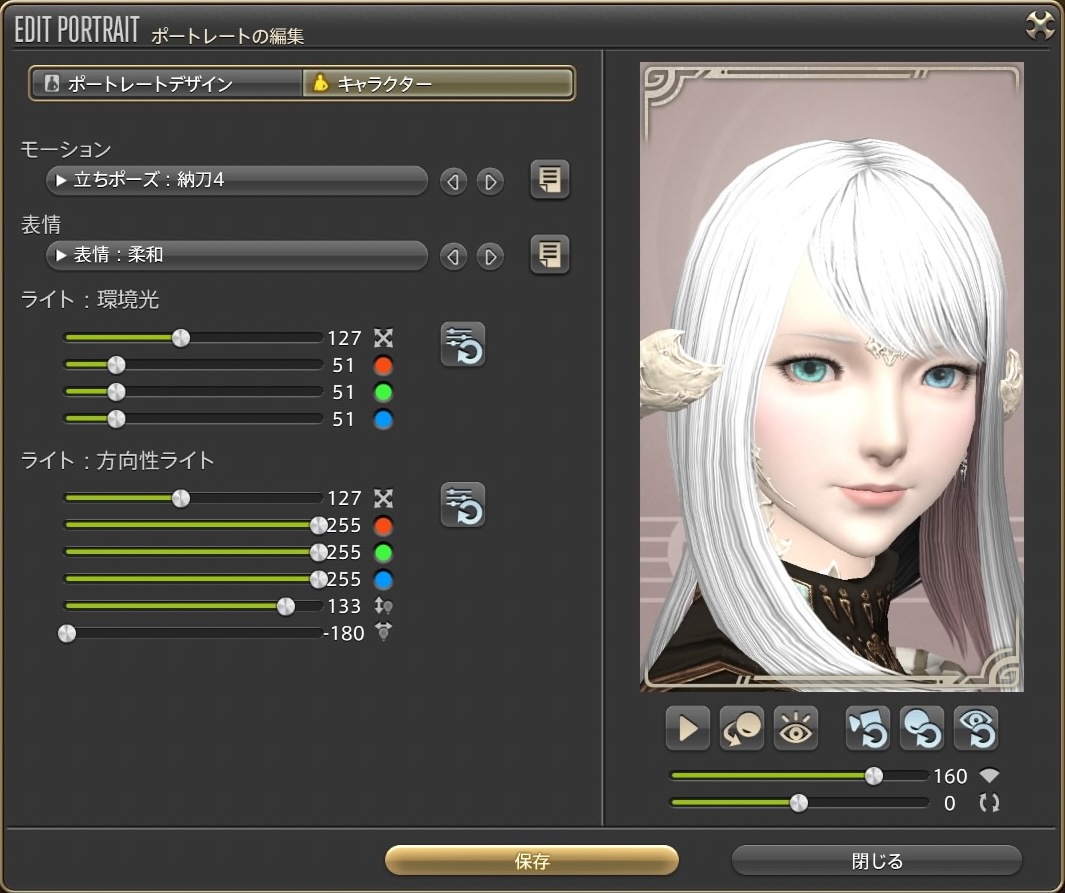
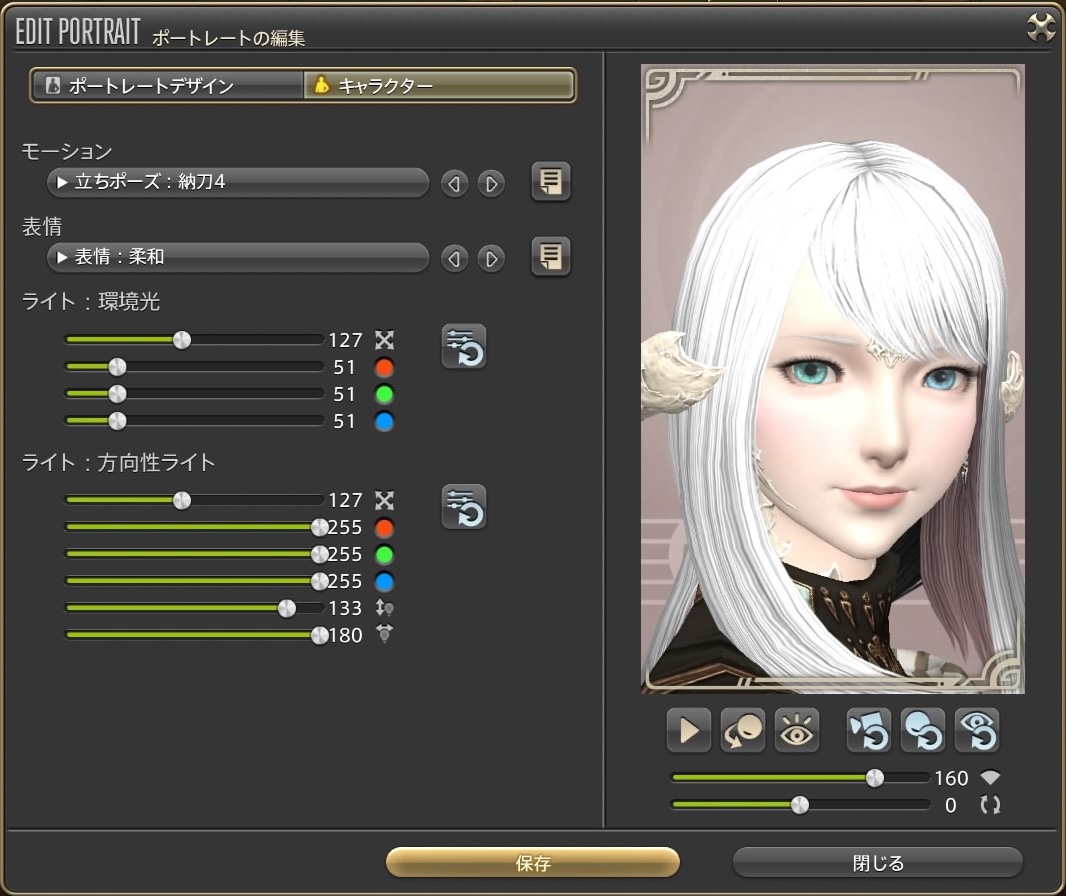
② 「方向性ライト」左右
左右は、360°回転します。ですから、-180°〜180°まで回転します。
要するに-180°と180°は同じ位置です。
③ 「方向性ライト」上下
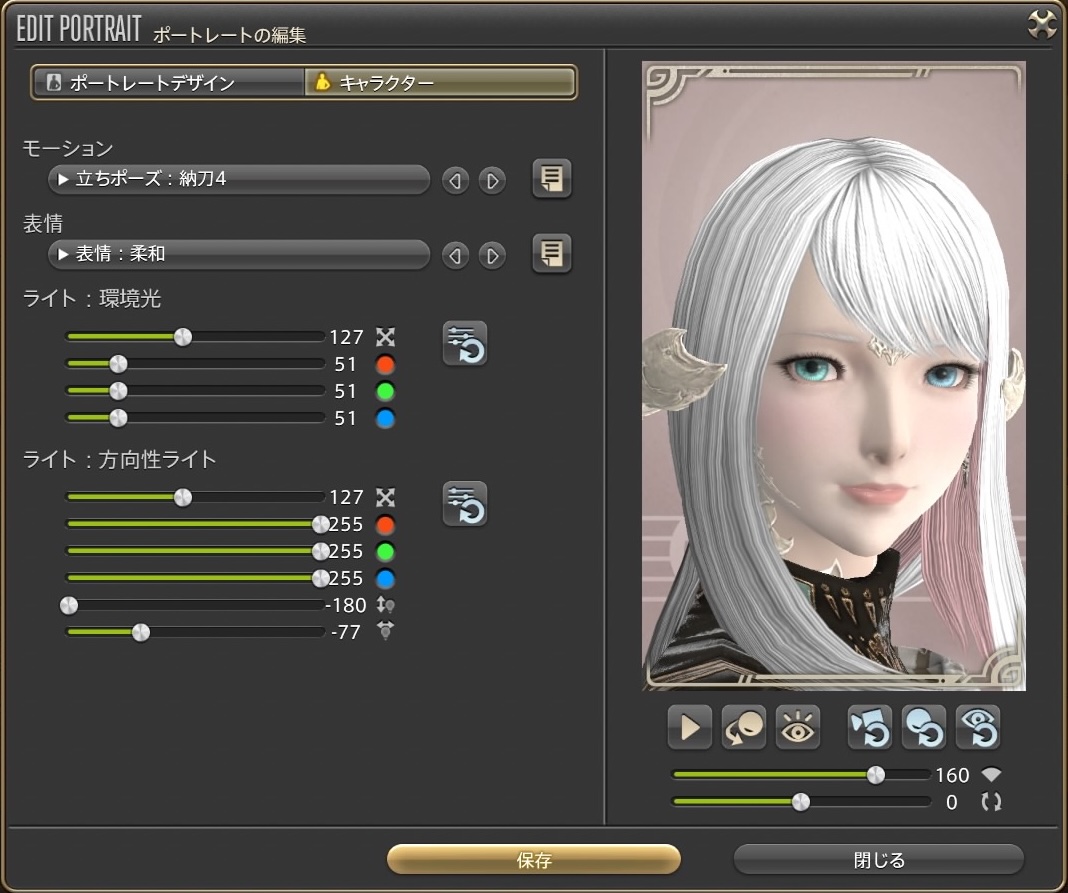
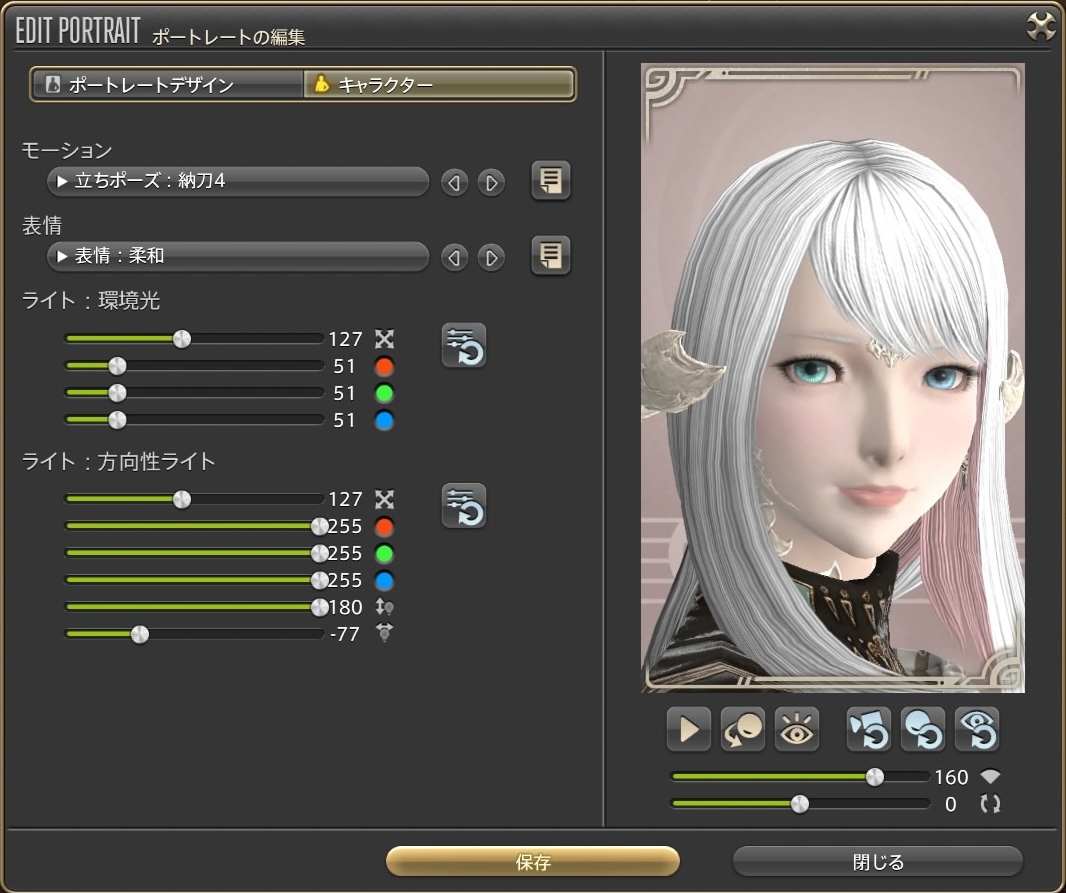
上下も360°回転します。
ですから、こちらも-180°〜180°まで回転します。
④ 「方向性ライト」全体光量
こちらのライトは「左右」「上下」のライトの強さを調節します。
ですから、見た目は「環境光」と同じように見えますが、全然別物です。
例えば、「左側からライトを当てたら眩しく感じた」時に調節するのは、こちらの「方向性ライト(全体光量)」の方です。
逆に「環境光の全体光量」を動かしても、全体が明るくなったり暗くなったりするだけです。
その違いにご注意下さい。
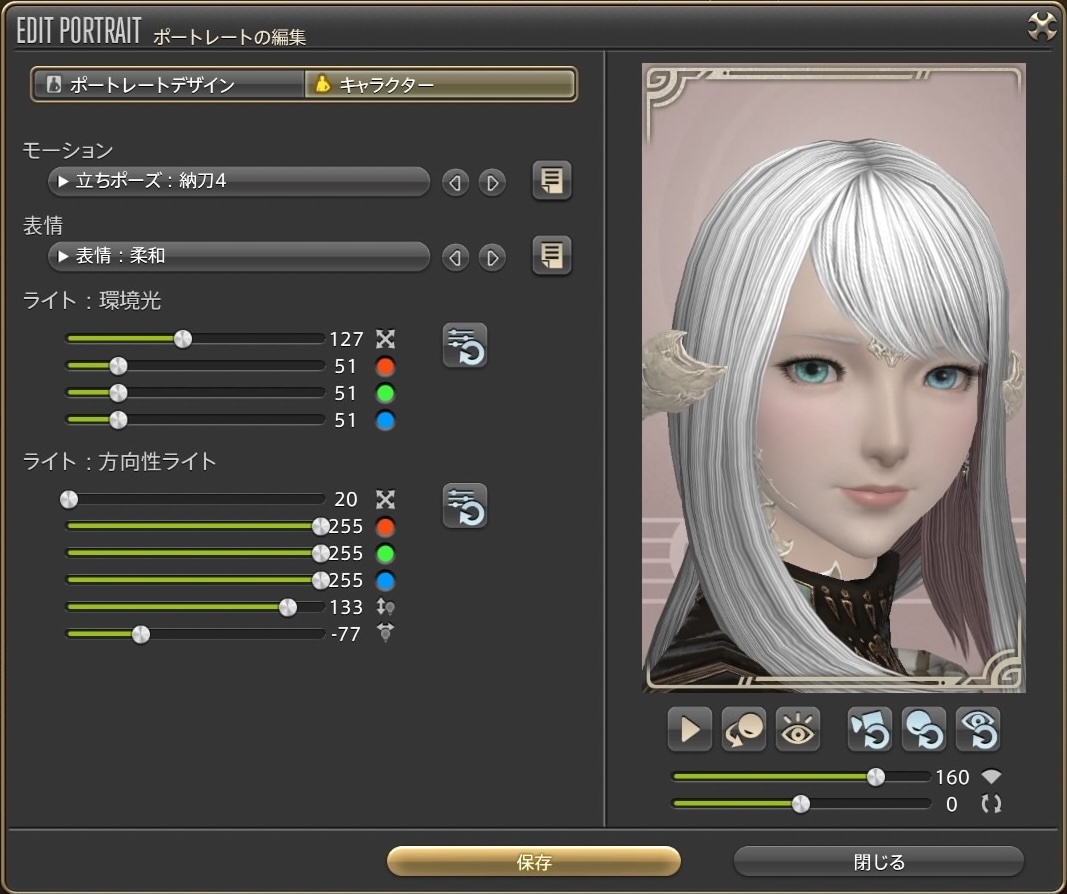
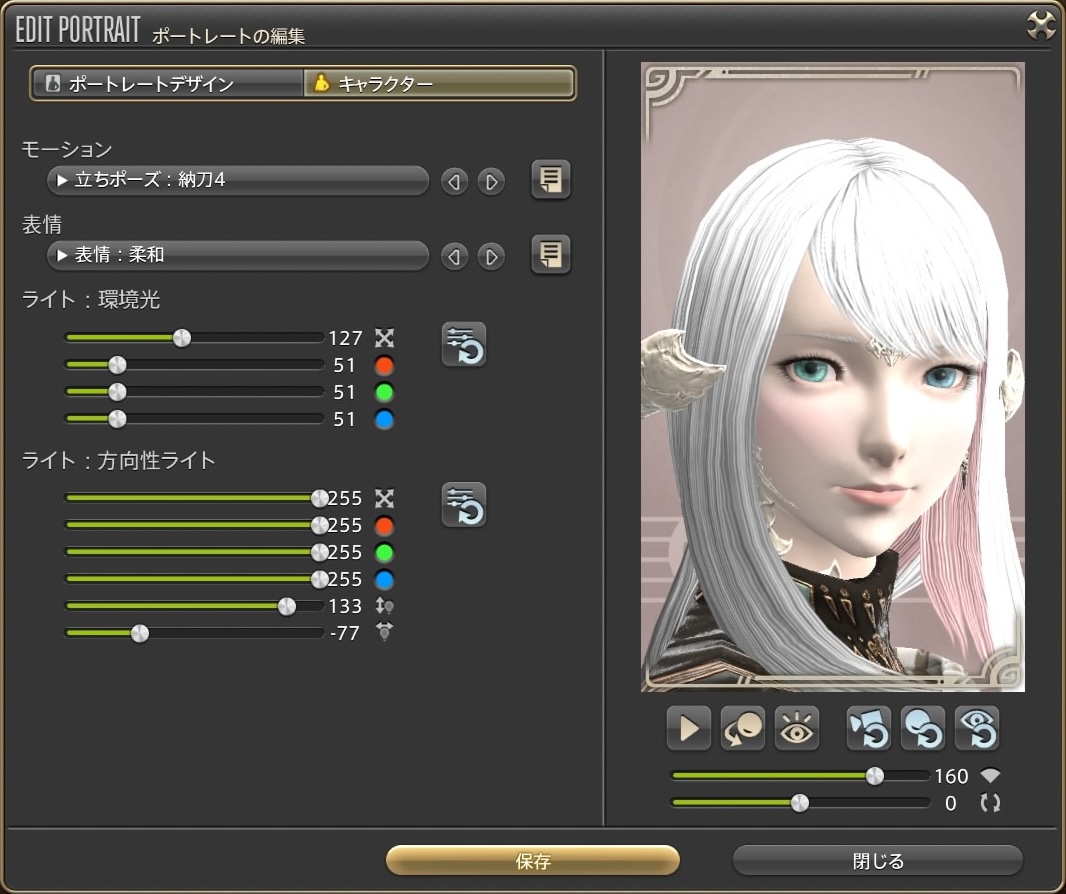
ライトの設定方法を実際の手順でご説明
動かし方を知りたいの!
さて、これだけで終わったら、メニューの内容のただの解説ですね?
ここで、一番大切なポイントである「設定手順」をご紹介します。
まずは最初の状態です。ここからライトを調節して行きます。
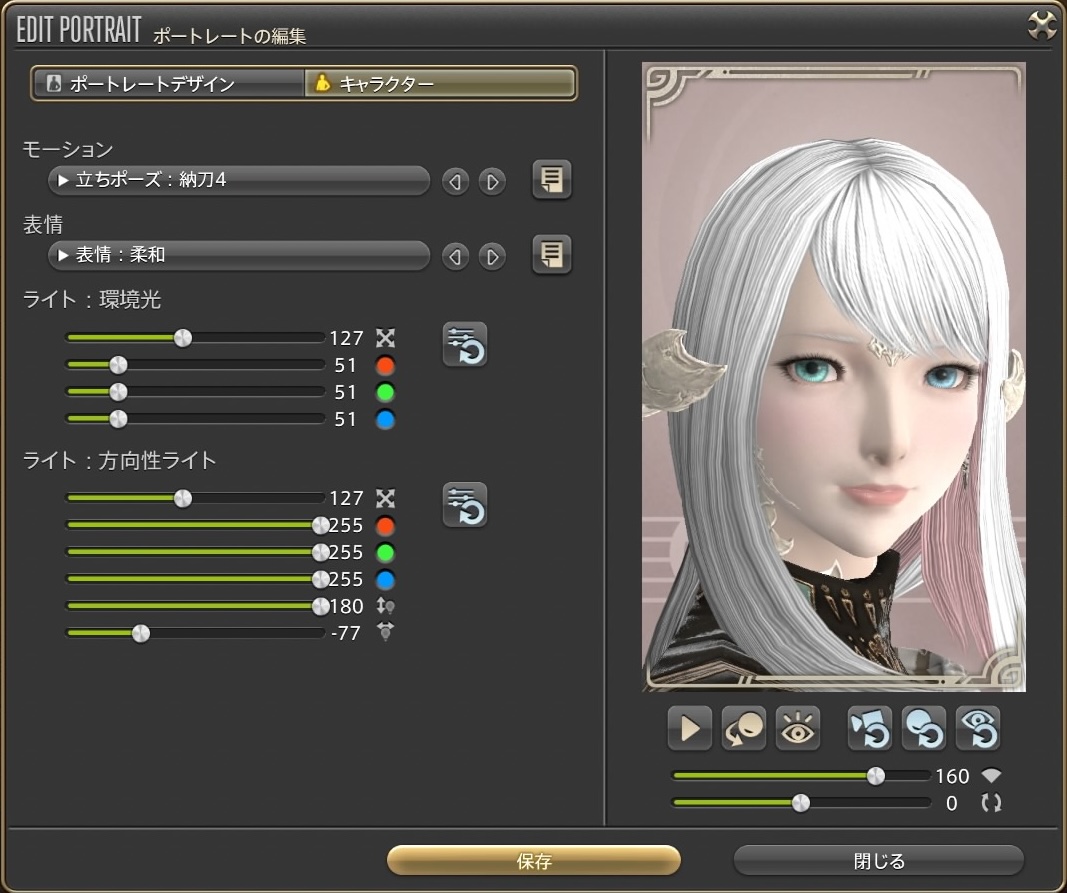
最初に方向性ライト「左右」を操作します(0°は正面です)。
ライトの向き
例えば、顔の左側からライトを照らしたいなと思ったら、左側の方を明るくします。
出来るだけ、自然に見えるようにライトを当てましょう。
明るさは後から調節しますので、今は一番良い位置にくることを目指しましょう!
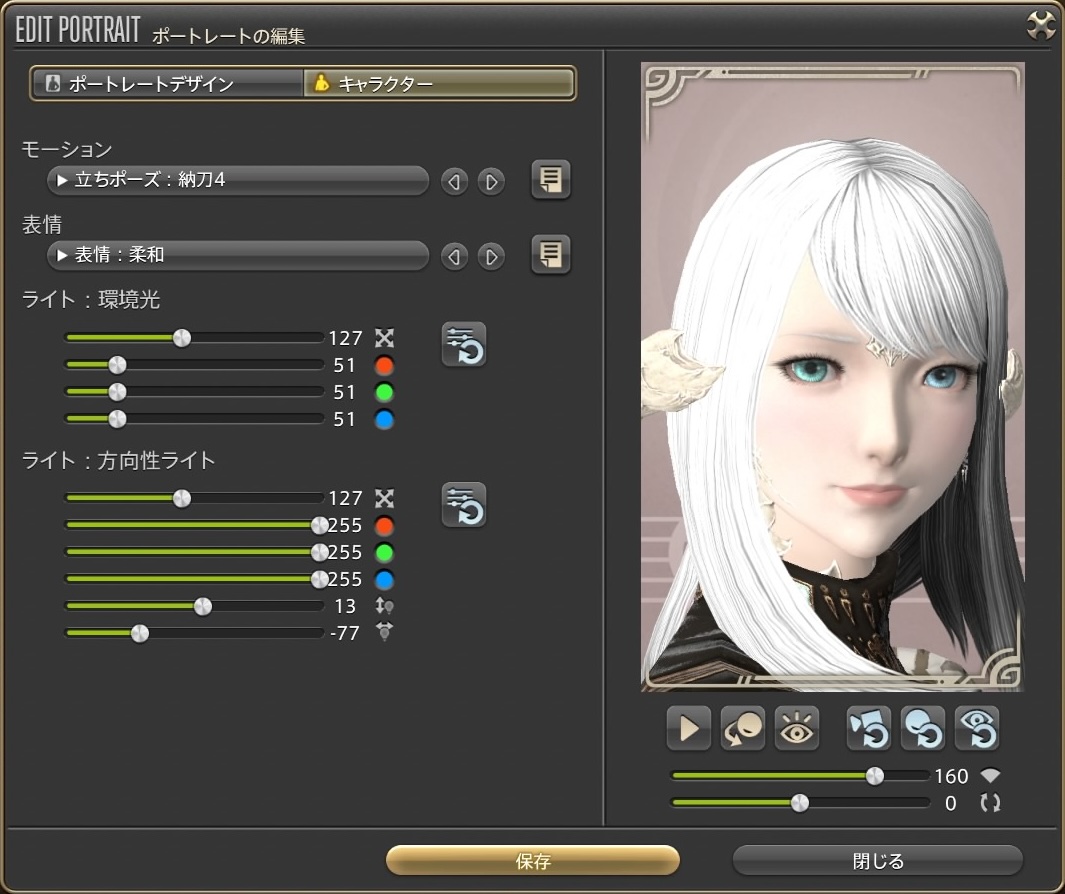
次に方向性ライト「上下」を操作します(0°は正面です)。
ライトの向き
上下を上手く合わせないと目の回りにクマのようなものが出来たり、顎や髪の下に影が出来たりします。
どの影も完全に消える事はないと思いますが、見た目で極力少なくなるように調節して下さい。
ここも明るさは後から調節になるので、今出来る範囲で見た目が一番良い位置に調節します。
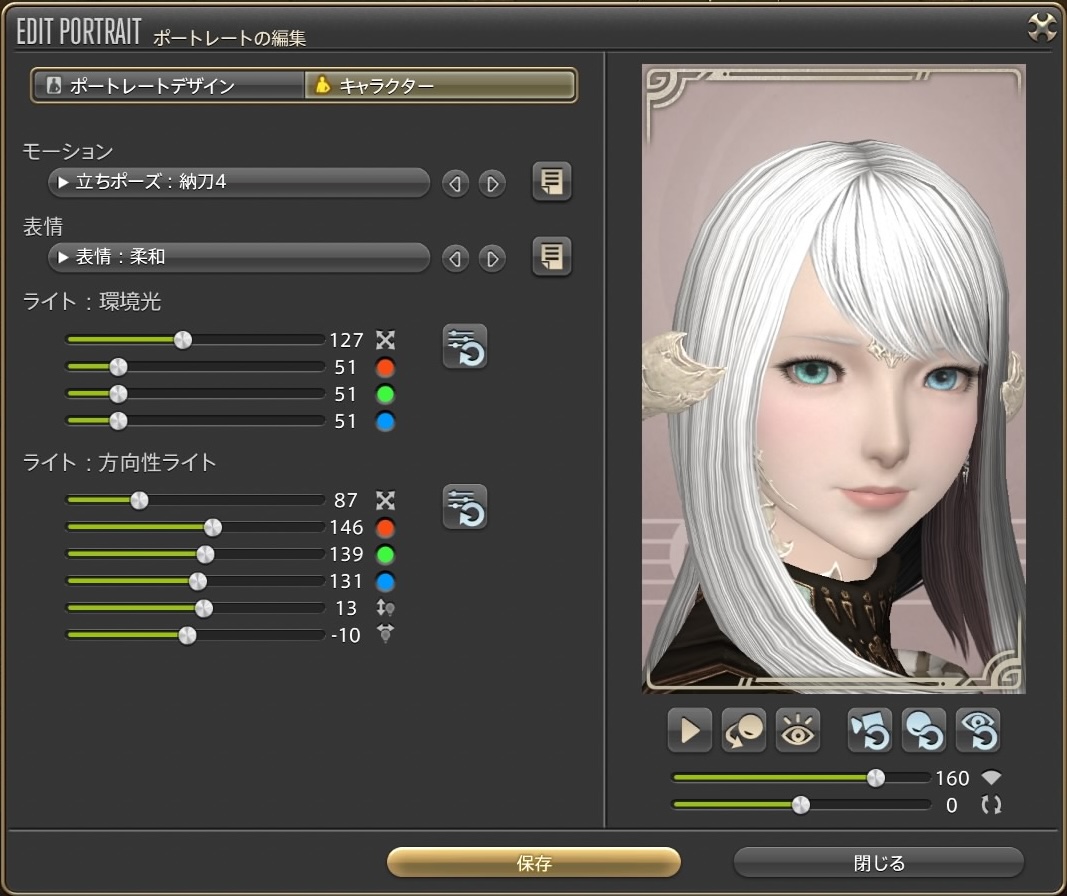
先に「ライト:方向性ライト」を調節します。
先ほどから話しているように、これは「左右、上下ライト」の明るさ調節です。
別々に調節することが出来ないのはちょっと困りますが、良い見た目になるように調節します。
どうしても上手くいかない時は、「左右」「上下」の位置の再調整も行って下さい。
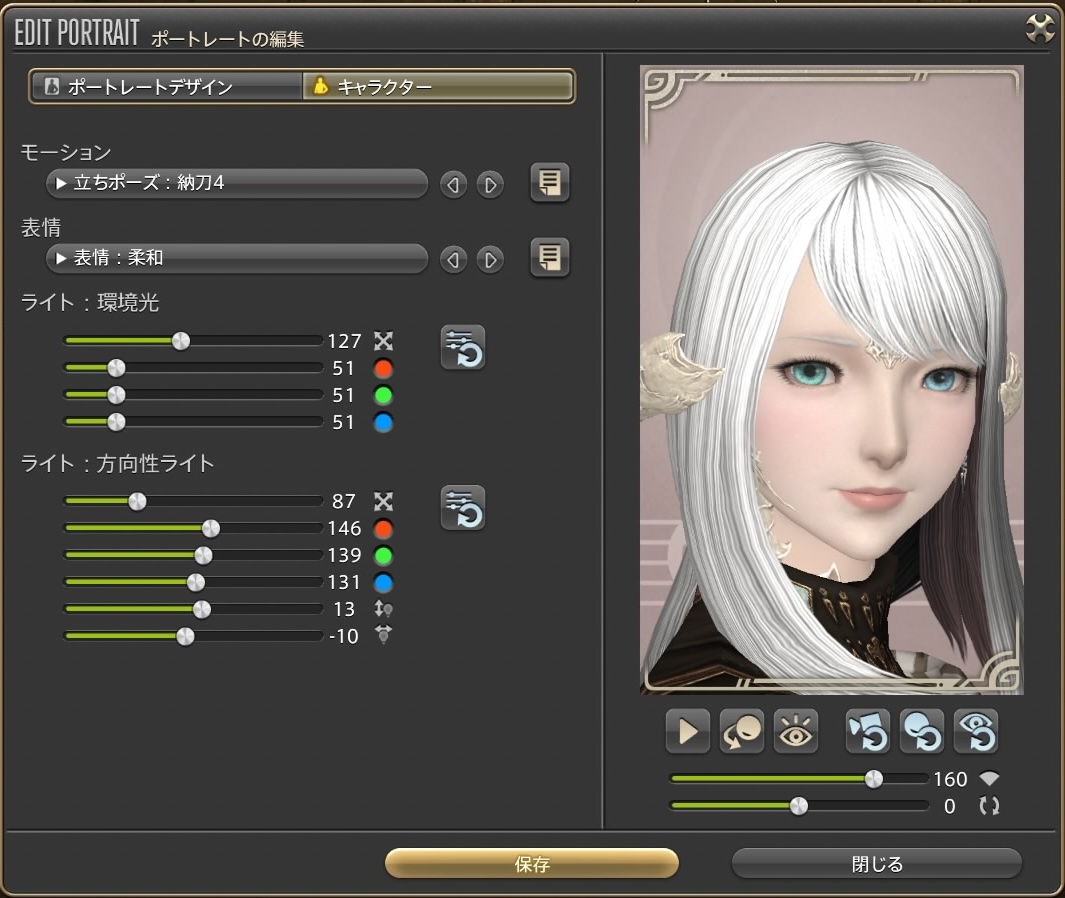
最後に「ライト:環境光」を調節します。
背景まで含めた全体の明るさが変化します。
コツはあまり明るくしすぎない事です。やや暗い目でもちょうど良いくらいです。
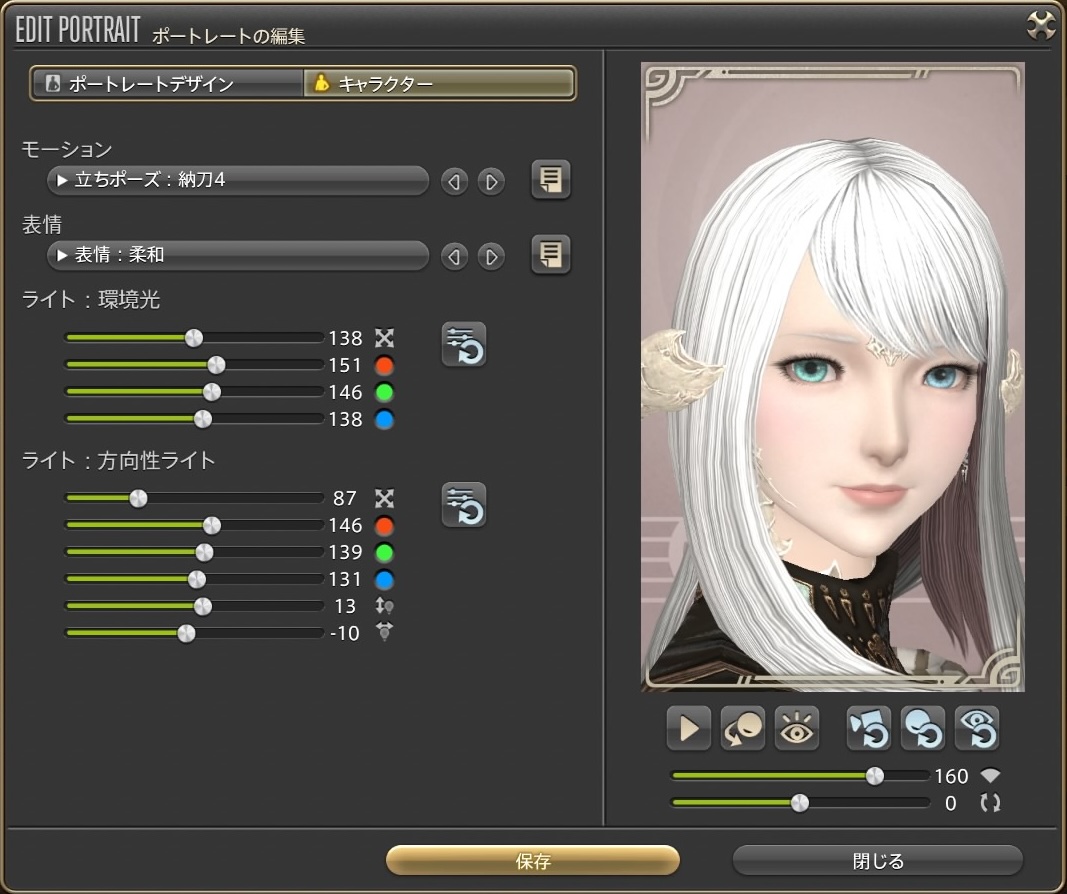
この時点で上手くいけば、それで終了です。
ですが、実際には微調整する事の方が多いと思います。
ここまで来たら、ライト位置の大幅変更はしない様にしましょう!
また、「色(カラー)」の方ですが、主に顔の肌色を中心にして調節しましょう。
肌の色は肌色とは限りませんが、ご自分で見て一番納得のいく肌の色に調節します。
どうしても上手くいかず、何だかおかしくなったら一度リセットしましょう。
※ 「ポートレート」が「グループポーズ」と大きく違う点は、焦点(フォーカス)が変わらないという事です。ですから、色は衣装や背景に合わせても上手く行きません。
ライトの設定が終わったので、キャラクターも少し小さめに戻しました。
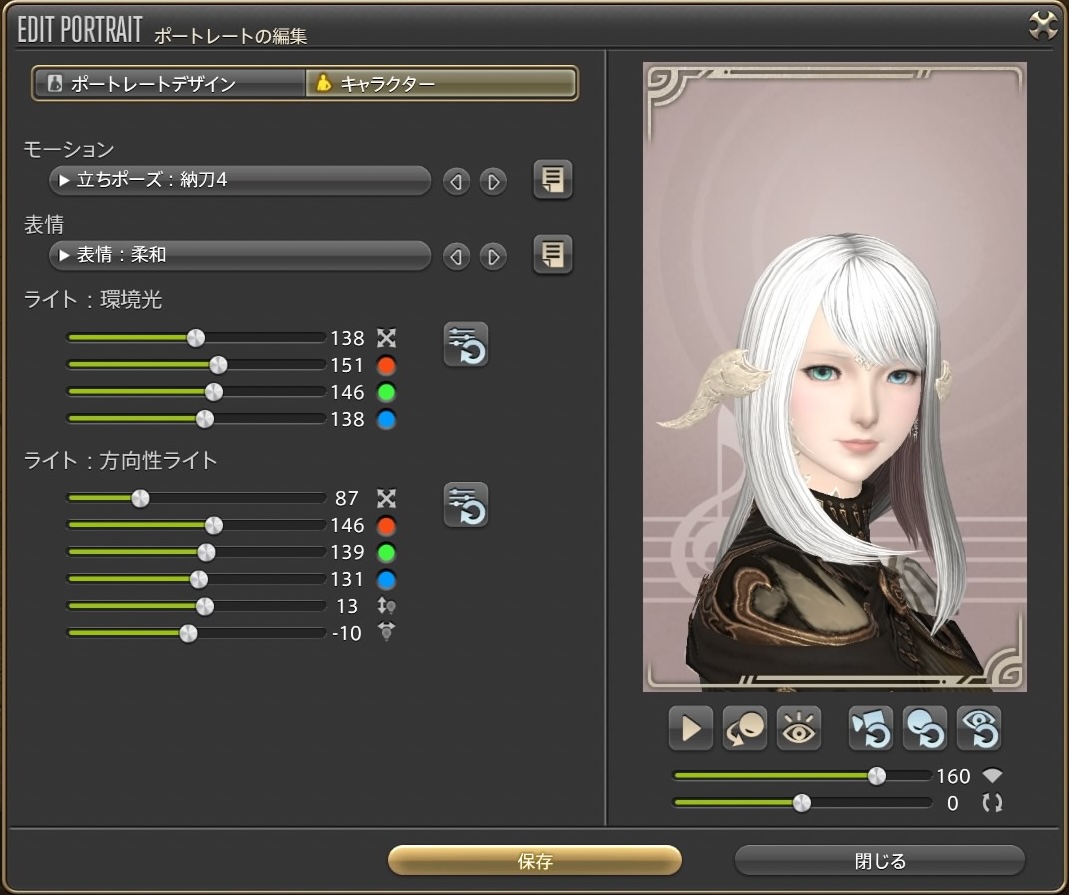
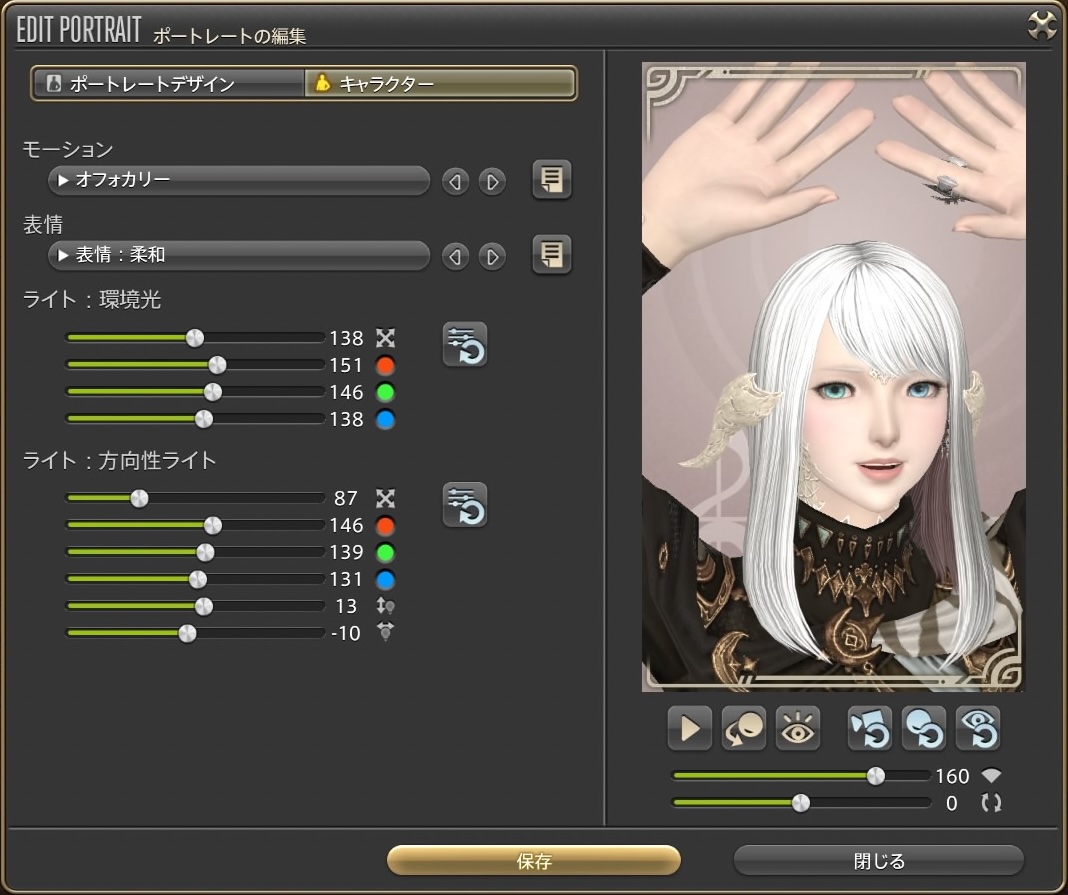
「モーション」|最後の仕上げ
ここで一気に「可愛い系」に寄せます。
いろんな「モーション」がありますので、ご自分でお好きな物から選んで下さい。
ここでも、とても大切なポイントがあります。
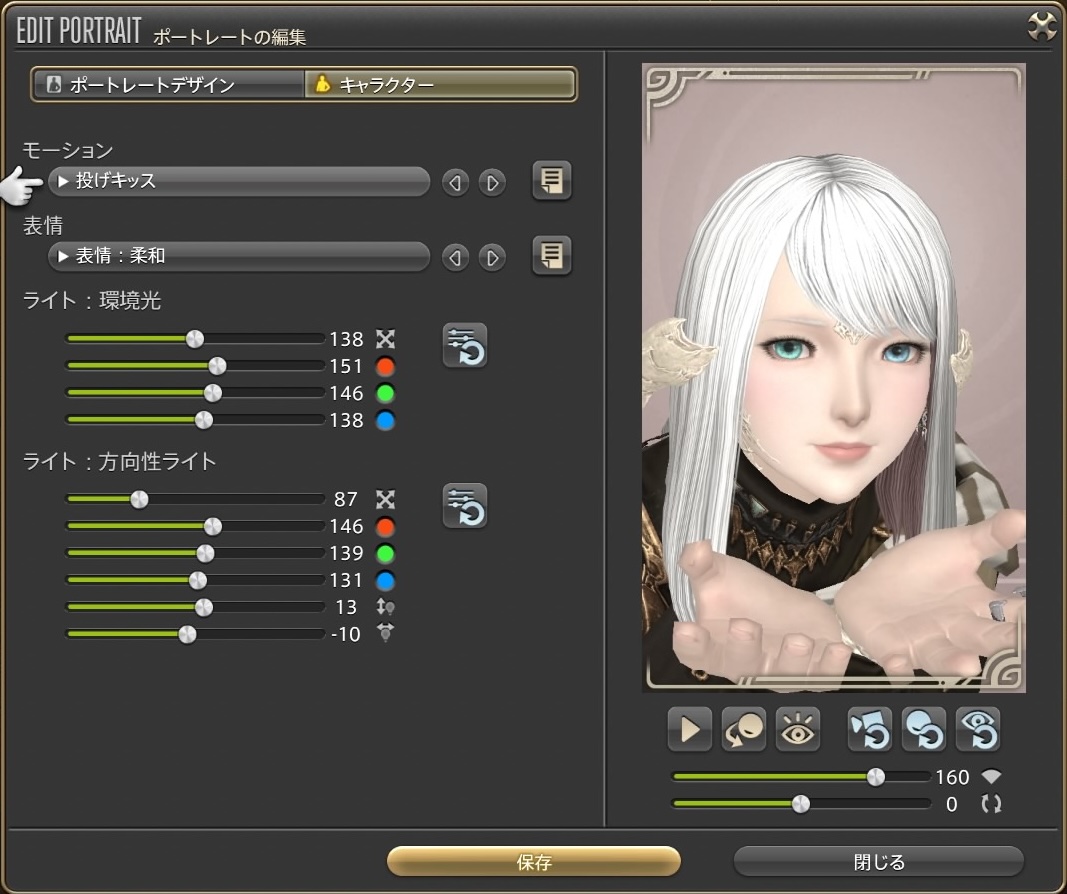
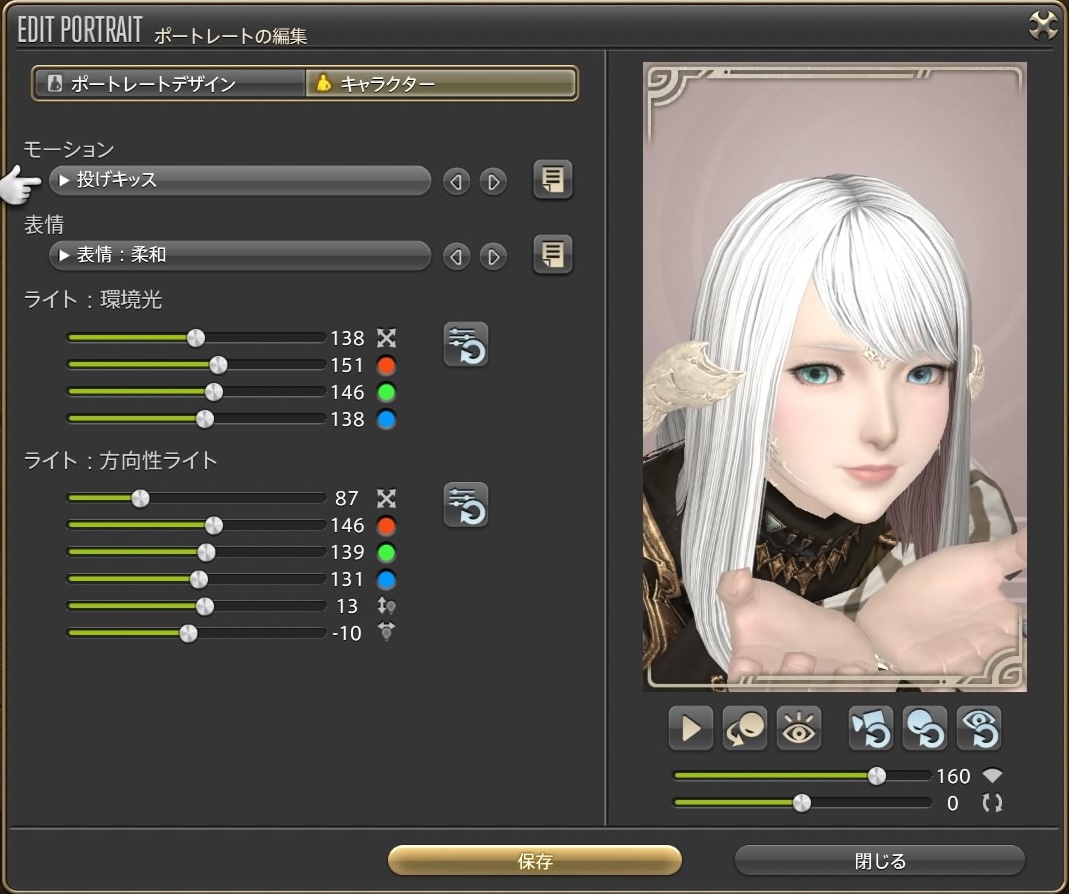
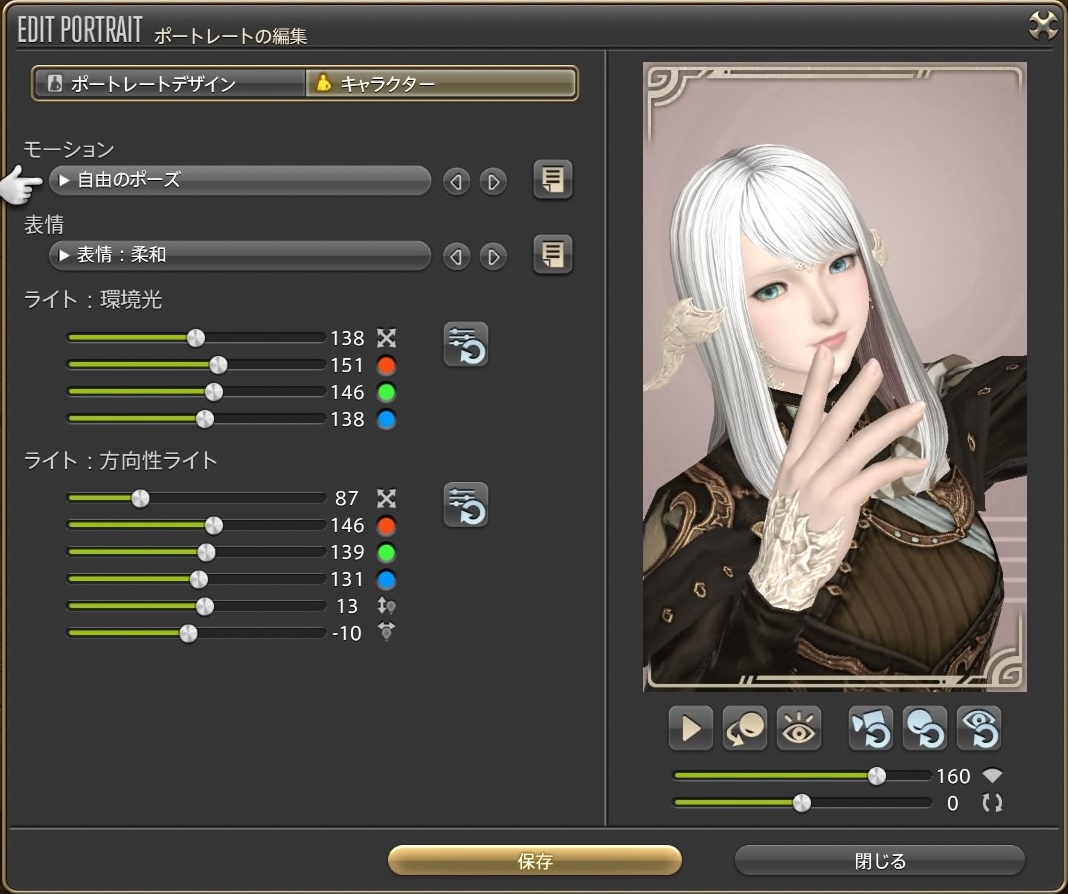
それは、「モーション途中で意外に良い表情をすることが多い」ということです。
設定の「表情」が「柔和」であっても、それとは別にモーション毎に表情を変えます。
この瞬間の表情こそが、最大の「可愛い」を生み出すのです。
でも、どの時にどれがどれというのは余りにも話が細か過ぎるので、大まかにはなりますが、下記で一気にご紹介します。
設定も一緒に撮ってありますので、それを参考にして、ご自分で素敵な1枚を作って下さいね!
『オフォカリー』
『投げキッス』
少し角度を変えると雰囲気もまた変わります。
ですから、いろいろ動かしてみて下さいね!
『自由のポーズ』
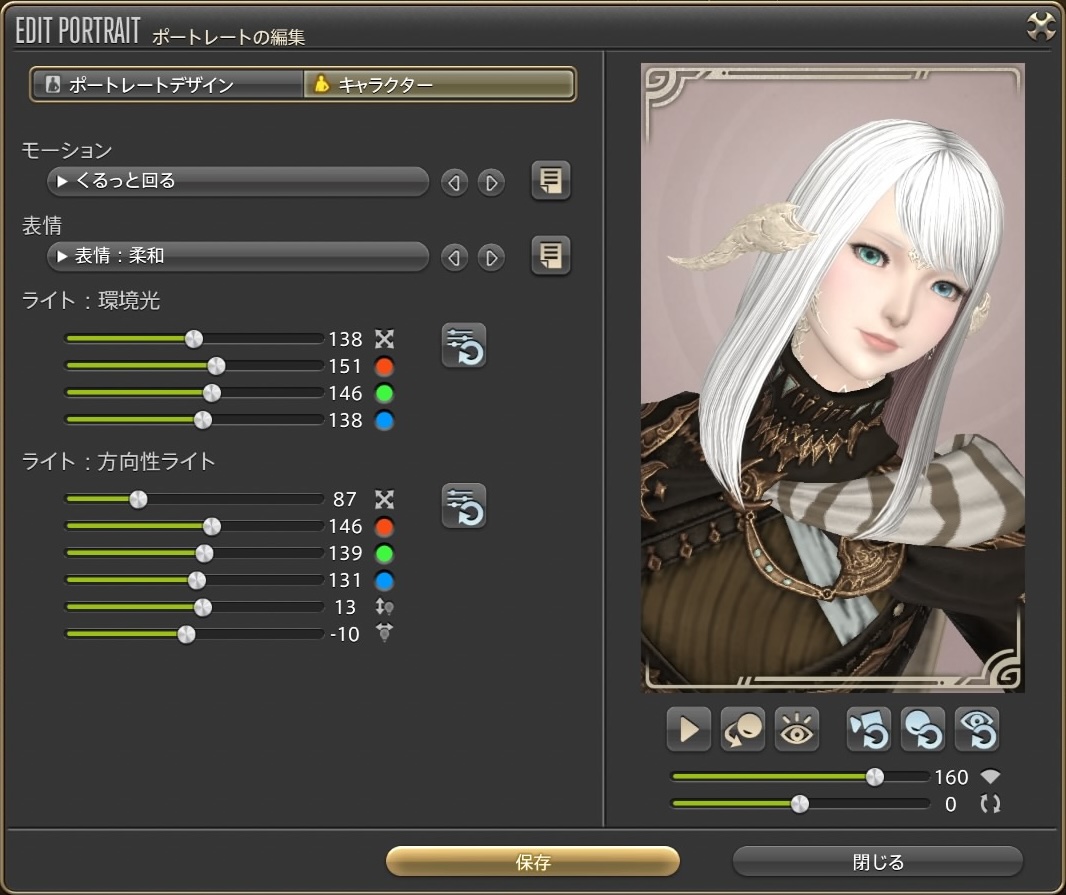
『くるっと回る』
踊る部分を見せたいと思うでしょうが、「ポートレート」で表示しても、あまりに表示範囲が小さくて見えません。
ですから、「動作の一部のみ画面に入れる」という感じにして作成しましょう。
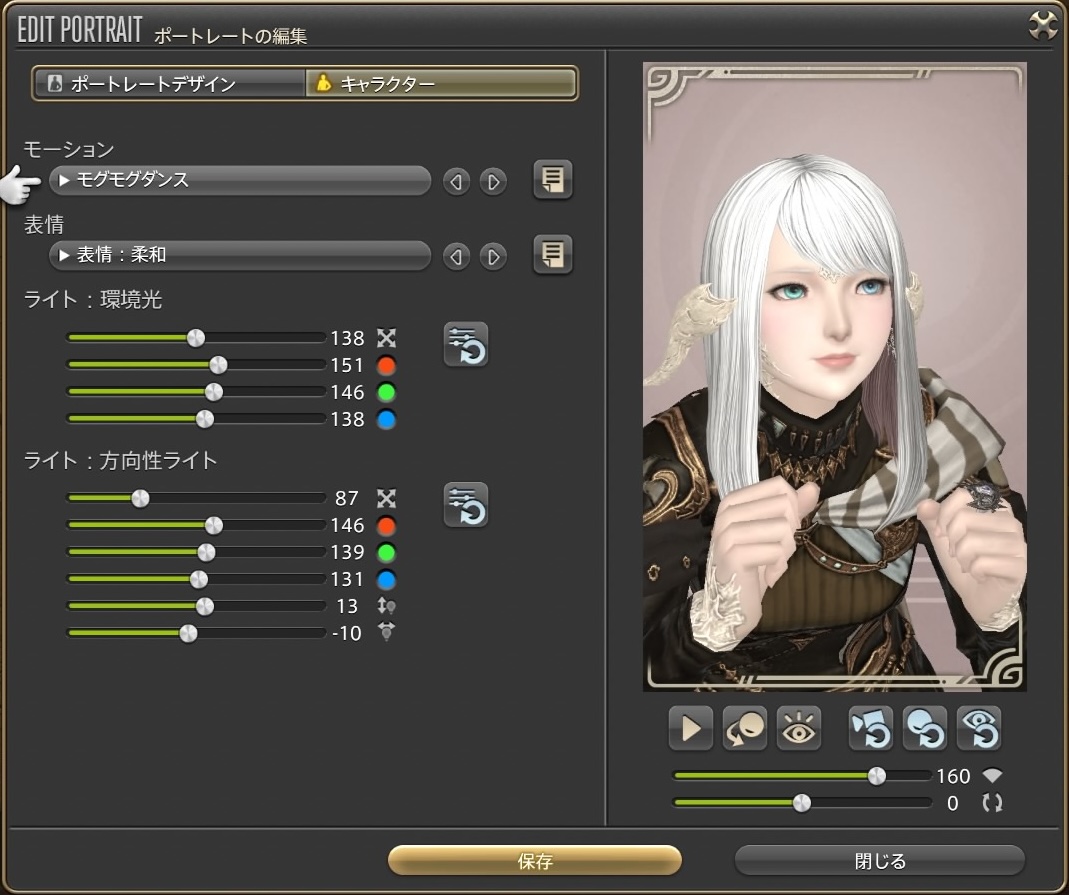
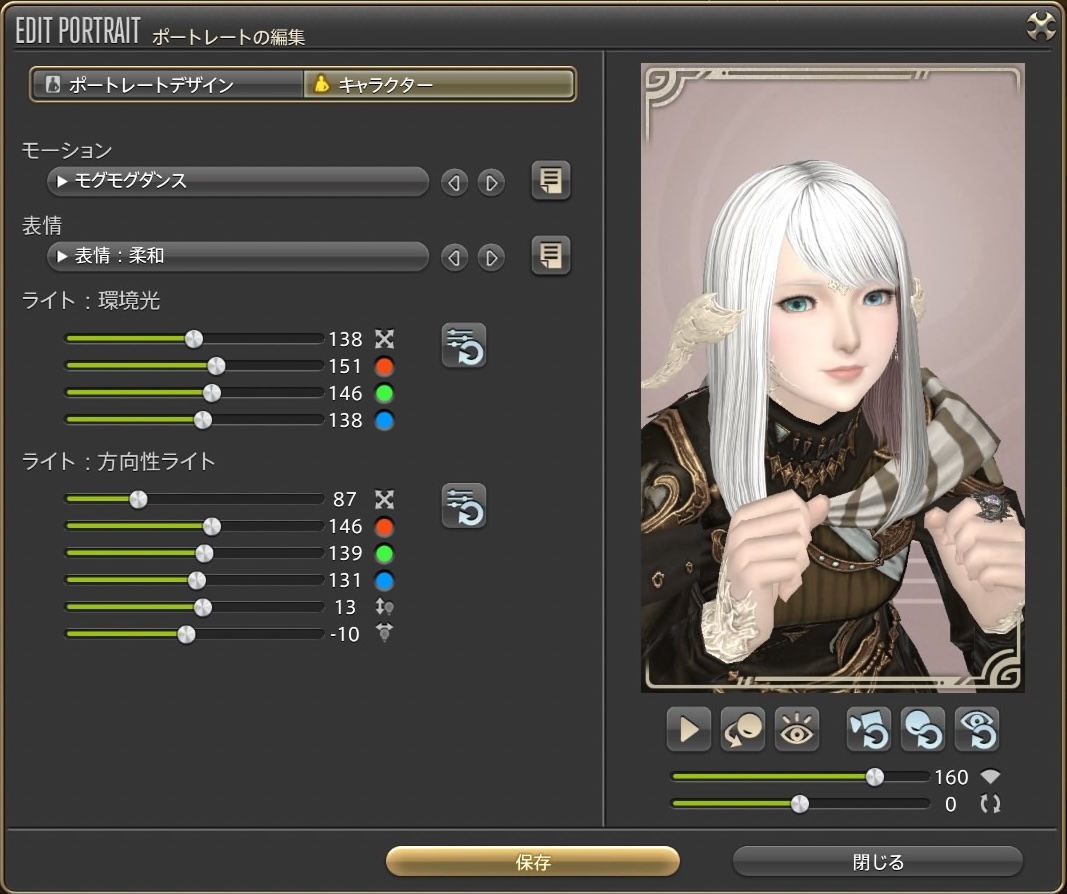
『モグモグダンス』
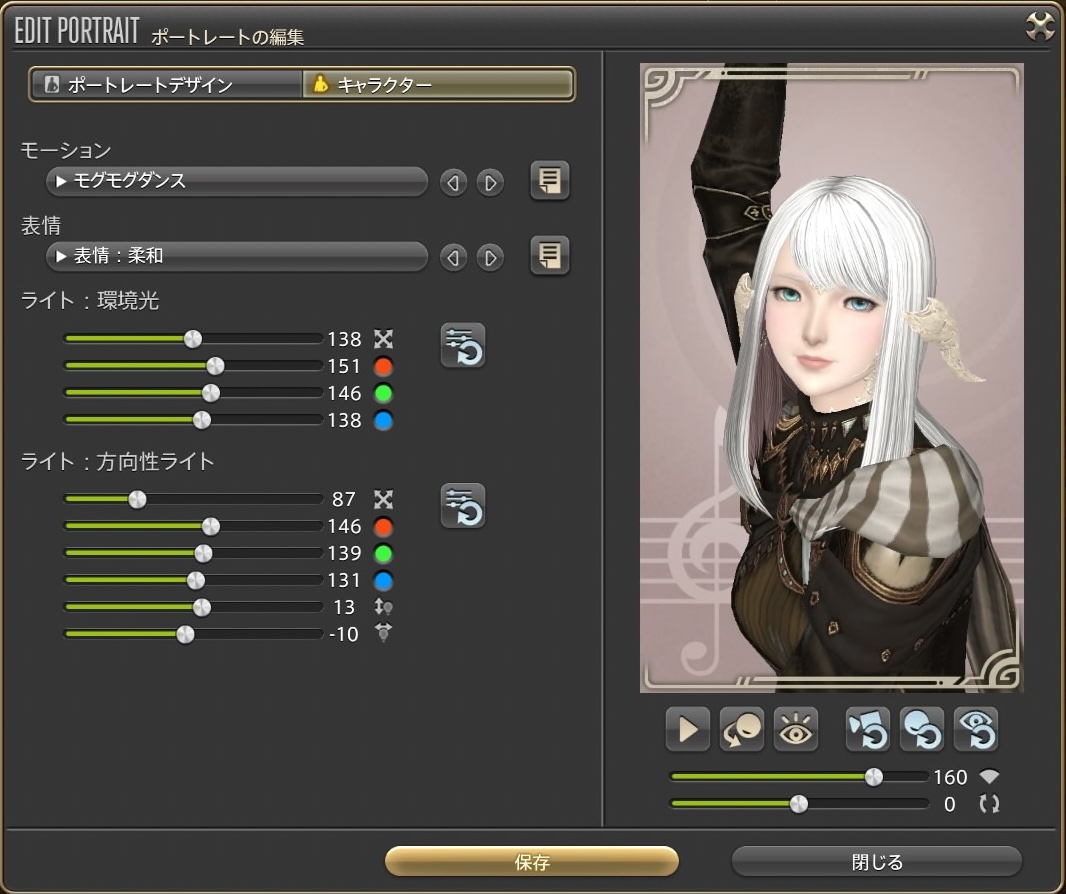
同じ「モグモグダンス」でも、モーションのカットする場所では違ったものになります。
その辺も、よく見ながらモーションを取り入れると面白いでしょう。
ここまでは、比較しやすい様に「装飾」を入れませんでした。
「装飾」を入れるとこんな雰囲気になります。
ここまで入れると完成に近くなって来ますね!
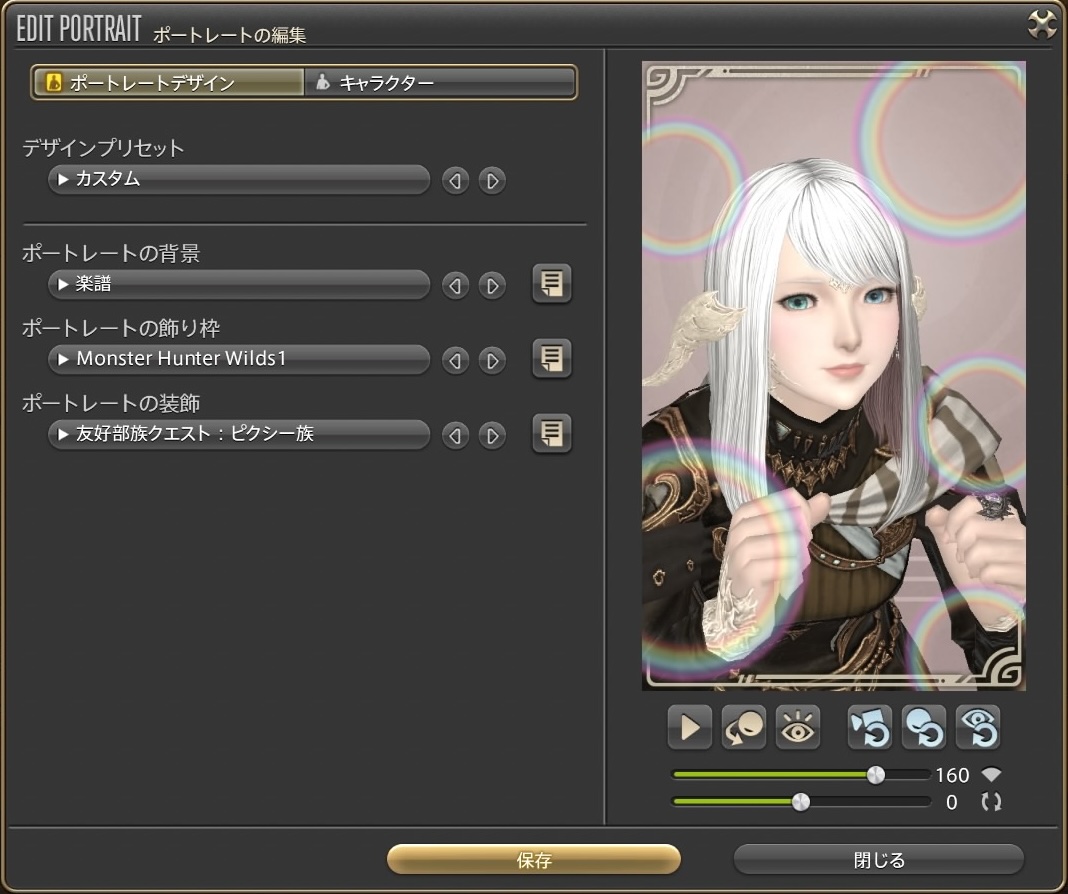
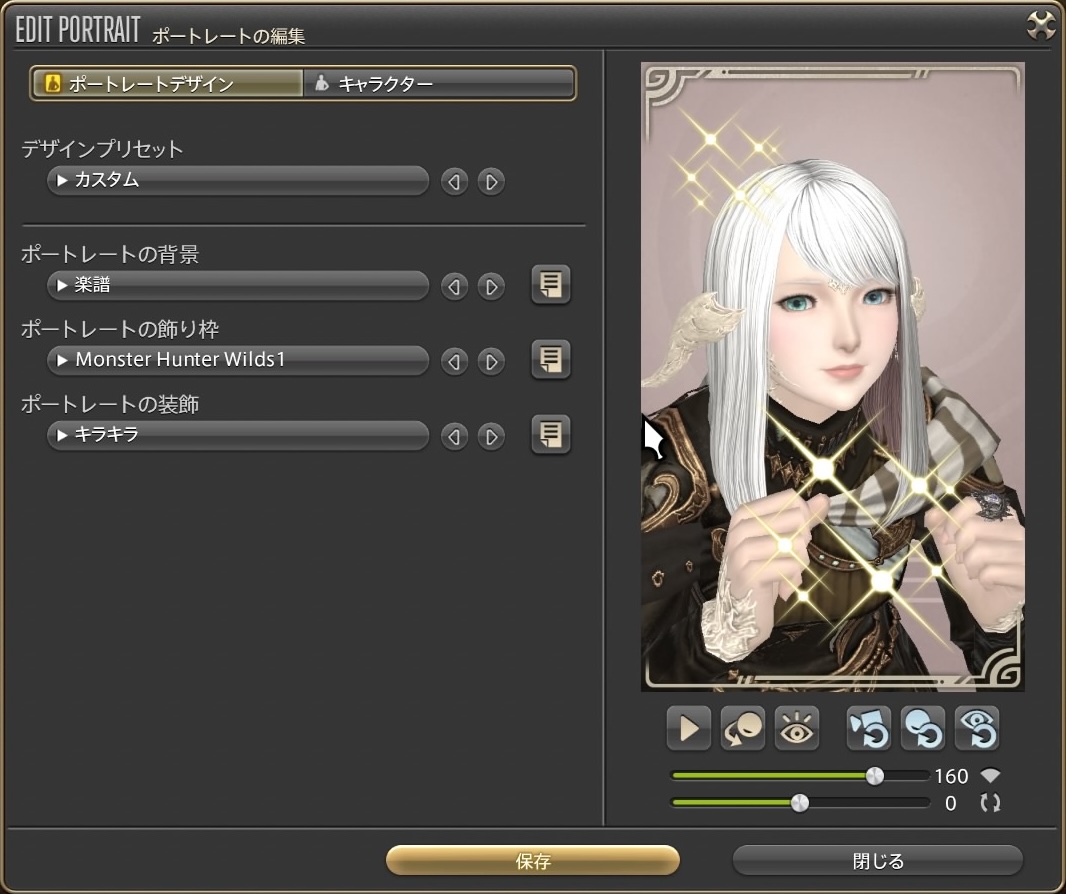
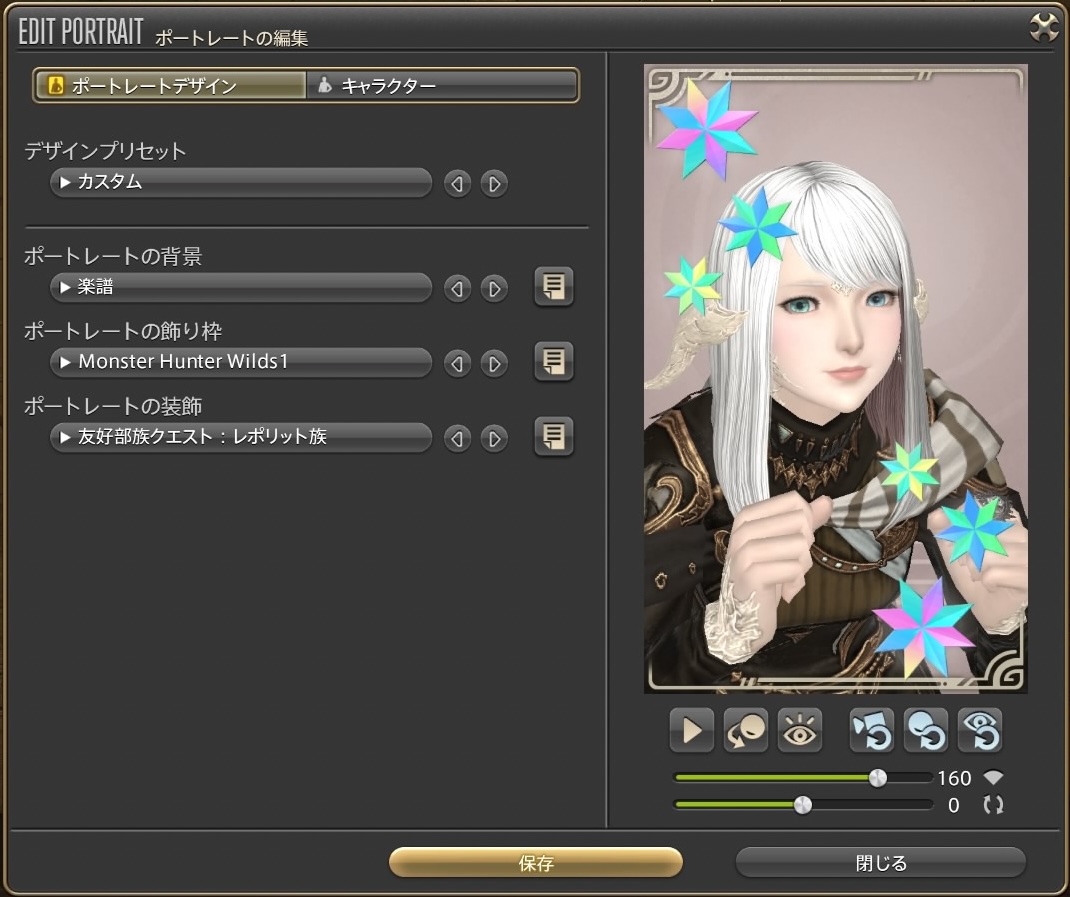
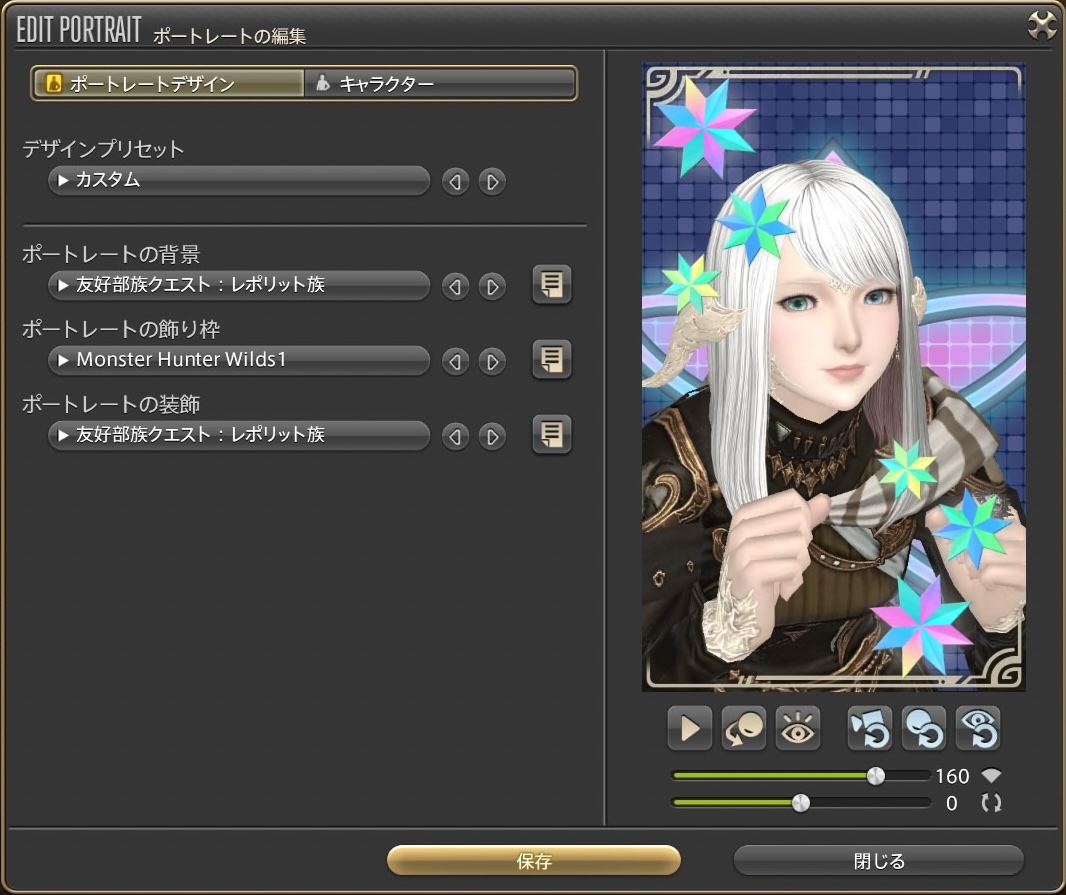
最後に「背景」も変えてみました。これで、ほぼ完成ですね!
背景などは好みがあると思いますので、この辺りはもう自由に思った通りに作成して下さい。
また、この様に衣装を替えれば雰囲気も変わりますよ!
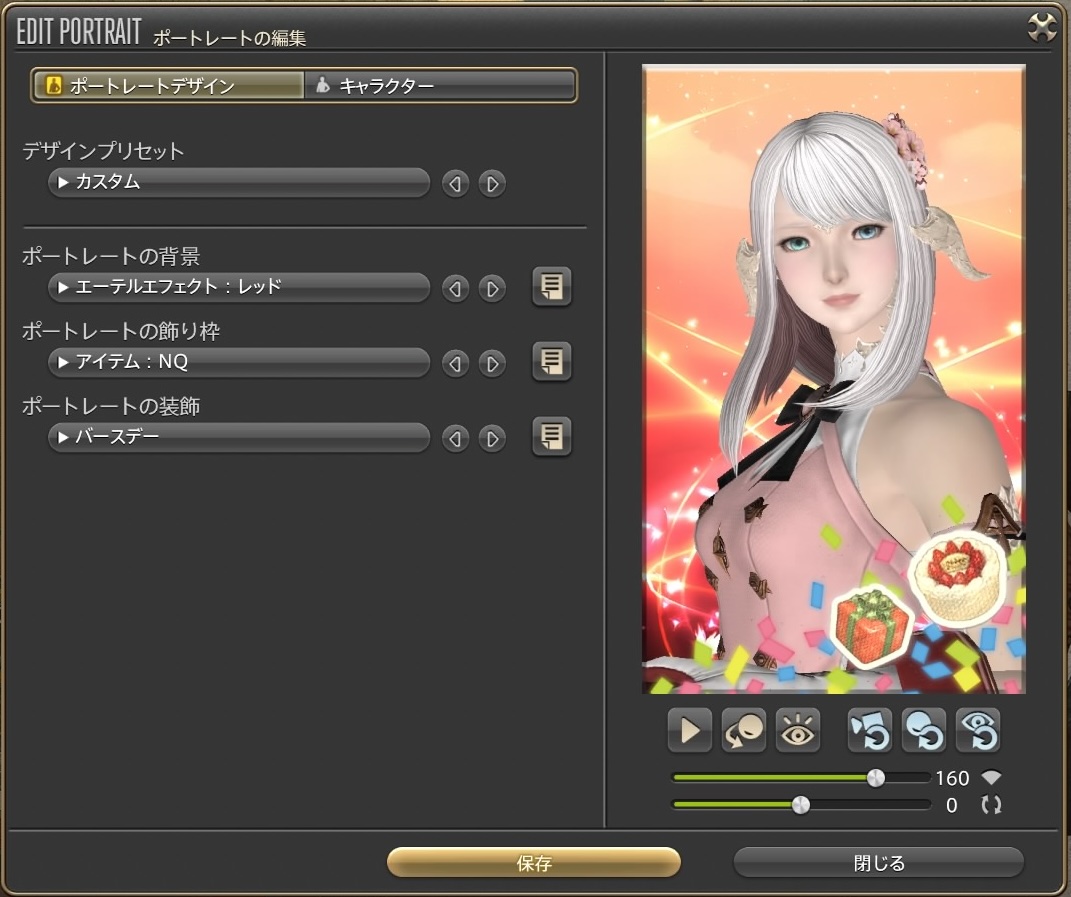
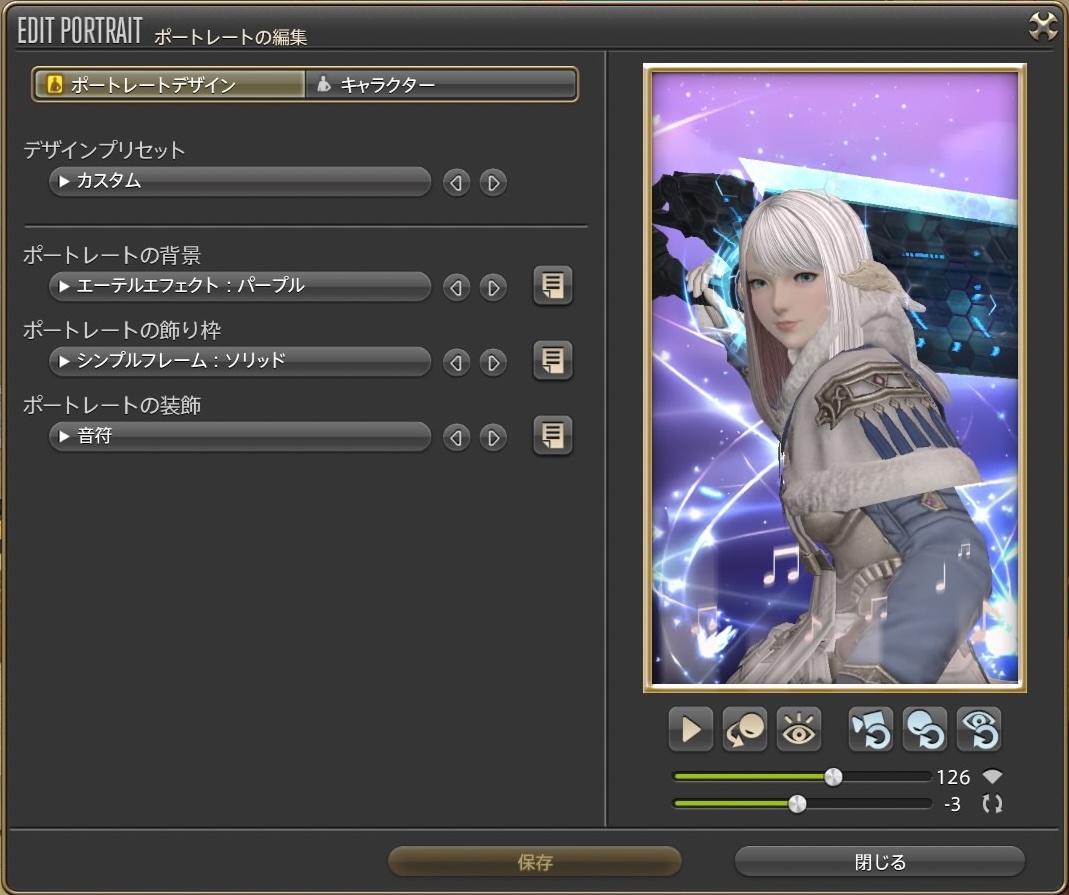
武器を一緒に見せたい時
「ジョブ毎のお披露目なんだから、武器を見せたい!」
そんな人も多いでしょうね?
その場合は、「モーション」で『抜刀』などを選びます。
構図は自由ですが、
「抜刀を選んで、▶️のところを操作、自分の思ったところで停止させる」
とすれば、うまく製作出来きます。
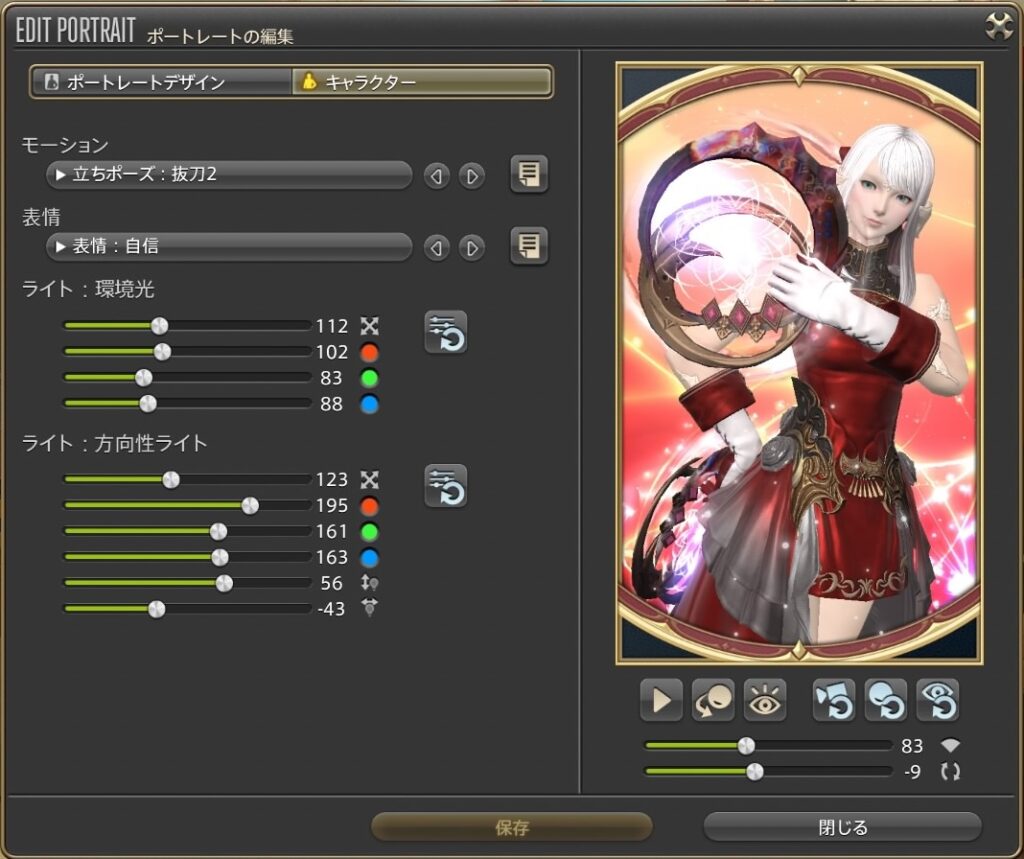
光る武器など動きのある武器だと動くので、お勧めです。
下記の例では、SSなので静止していますが、実際には光がゆらゆらしている状態です。
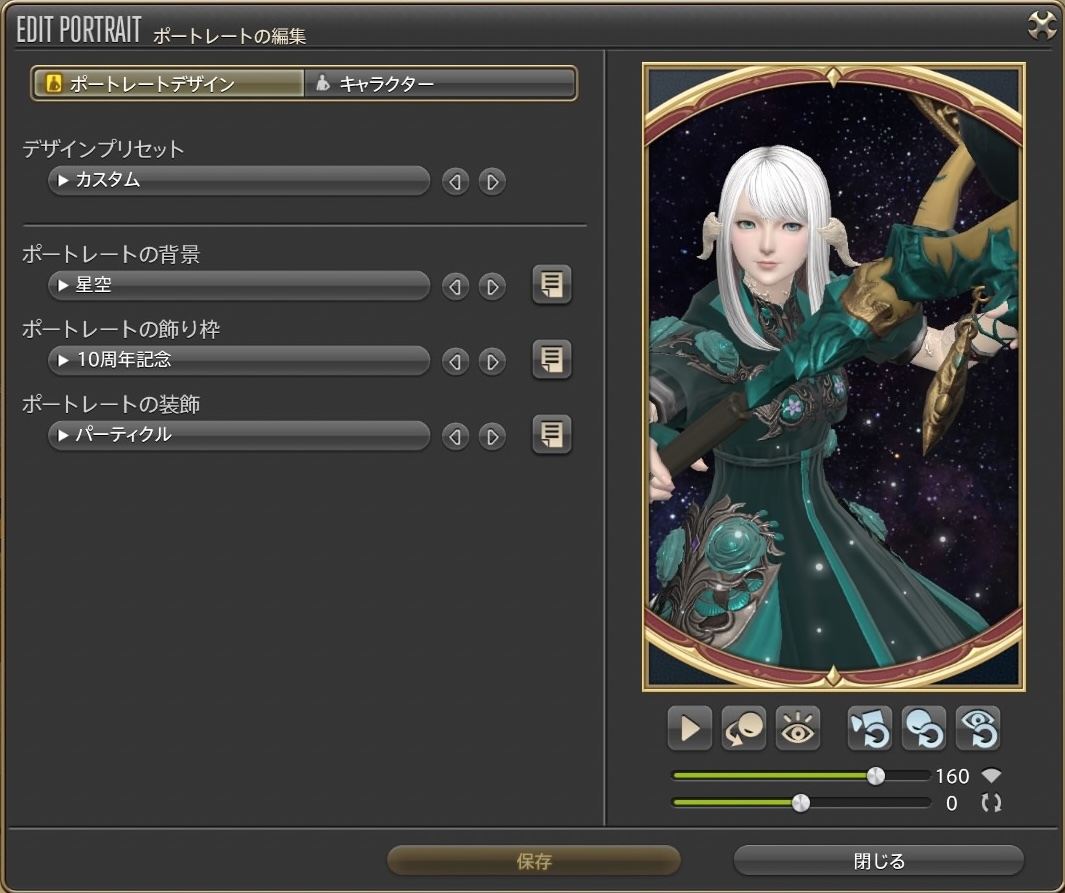
ポートレートの例もご覧になってくださいね!
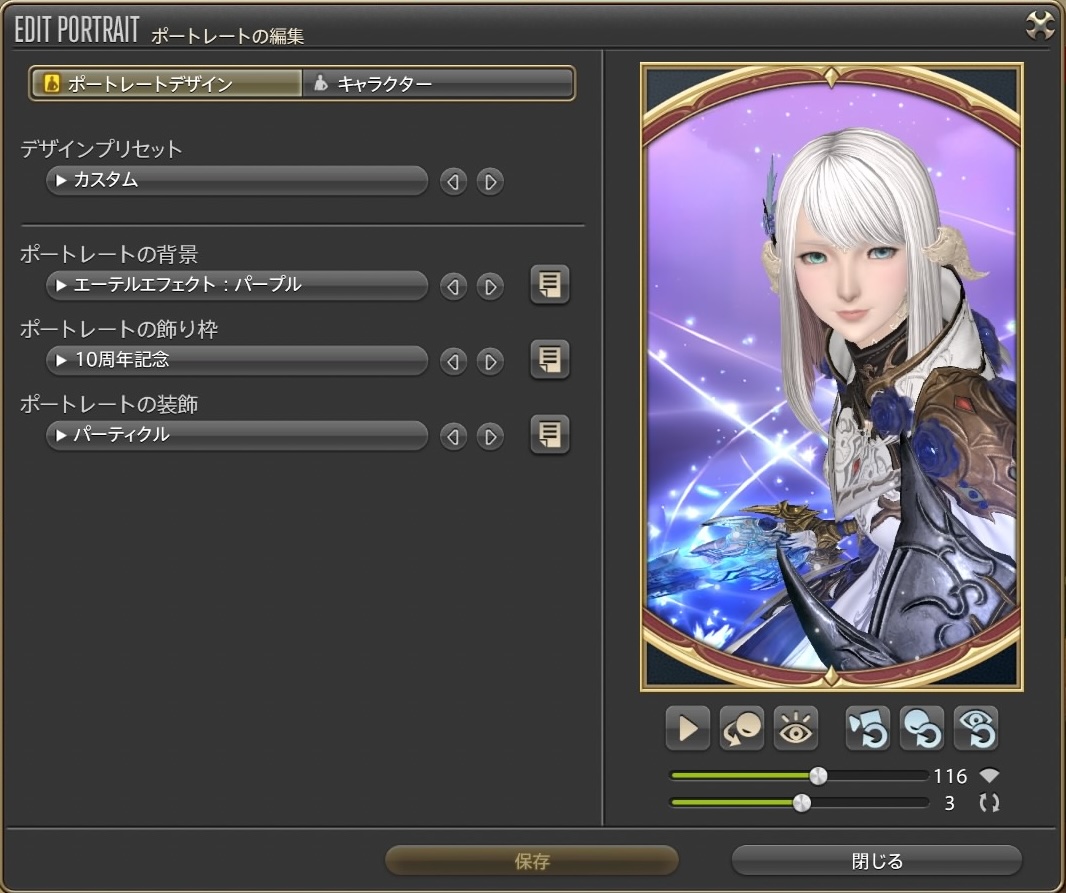
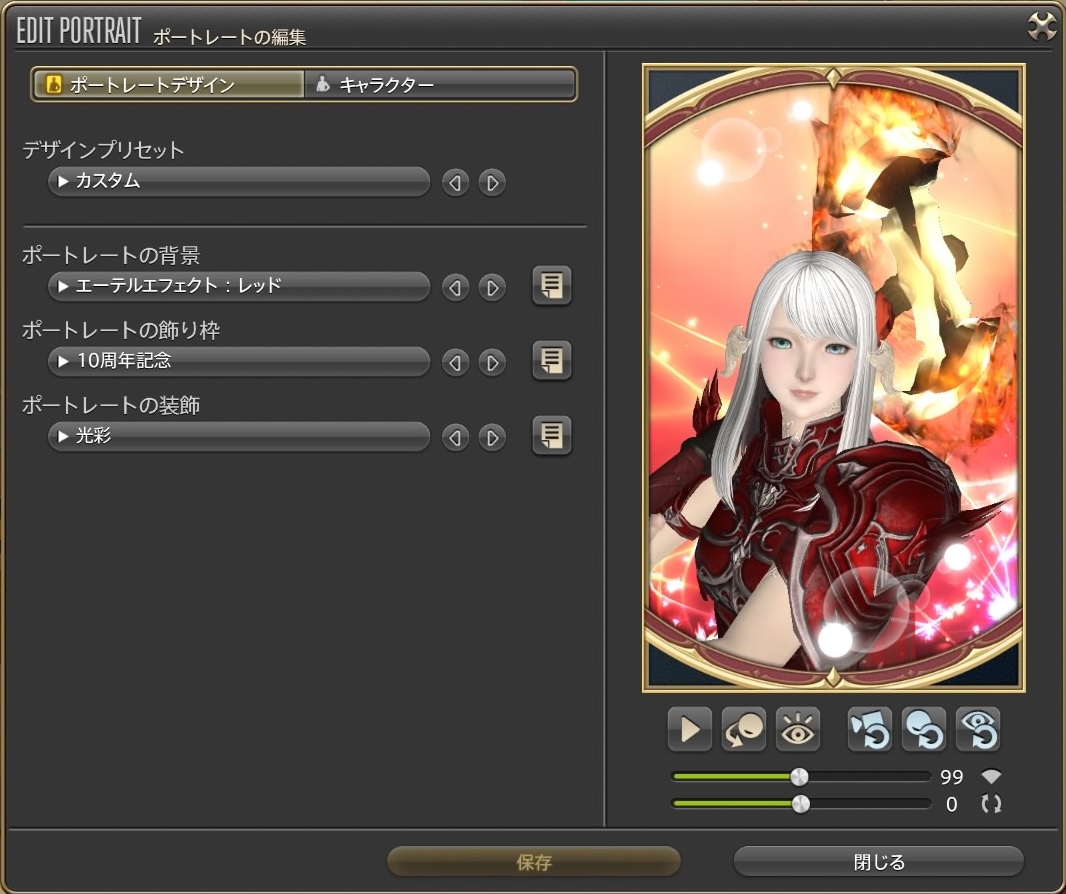
斜め構図もお勧め
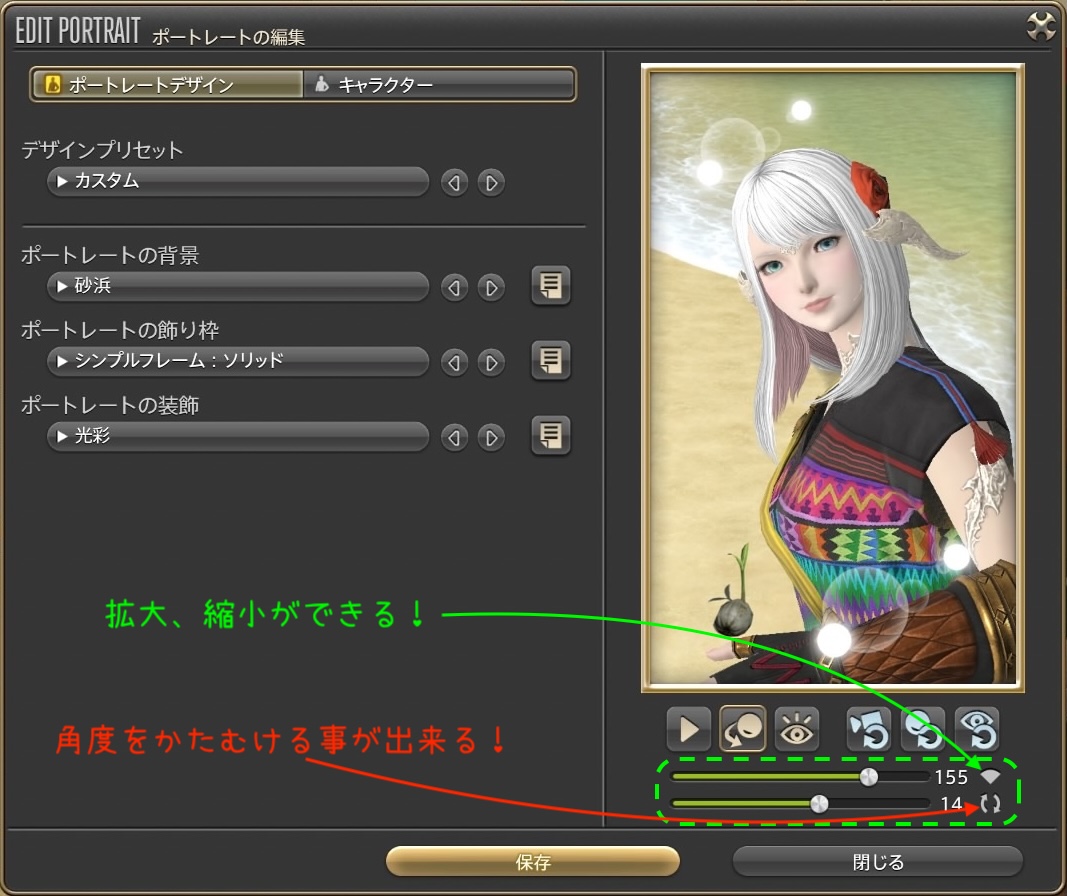
斜めにすると少し違った雰囲気になります。
これは普通のポートレートですが、
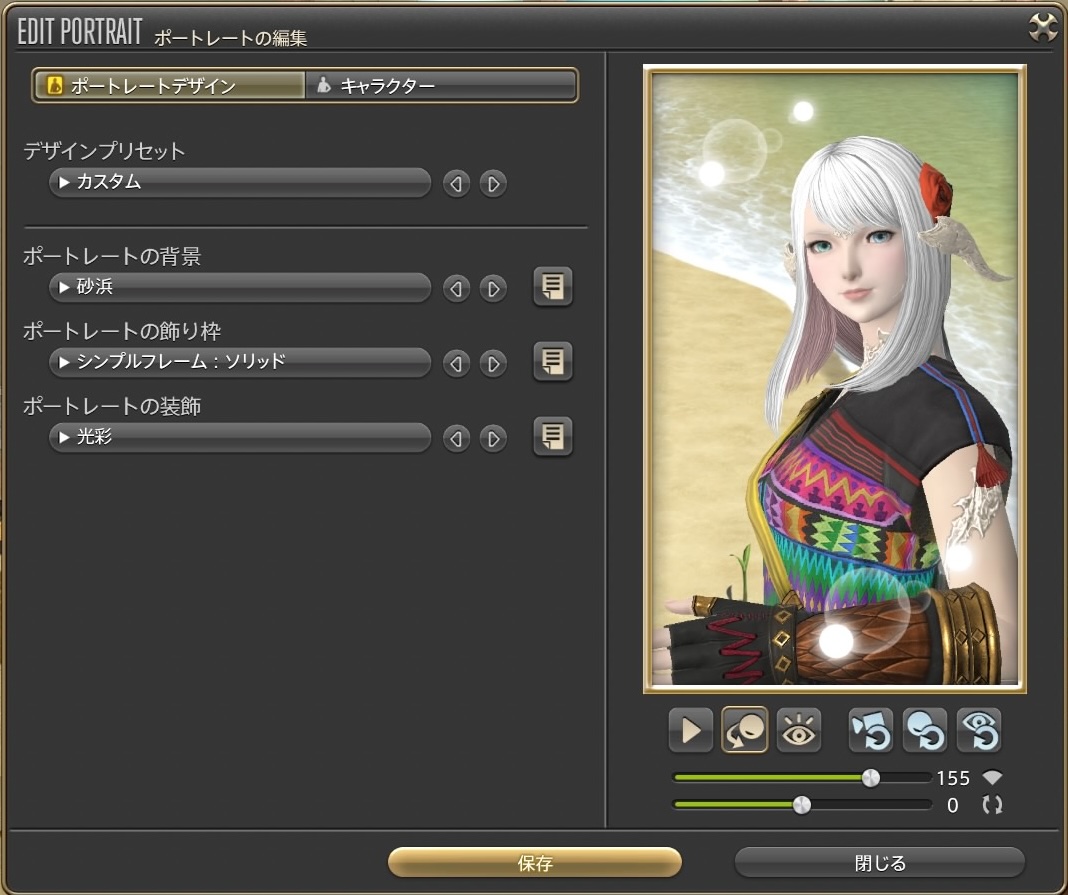
下記の所で操作するとかたむける事が出来ます。
少し雰囲気を変えたい場合などにご利用下さい。
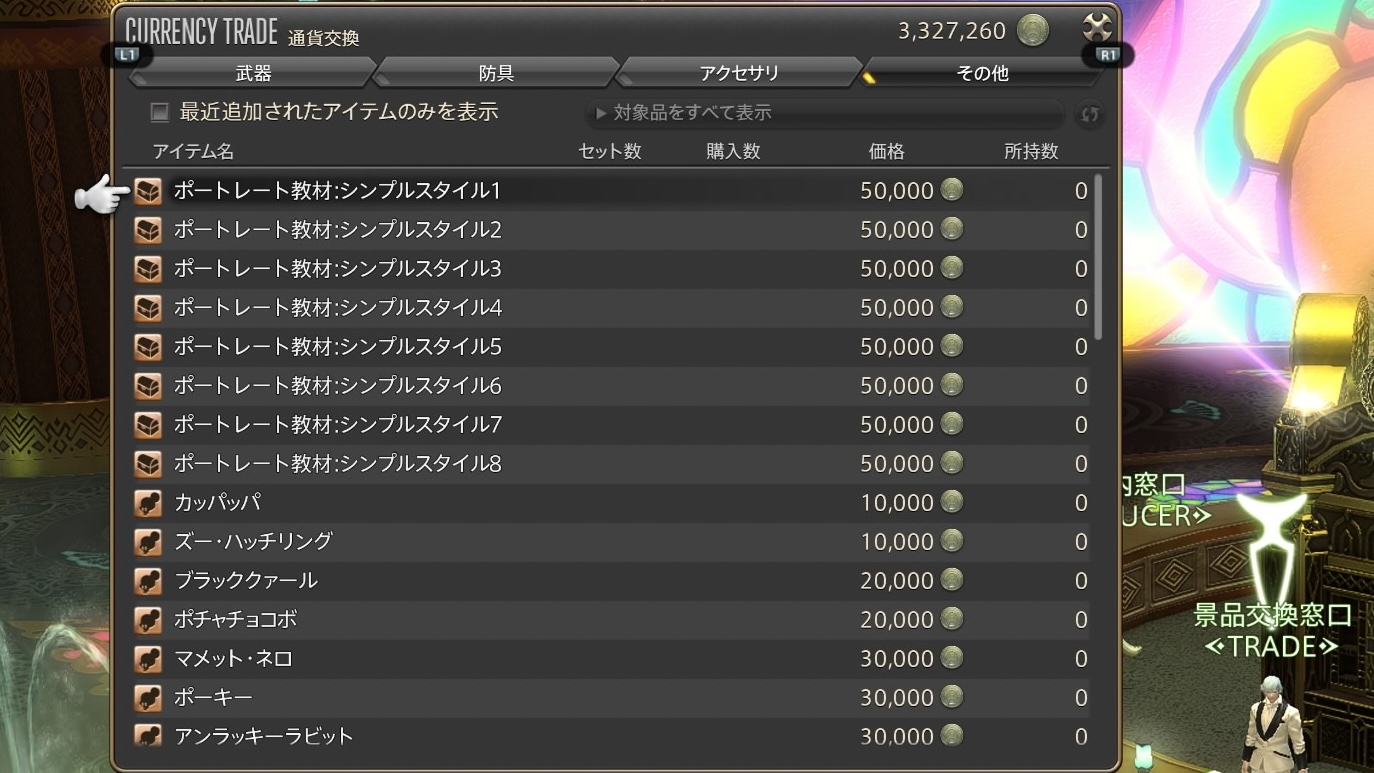
ゴールドソーサーにあるシンプルスタイル
「背景」をシンプルに見せたい時に「ゴールドソーサー」に幾つかの交換アイテムがあります。
もし気になった人は、一度覗いてみては如何でしょうか?
まとめ
実はそんなに難しく考えないでも作れます。
FF14の「ポートレート」を可愛く作るには、特別な技術は必要ありません。
迷ったら大事なのは、この4つ
- ポーズ:少し動作をいれる
- 表情:軽い笑顔+目線外し
- ライティング(光):自分の顔の肌色が基準、後は背景などで最後に微調整
- モーション:必ず入れる。または、「納刀、抜刀」などでも良い。
この基本を押さえるだけで、
誰でも「可愛い、見惚れるポートレート」が作れるようになります。
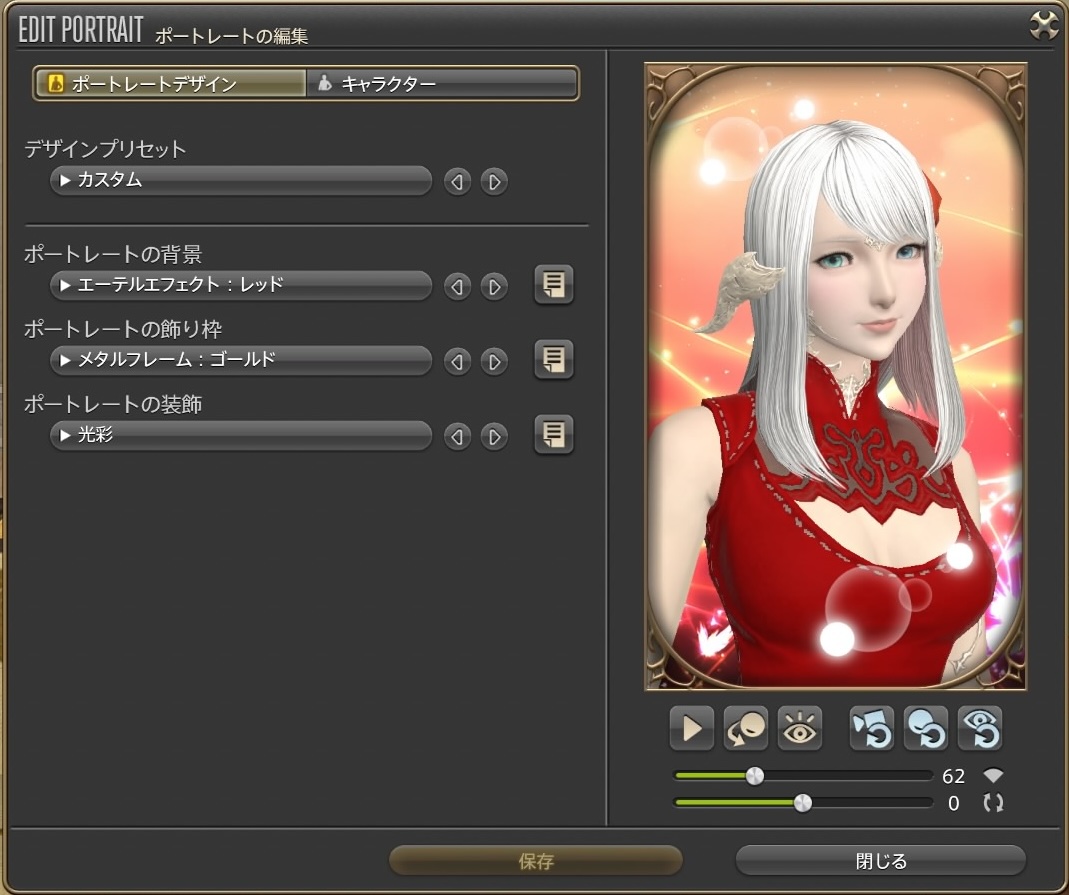
今回紹介した方法を使って、是非あなただけの可愛い一枚を作ってみてくださいね!
もし、ポートレートを操作の基本から学びたいと思った人は、こちらをご覧下さいね!