
クイックパネルとは?
「FF14の操作、ちょっと面倒だな…」と感じたことはありませんか?
そんな時に便利なのが「クイックパネル」機能。
実はこれ、使うだけで操作がグッと楽になる“神機能”なんです。
この記事では、
- クイックパネルで何ができるのか
- 初心者でもすぐできる使い方
- おすすめ設定
を、分かりやすくまとめました。
「難しそう…」と思っている方でも大丈夫。3分で理解できます!
クイックパネルでできること
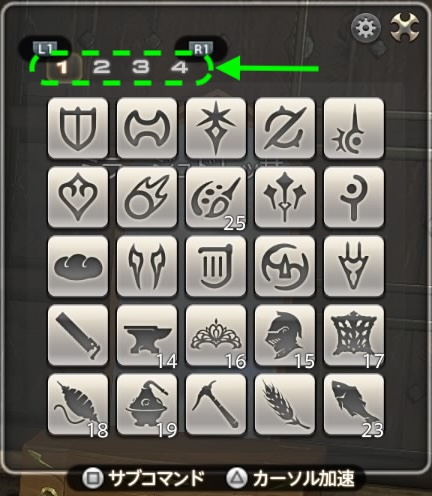
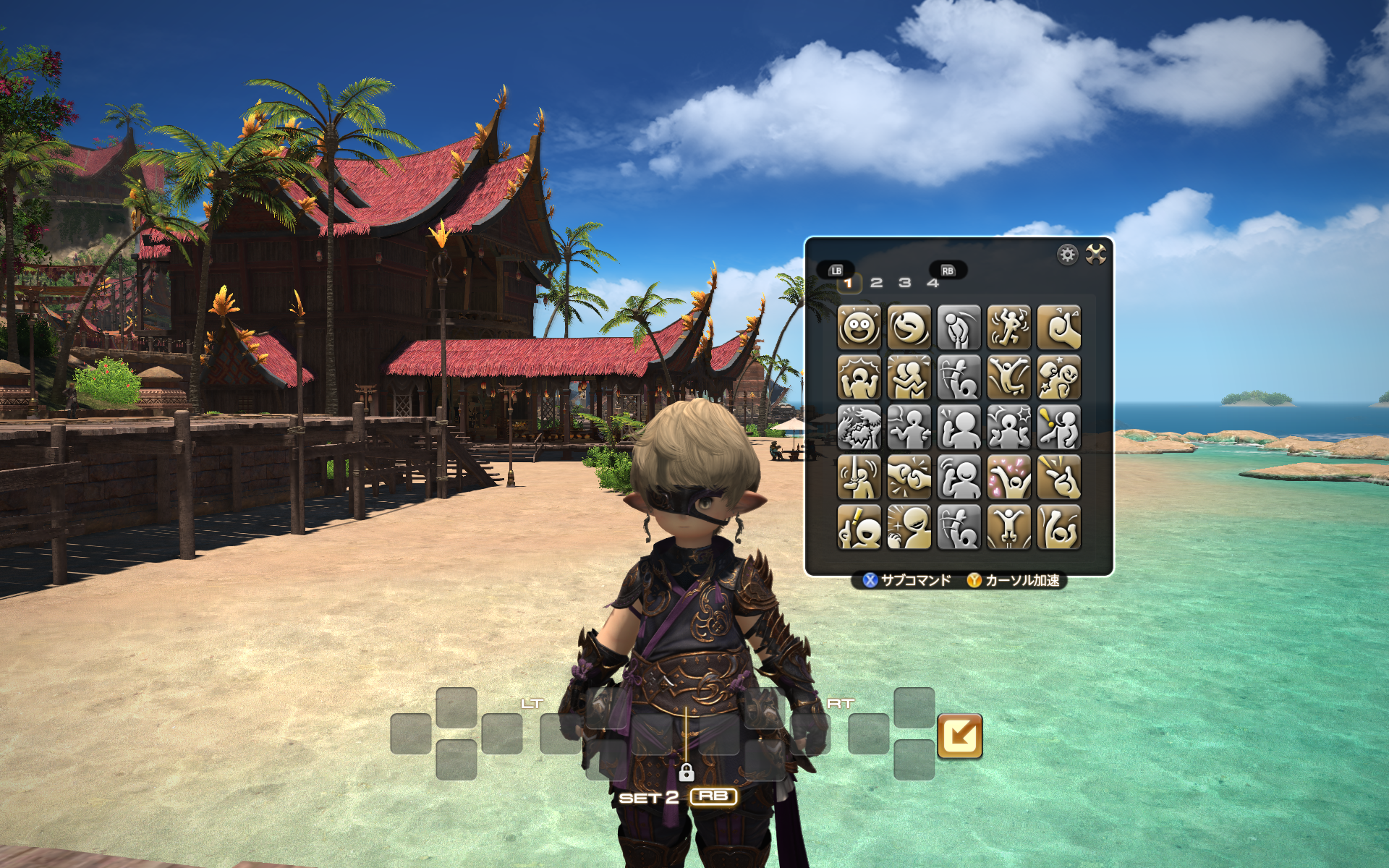
これがクイックパネルです。
使い方はこの後でご説明します。

クイックパネルを使うと、こんなことができます。
操作の時短(移動や呼び出しが一瞬)
「ホットバー」と大きく異なる点は、普段は仕舞っておいて、必要な時に瞬時に表示出来る点です。
良く使うマスを先に表示する事も出来るので、呼び出した後の動作も素早く出来ます。
ジョイスティックでも呼びだし後に各マスへ、スムーズに素早く移動することが出来ます。
UIをスッキリ整理できる
これまでも「ホットバー」という似た様な機能がありましたね?
画面のあちこちに沢山のホットバーを表示していた人も多いはずです。
それが「5×5マス=25個」に凝縮されて一枠で表示されます。
表示された入れ物はとてもコンパクトなのに「100個のホットバー」が一瞬で画面に表示出来るのです。
更に使わない時は消せます。
その為にUIがスッキリします。
初心者でも迷わず操作できる
クイックパネルの難しい操作はありません。
必要な時に画面に呼び出して、必要な物を選んで選択するだけで実行出来ます。
ですから、難しい操作は必要ありません。
初心者の方でも簡単に使いこなす事が出来ます。
メリット・デメリット
「クイックパネル」には、こんなメリットとデメリットが!
使いたい物を中心にまとめられる!

- 操作がシンプルになる
- ミス操作が減る
- よく使う機能にすぐアクセスできる
- 最初の設定が少しだけ必要
- 慣れるまで違和感あり
こんな人におすすめ
どんな人にお勧めかを簡単にご説明します。
FF14を始めたばかりの初心者
「FF14初心者なのにクイックパネルが操作出来るの?」と思った人もいるでしょうか?
ですが、初めてだからこそ「クイックパネル」を使った方が良いのです。
「ホットバー」は、実は設定が難解です。更に使う際にも画面への配置に悩んだりします。
それに比べて「クイックパネル」は、操作にも配置にも、特段に悩む必要はありません。
操作に少しストレスを感じている人
ホットパネルを画面いっぱいに並べて、見づらいと感じている人も多い事でしょう。
そして画面のあちこちにホットバーのアイコンを置くこと自体、ストレスになっているのではないでしょうか?
マウスでいくら高速移動するといっても、移動してクリックするのも結構なストレスになります。
特にエモートのアイコンを沢山置いている人がいたなら、いつも画面に出たままというのは便利ですが、鬱陶しく感じる時もあるはずです。
UIをスッキリさせたい人
今まで画面いっぱいにホットバーを並べていた人達にとって、「クイックパネル」の恩恵は計り知れません。
それは、要らない時は消せることです。
このメリットは、今までホットバーを使って来た人ほど恩恵を感じると思います。
更に、これまで10個しか表示出来なかったところが、25個表示出来るように成る訳です。
直感的な操作性で「使いやすさ」や「満足度」を向上させる事が出来ます。
クイックパネルの使い方
それでは使い方を見て行きましょうね!
設置の方法 〜 使い方までの流れを見てみましょう!
クイックパネルは、以下の2つの方法で呼び出す事が出来ます。
マイキャラクター ⇨ アクションリスト ⇨ EXTLA のところにあります。
「グループポーズ」と同じ場所、そう言った方がむしろ分かり易いかもしれませんね?
このアイコンを「ホットバー」へ登録して使用します。
コマンドで直接呼び出す事も出来ます。
/quickpanel
クイックパネルを開く。
毎回、これら方法で呼出すのは大変ですから、ホットバーへ登録しましょう!
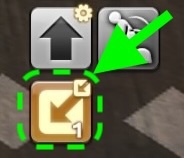
ホットバーへ「クイックパネル」を設置します。
その後に1⇨2⇨3⇨4を切り替えて使う方法です。
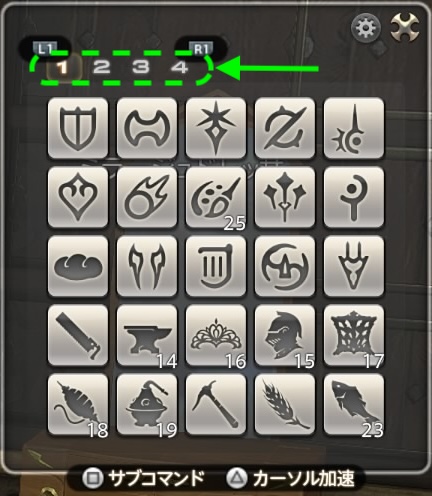
ホットバー4ヶ所を使い、1,2,3,4のアイコンをそれぞれ個別に登録する方法です。
「そんなアイコンはどこにあるの?」と思いますよね?
「設定」のところを開けると、そこに4つのアイコンが並んでいます。
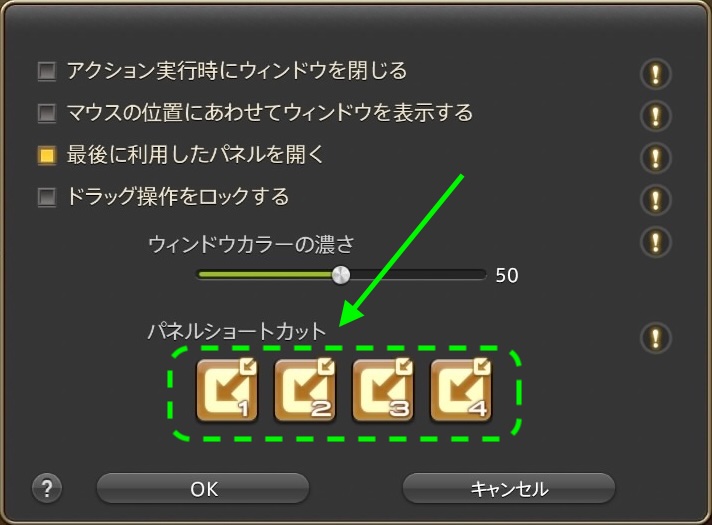
個別に登録する場合のメリットは?
いつも2番を「ジョブ切替え」に使っていたとしましょう。
そんな時に、いきなり2番目のパネルを開くとことが出来るところでしょう!
一定の機能を頻繁に使うという人は、こちらを使った方が楽です。
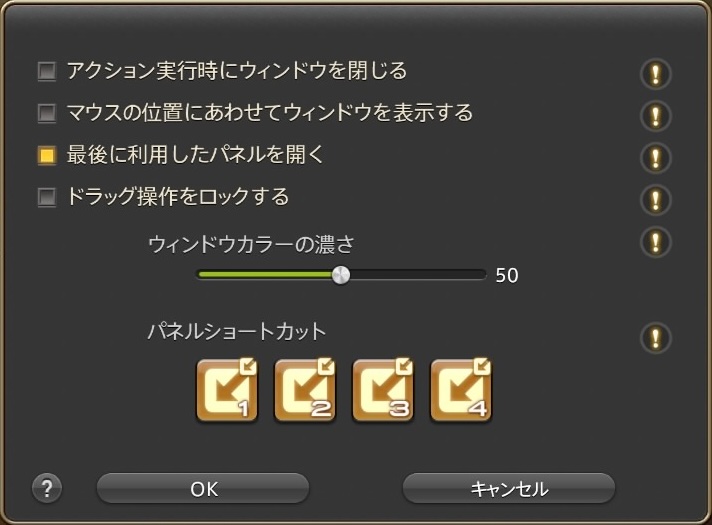
「設定」には、以下の4つの選択があります。
- アクション実行時にウィンドウを閉じる
- マウスの位置にあわせてウィンドウを表示する
- 最後に利用したパネルを開ける
- ドラッグ操作をロックする
その他にも、「濃さの設定」、「ホットバーへ登録するためのショートカットアイコン」などがあります。
最初に「最大の特徴」と書きましたが、エモートなどを一つ実行したら消えて、更にもう一つ実行したら消えて・・・、というのは、逆に少し面倒になりますよね?
ですから、設定でどちらも可能となっています。
マウス追従とでも言えば良いでしょうか?
マウスを使う前提になりますが、マウスのある所に表示されます。
いつも同じ位置に表示してもらった方が使い易いと言う人は、この設定をOFFにしておきましょう。
例えば2番目を開いたとしましょう。
次回、パネルを開けると2番目を開きます。もし、OFFにしていた場合は最初の1番目から開きます。
マウスを使っていない人には関係ないのですが、マウスを使っているとこの様な事はないでしょうか?
マウスをアイコンに合わせてクリックしたつもりが、アイコンが付いてきてしまい、あれ?っとなる。
この設定を使うと「マウスにアイコンが付いてきてしまう」という現象を防ぐ事が出来ます。
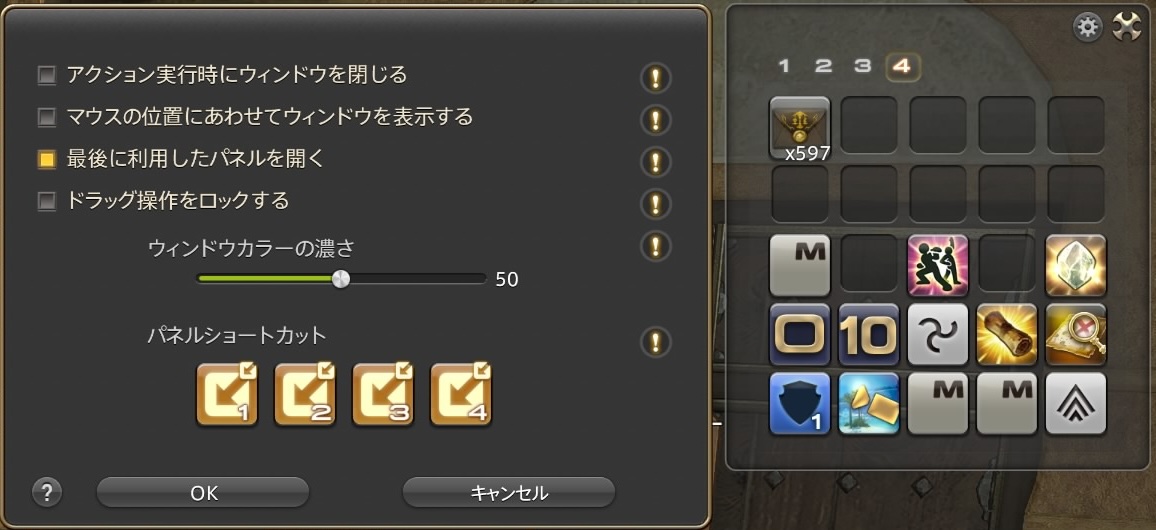
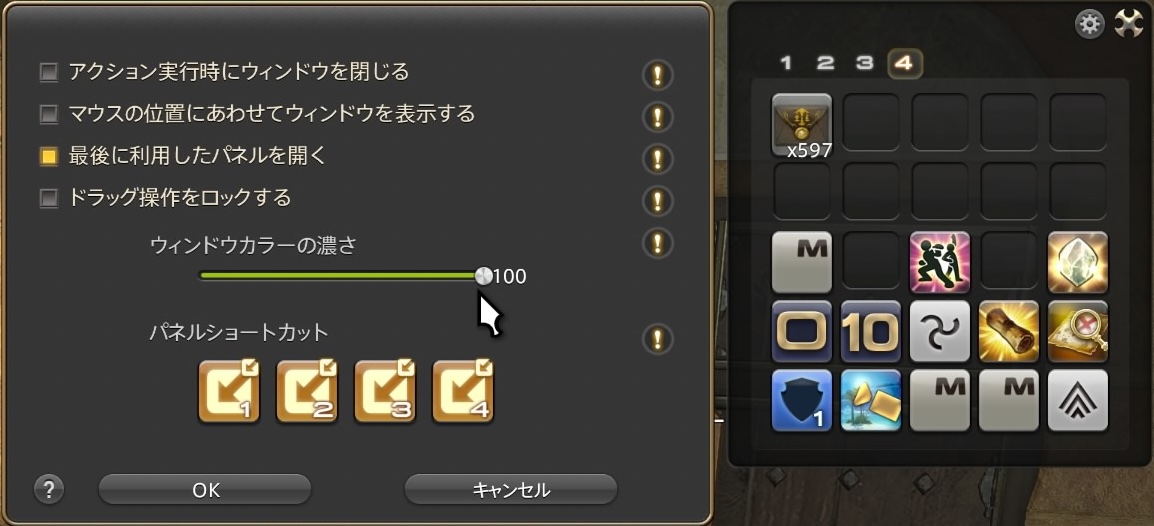
ウインドウカラーの濃さ
色を濃くする(100)、透明に近くする(0)の濃さの調節が出来ます。
これは、お好みの濃さで設定して下さい。
濃さ:0
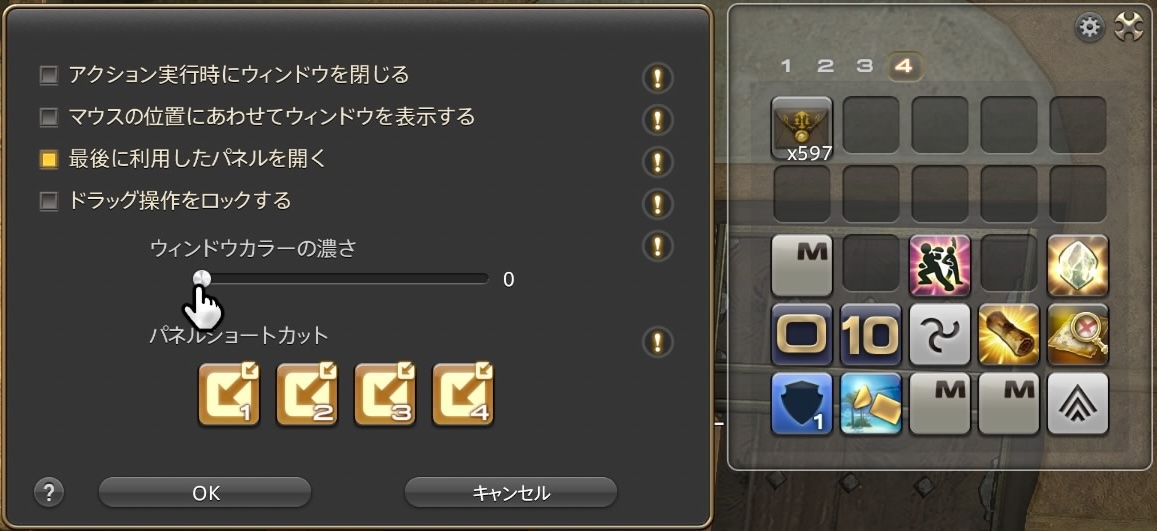
濃さ:50
濃さ:100
パネルショートカット
このショートカットを使うと?
いつでも表示したい番号のパネルを直接表示する事が出来ます。
この様にホットバーへ「クイックパネル1」を設置します。
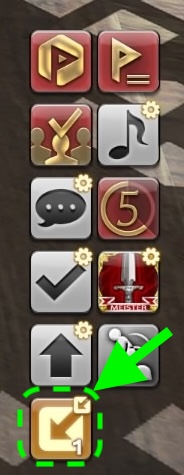
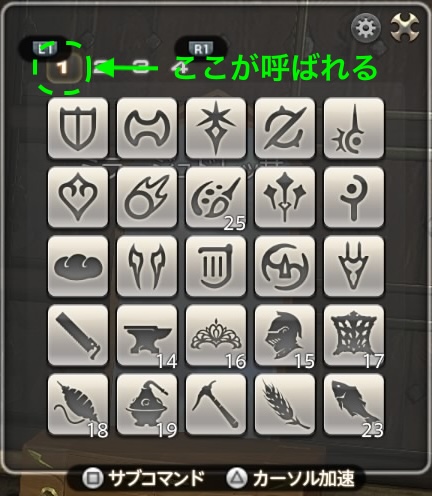
すると?
そこをクリックするだけで、この様に対応した番号のパネルを表示することが出来ます。
既に説明して来ましたが、使う時にいちいちメニューから表示するのはとても面倒です。
ですから、基本は「ホットバー」へ登録して使いましょう!
ホットバーの登録したアイコンをクリックすると、そこを開くことが出来ます。
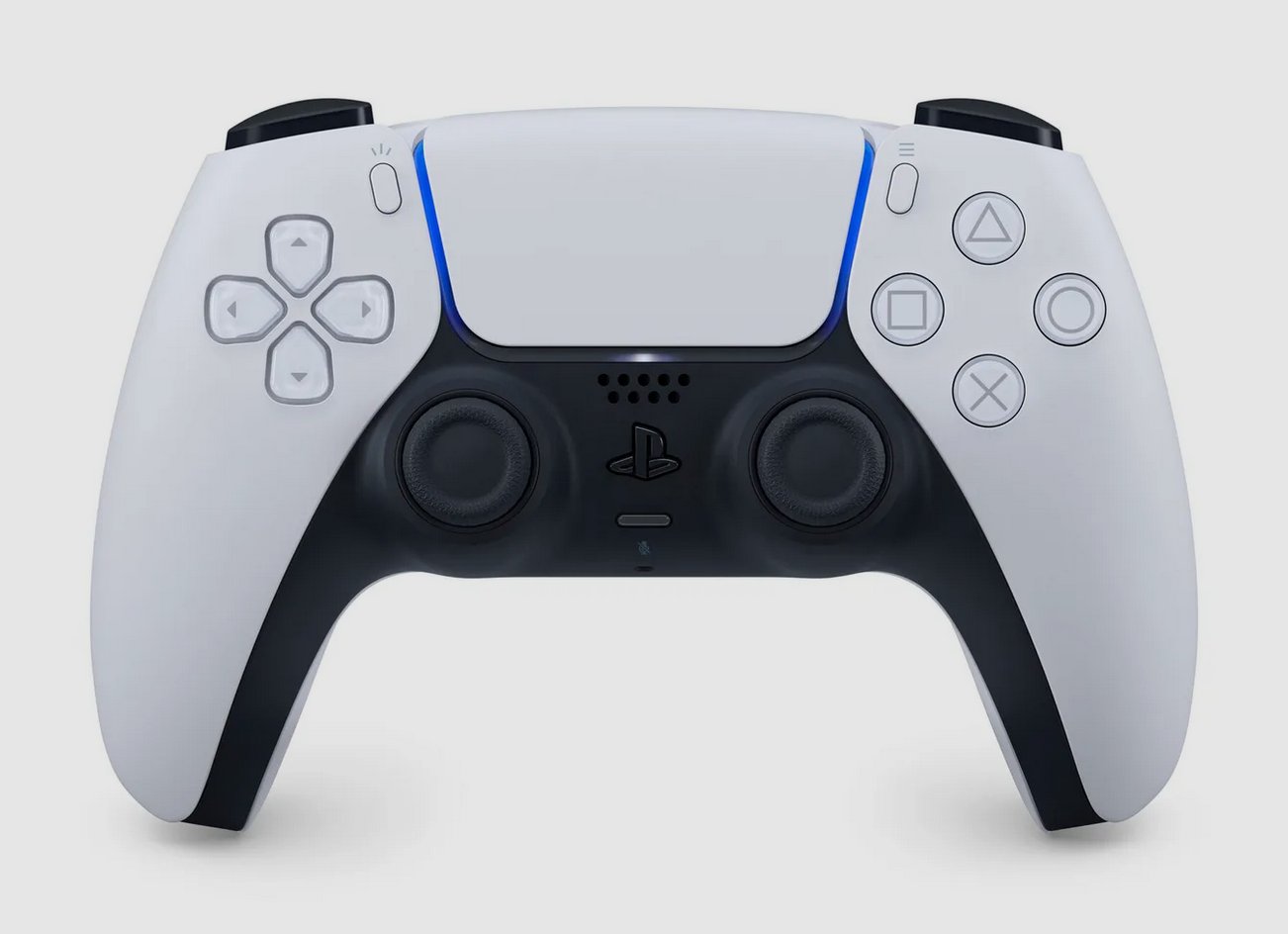
もしマウスを持っていなくて「コントローラー」しかない人は、クロスホットバーの一つを使う方法が手っ取り早いと思います。
クロスホットバーはホットバーと違って貴重です。
1個を使うのも勿体ないと感じると思うので、この後でもご説明しますが、もしPS4,PS5を使っている人でもマウスを一つ買っておくことをお勧めします。
ゲームパッドでの操作
ゲームパッド用の特殊操作が出来ます。
そこまでして使いこなすというよりは、私はマウスを購入する方をお勧めします。
マウスはこれ以外にもいろいろ使えます。
一度検討してみては如何でしょうか?
PS4,PS5でも、マウスは繋がります(USB有線、Bluetooth接続など)。
少し特殊なボタン操作になります。
おすすめ設定
お勧めの設定をいくつかご紹介しましょう!
マウント → 即移動用
良く使うマウントと言っても、いつも同じ乗り物ではつまらないですよね?
ですから、ある程度はマウントを登録しておきたいところです。
さっと使える位置に配置しておくとすぐに呼び出す事が出来ます。
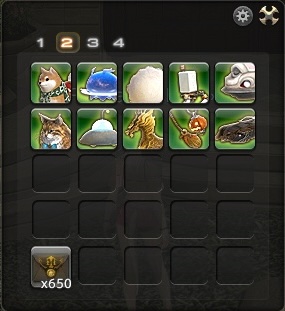
左下角にあるアイコンは、各隊の作戦本部前にテレポート出来る「転送網利用券」を登録してあります。
『転送網利用券:不滅隊』の他にも、黒渦団、双蛇党など、それぞれのグランドカンパニー毎に「利用券」を発行しています。
私は、装備の納品に行く時と遠くへ行って戻る時に使っています。
モブ討伐をしないと貰えない『転送網利用券』などもあるのですが、これは軍票2,000で交換入手できます。
そう聞くと交換レートが高いと思うかもしれませんが、軍票が余ってきたら交換しておくのも手ですよ!
納品まで一足飛びで行けて、お金もかかりません。
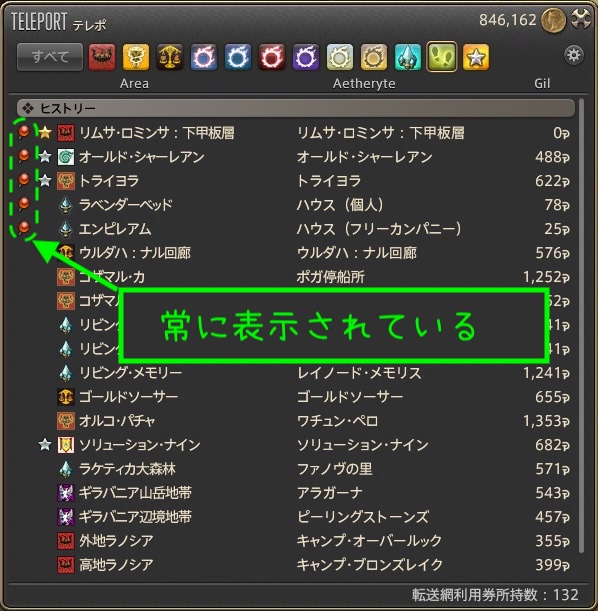
テレポ → よく使う都市登録
「クイックパネル」とは直接関係ないのですが、同じく移動というところで便利機能を一つご紹介しましょう!
テレポで頻繁に行く場合に毎回地域を選ばなくても良い方法があります。
それは、ヒストリーに固定表示する方法です。
テレポの画面を出してください。
いつものようにテレポの画面を開けましょう!
常に行く場所を選んだら、右クリックか選択で「サブメニュー」を表示します。
「ヒストリーに固定表示」を選択(クリック)しましょう!
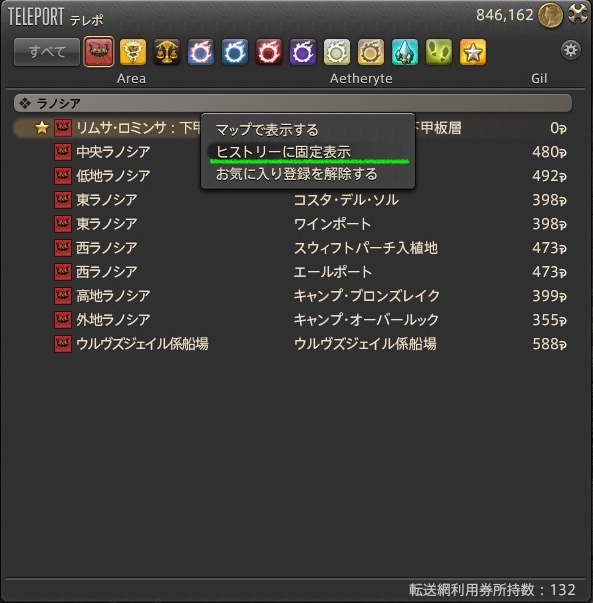
こうしてセットしたところは、いつでも「ヒストリー」の一番上に出ます。
こうしておけば、毎回行き先を探さなくても「いつも行くところ」へ簡単に飛べますね?
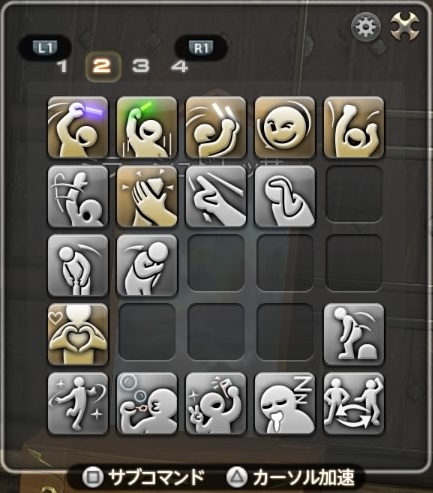
エモート → スクショ用
お友達に街中で出会ったり、戦闘の最後に使ったり、イベントなど催しに参加したり。
エモートを使う機会はとっても多いですよね?
他にも、スクショする時にだってエモートを使う人が多いのではないでしょうか?
これまでにもホットバーを使っていた人も多いと思います。
ですが、いっぺんに25個も登録出来るメリットは大きいですよ!
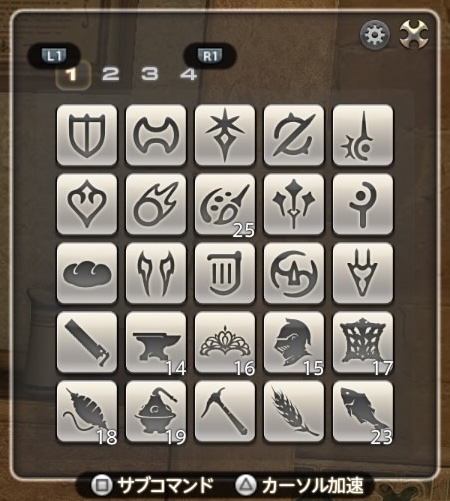
ジョブチェンジ→素早く違うジョブへ
クイックパネルに登録すれば、ジョブチェンジはとても使いやすくなります。
一括表示されるので、そこからジョブを選べばちょいだけです。
例えば、PT募集などの際にタンクの状態としましょう。
申し込もうとしたらヒーラーの募集しかなかった時、「ジョブチェンジ」を利用すると直ぐにヒーラーへ変更出来ます。
そう言った時は時間勝負になりますね?
この一発ジョブチェンジはそんな時にも有効です。
その他にも、使い方次第でジョブチェンジと一緒に着替えも出来たりします。
ジョブチェンジの際に着替えるだけではなくて、ミニオンを変えたり、モーションをしながら着替えたりといろんな事が出来ます。
ここでは基本的なマクロを参考に表示しながら、使い方もご説明しています。一度ご覧になってみて下さいね!
よくある失敗と対策
うまく使えない
登録する項目が多すぎると、かえって見づらい画面になります。
確かに25個おいておけば、利用価値はあります。
ですが、操作し難いと逆効果です。
少し間を開けて設置しておくと見やすくて、間違いも少ないです。
パッドで使う人の場合は、上下左右を中心に設置しておくことで操作もし易くなります。
多く置かないと同時に設置位置も工夫して見て下さい。
押し間違える
先の話に通じるところがありますが、配置をシンプルにすると押し間違いも少なくなります。
戦闘系を登録する事はあまりないと思います。
ですから、シンプルで見やすい、操作しやすい事を目標にして設置して見ましょう!
まとめ
クイックパネルはとても便利です!
クイックパネルは、FF14の操作を快適にする便利機能です。
最初に少し設定するだけで、その後のプレイがぐっと楽になります。
ぜひ自分に合った形にカスタマイズしてみてください!
その後の操作が楽になって、画面もスッキリした画面になること請け合いです!
見た目を出来るだけ広くする事は、戦闘時にも見える範囲が増えて良いと思います。
なお、ホットバーも知りたいと言う人はこちらをご覧下さいね!