

PS5の買い替え時期は何時ごろが最適?
PS5は何年使えるの?
PS5の寿命は、一般的には5〜9年と言われています。
これは、機器の個体差により、かなりの幅があります。すぐ故障した人も、ずっと故障しない人もいると思います。
私が使って来たPS5は、初期型(CFI-1100A)です。
発売当初の騒動をご存知の方も多いと思いますが、すぐに手に入れられない状況がかなり長く続きました。
そのせいで初期型よりは1つ後の機種にはなっていますが、それでも購入してから4年半になります。
PS5の主な故障の原因は?
AIに聞いてみたところ、「PS5の主な故障原因」は以下の3つで大半を占めるそうです。
- 60%:内部ホコリ
- 25%:電源ユニット
- 15%:基板
この「内部ホコリ」については、これまでも出来る範囲で掃除もしていて、それなりに効果がありました。
その件については、こちらからご覧下さい。

でも、たとえ埃対策をしていたとしても、そろそろ今年の暑い夏を越せるかどうかが少し怪しく思えてきました。
新規購入の検討
どちらが得か?

どうして新規購入を考えたのか? ご参考まで!
新規購入するに至った動機ですが、下記の様に考えました。
購入してからそろそろ4年半、この夏には5年が経過します。
そう言った意味ではそろそろ故障が出始めても、なんら不思議な事ではありません。
コントローラーの動きがそろそろ怪しくなってきました。
コントローラーは大体2〜3年くらいしか保ちません。稼働部分が有るから仕方ないことでしょう。
ですが、自分でパーツを交換修理出来る人ならいざ知らず、それもちょっと難しいです。
PS5を新規購入した際にはコントローラーも新しくなります。
以前より少し安くなってはいます。とは言っても以下の様な状況です。
| 選択 | 費用 |
|---|---|
| ❷ 電源ユニット修理 | 約1.5〜2万円 |
| ❸ 基板修理 | 約3万円 |
| 新品(参考) | 約6〜7万円、日本語版5.5万円 |
後1〜2年後という触れ込みです。
ですが、前回のように発売直後は買えない事態も予想されます。
手に入るのは、発売1年後なんてことも考えられます。
買ってすぐ、1〜2年後なら修理すれば終了です。
ですが古くなってくると、壊れたところではないところが、新たに壊れる可能性が高くなります。
「電源ユニット」交換しました。そして戻ってきたら、今度は「基盤修理」が必要です。
そうなると、本体が1台買えてしまいますね?
総合的にいろいろ考えてみて、夏の件や修理の件などの不安をかかえ心配しながら使っているよりも、「価格の安い機種なら考えてみても良いのかもしれない」と考えました。
購入機種の選定
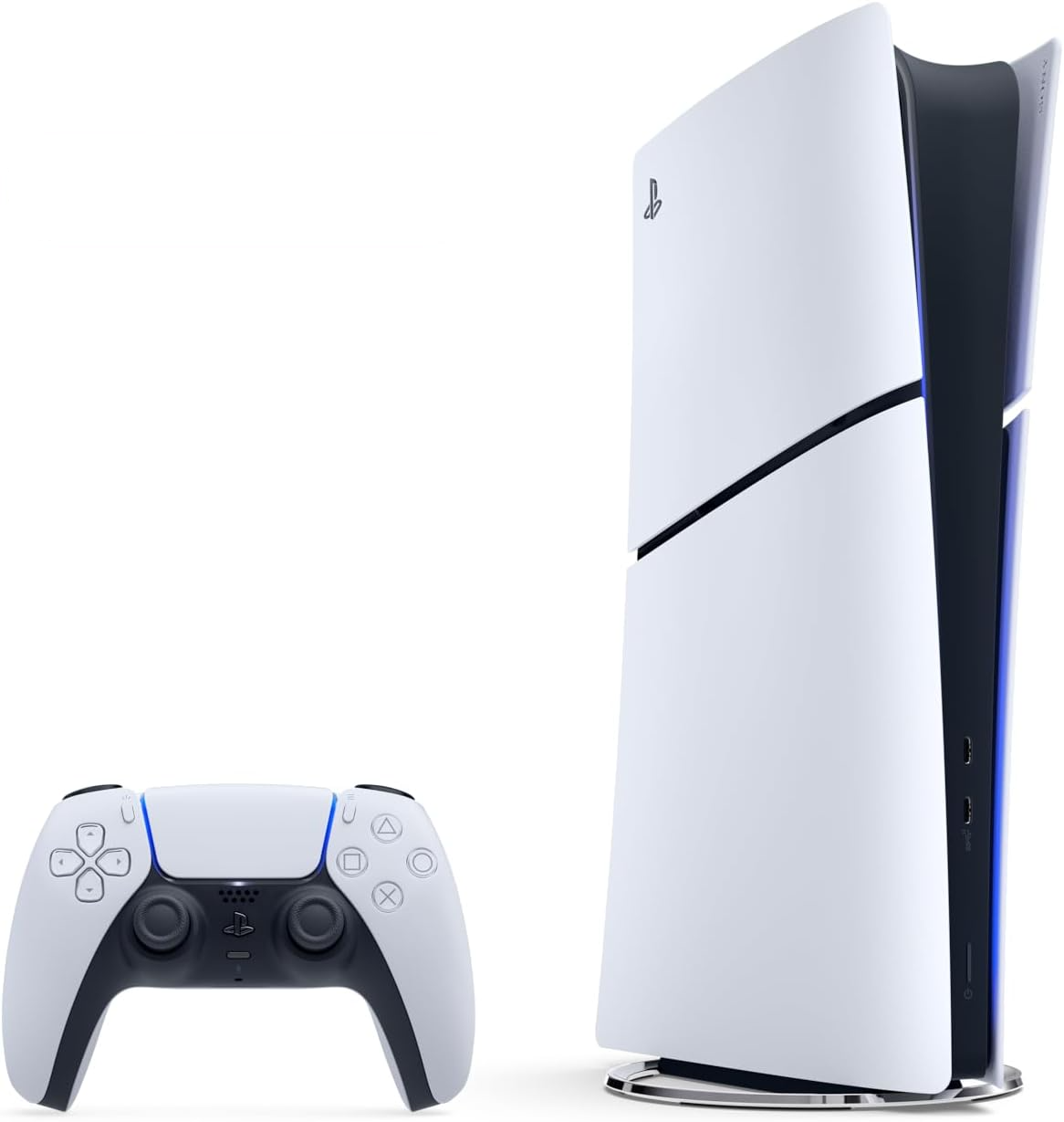
「PS5 デジタル・エディション 日本語専用版」にしました。
「PS5 デジタル・エディション 日本語専用版」を選んだ理由ですが?
私のPS5は初期型です。ですから、元々825GBのSSDなのです。そう言った意味では、メモリー容量は以前の機種と変わりません。
そして、今ではディスクを入れて遊ぶゲームが殆どありません。
また、海外にも持って出たりしません。
様々な条件を考えてみた結果?
一番安価に購入出来る「PS5 デジタル・エディション 日本語専用版」で十分と思いました。
データ移行の準備
「データ移行」はどうなるの?
購入するとしても、データを移行する際には、下記の様な疑問がどうしても頭に浮かびますよね?
- 新規PS5、旧PS5はどう繋げば良い?
- どうやって古いPS5から、新しいPS5へデータを移行するの?
- 後付けした「SSD 1TB」のメモリーはどうなるの?
そこで、実際に「データ移行」してみた結果を今から手順を追って記述します。
これから、買い替えようかと思っている人の不安が少しでも解消されれば良いなと思っています。
予め準備すること
❶番からスタートしたいところですが、その前に準備する事が幾つかあるようです。
不安な人はここを参照下さい(PlayStationの公式ページです)。
まず最初は、使うケーブルの準備です。
2台分必要な訳ですから、以下の物を予め用意しました。
- LANケーブル
- LANケーブルは「Cat5」か「Cat6」で十分です。これはPS5の機能上限が1GBまでだからです。当然ですが、その上位の「Cat6A」でも構いません。
- 両方を同じネットワークに繋ぐ必要があります。
- データ転送速度のことを考えれば、1つのハブに2本とも差した方が転送速度は早くなります。
- HDMIケーブル
- モニター、テレビが2台分あるかどうかで、もう1本ケーブルが必要になります。
- もし、モニター1台しか持っていない場合でも転送は問題なく可能です。
その場合、HDMIケーブルは今使っているケーブル1本だけで準備の必要はありません。
- 電源ケーブル、テーブルタップ
- 「さて繋ごう」と思ってから、テーブルタップに空きがない事に気付くのはよくある話です。
予め準備しておきましょう。 - PS51台で最大350Wになります。同じテーブルタップにPS5を2台とも差すのはやめましょう。
- 出来れば、電源を取る場所も元コンセントからが望ましいです。
それが無理な場合でも、同じテーブルタップに2台とも差すのは止めましょう。
- 「さて繋ごう」と思ってから、テーブルタップに空きがない事に気付くのはよくある話です。
Wi-Fiでも繋ぐ事は可能です。
その場合は設定するためのパスワードなどを手元に用意しておきましょう。
LANケーブルとの違いは転送速度の上限です。
つまり、LANケーブルの方がデータ転送速度が早いです。
もし、使えるならLANケーブルの方をお進めします。
次は、PSN側の準備をです。
データ転送する際には、新旧のPS5ともに同じPSNアカウントで入っている必要があると書いてあります。
その為に「PSNアカウント」の「ユーザー名」「パスワード」の入力が必要になります。
慌てないように「ユーザー名」「パスワード」を予め調べておきましょう!
PSNの設定ですが、新PS5の方は手入力とは別のログイン方法があります。
それはスマホの「PS App」アプリでアカウント登録する方法です。
もし、アプリを使っているなら、新しいPS5の「PSNアカウント」がそこから簡単に登録出来ます。
この場合、「ユーザー名、パスワード」も用意しなくて大丈夫です。
詳しくは後でお話します。
データ移行のデータ量について
やらなくても良いのですが、やっておくと早くなります。
データ移行が出来るのは、内蔵されている本体に最初から付いているSSDの内容のみです。
つまり、後付けで本体内に取り付けたSSDについては、データ移行はされません(ここは後ほど説明します)。
この事から、もし「後付けSSD」の容量に余裕があり、本体SSDのゲーム量が多い時などは、ゲームを「後付けSSD」の方へ移しておくとデータ転送の時間が短くて済みます。
また、「スクリーンショットとビデオクリップ」のデータも転送されますが、もし早く終わらせたいなら、これらのデータも予めUSBメモリー等に移しておいて、本体内のデータを消しておくと「データの転送時間」が短くなります。
と言うのも「メモリー ⇒ メモリー」というメモリー同士の転送時間に比べて、「メモリー ⇒ LAN ⇒ メモリー」とLANを仲介したデータのやりとりは、かなり遅いからです。
もっとも、時間が掛かっても、寧ろ手間の方が面倒だと言う方はこの限りではありません。
その場合は、そのままコピーして貰っても問題ありません。
後付けのSSDについて
データ移行が終わるまでは、何もしなくて大丈夫!
本体内蔵のSSD以外に後からSSDメモリーを購入して取り付けた人のお話です。
「これがどうなるのか?」ですが、詳細については後ほど詳しくご説明します。
「準備の段階でどうすれば良いか」だけを先にお伝えしておきます。
基本的には、旧PS5に装着したままにしておいて下さい。
つまり、最初は何の作業もしなくて構いません。
データ転送は本体しかしてくれません。
ですが、「後付けのSSDメモリー」はデータ移行完了後に新PS5に付替えれば良いだけなのです。
逆に準備だと思って、先に取り外してしまったり、新PS5へ付け替えたりは絶対にしないで下さい。
万一外してしまったなら、再度元に(旧PS5の方へ)戻しておいて下さい。
必ずそうなる訳ではありませんが、最悪の場合には後付けのSSDが初期化されたりしてしまって、ゲームやデータが全て消えてしまい、泣く事になります。
① 新規PS5、旧PS5はどう繋げば良い?
最初に行うのは、新PS5の設定からです。
同一の「PSNアカウント」でないとデータ移行してくれません。
まず最初に、新しいPS5をモニターへ繋いで「PSNアカウント」の設定を行います。
旧PS5の方も立ち上げられる様に準備と確認をしておいて下さい。
LANケーブル
データ移行中の抜き差しは出来ません。
2本をそれぞれ新、旧PS5へ繋げておきます。
HDMIケーブル
1本しかない場合は、旧PS5に繋げて先に準備を行って下さい。
2本有る場合は、それぞれのモニターに接続します。
アップデート
旧PS5の方も最新アップデートを行っておきます。
作業終了後は、旧PS5の電源を入れたままにしておきます。
この時点でモニターが1つしかない場合には、HDMIケーブルを抜いて新PS5の方へ繋ぎ換えます。
立ち上げる前にコントローラーをUSB接続しておきましょう。
その理由は、後でコントローラーのアップデートが行われる時に必要だからです。
ですから、必ずUSBケーブルを使ってコントローラとPS5を繋いで下さい。
新しいPS5の前面には「USB-C端子」が2つ付いています。
迷うと思いますが、コントローラーはどちら側へ繋いでも支障ありません。
どうしても気になるという人は、2つのUSBケーブル端子のうち「SS」のマークの付いている方に繋いで下さい。こちらは高速データ転送(10Gbps)となっていてスピードの速いUSB端子になっています。
新PS5を立ち上げたら、最初にPSNのサインインを行いましょう。
スマホで簡単サインインになってる!

この時にスマホに「PSApp」があれば、それを立ち上げておきます。
PSNのサインインのところまで来たら、画面にQRコードが表示されます。
以下の手順で、スマホに読み取らせてアカウント登録します。
※ 持ってない場合は、通常の「ユーザー名、パスワード」を入力してサインインします。
設定のメニューは「羽車マーク」のところにあります。
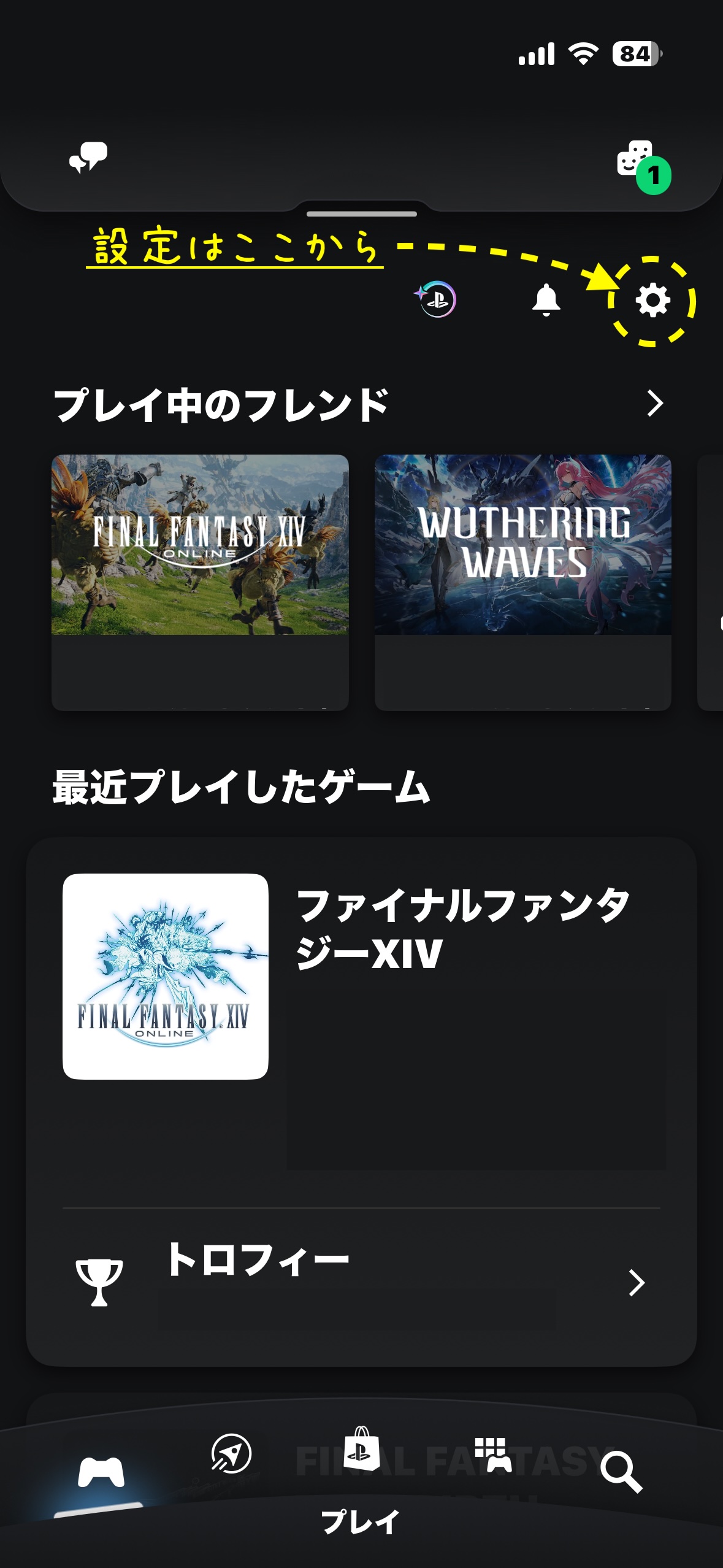
読み取る為のメニューはかなり下の方にあります。
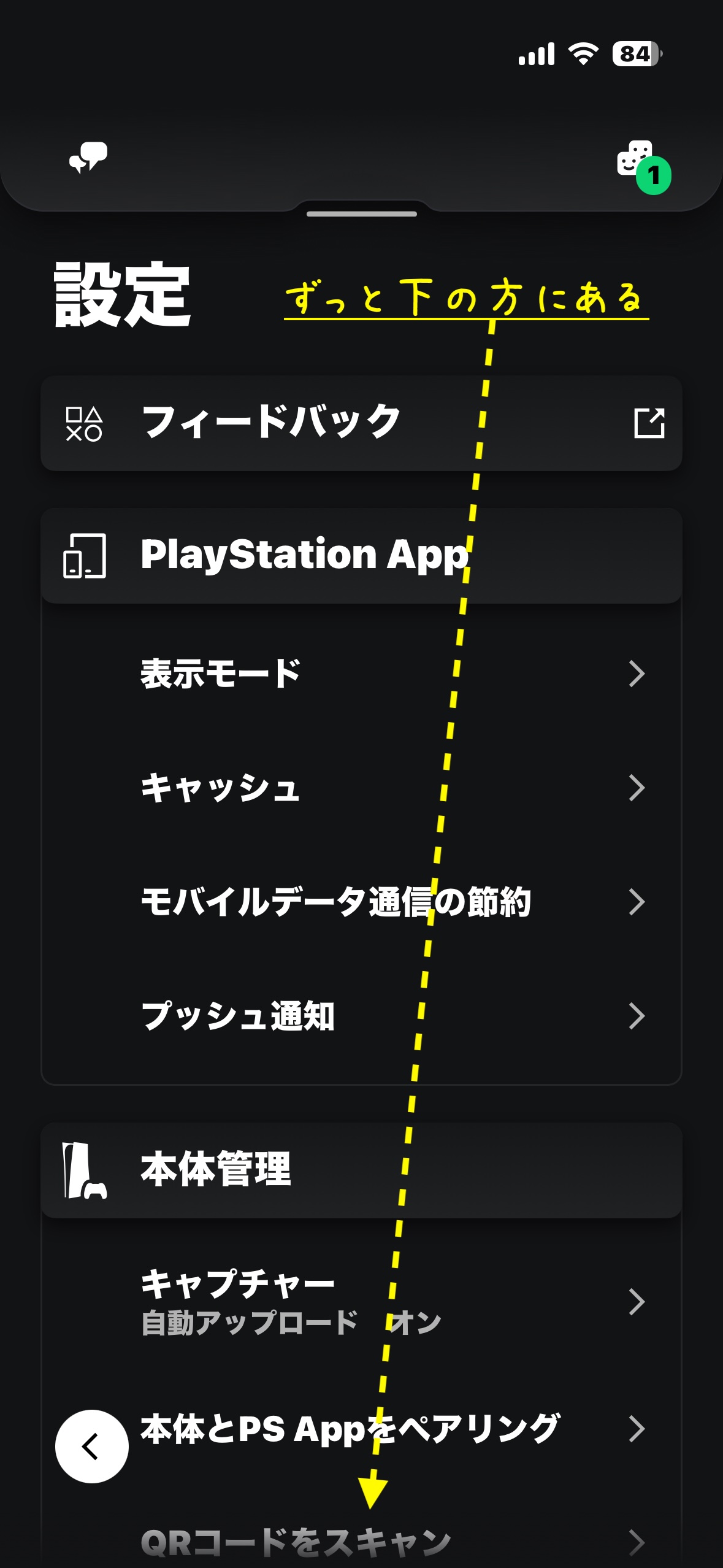
「本体管理」のところに「本体とPS Appをペアリング」があるので、それを選択します。
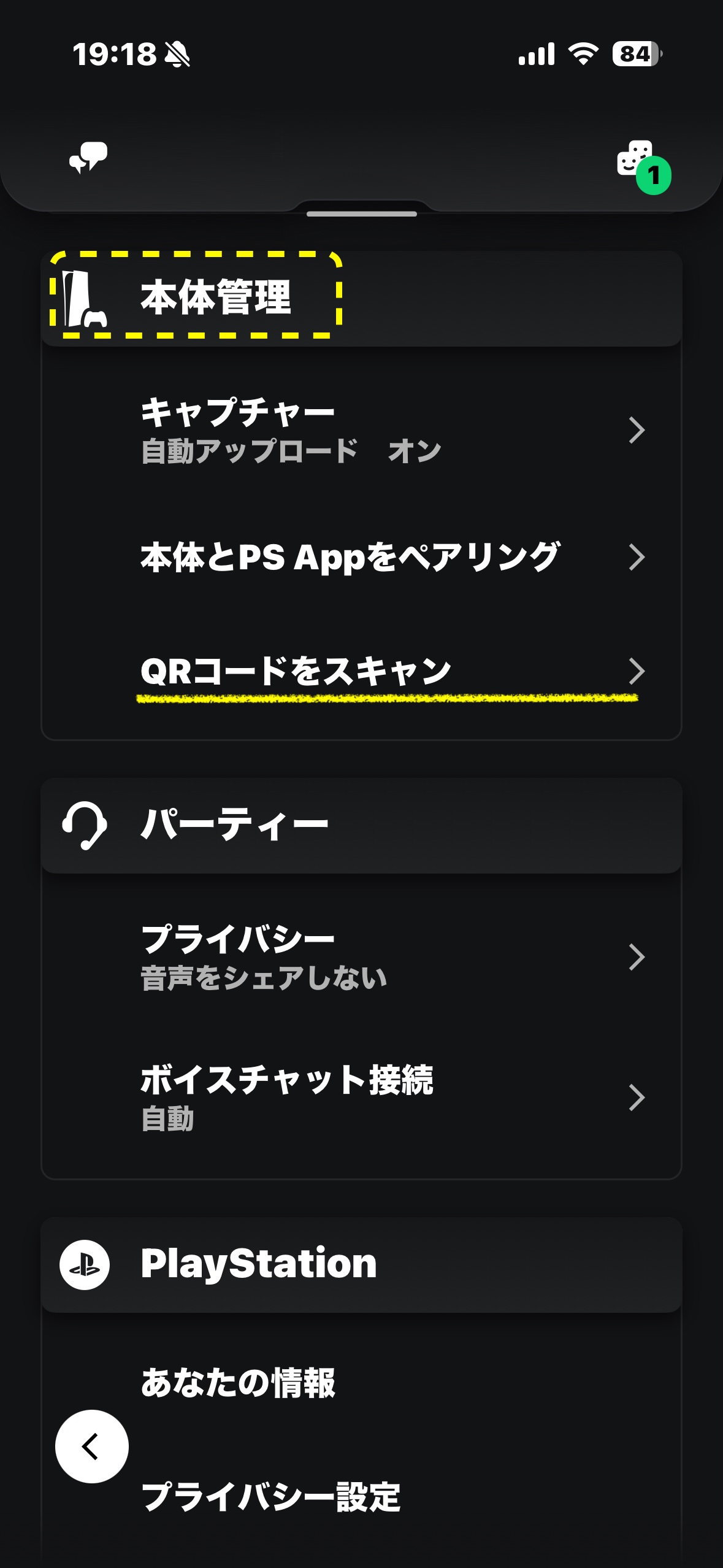
スキャンするだけですので難しい操作は特にありません。
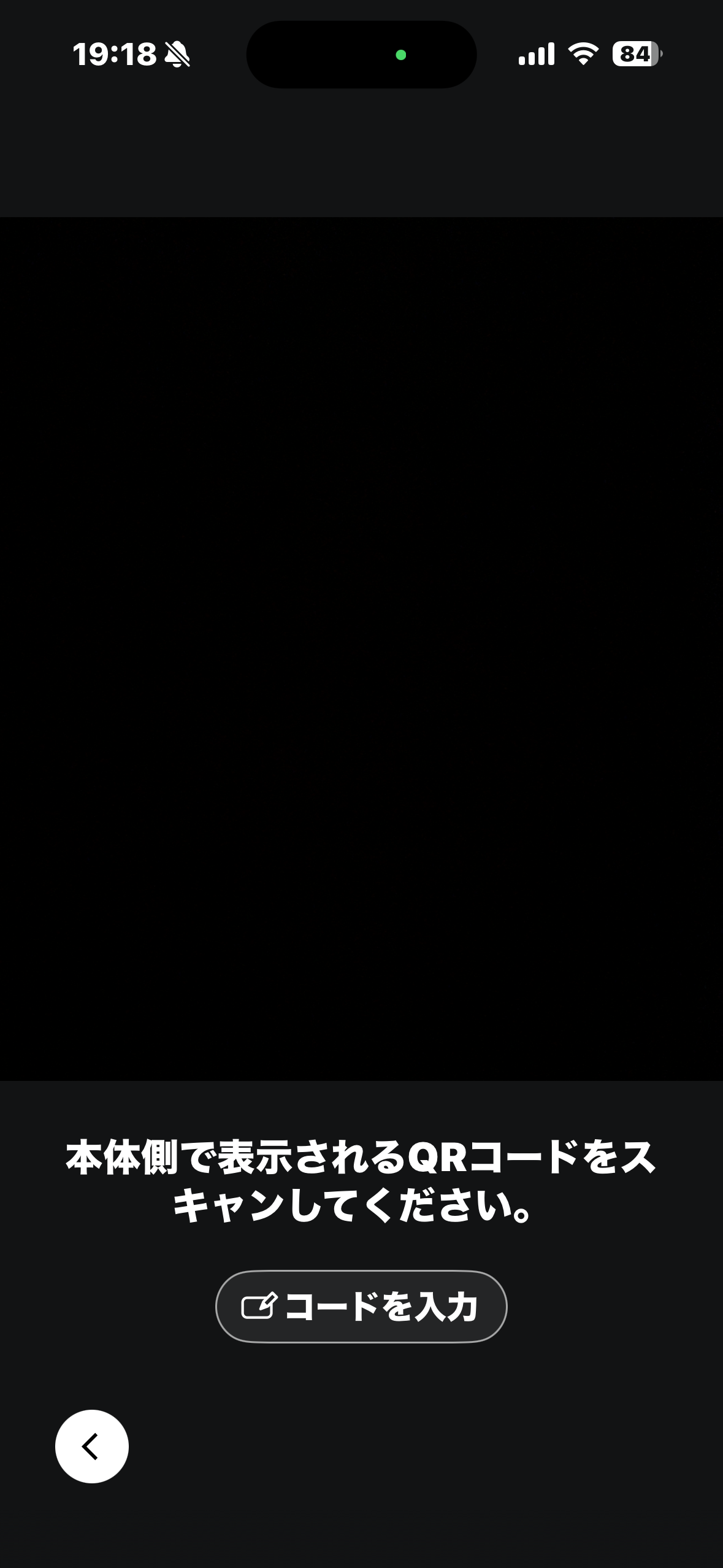
ただ、スマホで「カメラを許可」していないとスキャンが出来ません。
その場合は許可をして下さい。
新しいPS5に表示されている「QRコード」をスマホからスキャンします。
スキャンが完了すると新しいPS5が認識されて、PSNアカウントを自動で登録してくれます。
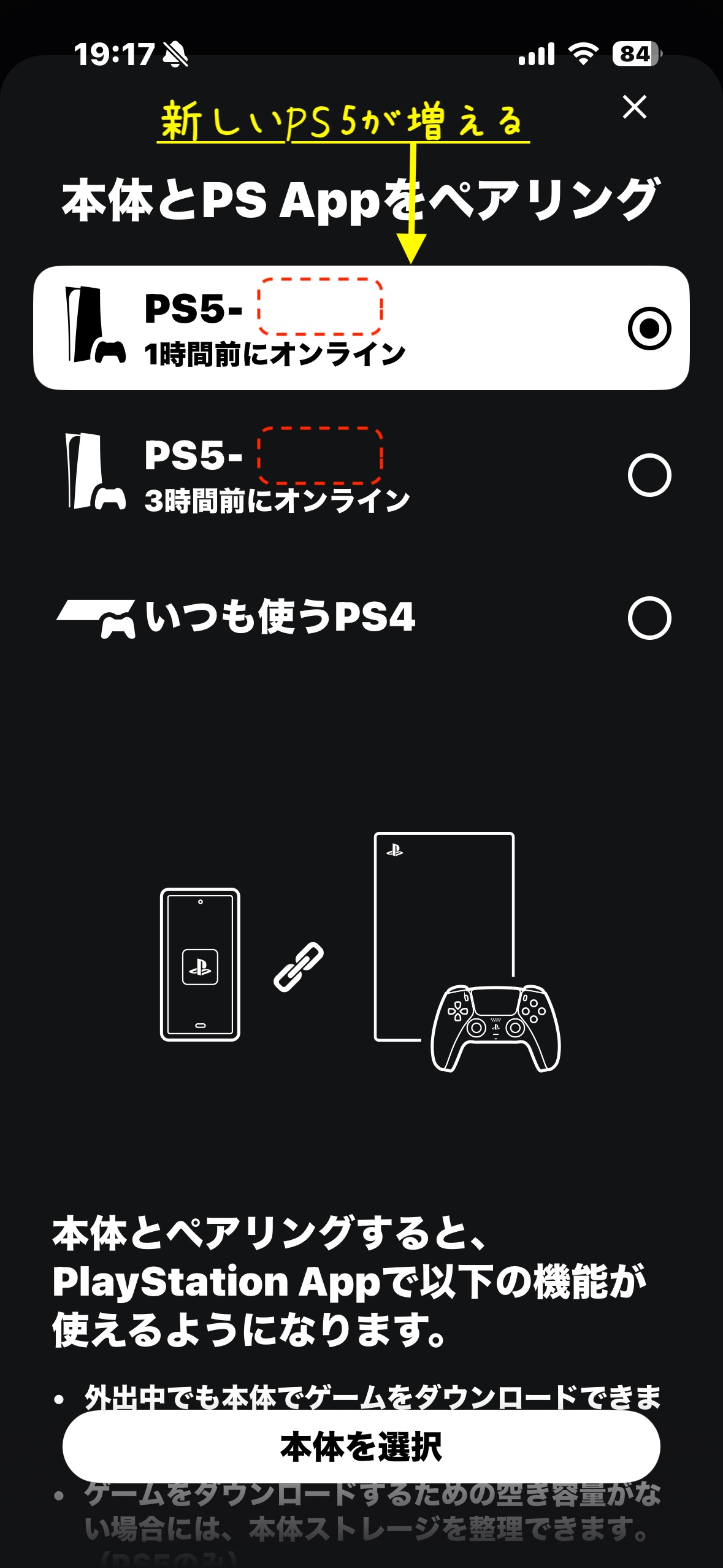
この作業は、全てが終わった後で変更しても良いのです。
ですが、このタイミングで「普段使う新しい方のPS5」へ設定変更しておきましょう。
変更は、「設定」>「本体管理」>「本体とPS Appをペアリング」のところで行います。
これを設定しておかないと、スクリーンショットが古い方と結びついたままで、新しいPS5のスクリーンショットが「PS App」の方へ転送されません。
新しいPS5がちゃんと登録されているかどうかのチェックにもなります。
トロフィーの同期を忘れるとデータはなくならないのですが、トロフィーが画面から消えてしまうので、同期しておきましょう!
- ホーム画面でプロフィール写真(PSNアカウントの所)を選択し、[トロフィー]を選択します。
- オプションボタンを押して[トロフィーを同期する]を選択します。
と書いてあるのですが、別にやらなくてもPSN側で同期されるように見えます。
念のために確認して、同期をしておきましょう。
「PSNアカウント」の登録が出来たら、次にソフトウェアを最新版にアップデートしましょう。
データ転送の際に、新旧PS5が同じヴァージョンである必要があります。
なお、コントローラーのアップデートも連続して行われるので、最初に言った通りでUSBケーブルで繋いでおいて下さい。
このアップデートだけは「USBケーブル」で繋いでいないと出来ません。ご注意下さい。
PSNアカウントが登録出来たら、事前準備は完了です。
いよいよデータ転送を始めます。
以下の要件を満たしている事が条件になります。
- 両方が同じネットワークに入っている。(LANケーブル接続、Wi-Fi接続)
- 同じPSNアカウントで両方が入っている。
- どちらの電源も入っている。
- 新旧のPS5ともに最新アップデートを済ませている。両者が同じヴァージョンである。
もし、「うちにはWi-Fiしかないんだけど?」と言う人は、PSNアカウント登録の前に新PS5の方のWi-Fi設定をして、予めネットワークに繋いでおいて下さい。
同じネットワーク内で繋がっていれば、データ転送は可能です。
ただし、転送スピードはLANケーブルほどは速くはなりません。
それでも、時間が多くかかるだけで、転送自体は問題なく可能です。
② どうやって古いPS5から、新しいPS5へデータを移行するの?
殆ど画面に指示が出ますので、安心して下さい。
流れに沿って行けば表示される
基本的には、画面に表示されて促される内容に従って、ただ作業をするだけです。
ですが、もし何かで立ち上げ直したりして「移行手続きの画面」が表示されない状態になった場合は、以下の手順で再度「データ移行画面」を出しましょう。
- 本体の電源が入っていることを確認します。
- 移行先の本体で、ホーム画面から[設定]>[システム]>[システムソフトウェア]の順に移動します。
- [データ転送]>[続ける]の順に選択し、その後は画面の指示に従います。
データ移行の時に旧PS5で「電源ボタンを押す操作」を1回だけ求められます。
この時に旧PS5の画面は繋いでいなくても(見られなくても)大丈夫です。
もちろん、旧PS5の方の画面を表示する事も可能ですから、モニターが2台ある人は表示しておくと安心でしょう。
ですが、この最初の電源ボタン操作の後に旧PS5を操作する事はありません。
ですから、1台しかモニターを持っていない人の場合なら、旧PS5をモニターに繋いでおく必要はありません。
新PS5の方にモニターを繋ぎっぱなしで大丈夫です。
操作するのは、新しいPS5側でのみとなっています。
PS5のデータ移行は2回に分かれて行われる
最初は、基本的な本体などの情報が先にデータ転送されます。
| 移行できるデータ |
|---|
| ユーザー情報とアカウント情報 これは、移行元のPS5でアカウントに一度もサインインしていないユーザーも含め、すべてのユーザーのデータが対象となります。 |
| セーブデータ PS5でプレイ可能なゲームのセーブデータが対象です。 |
| スクリーンショットとビデオクリップ |
| PS5でプレイ可能なゲーム |
| 本体設定 本体言語、ログイン、省電力などの設定に適用されます。 |
このデータが転送された後に「ご使用が可能になりました」と言われます。
この項目のうち、まだデータ転送が出来ていないのは、PS5でプレイ可能なゲームだけです。
その後に「ゲームデータ」の転送が改めて始まります。
遊べるのはゲームデータの転送が終わった後でしょうから、そこまでは何もする事は出来ません。
ですが、最初の段階が終わったら、本体の設定などを含む大事なデータの移行は完了したと思って良いでしょう。
そのゲームデータの転送が終わると、そこで初めて新PS5が使える状態になります。
旧PS5は完了後にちゃんと電源を落としてくれますので、操作の必要はありません。
これで全てのデータ移行が完了です。
後は、新しいPS5をこれまで通りのPS5として使う事が出来る様になります。
旧PS5の方はデータが消えたりすることはありません。
ですから、旧PS5の方もそのまま使う事も出来ます。
ただ、PSNアカウントが重なりますから、どちらかを立ち上げて使う形にはなります。
最終的には、消去、廃棄などするのだと思います。
兄弟、姉妹に渡すと言う場合もあるでしょうか?
その場合はPSNアカウントは別のものに設定してから使って下さい。
③ 後付けした「SSD 1TB」のメモリーはどうなるの?
データは、メモリー毎そっくり移せるの?
準備で書いたとおり、データ移行が完了するまでは、旧PS5の後付けメモリーはそのままにしておいて下さい。
ここから後付けのSSDの移行作業を行います。
必ずPS5の電源が入ってない(電源ケーブルが抜けた)状態にして、全てのケーブルを抜いておいて、その後で付け替えの作業を行って下さい。
メモリーは静電気にとても弱いのです。特に冬の時期の交換には気をつけて下さい。
触る前に金属板などに必ず触れておきましょう。
その理由は、家に帰って来た時に鍵や指から「パチッ」と静電気の火花が飛ぶことがありますよね?
痛い思いをした人もいると思いますが、あれがメモリーとの間に起きたら、その瞬間にメモリーが破壊されます。
ですから、必ず金属の取っ手や金属板などに予め触れておき、自分に貯まった静電気を放電して逃がしておいて下さい。
なお、外す時、取り付けの「ねじ」と「スペーサー」がとても小さいので、うっかり無くさないように慎重に取り外して下さい。
差し込んだ時と逆の要領で取り外す訳ですが、メモリーの先に「基盤剥出しの端子」が突き出ています。
それを折ったりしないように、力加減に十分に注意しながら、慎重に取り外しをして下さい。
旧PS5の取り外しが終わったら、メモリーがなかった時の元の状態に戻しておきましょう。
もしその後に売るつもりなら「ねじ」と「スペーサー」を元に戻しておかないとそのせいで価格が下がる可能性があります。
その点にもお気を付けて!
今度は新PS5の方です。
取り外したメモリーを慎重に取り付けましょう。
取り付け方
今回のケースでは「初期型PS5」から「新型PS5」への移行というケースが殆どだと思います。
「新型PS5」の取り付け位置などは分からないよと言う人は、こちらをご覧になって下さい。
早く遊びたいとは思いますが、高額なメモリーはとても華奢な作りをしています。
ちょっと力を入れたりしただけで壊れますから、ここだけは慎重に取り付けて下さいね!
取り付け終わってから、新PS5の電源を新たに入れると「SSDを初期化しますか?」と聞いてきます。
ここで、絶対に初期化してはいけません。
初期化すると中のデータは綺麗サッパリと消えてしまいます。
「初期化しない選択肢」の方を選んで下さい。
「初期化しない」を選択してメインの画面に戻ったら、10秒くらい待ってから一度PS5の電源をシャットダウンします。
その後に再起動しましょう。
立ち上がると「後付けのメモリー」を認識してくれているはずです。
PS5では純正ゲームがインストールされています。それが、下記の「PLAYROOM」です。
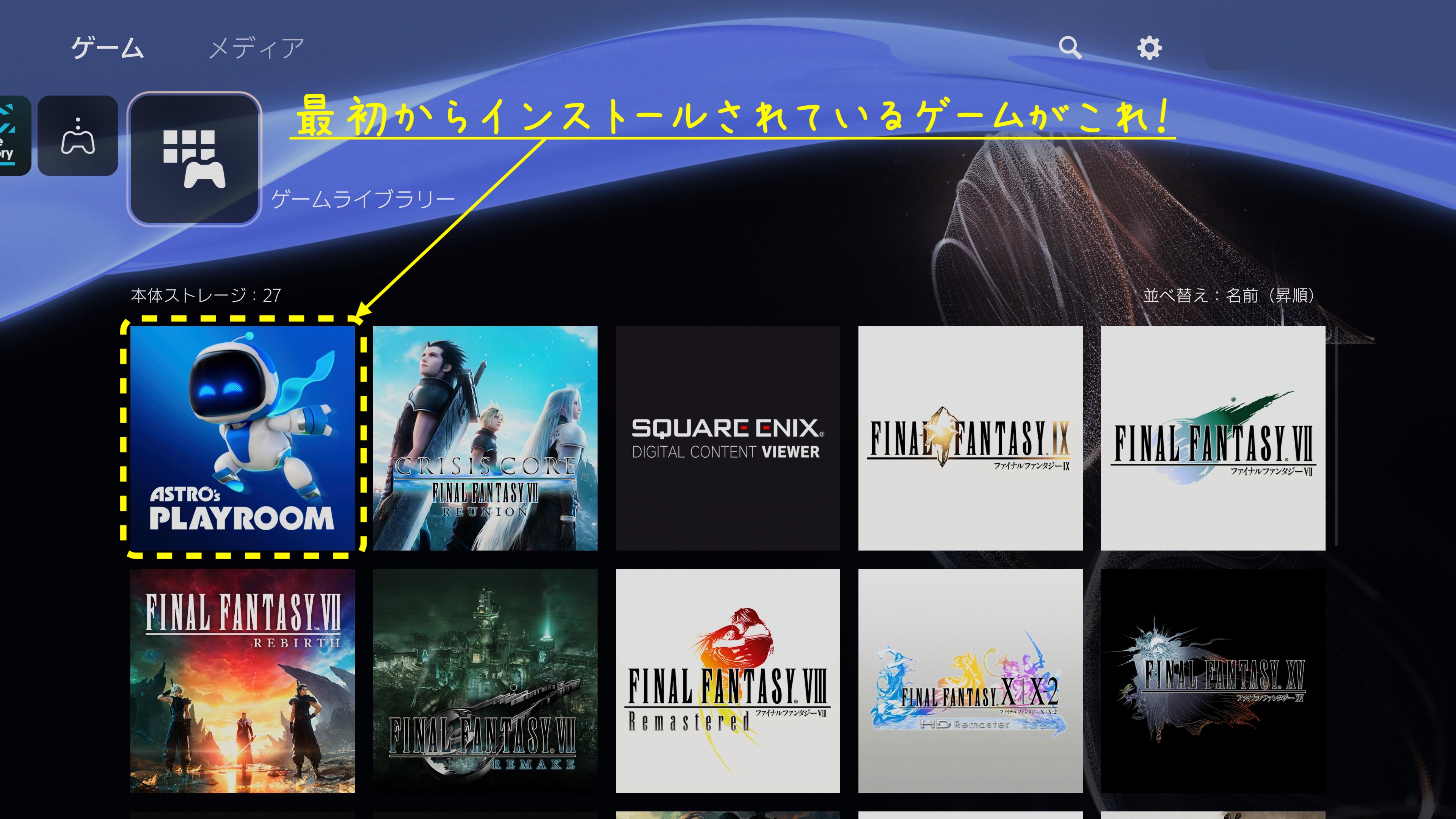
これ自体は特に問題ではないのですが、このゲームを後付けSSDに入れていた場合には「ゲームが重複しています」と表示されます。
そして「重複しているゲームを削除しますか」と聞いてきます。
この場合に消えるのは、後付けSSDの中のゲームです。
このゲームを遊んでいなければ、何の問題もありません。
重複しているのですから削除してかまいません。
ですが、もしこのゲームを遊んでいて消したくない時は、メモリーを取り付ける前に外付けのSSDなどに退避しておくなどの対処を行っておきましょう。
最後に「新PS5の画面」を眺めて見て、気になった人もいるでしょうか?
そうです、表示されているゲームの数がいやに少なくなっているのです。
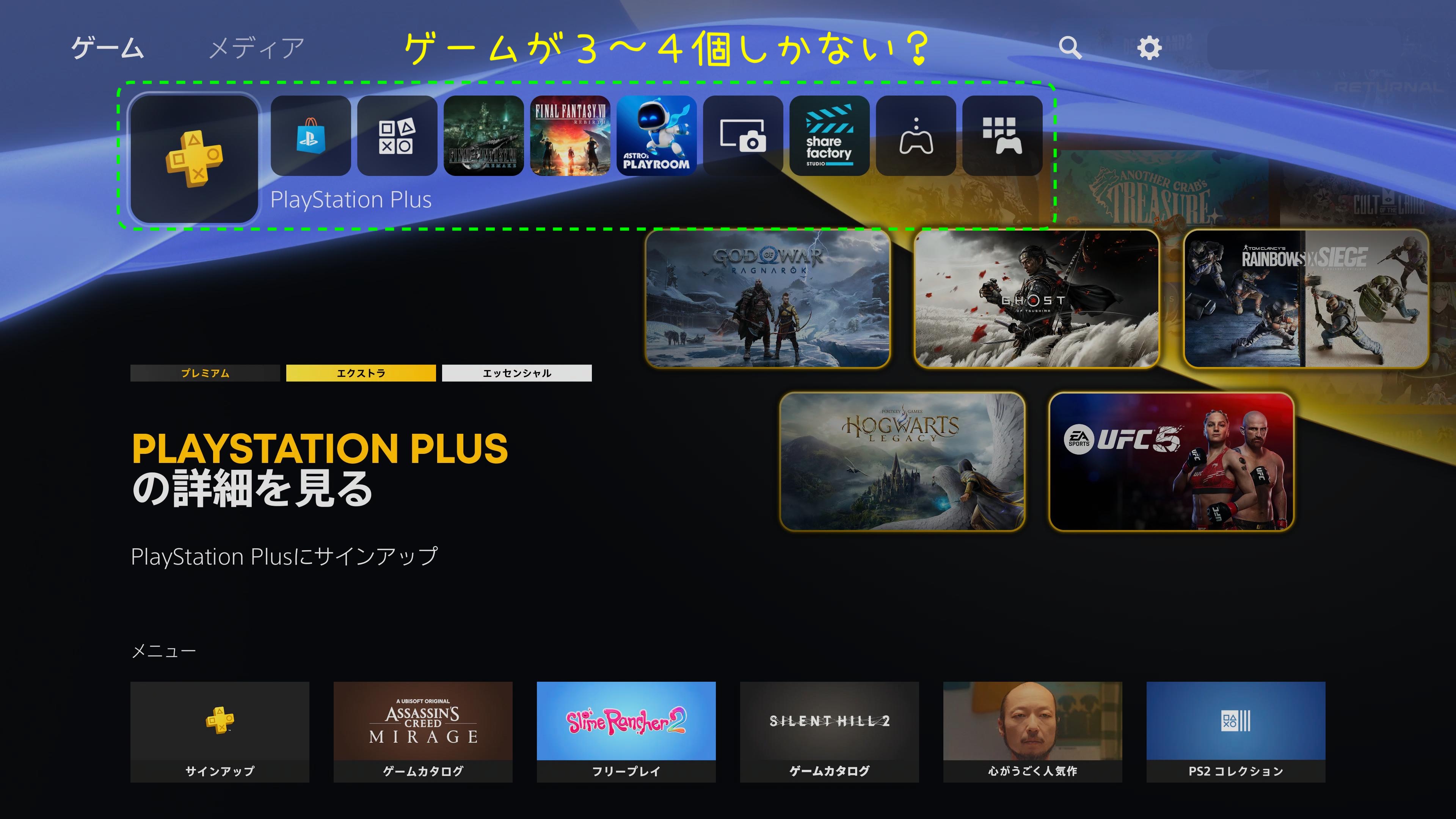
ですが、「後付けSSD」の中のゲームはちゃんと存在しています。
新しいPS5に遊んだゲームの記録がまだ無いというのが、その理由です。
遊んでいけば、また最初の画面にゲームがどんどん増えて行きます。
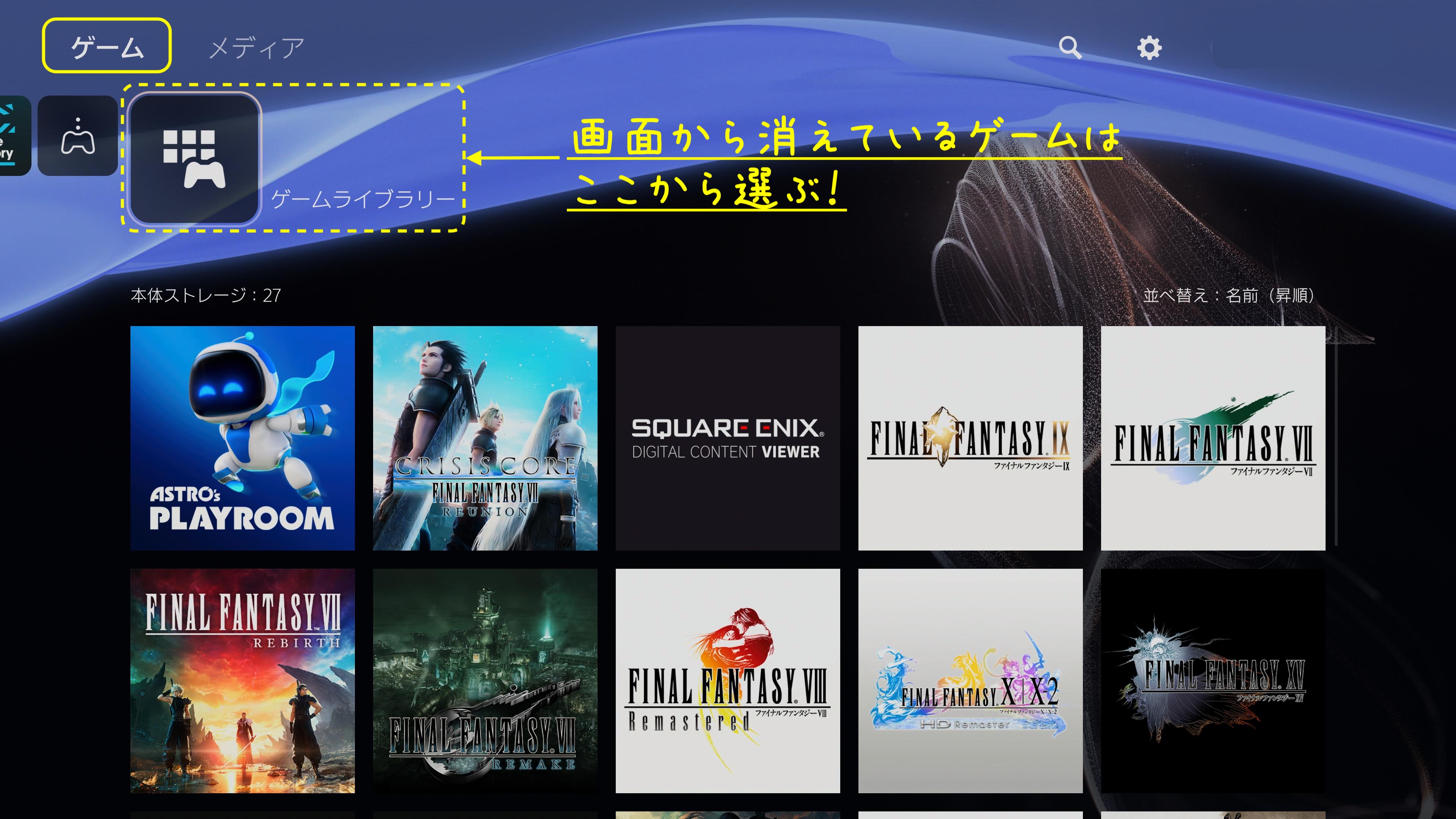
この場合は、「ゲームライブラリー」のところを見てみて下さい。
そこにゲームがちゃんと存在しているはずです。
そこから、遊びたいゲームを選びましょう。遊ぶ度にゲームの表示が増えて行くはずです。
毎回ログインを求めてくる時
設定は全てデータ移行でコピーされます。
ところが、立ち上げ時の「PSNログインの設定」だけはコピーされません。
手動で設定する事になるので、やり方だけをご説明します。
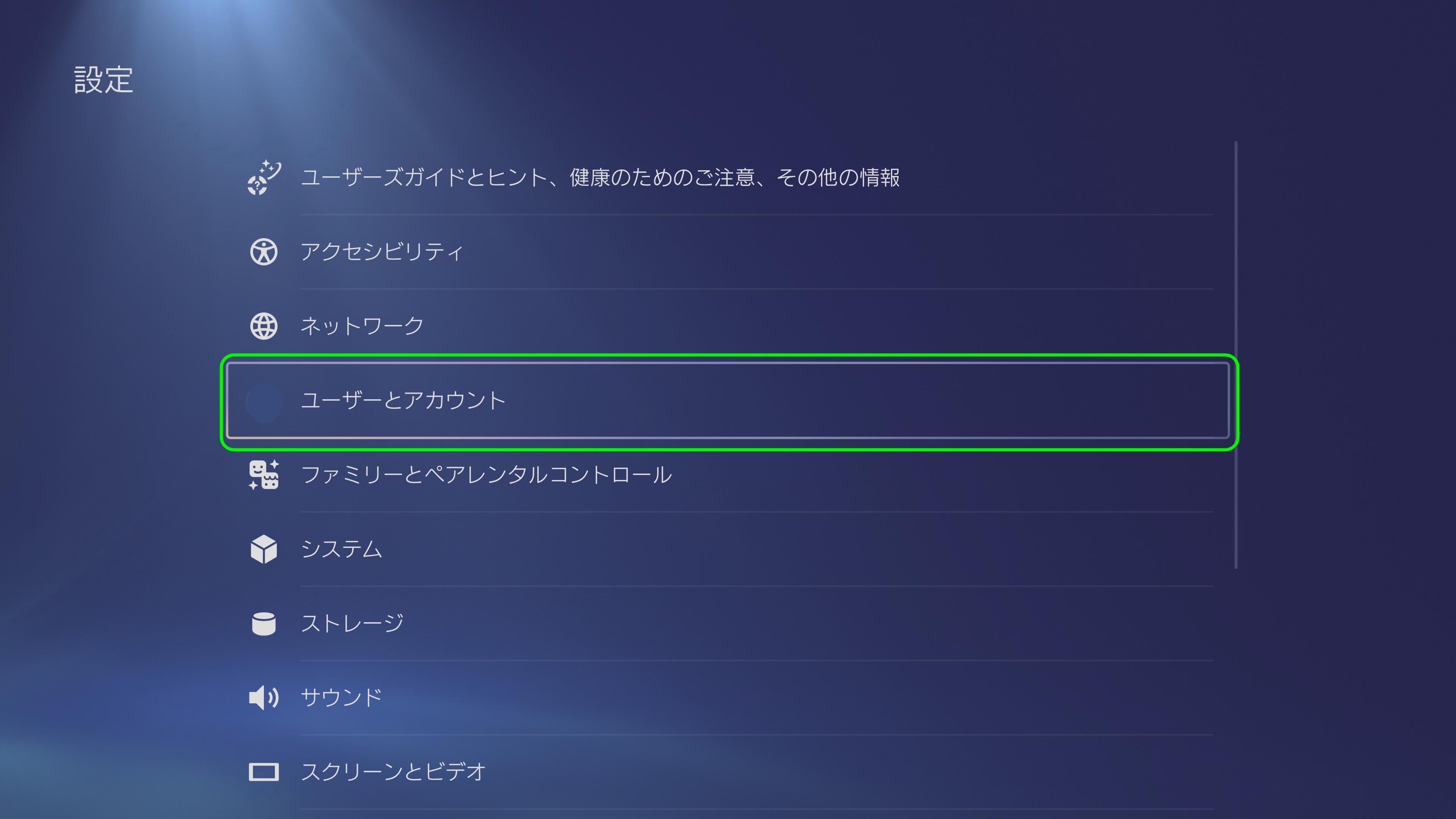
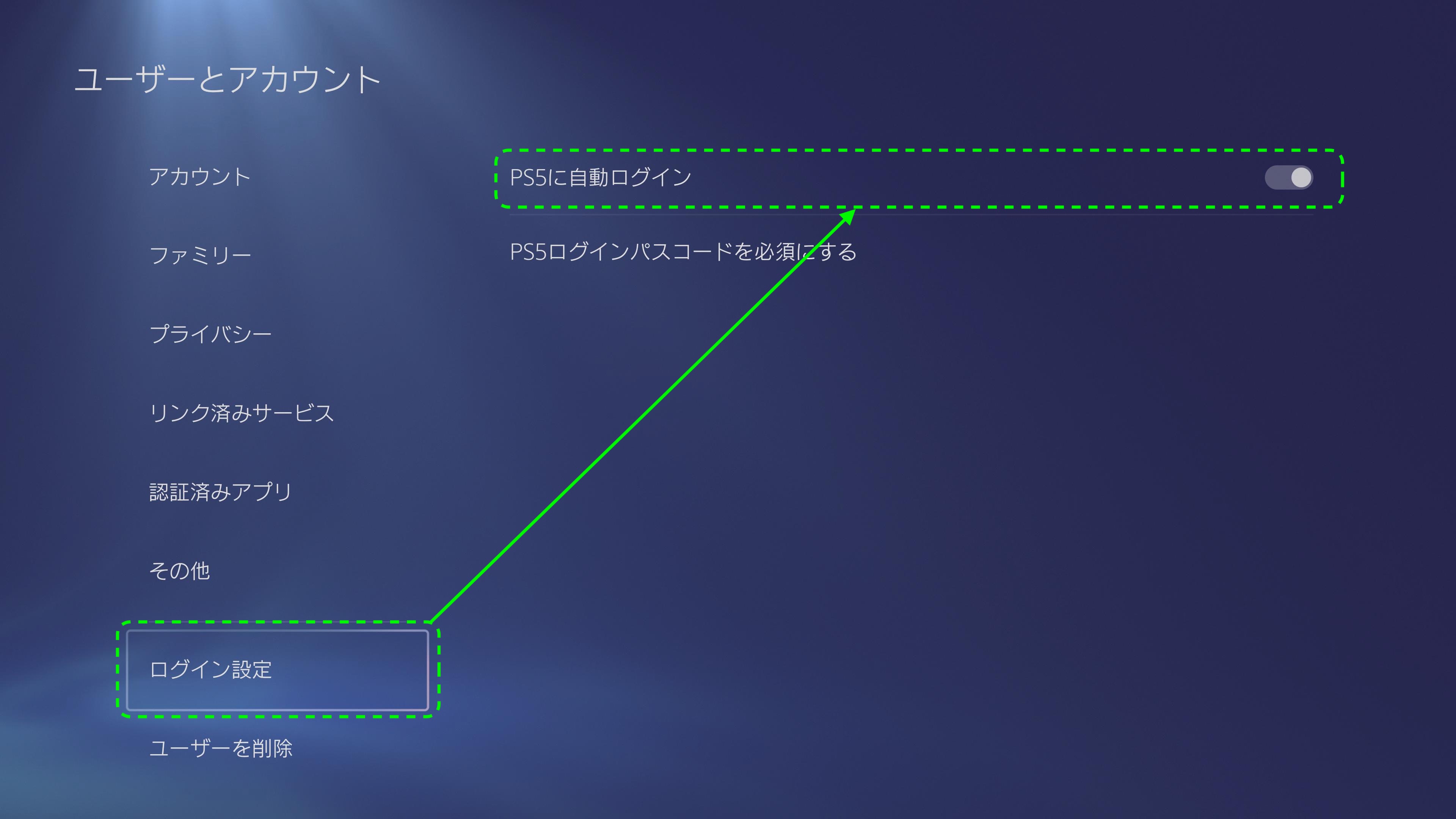
設定としては、下記の要領で [PS5に自動ログイン]をONにするだけです。
すると、次回からPS5を立ち上げた際に「誰がアカウントを使用しますか?」のようなことを聞いてこなくなります。
おわりに
簡単に見えるけど、いざとなると大変ですね?
PS5のデータ移行時間ですが、ゲームデータ量にもよると思いますが、おおよそ2〜3時間程度だと思います。
Wi-Fiの場合は、その性能によってかなり変わってきますが1.5倍くらいの時間はかかりそうです。
何をする時もそうですが、「時間がないから急いでやらないと!」と焦った時に必ず手順が前後して、かえって余計な時間がかかってしまいます。
移行の作業自体は、それ程難しい作業ではないので時間の余裕がある時にゆっくりと落ち着いて作業して下さいね!
私自身も、もうPS6が出るまでは買わないつもりだったのですが、よく考えてみると、まだ1〜3年間はPS5を使い続ける事になりそうです。
故障せず使って行けば、それがもちろんベストなのです。
ですがもし、私のように買い替える事に決めた場合には、ここを読んで活用して下さると嬉しいです。








コメントはこちら(承認制:反映するまでお時間を頂くことがあります)