

「FFXIVコンパニオンアプリ」を使ったことはありますか?
FFXIVでは『FFXIVコンパニオンアプリ』というスマホアプリが無料で用意されています。
これは、Android、iPhoneのどちらのスマートホンでも、インストールすればタダで使えます。
ここまでは誰でも知っている話ですね?
一体何に使うの?

でも、コンパニオンアプリなんて・・・、
そもそも「何に使うの?」「使う意味あるの?」と思っている方は、意外に多いのではないでしょうか。
でも、これって無料で使えるのです。
ですから、折角なら使えそう所だけでも良いので、上手く活用してみませんか?
そうは言っても、使い方をまったく思いつかない方も多いことでしょう。
そこで、「こんな事に使ってみてはいかが?」という、アイデア・提案と使い方を少し書いてみます。
読んでみて、新たな使い方のアイデアを思いつく人もいるかもしれませんね?
そうやって、上手に活用してみましょう!
コンパニオンアプリの活用

ややこしい話は抜きにして、活用例を少しご紹介!
使い方はこの後で詳しくご説明しますが、まずは「どんな時に使えそう?」というのを3つほど例として、ご紹介しましょう!
特にお勧めは「アイテム購入」でしょうか?
「無料アプリだと使えない」と思っている人も多いと思うのですが、「モグコイン」を使ってちゃんと購入が出来ます(モグコインは、無料で毎日2個貰えます)。
アプリの活用!
アイテム整理に意外と便利!

「アイテム」を使ってみる
アイコンをタップすると? そこにタブが並んでいると思います。
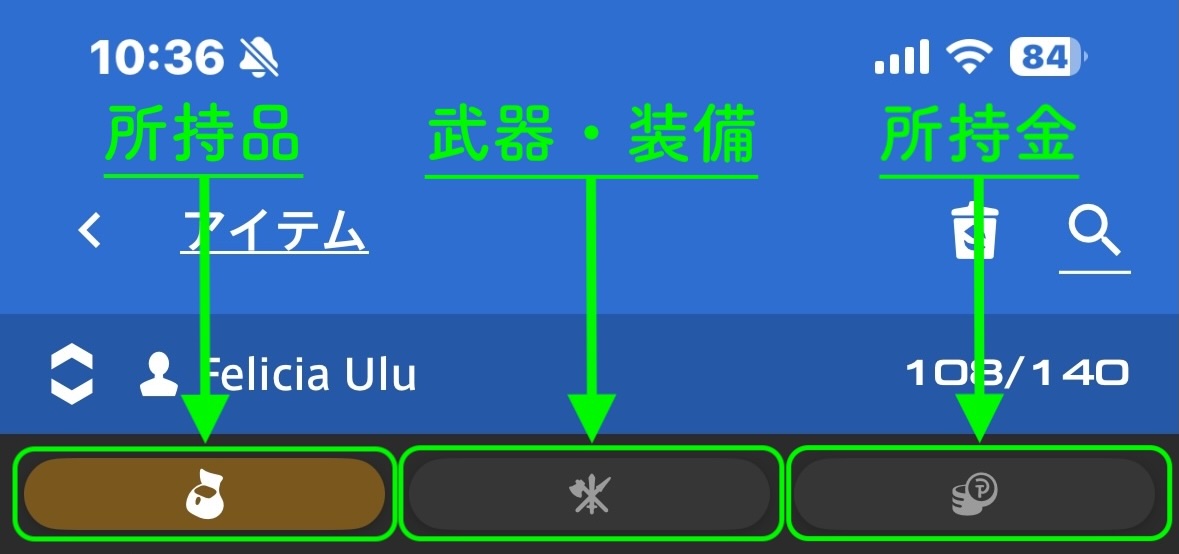
ここでは、「自分が所持しているアイテム」を細かく分類して見る事が出来ます。
実は、「所持品」「武器・装備」をそれぞれタップした時は、この様に分類が違うのです。
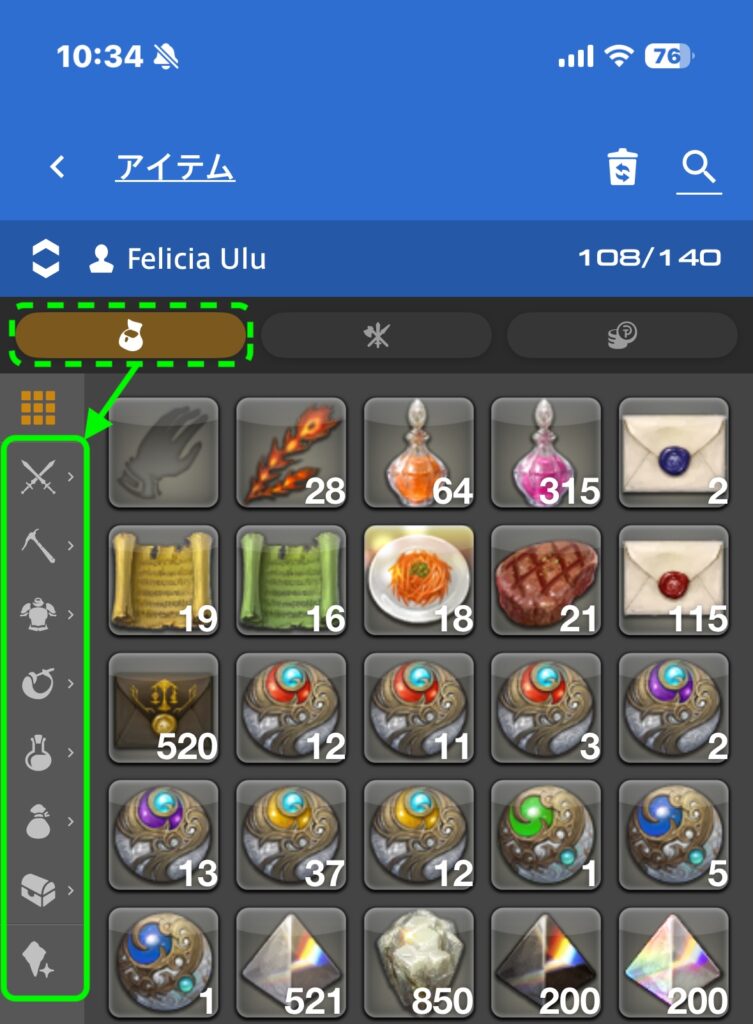
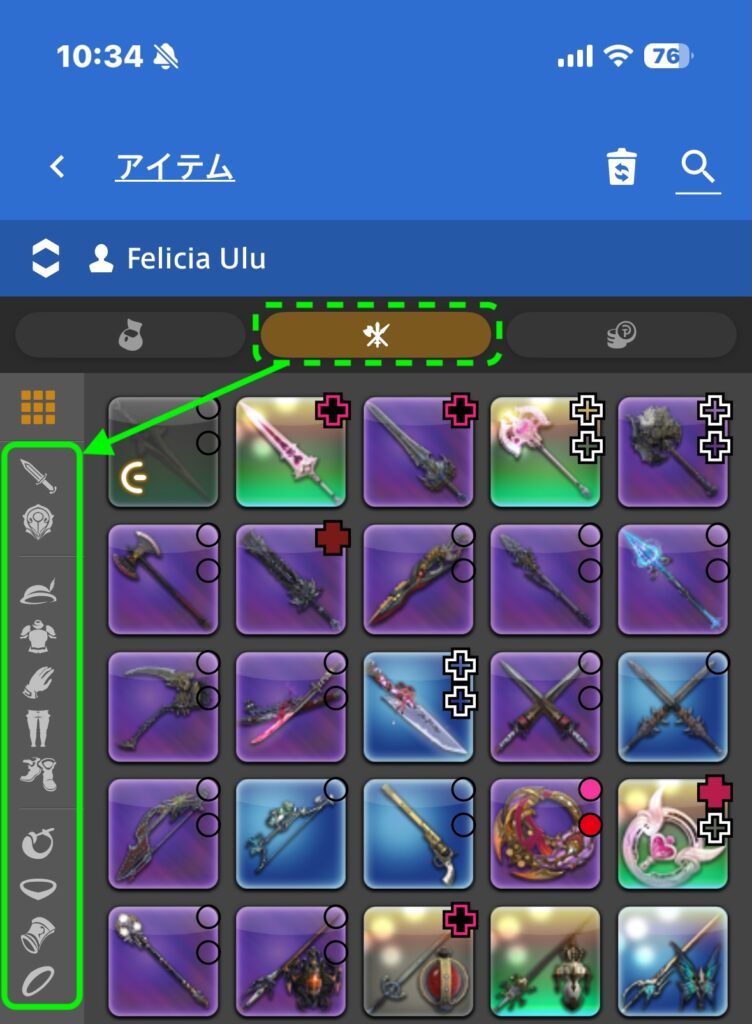
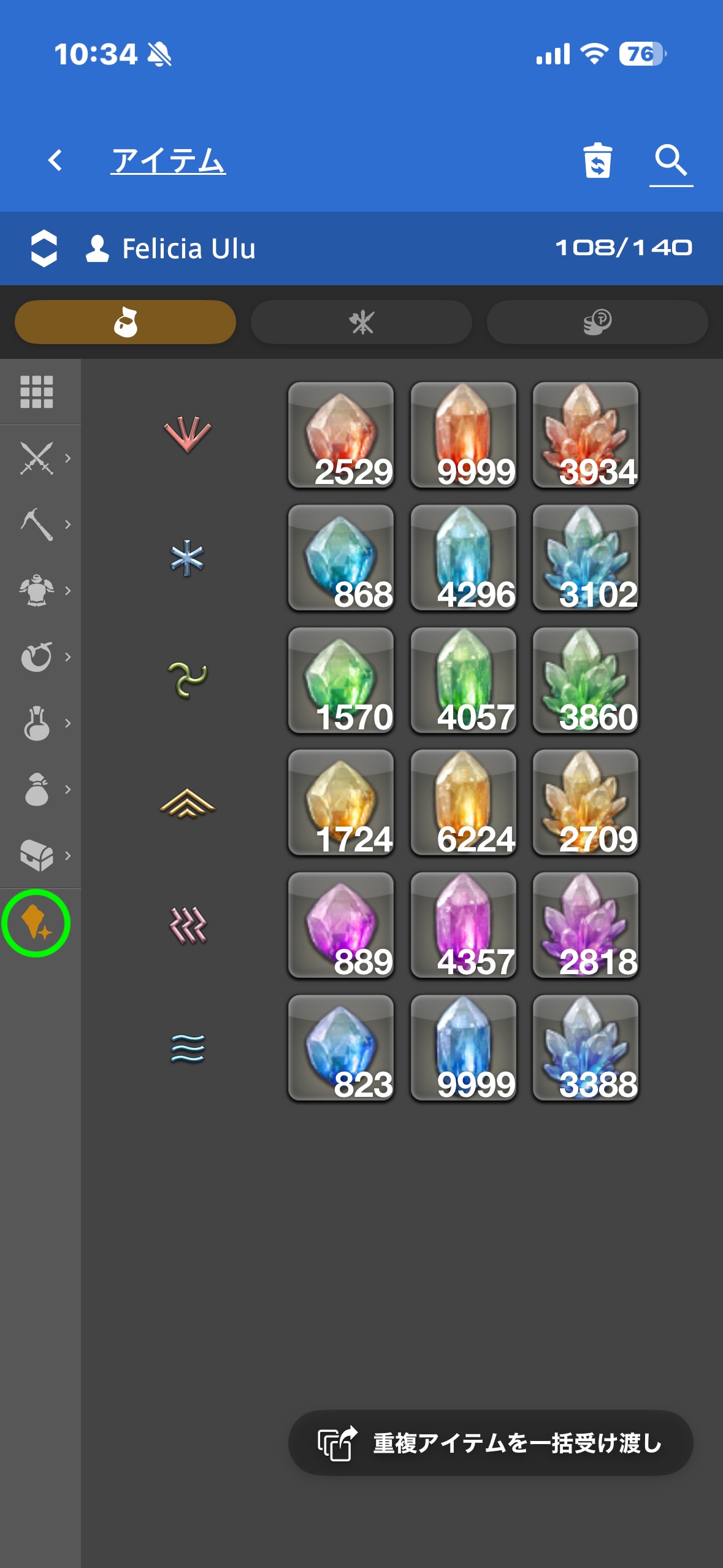
更に左の分類をタップするとこんな風に該当アイテムが出てきます。
この例では「クリスタル」をタップしてみました。数値9999で溢れているものがありますね?
この様に普段は気付かない事も、見やすいのですぐに判ります。
時々は眺めて見るのも良いと思いますよ!
その他にも、「アイテムを調べたい時」です。
ゲーム中ならアイテム名をコピーしてネットで調べたりする訳です。
ですが、一手間ありますよね? でもコンパニオンアプリなら簡単です。
見たいアイコンをタップして、その後に右のドキュメントマークをタップします。
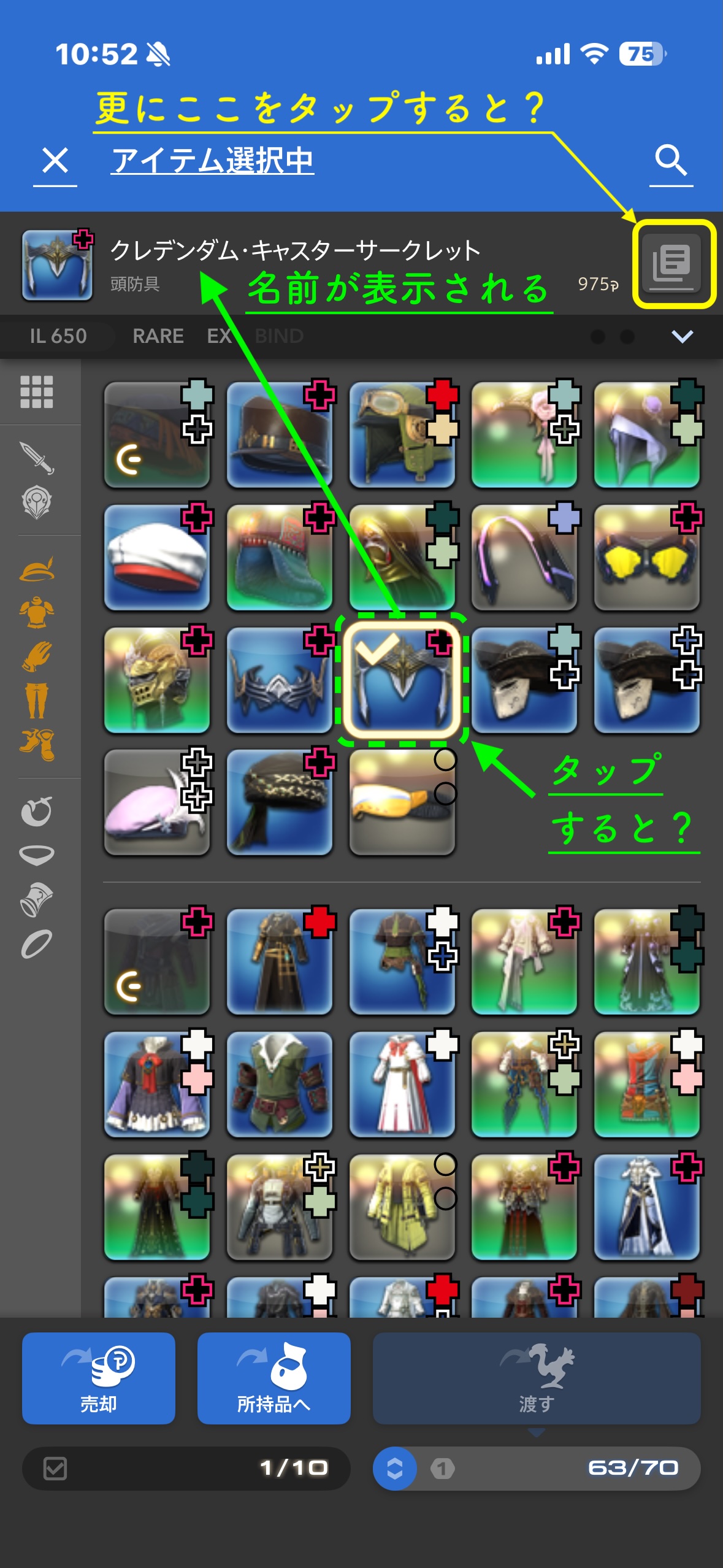
すると装備のデーターベースへ即座に飛びます。
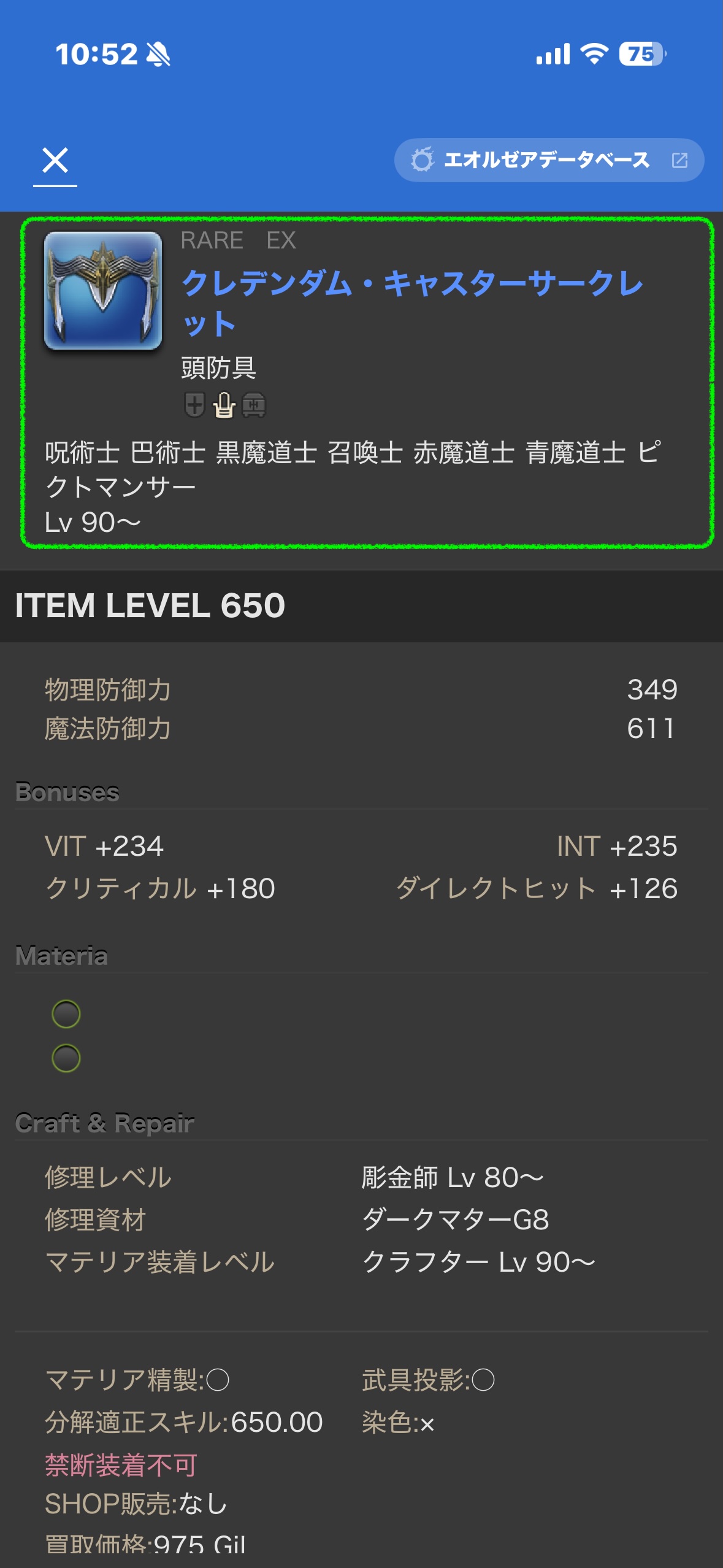
「これいるんだっけ?」「捨てても良かったかな?」と言う時のチェックが机に座らなくても簡単に出来ます。
時計のダブル表示が出来る!
「時計」を使ってみる
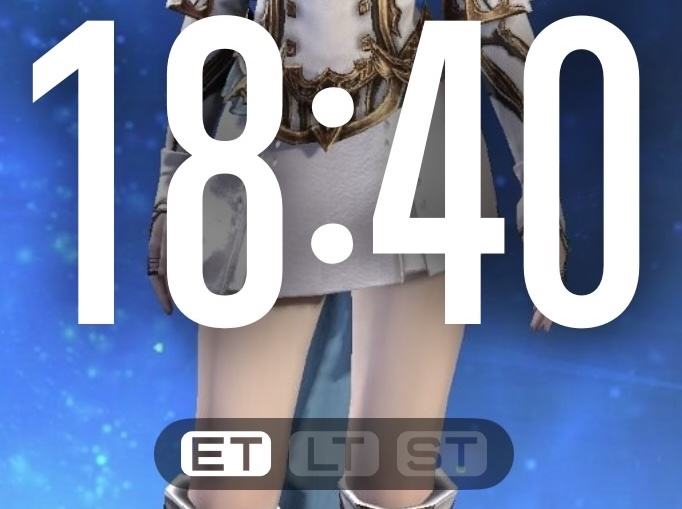
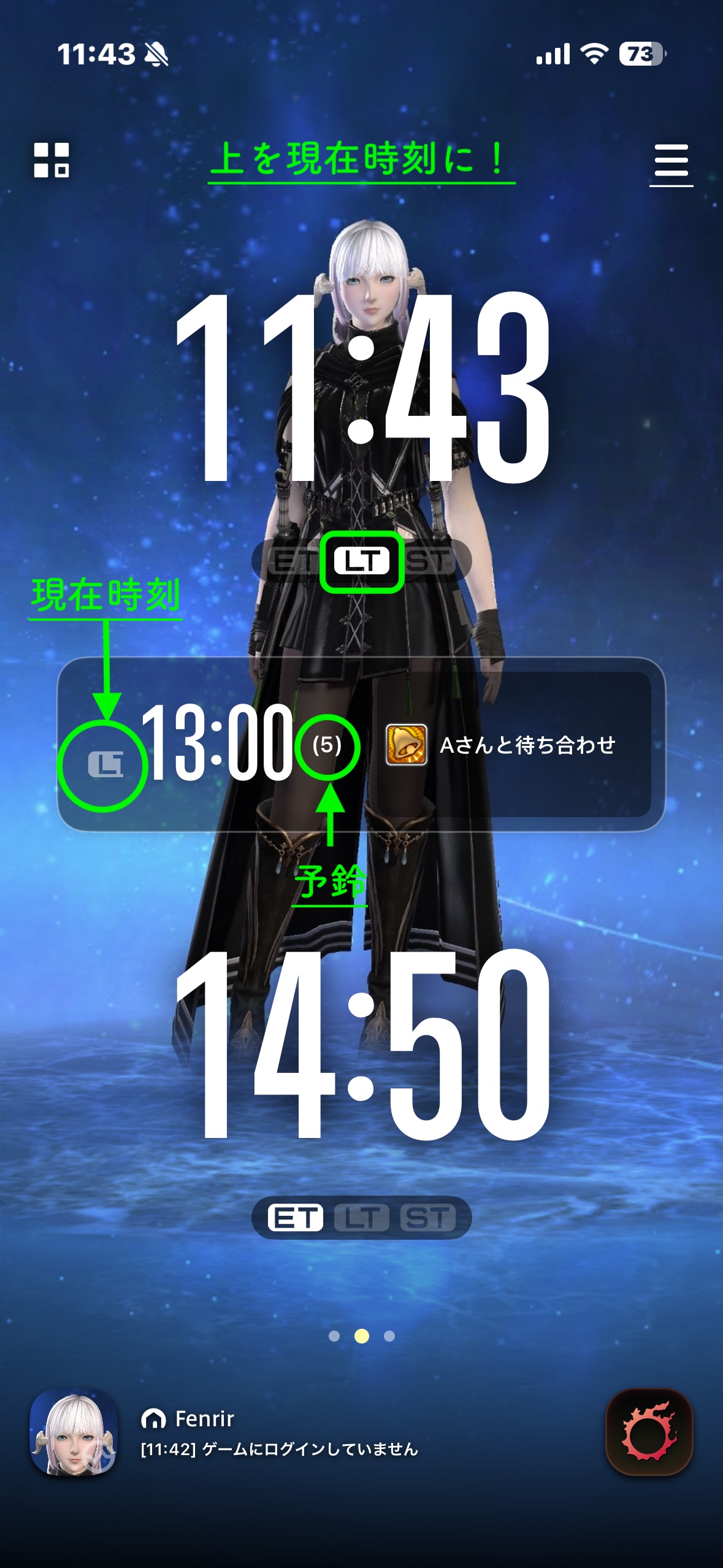
カスタマイズ次第で「時計のダブル表示」が可能です。
どんな時に使うかというと、アラームと併用して使う時などです。
LT(現在時刻)とETの両方を表示させて、更にアラームも表示させると便利時計に早変わり!
基本的にゲーム内のアラート機能と同じ事が出来ます。
繰り返しも出来ますし、アラームを止めたり出したり出来ます。
消さない限り消える事はないので、必要な時だけ必要な物を個別に表示する事も可能です。
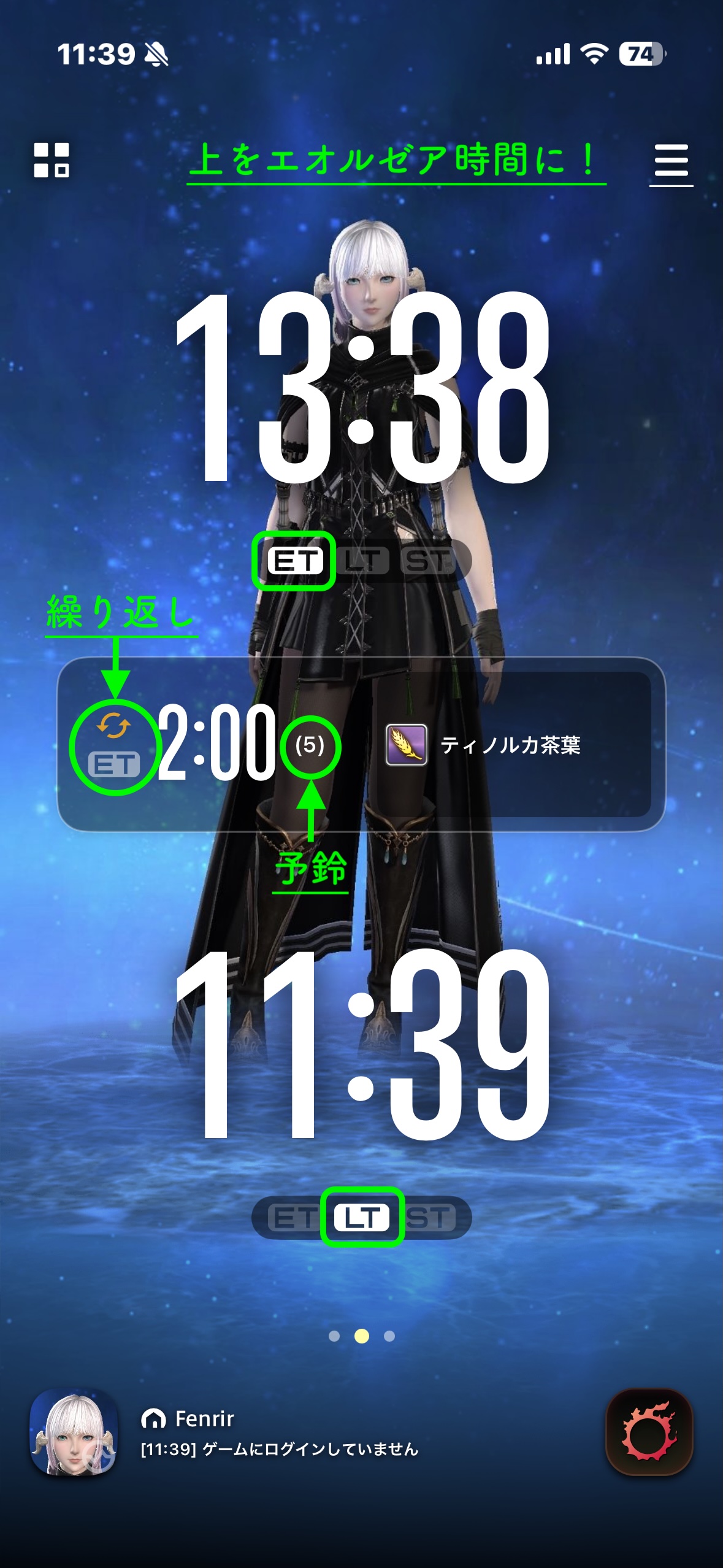
また、待ち合わせやイベントの際には、リアルタイムでのアラート運用も可能です。
確かにゲーム内でのアラームの方が、テキストコピペで便利と言う人もいるでしょう。
定期的にギャザラーで使っている人はそうかもしれません。
ですが、そこまでヘビーな使い方をしていない人など、1回使うとかと言う時は以外に便利です。
なお、この画面をメインに持ってくると鬱陶しいかもしれません。
その場合は、2画面目や3画面目に表示させるとよいでしょう。
欲しい物の現在のマーケット価格を知る、購入する
「マーケット購入」を使ってみる
案外と利用価値が高いのですが、使えると知らなくて使っていないだろうなと言うのが、この機能。
従来なら「ちょっと帰ったらログインして見てみようかな?」というような状況の時でしょうか?
このアプリを使えば、インしなくても、その場で現在価格がすぐに見られます。
「これの何が便利か?」と言うと…
「欲しい物の現在の市場価格」がログインしなくても見られる、更に購入できる点です。
案外と知らない人が多いと思うのですが、「モグコイン」でスマホアプリから購入が可能なのです。
つまり、「あっ!今なら安い!」と思ったら仕事帰りまで待たなくても、その場ですぐ購入が出来るのです。
凄く便利な機能でしょう?
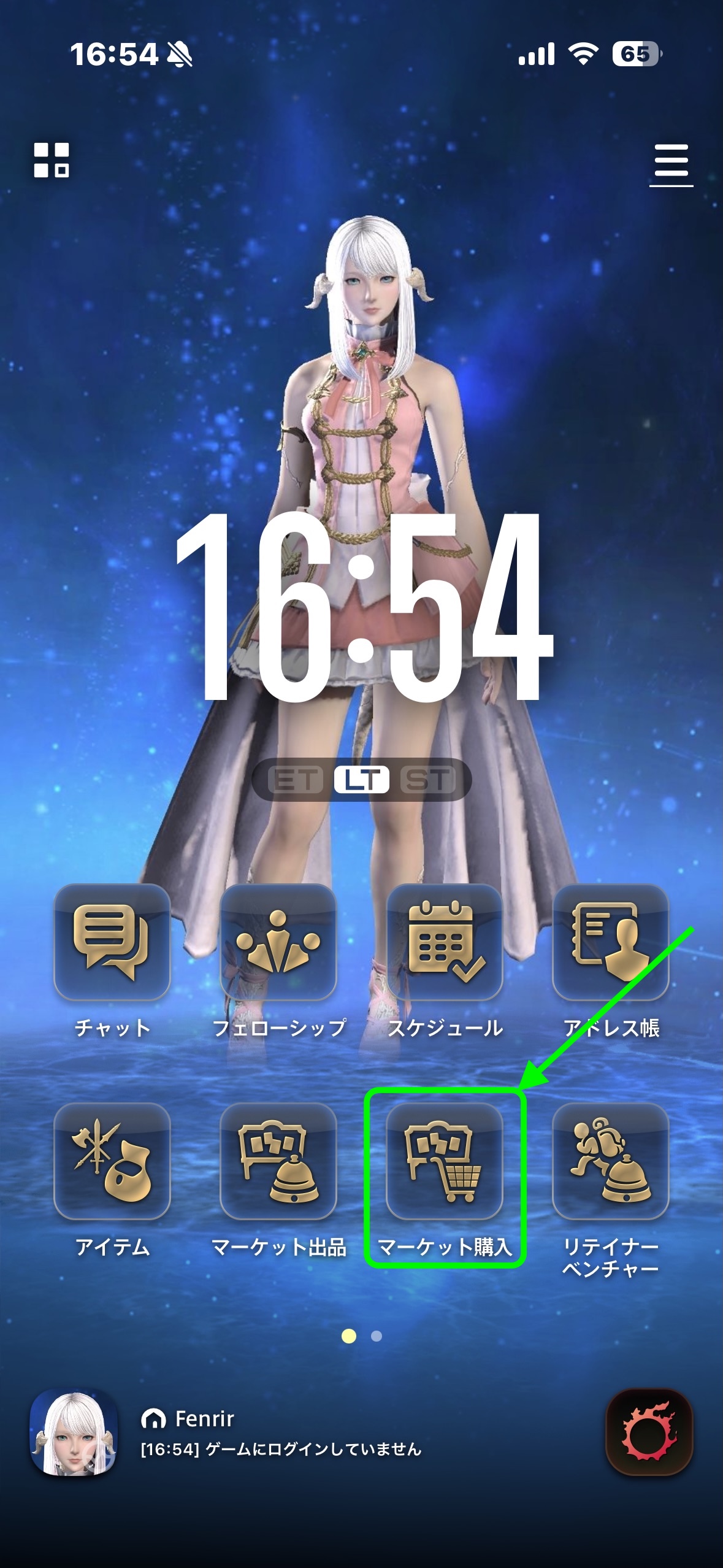
購入方法ですが、『マーケット購入』のアイコンの所を使います。
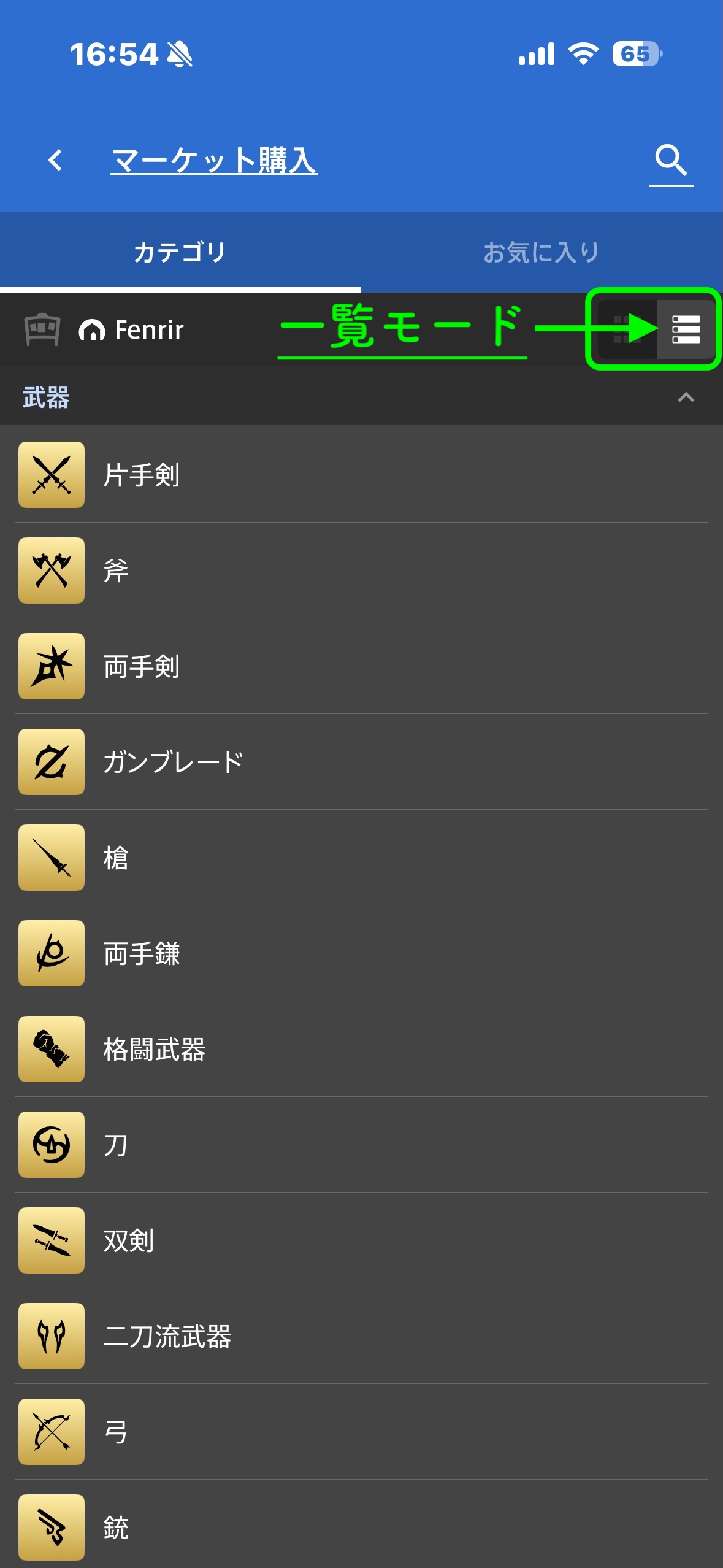
表示すると左側の図の様に「一覧画面」になっています。
ですが、これで探すのは少し難いので、モードを変えます。
すると「カテゴリー毎(格子モードと仮に名付けています)」の表示へと切り替わります。
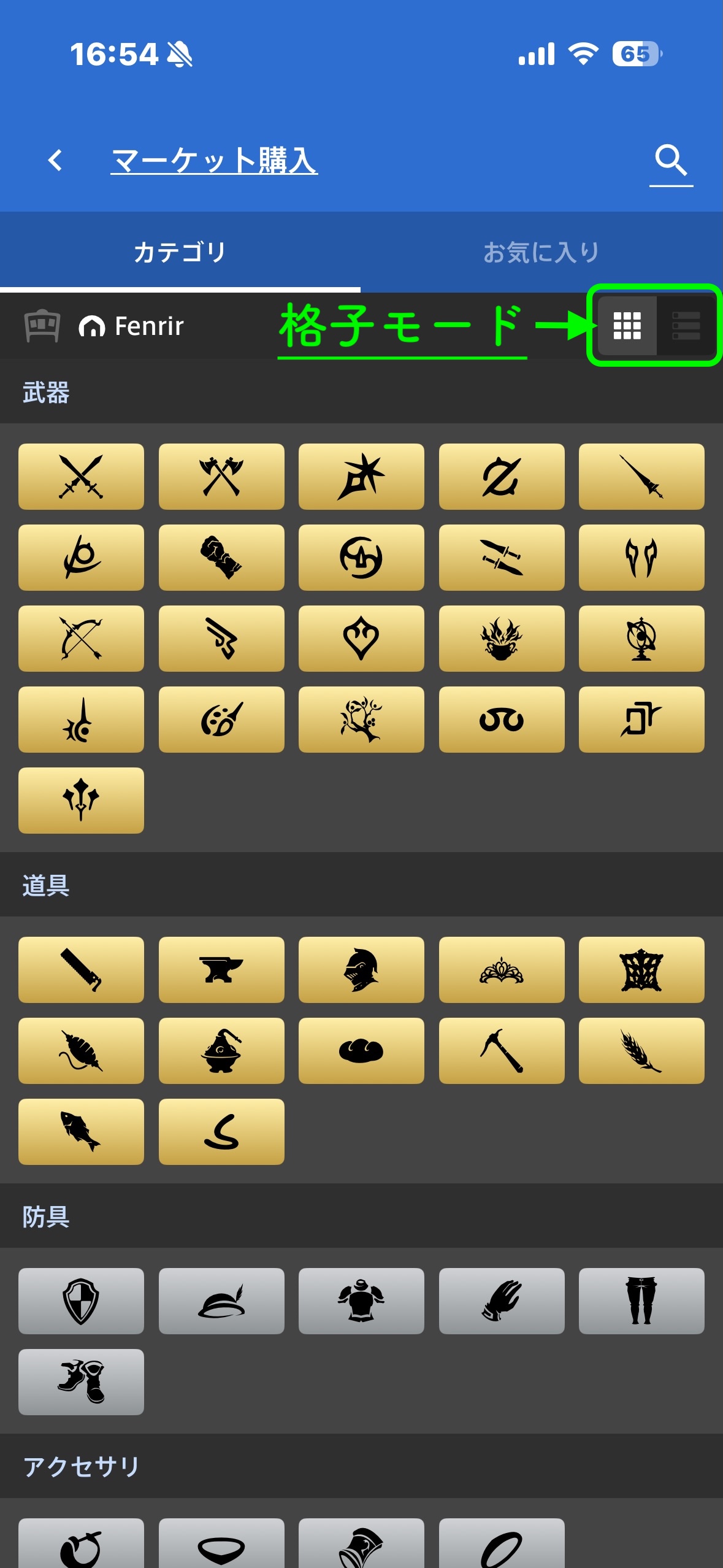
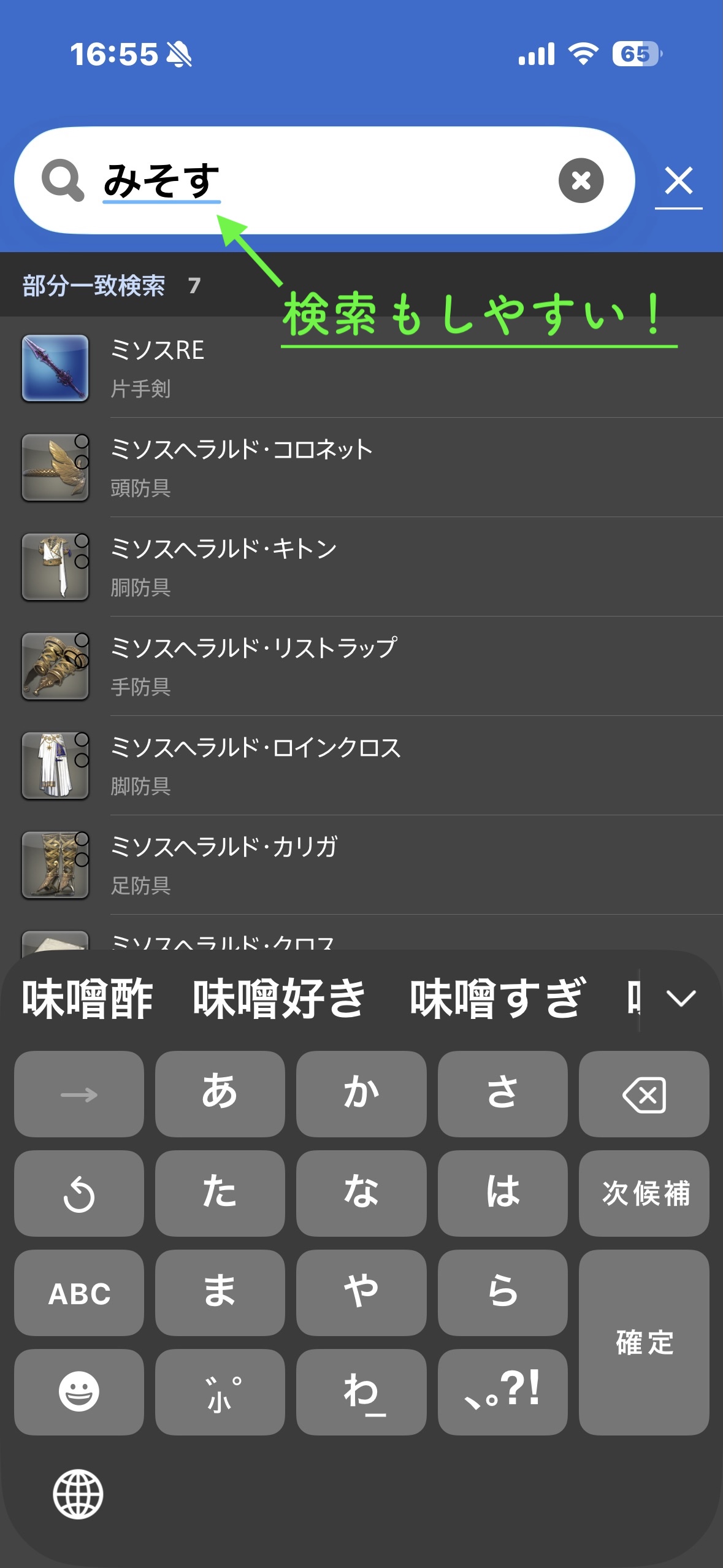
便利なのはここからです。検索が簡単に出来ます。
スマホですから文字を打つのもスグですね?(それにしても単語の候補が面白い)
検索欄にキーで入力しましょう。途中まで入力した状態でも候補が表示されます。
「え? 格子モードの意味がない?」
う〜ん、そうかもしれませんね〜
でも、便利ですよ!
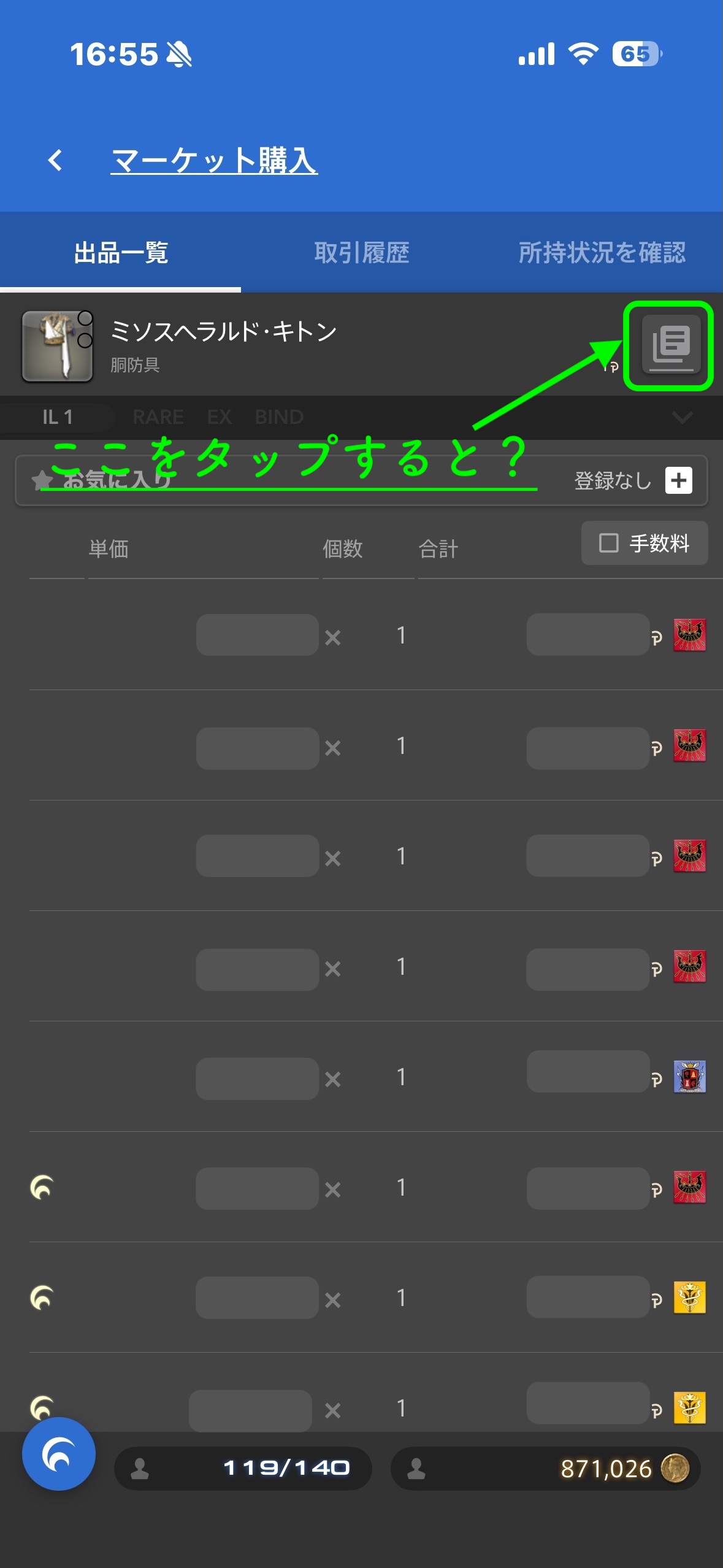
そして選択するとこの様に表示されます(価格はここでは隠しています)。
さらに右隅のマークをタップすると?
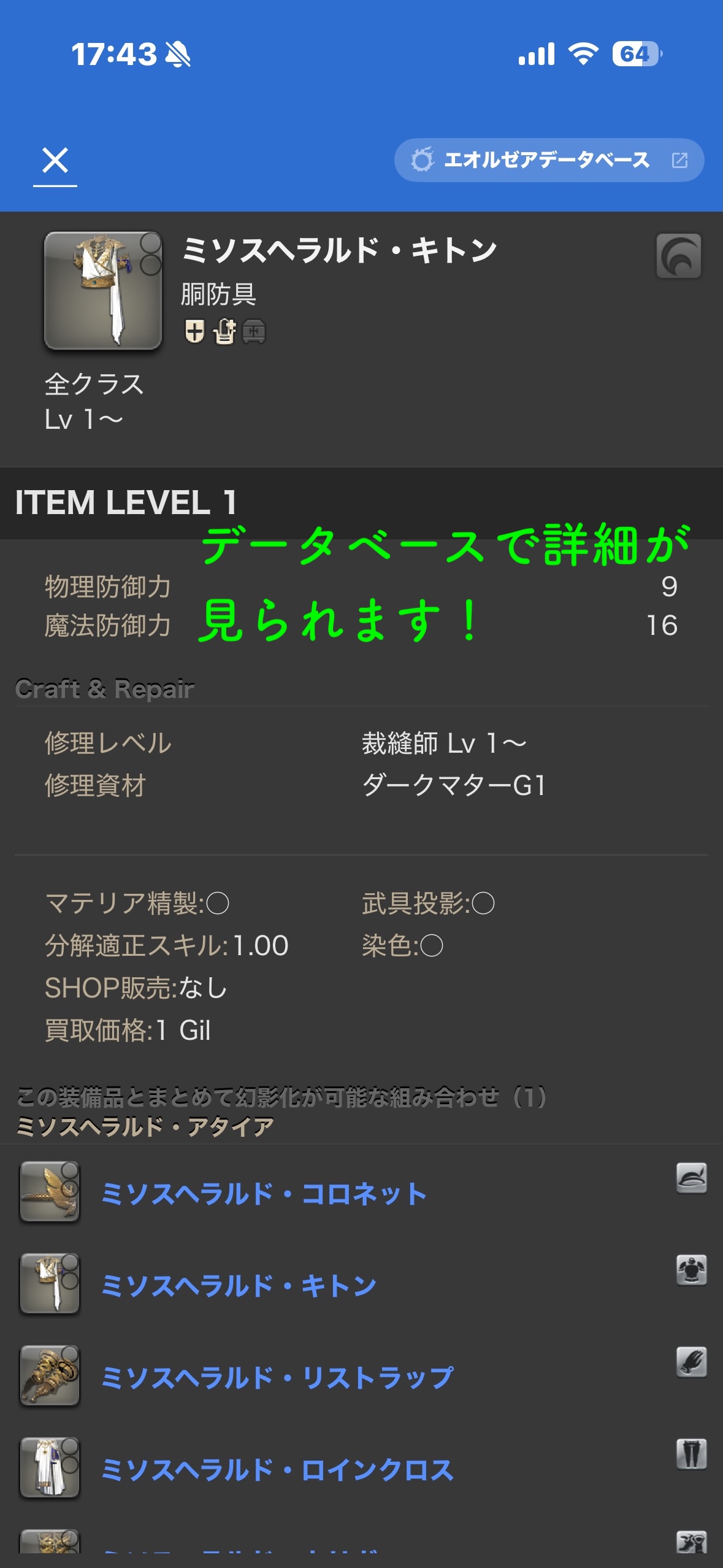
そのまま「データベース」へと繋がります。
「性能を見る、染色出来るかを見る」等々、すぐに見られるのはとても便利です。
更に価格の一覧も見られます。
「取引履歴」のところでも過去取引が分かるので、「今現在、安値になっているのかどうか?」がすぐに分かります。
更に「このアイテムは自分が持っていたかも?」という懸念があるなら、念のために確認してみましょう!
「所持状況を確認」の文字のところをタップすると?
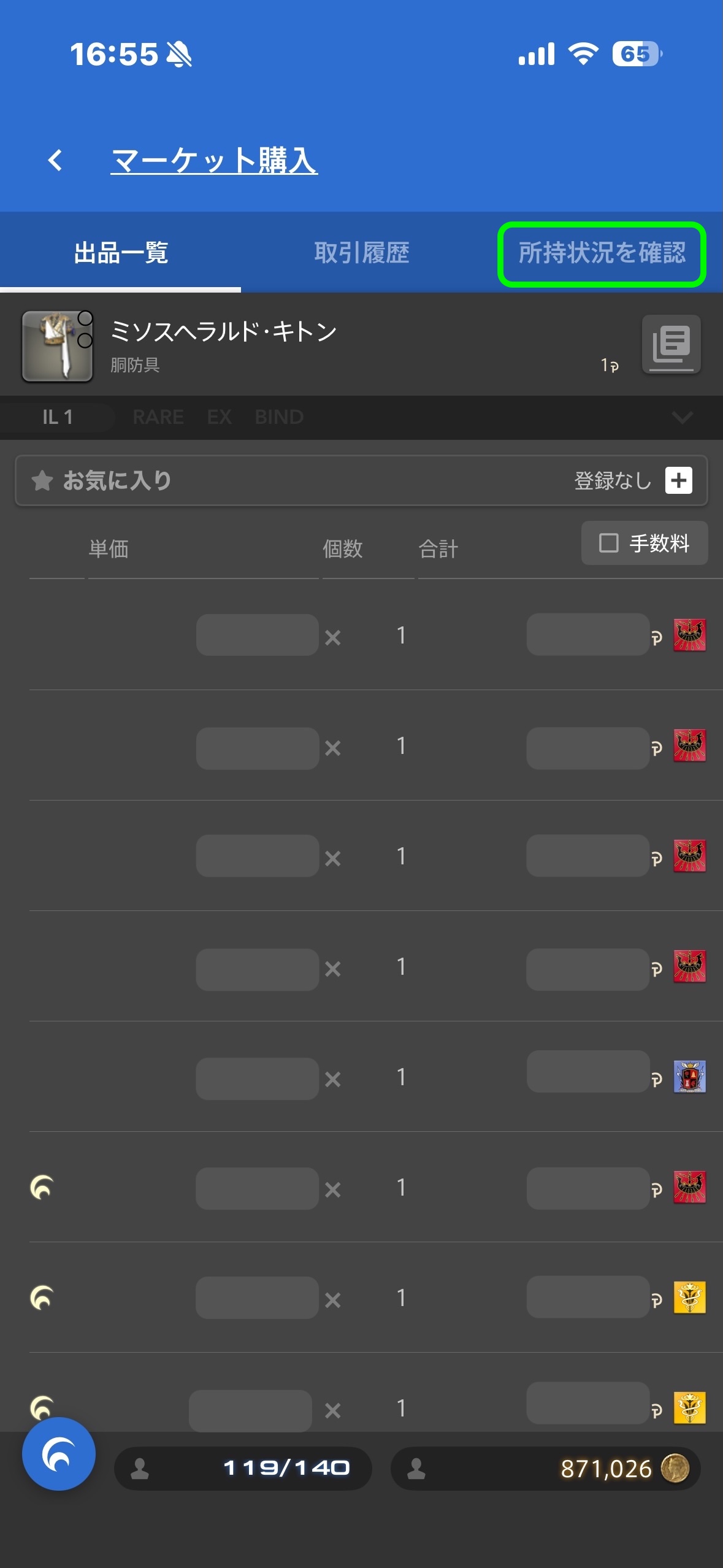
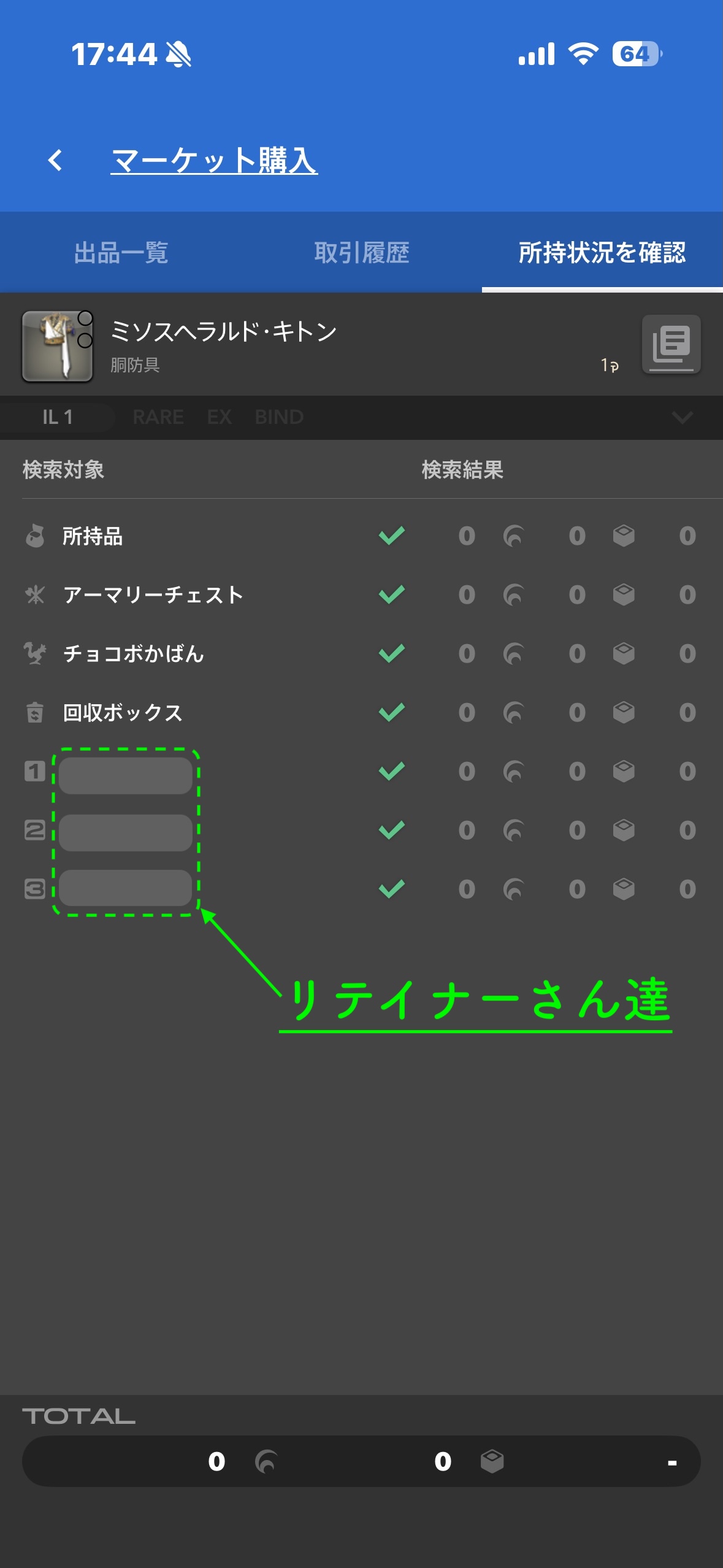
この様に自分が持っているかどうかも、すぐに分かります。
購入方法
欲しい商品を上記の通りに探してきます。
購入を選択すると、下記の様に「クポの実」を要求されます。
これは毎日2個無料で貰えるものです。もちろん、使って損はありません。
『お願い』すると?
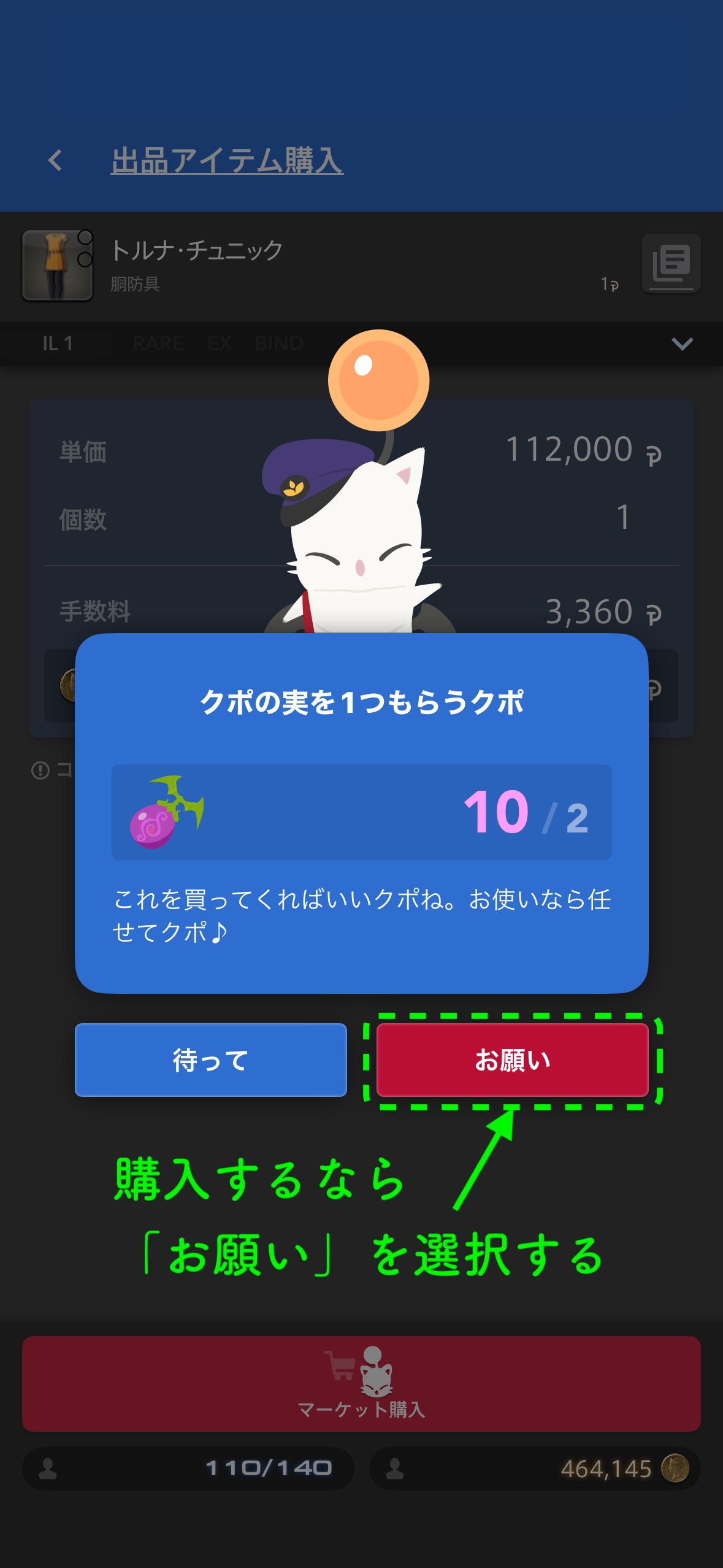
ちゃんと購入が出来て自分の「所持品」の中に入ります。
次にログインした時には、ちゃんと所持品の中に購入アイテムがあります。
基本操作について
初めての方にも分かるように基本の操作の説明をします。
インストールの方法から、メニューのカスタマイズ方法までをご紹介しましょう。
他にも下記の様な使い方を簡単にですが、ご紹介します。
- メニューのカスタマイズ機能
- アドレス帳で知り合い(メンバーなど)を確認する
- チャットする
- フェローシップを見る
- スケジュールを登録したり確認したりする
- 自分の持っているアイテムを確認する
- マーケットに出品する(課金のみ)
- マーケットで購入する(課金のみ)
- リテイナーベンチャーの進行状況を確認する
アプリのインストール方法
初めてスマホにアプリを入れる方は、ここを読んでね!
ダウンロードは「公式ページ」のこちらから辿って、ご自分のスマホに入れて下さい。
ここに限らずですが、紹介ページのリンクからではなくて「公式ページ」からダウンロードするようにしましょう!

なお、既にインストール済みの方は、読み飛ばして頂いて構いません。
ダウンロード後のインストール手順は、以下の通りです。
私はiPhoneなので、その画面でご説明します。
ですが、基本的に画面はそう大きく変わらないので、 Androidの方は読み替えてご覧下さいね!
アプリを立ち上げると画面が出ます。
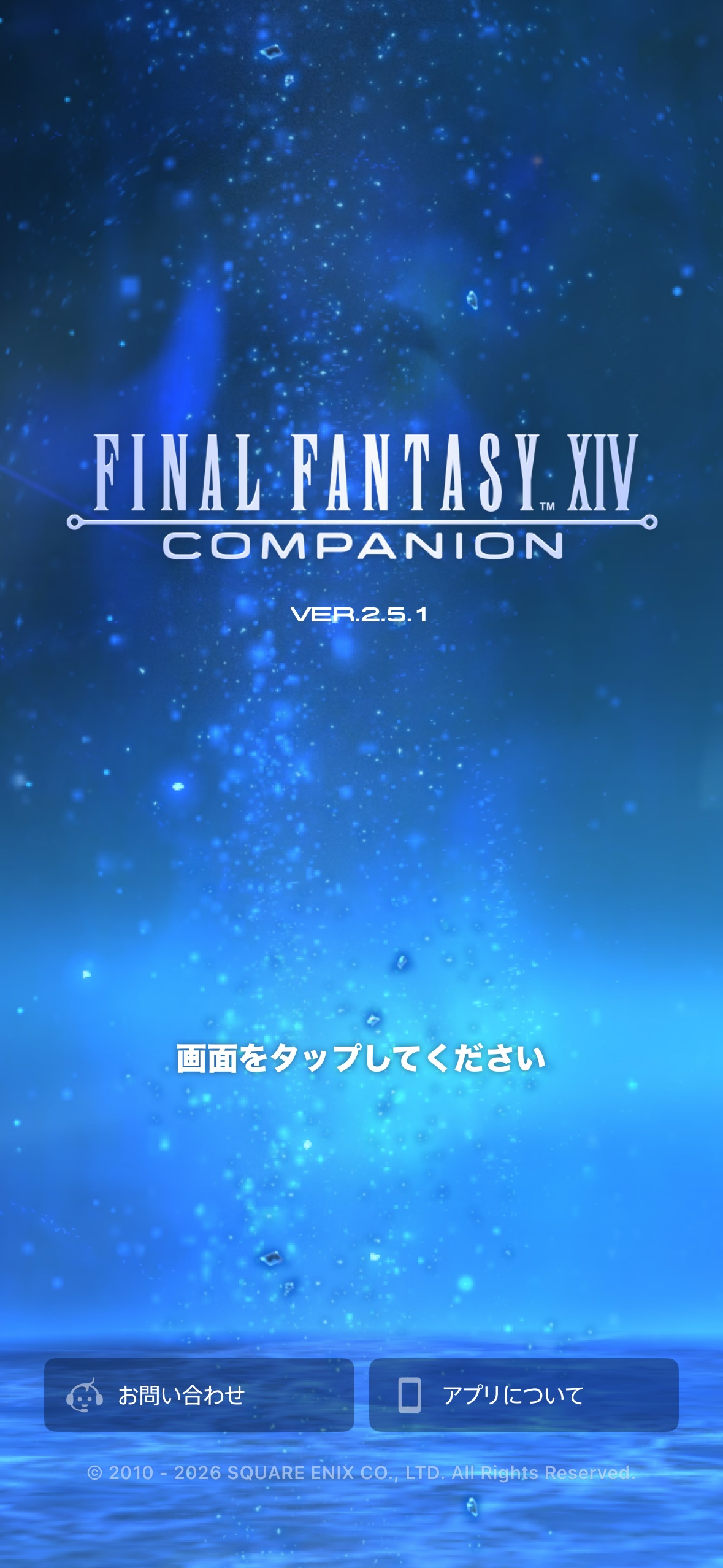
タップすると? (はじめる)とでてくるので、そこをタップして始めます。
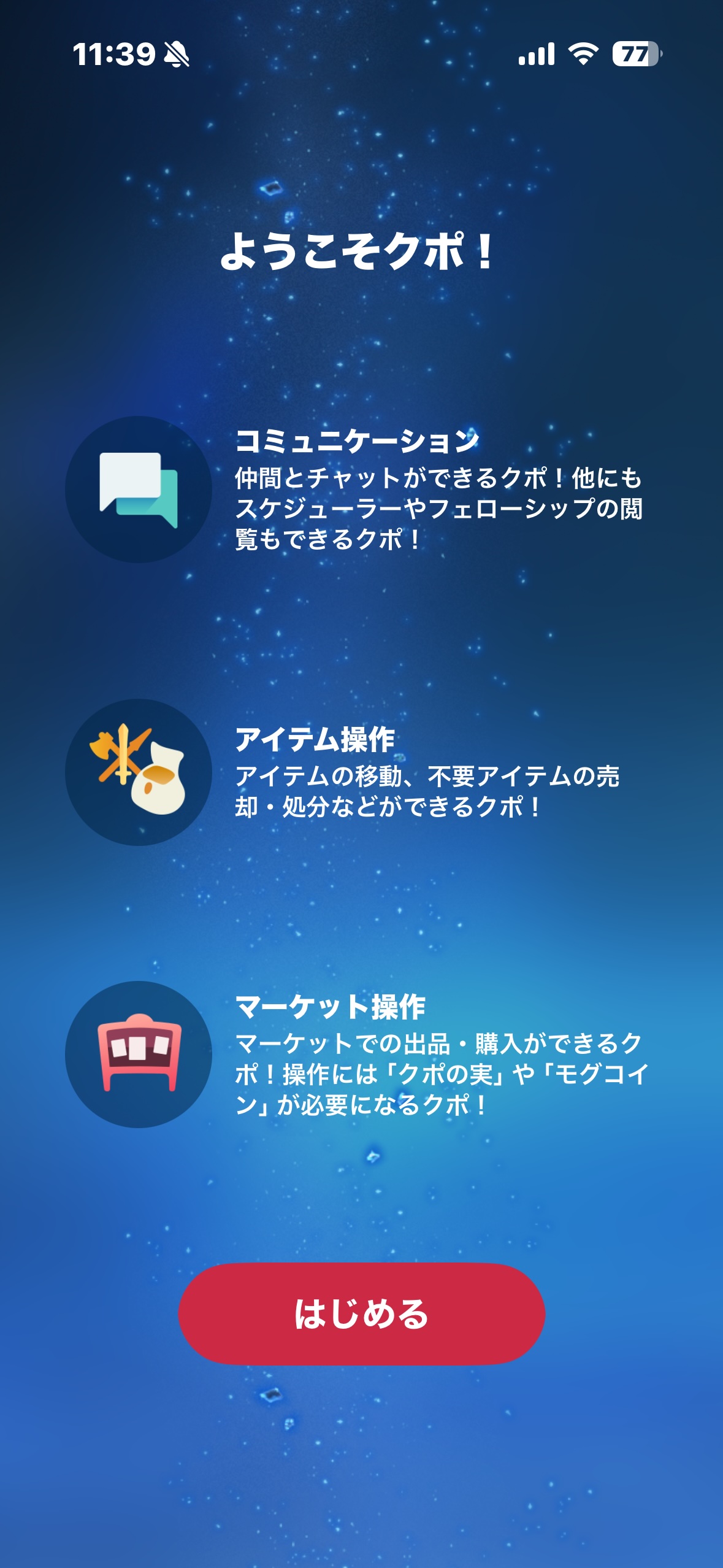
「同意する」とあるので、内容を読んでから同意するをタップして下さい。
15歳以上となっていますので、そう言った点もご注意下さいね!
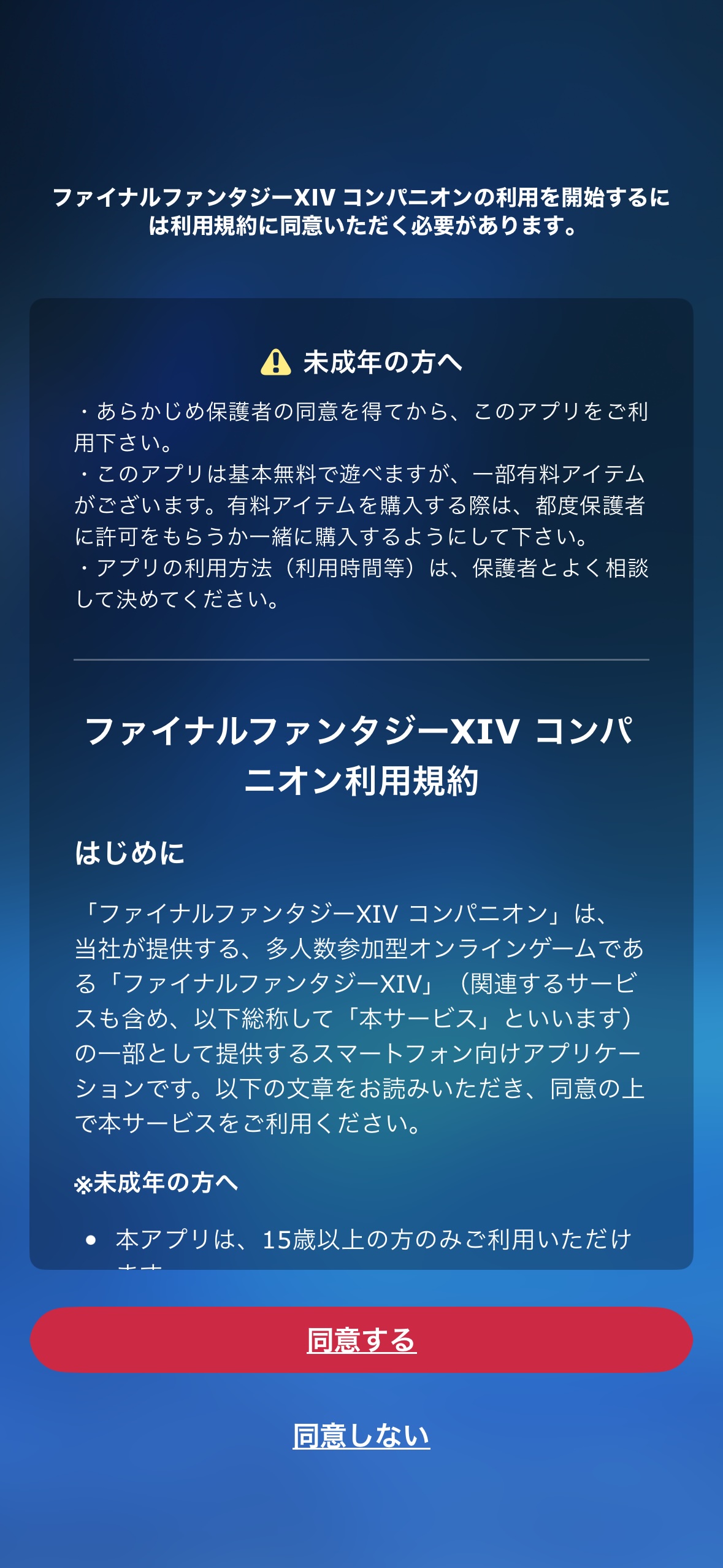
ご自分で使う物なので、「ID・パスワード」の入力が求められます。
入力してログインして下さい。
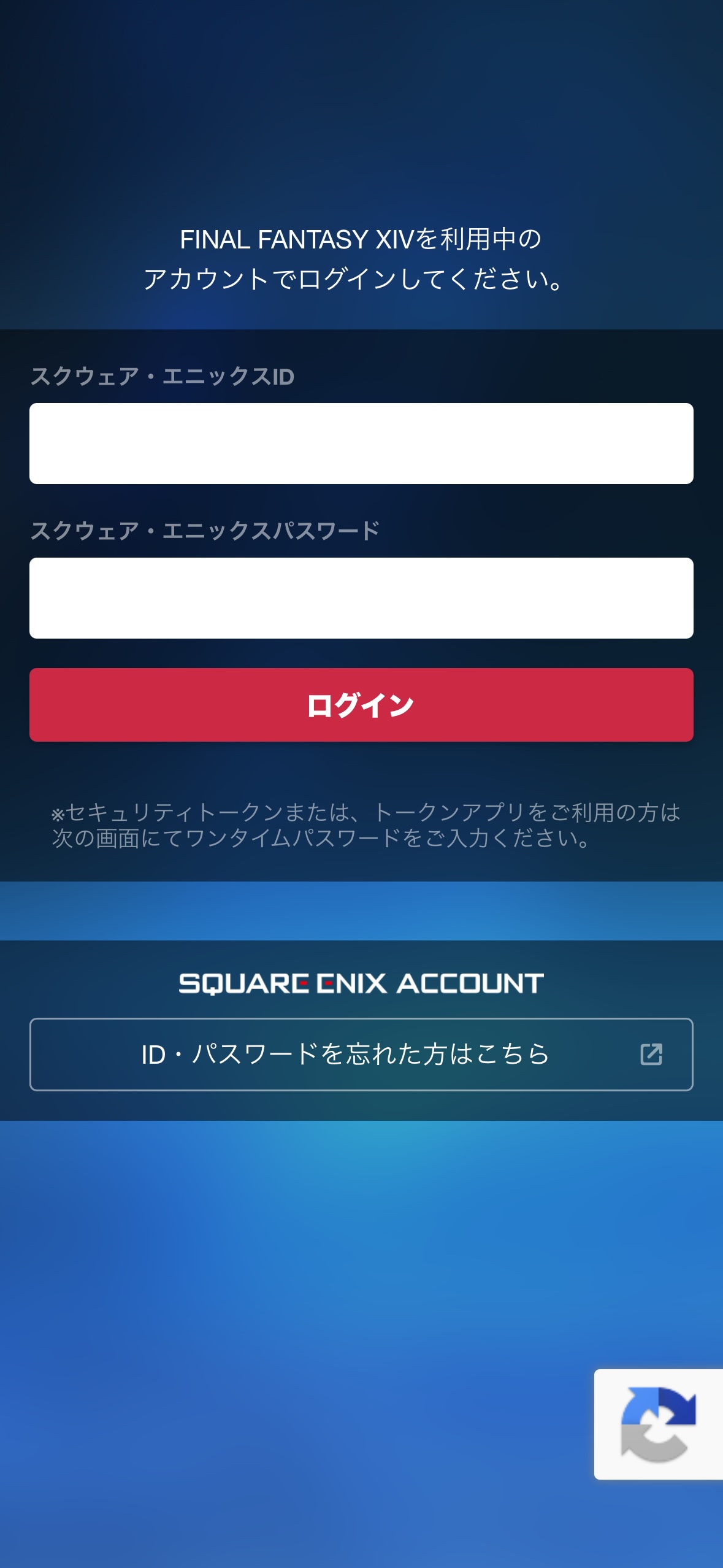
「ワンタイムパスワード」を設定している場合は、そこも入力しましょう。
キャラクター選択画面で使いたいキャラクターを設定します。
名前は隠していますがサブキャラがいれば、この様に全て表示されます。
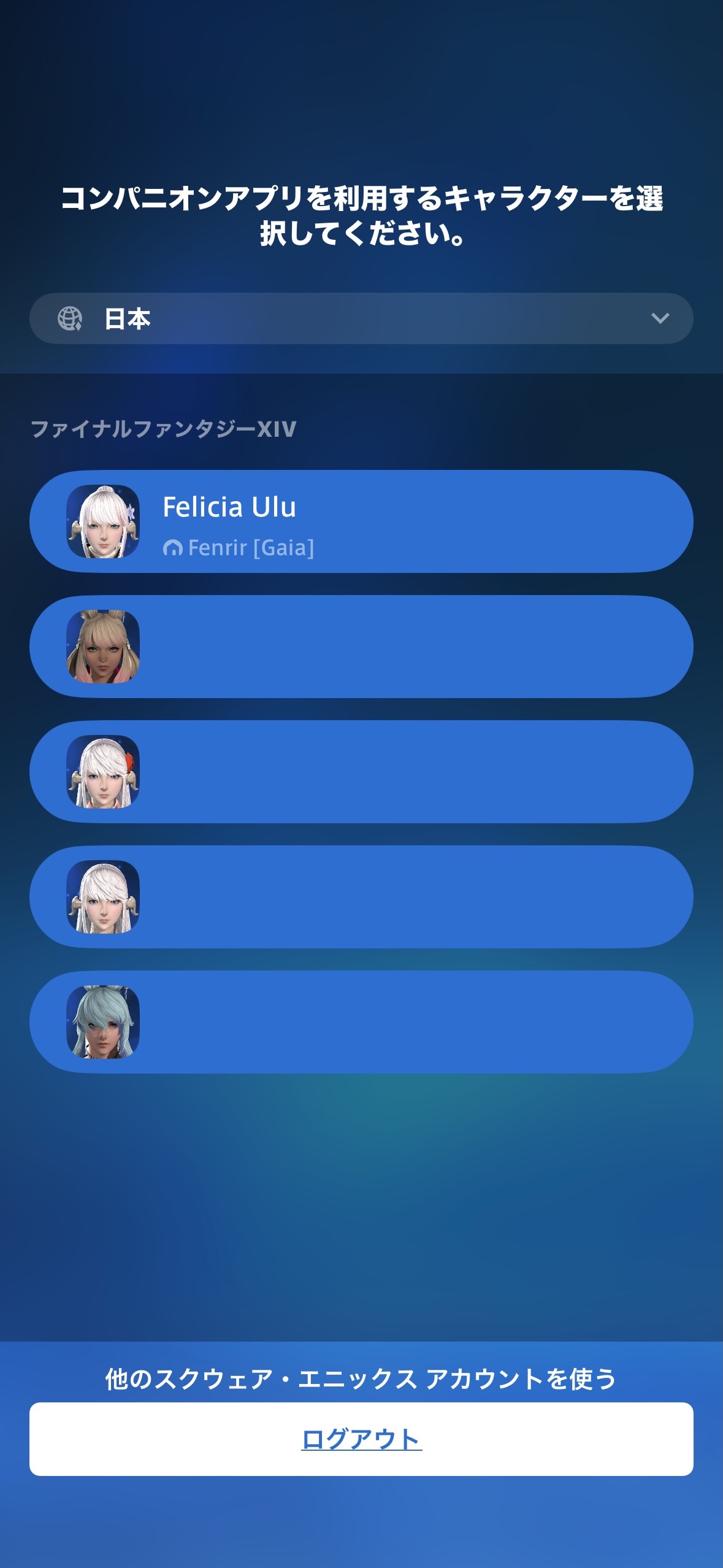
その中から、使いたいキャラクターを選択して下さい。
「メイン ↔ サブ」はアプリ内で切り替えも可能です。
後から切り替えて、サブキャラとして利用したり、またメインに戻したりも簡単に出来ます。
選択すると「決定」するかどうかの画面が出ます。
ここではメインキャラクターを選択しました。
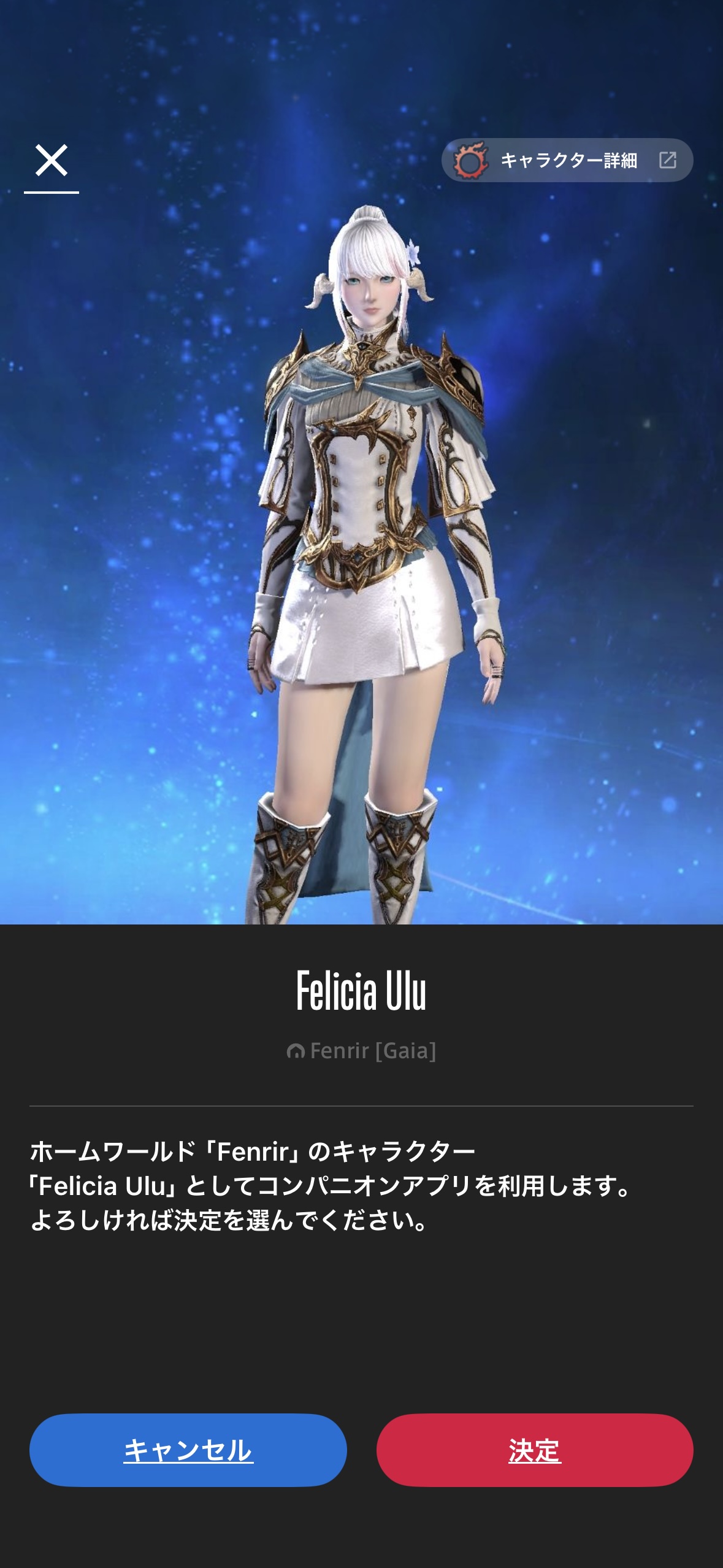
終わると新機能のお知らせが、3〜4つ出て来ますので、よく見ておいて下さいね!
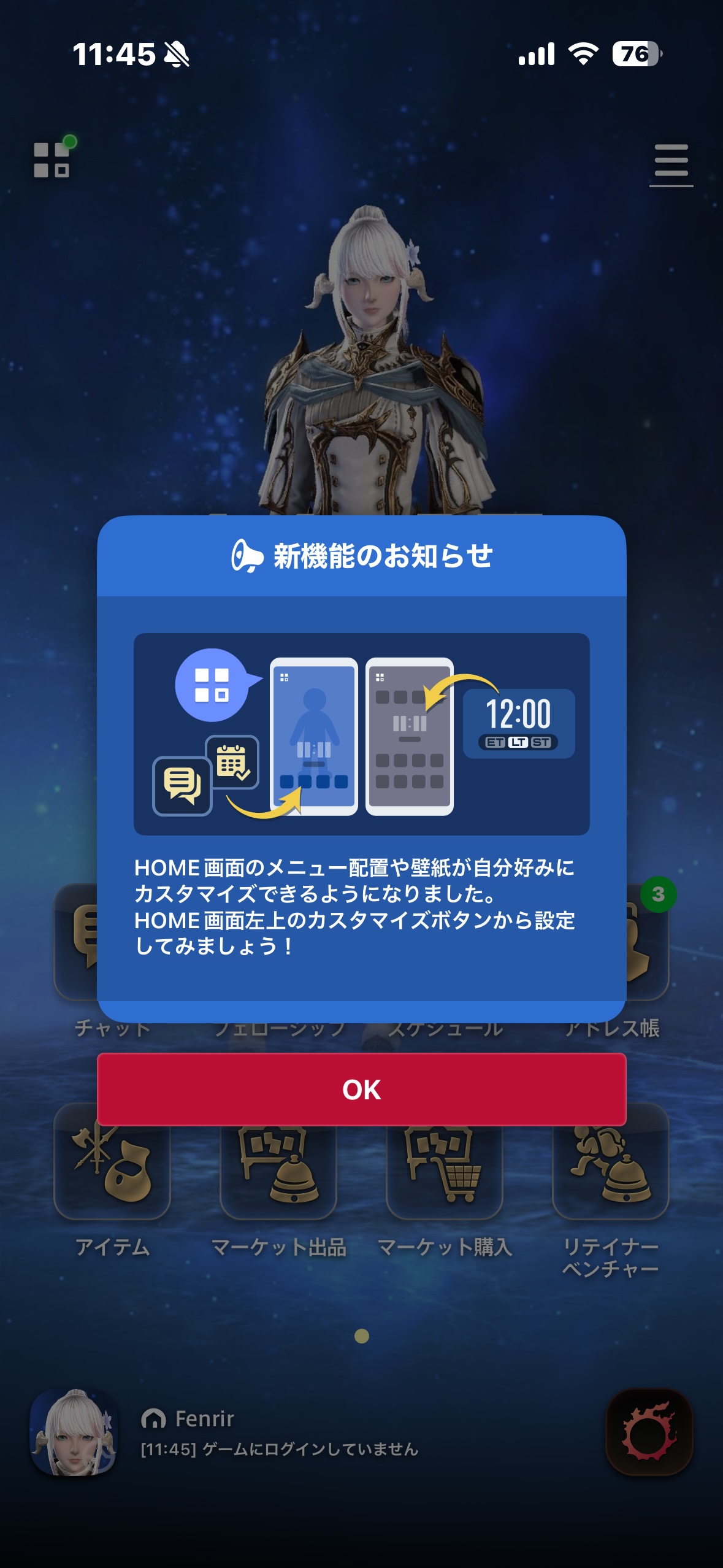
これでインストールは完了です。
初期設定は特になくて、これでセットアップは完了です。
この後、操作画面が出てきます。
どんな機能があるのかを一通り見て行きましょう!
機能を見る
いろんな機能を見て行きましょう!
何を使いたいと思うかによって、いろいろ分かれてくると思います。
ここでは箇条書きにしますので、その中からご自分の欲しい情報をご覧下さい。
なお、課金のみの設定もあって、その場合の機能はこちらからご覧下さい。
お金を払うといろんな機能が追加されます。
「何が違うのか?」などはこちらをご覧下さいね!
最初のアイコンの状態だけでも、こんなに機能があります。
なお、Lodestone、オンラインストア、コスモエクスプローラーなどは見たままですぐに操作出来ると思います。
ですから、ここでの説明は省きます。
- メニューのカスタマイズ機能
- アドレス帳で知り合い(メンバーなど)を確認する
- チャットする
- フェローシップを見る
- スケジュールを登録したり確認したりする
- 自分の持っているアイテムを確認する
- マーケットに出品する(課金のみ)
- マーケットで購入する(課金のみ)
- リテイナーベンチャーの進行状況を確認する
メニューのカスタマイズ
ログイン時の最初の設定が終わったら、ご自分用にメニュー画面をカスタマイズして下さい。
メニューは後から幾らでも変えられます。
ひとまず思った通りに設定してみたら、使いながら修正して行くのが良いと思います。
初期画面はこの様になっています。
実はこれはデザイン設定で、この様に設定してあるからなのです。
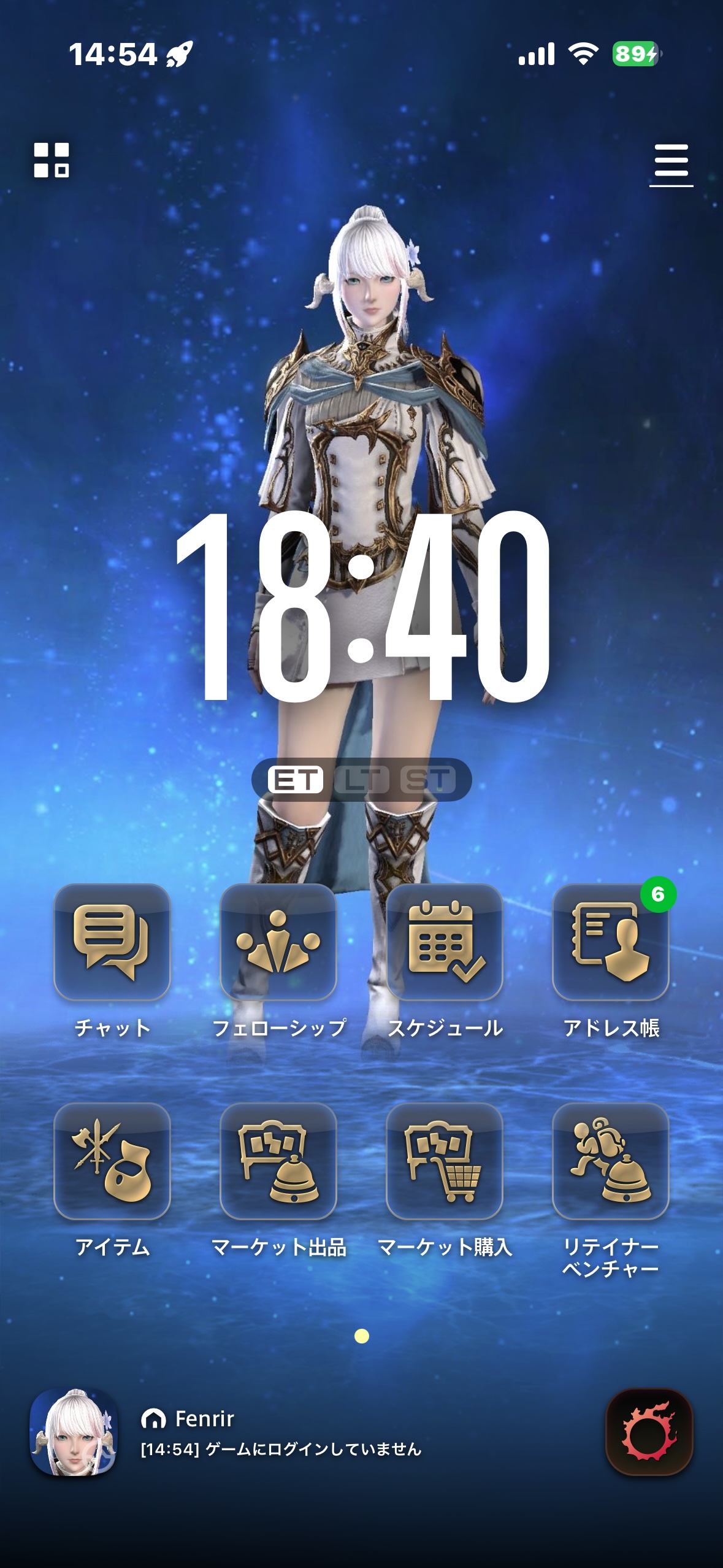
それでは、このメニューデザインの設定画面を見てみましょう。
設定画面はここをタップします。
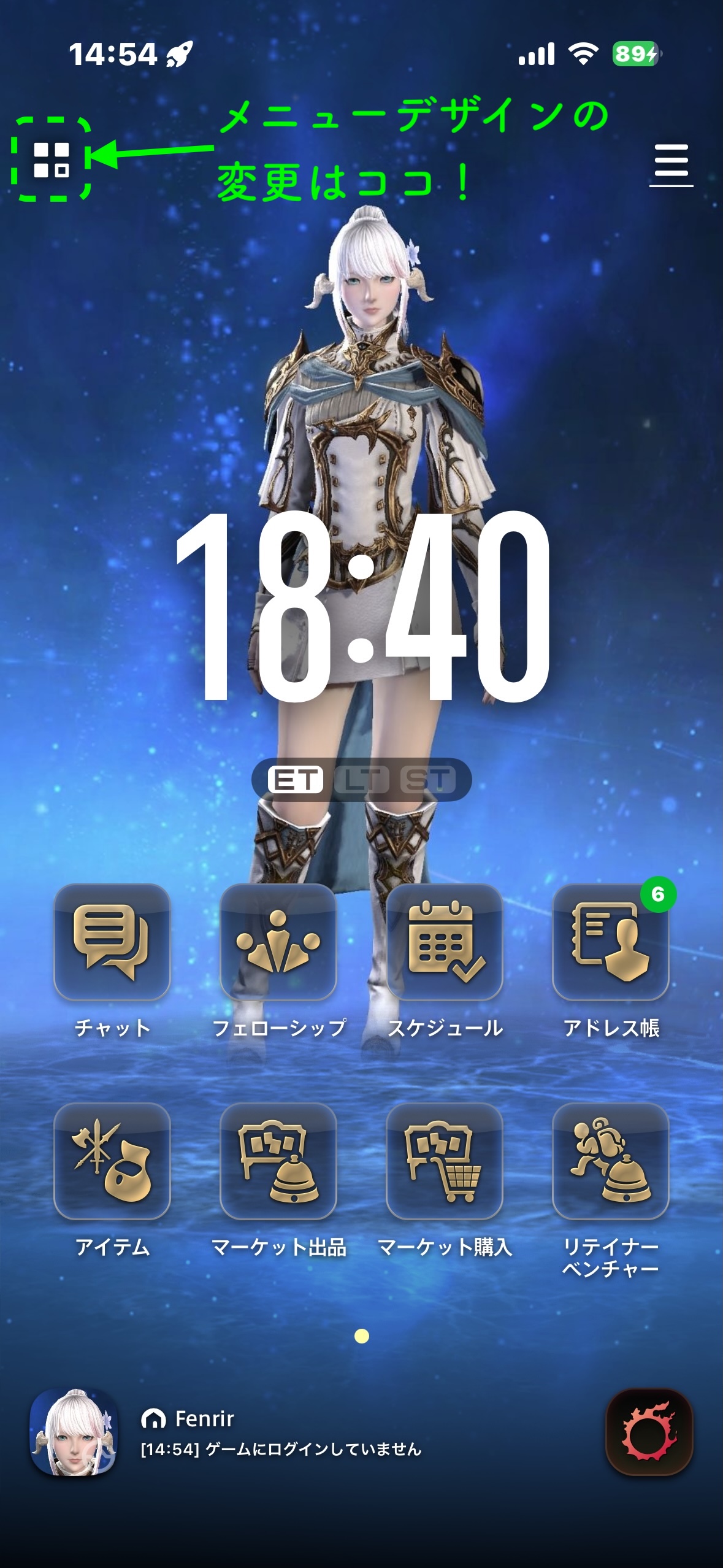
初期メニューのデザインの設定がどうなっているのかを見てみましょう!
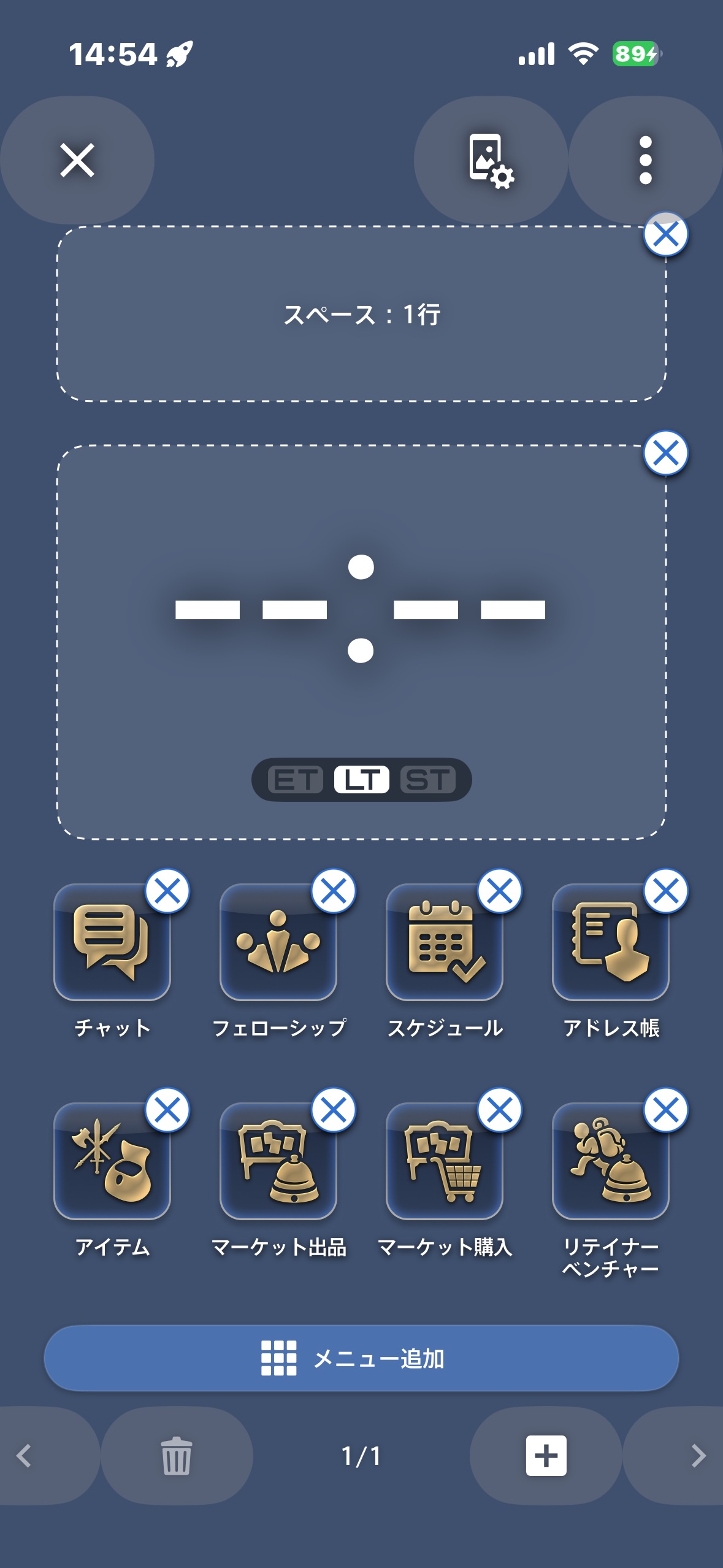
見比べてみると同じと言うか、設定通りなのが分かるでしょうか?
こうして横に並べてみると分かりやすいかも知れませんね?
画面はカスタマイズすれば、自由に変える事が出来ます。
ここでは、試しにこの様にしようと思います。
- 画面は2画面に変更
- それぞれにメニューを振り分ける
画面右下の「+」をタップすると画面が追加されます。つまり、2ページにします。
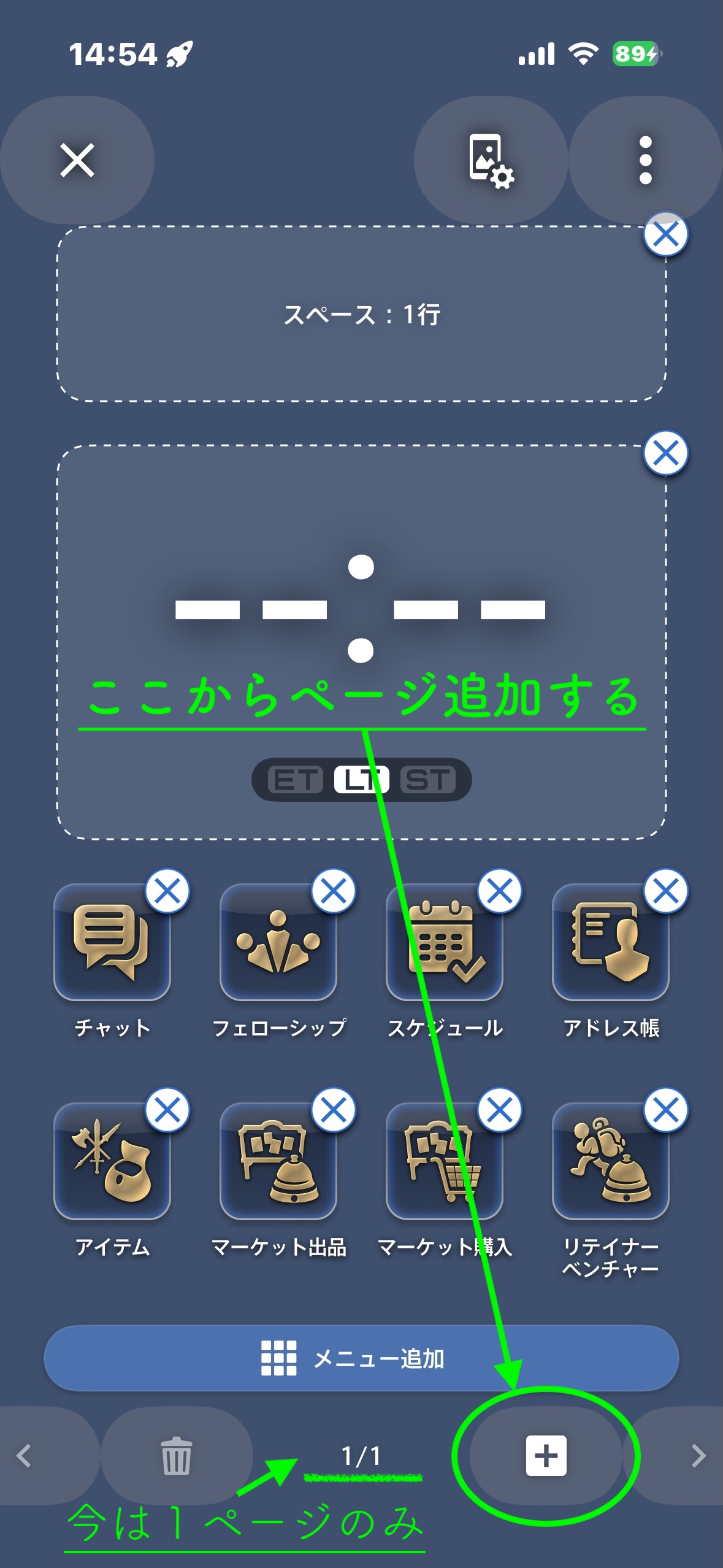
この様に2ページ目が追加されました。
このままでは真っ白な画面が追加されただけなので、ここに画面を作って行きます。
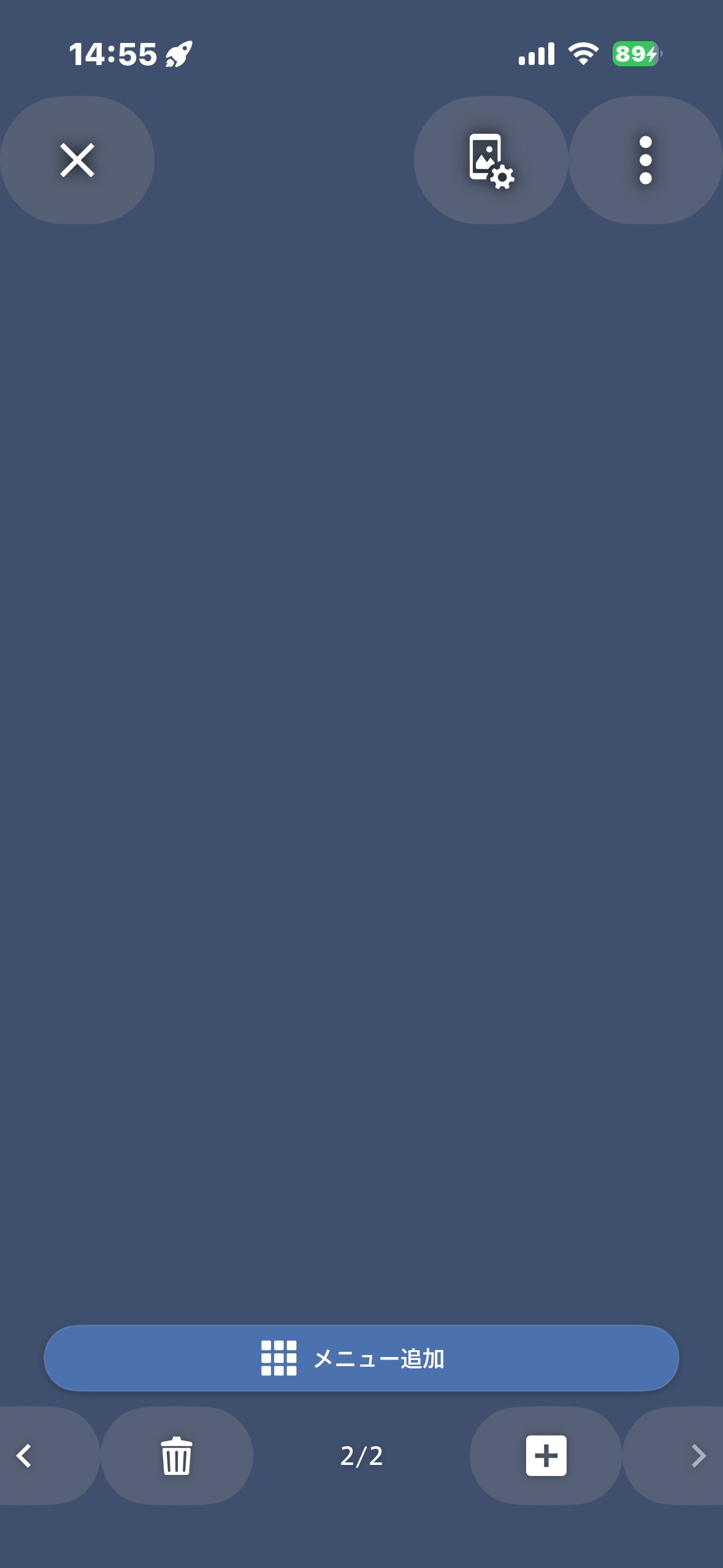
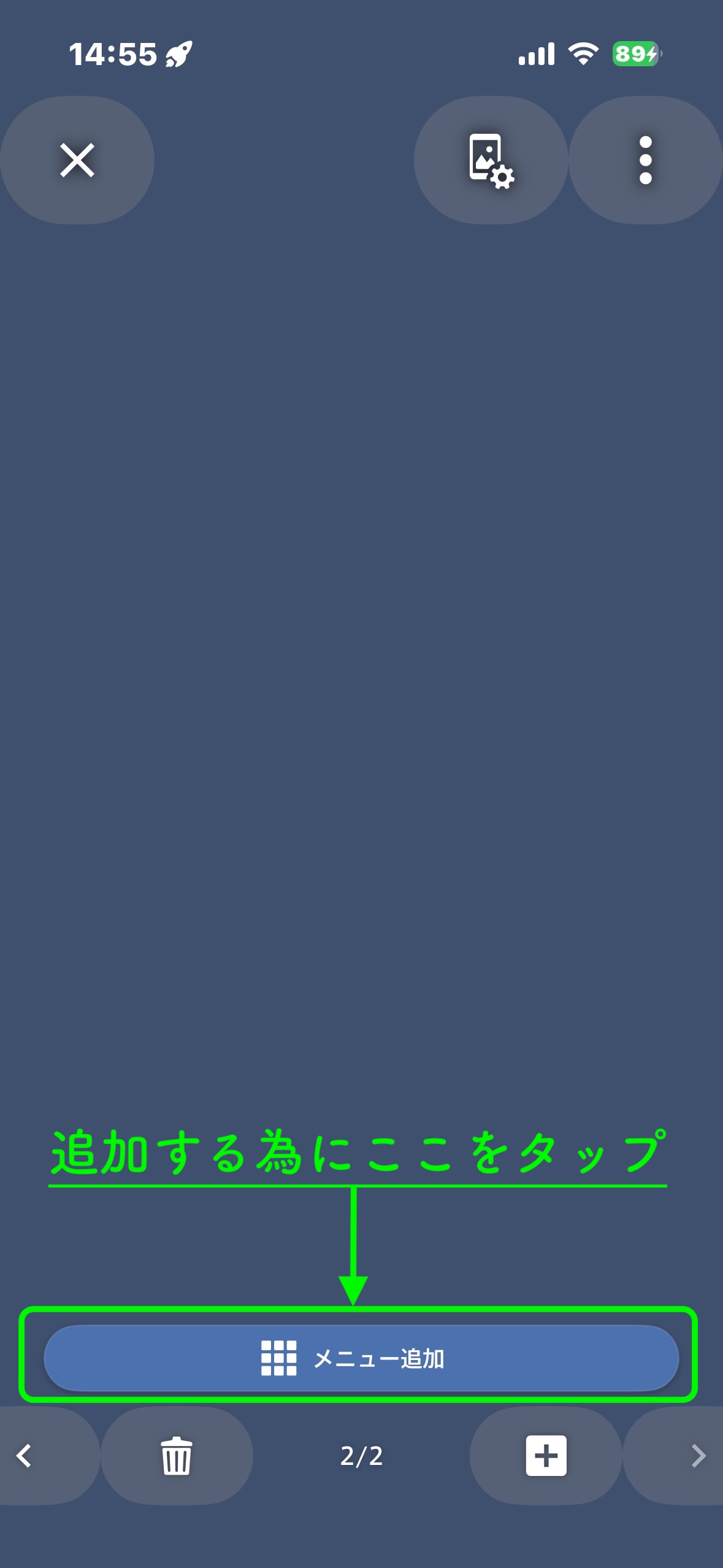
メニューを追加します。
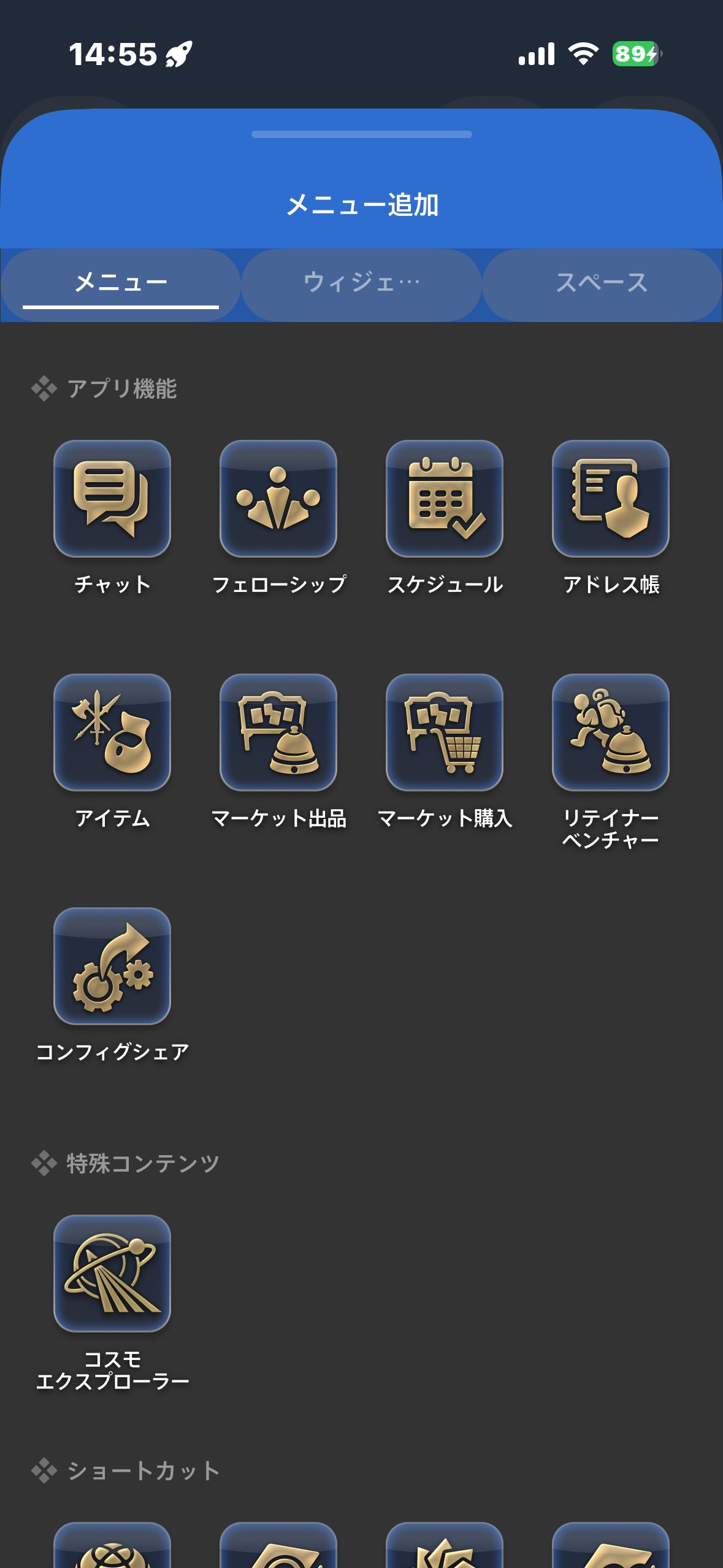
ちなみにメニューはこんなに沢山ありますので、お好きなものを選択してカスタマイズして下さいね!
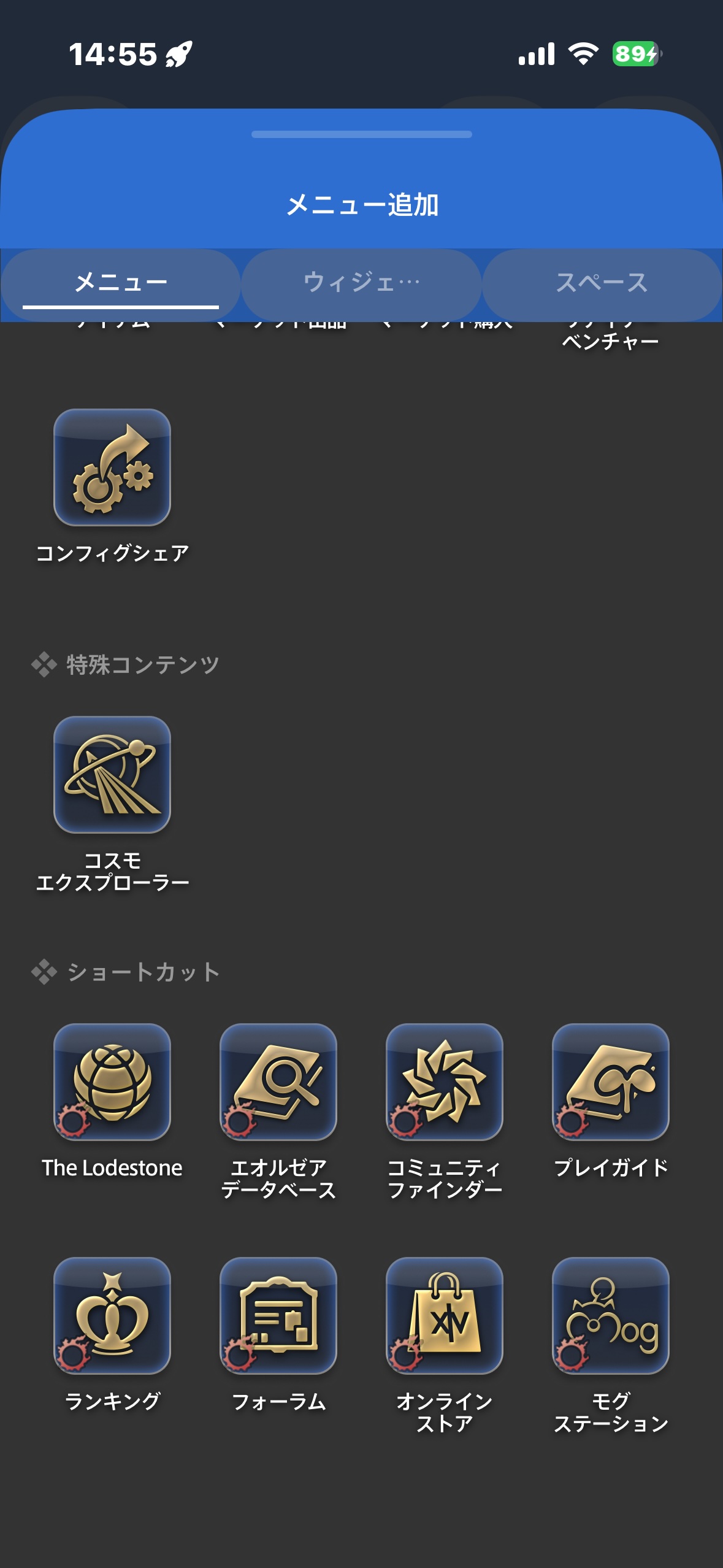
色々設定出来ますから、好きに組合せて下さい。
例として、私は最終的にこの様に2ページ目を作成しました。
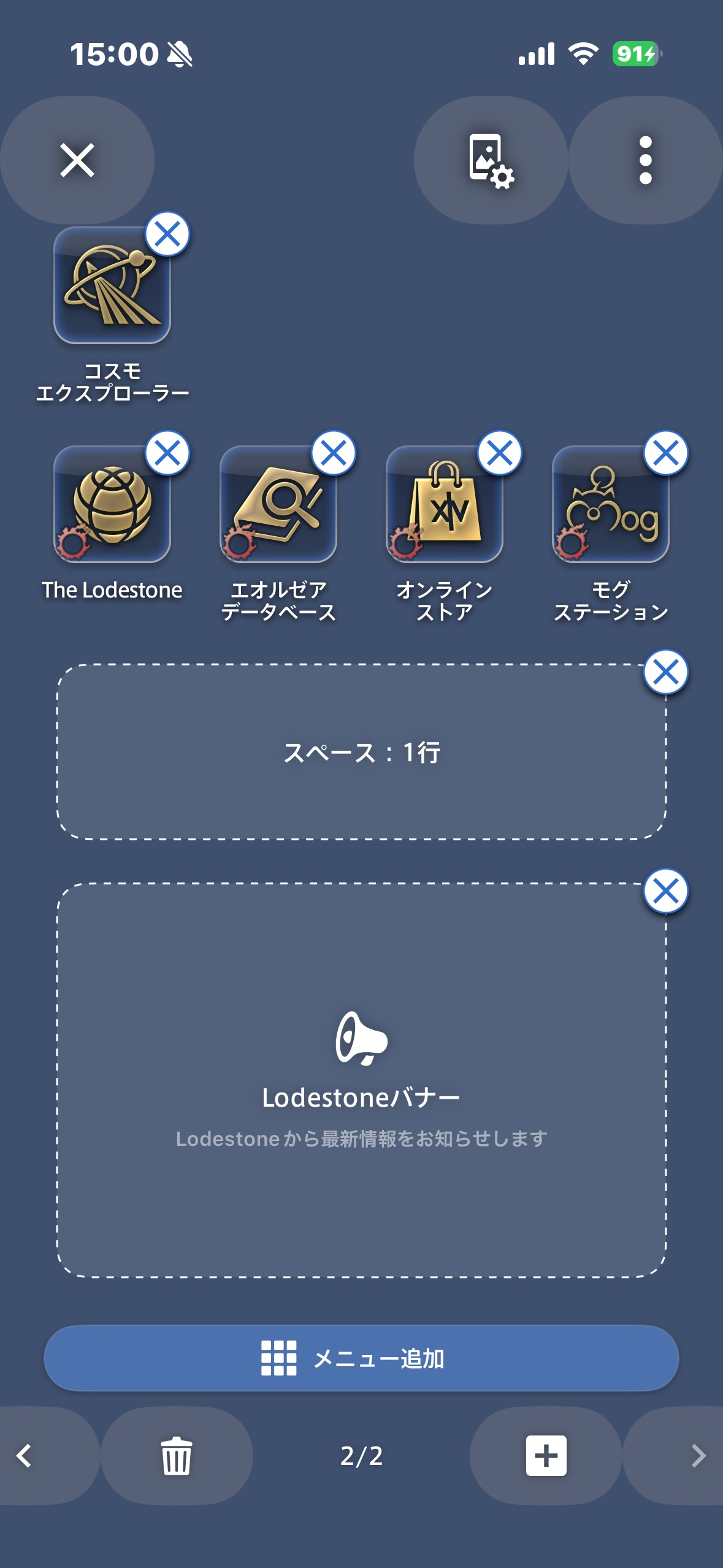
デザイン通りに設置されていますね?
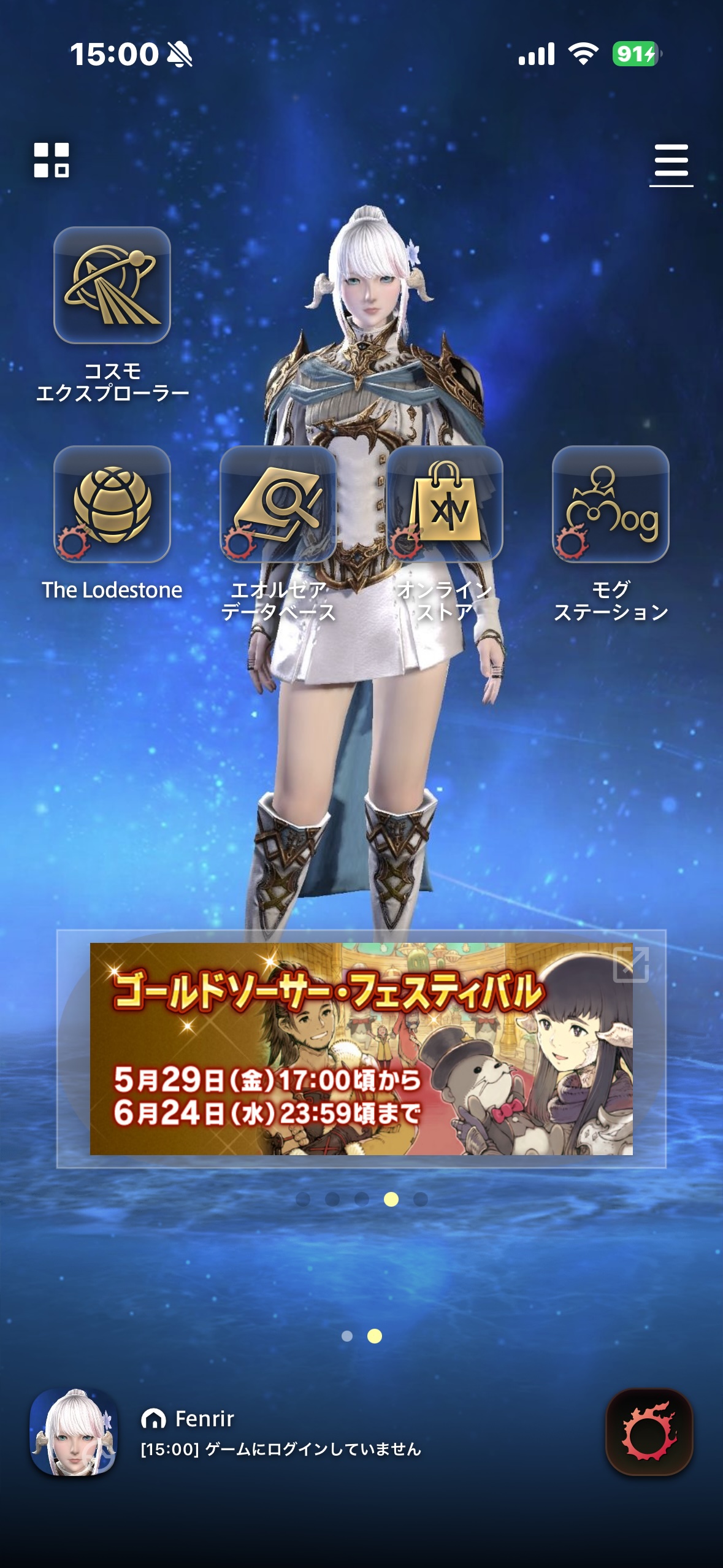
この様にして好きなメニューを置いて、画面構成もある程度まではご自分で自由に組み替えられます。
メニューでの工夫の仕方
アイコンはないのですが、時間を知る機能があります。「ET、LT、ST」と3種類が利用出来ます。
基本的に必要になるのは、 ET(エオルゼア時間)だけでしょう。
ですから、「ET」に設定しておくと良いと思います。
ですが、いろんな使い方が出来ますので、少しだけ例としてお見せしておきます。
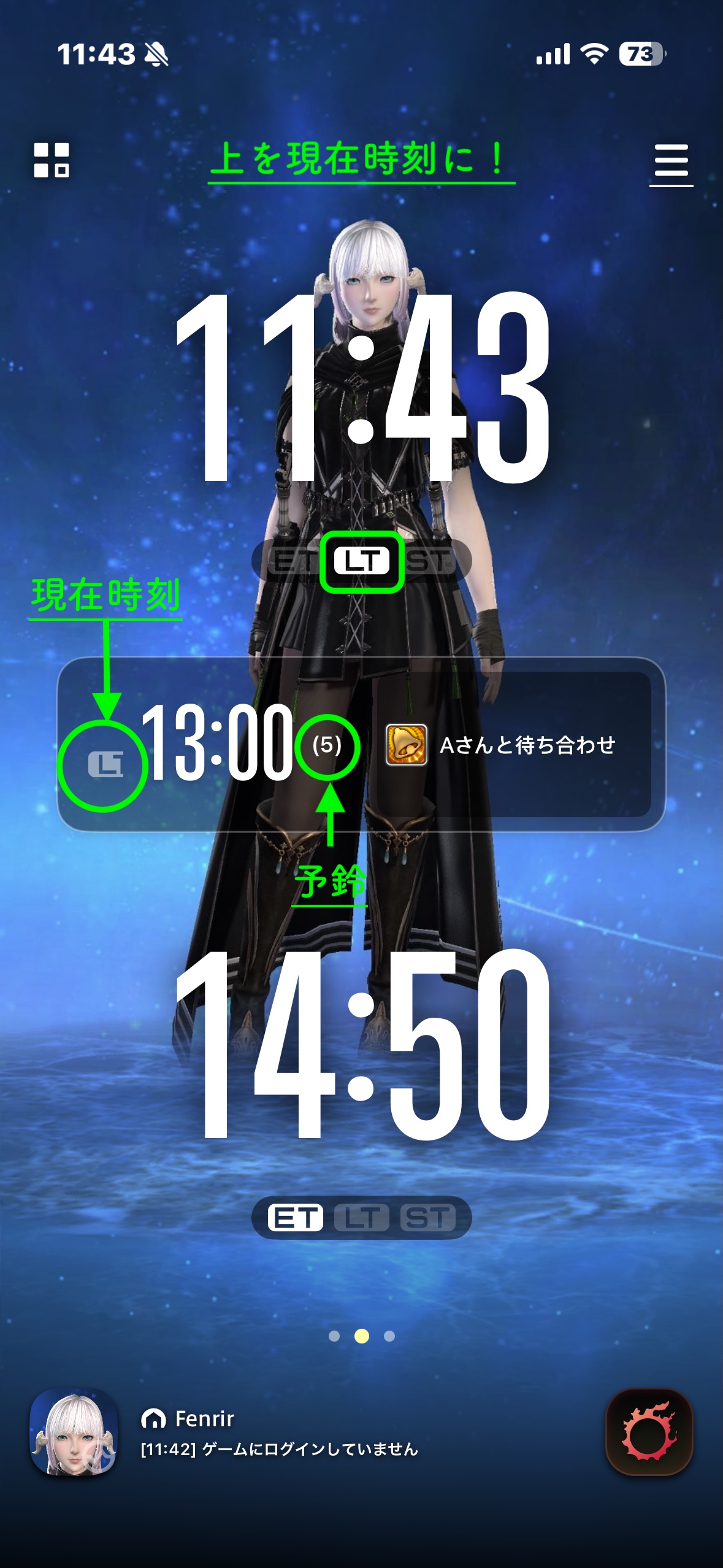
時計を2つ使う
これは時計を2つ表示して間にアラーム設定を入れた画面の例です。
ギャザラーさん向け設定になるでしょうか?
現在時刻、エオルゼア時刻とアラームが組み合わさって一画面になっているので、見やすいと思います。
自由な発想でデザインしてみて下さいね!
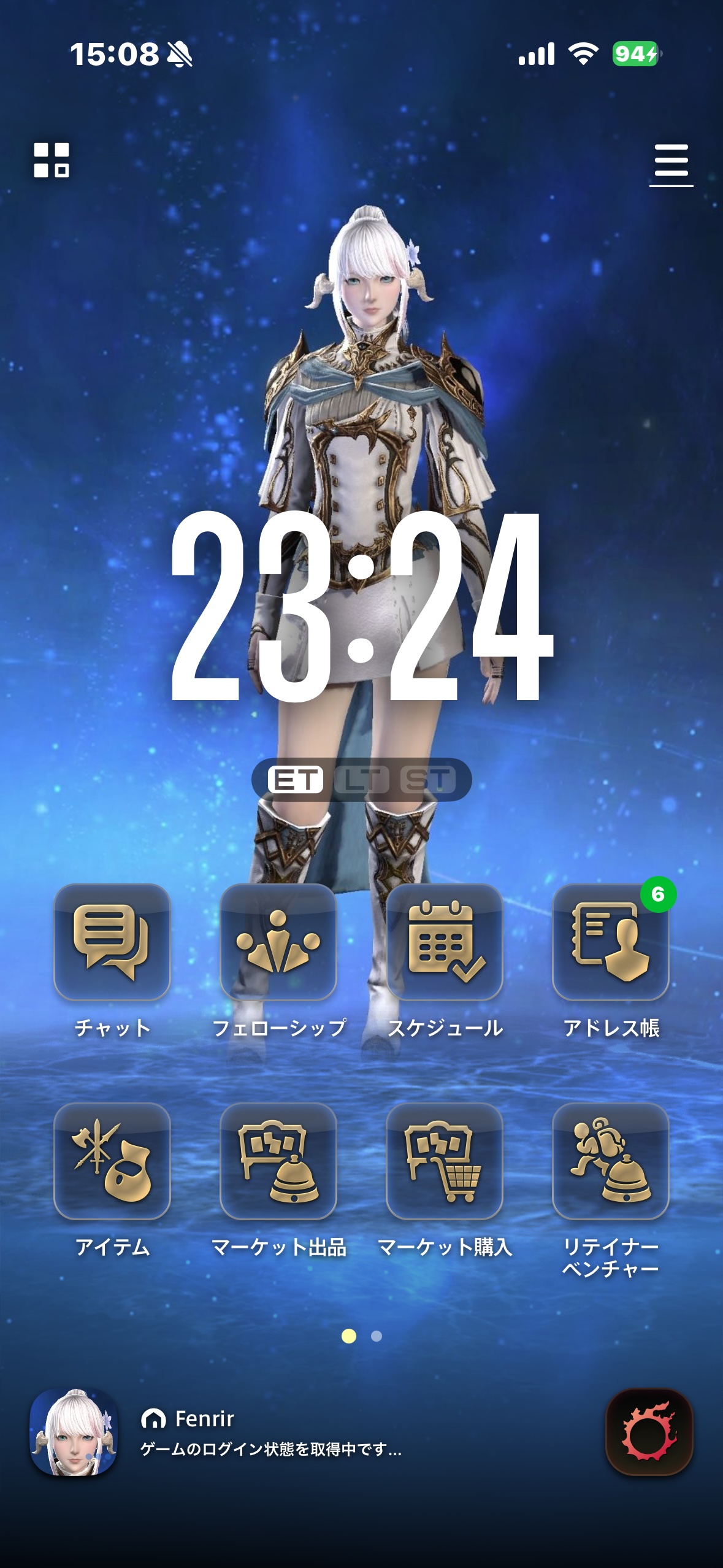
その他にも、1ページ目と2ページ目で違う時計にする方法もあります。
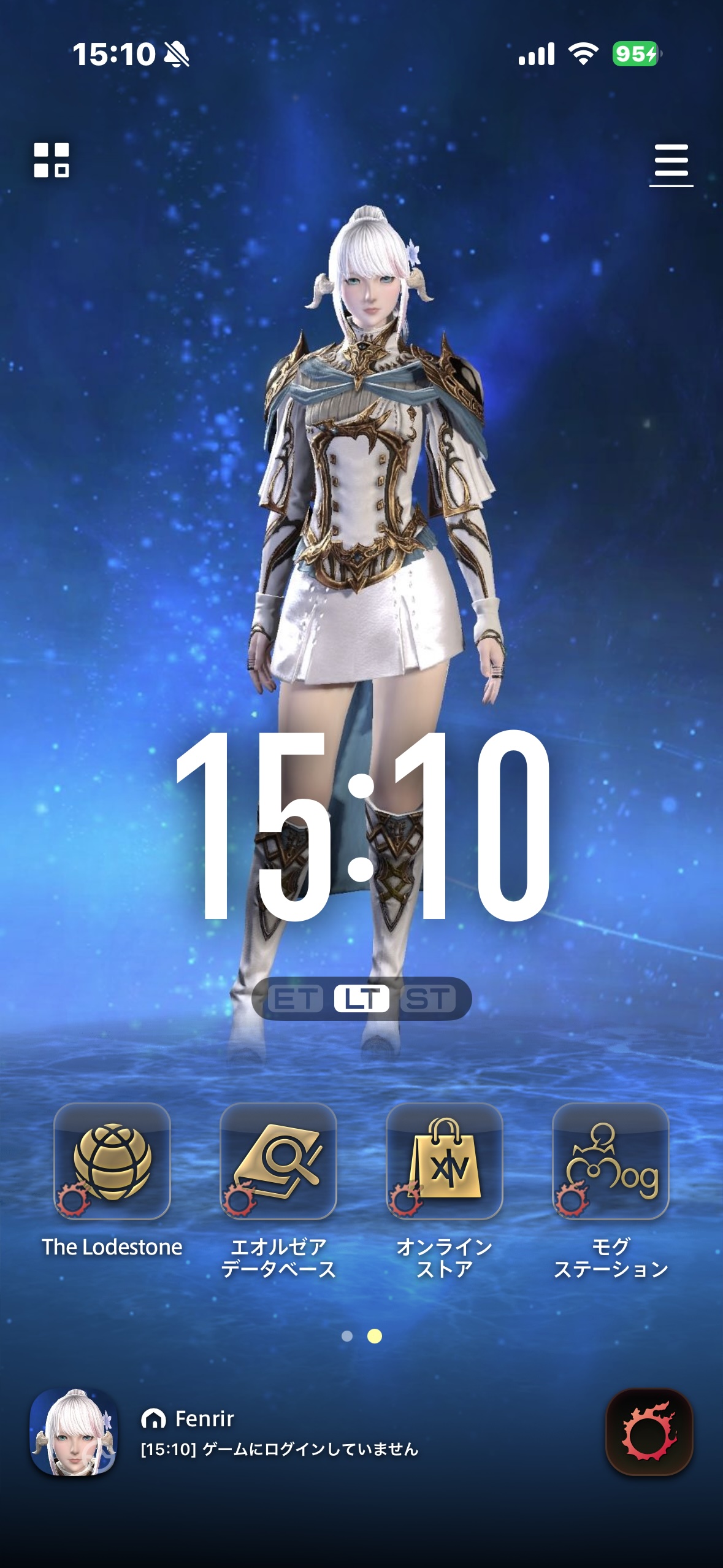
1ページ目はエオルゼア関係で時計もET表示、2ページ目はオンラインショップなど現在関係で時計はLT表示としています。
アドレス帳で知り合い(メンバーなど)を確認する
上にあるのタブを切り替えることで、以下の5つが切り替わります。
- お気に入り
- 自分で「お気に入り」に入れることで、ここに表示されます
- フレンドリスト
- 文字通りフレンドの方のみ表示されます
- FC
- フリーカンパニーに所属している人はここに表示されます
- CWLS
- クロスワールドリンクシェルに所属している人はここに表示されます
- LSに所属している人もここに表示されます
- チャットのつながり
- フレンドでもなく、FC、CWLSでの関連もない人でも、チャットをすることが出来ます
※ このアプリに限った事ではありませんが、近年はお互いのプライバシーをとても重要視していると思います。チャットは記録も残りますので、取り扱いには十分にご注意下さい。
画面を出すといろんな意味で差し障りが出るので、画面は出しませんが、この様な機能があります。
① お気に入り
まず、お気に入りに入れる方法は、表示されているキャラクターを長押しします。
するとこの様なメニューが現れるので、そこでタップします。
なお、同様の方法で「名前をコピー、ブロックする」も利用することが出来ます。
ここでの「ブロック」は、ロードストン上のブロックと同じ意味です。
「ブラックリスト」とは違いますので、その点は間違えない様にして下さいね!
この長押しの時に出るメニューは、①〜⑤のどの画面でも出来ます。
② フレンドリスト
ここでフレンドリストに入れる事は出来ません。
あくまでも「フレンドリスト」に入っている人が表示されるだけです。
③ FC(フリーカンパニー)
ここも同じで、FCメンバーしか表示されません。
FC内のイベント開催、相互連絡、一斉告知などにはかなり便利です。マスターさんには積極的なご利用をお勧めします。
というのも、始めから「ディスコード必須」などと謳っていない場合、などは人によって、入っていたりいなかったりするので、どうしても一斉連絡するのは難しいからです。
また、後から必須と言われても、断られたり、抜ける方も出てくると思います。
このアプリは、無料ですし、FF14をしている人なら誰でも入れるので全員参加が容易です。
実際に私がマスターの場合にも、(絶対に大丈夫とまでは言えませんが)アプリ登録を後からお伝えして断られた事はありません。
それでも、一応FC等で応募要件に書いておくと更にスムーズだと思います。
④ CWLS(クロスワールドリンクシェル)
CWLSメンバー、LSメンバーしか表示されません。
複数のCWLS、LSに所属する場合にはどうなるかと言うと、それぞれに分かれて表示されます。
各所属する人との連絡が取れます。
⑤ チャットつながり
これは少し特殊で、ある人をキャラクター名で探して、その人にメッセージを送った際に相手がチャット承認した場合にその人とやり取り出来ます。
② 〜 ④の繋がりはないけれどチャット友だち、そう言った人はここに表示されます。
FF14のゲーム内部ではフレンドではなくても、このアプリを通じて、フレンドのような感覚でチャットでお話する事が出来るのです。
チャットする
この機能は敢えて触れません。
基本的には、コンパニオンアプリを使用している人なら、フレンドでなくてもコンパニオンアプリでチャットする事が可能です。
フェローシップを見る
ここでは触れませんが、フェローシップを中心に活動している人は、むしろゲーム内より便利かも知れません。
スケジュールを登録したり確認したりする
これはFC(フリーカンパニー)で、特に効果を発揮します。
カレンダーとしてのメモ機能だけでなくて、イベントの告知〜出席確認までの全てをこのアプリで済ませる事が可能です。
名前が出たりといろいろと不都合があるので、ここでは画面は公開しませんが、フリーカンパニーのマスターさんは一度は機能を確認する事をお勧めします。
「ディスコードがあるじゃないか!」という人も多いですが、皆が皆使うものではありません。また、人によっては使いたくない人もいるでしょう。
その点、このコンパニオンアプリでは、個人のプライバシーは守られます。
また、公式アプリですから、誰もが使う事に抵抗が少ないと思います。
私のFCでは、コンパニオンアプリはメンバー連絡用として必須としていました。
仕事の都合で普段は遊ばなくて土日だけ遊ぶとか、夜間勤務の人なども、スマホ一つで確認出来るので便利ですよ!
自分の持っているアイテムを確認、整理する
ゲームにログインすれば、当然ですが自分の持っているアイテムは確認出来ます。
ですが、ゆっくり眺めることなんて普段はしないですよね?
マーケットに売る時、アイテムをゲットした時、食事などで必要な時など何かの際にだけ開きます。
そうすると知らない内に様々な「要らないアイテム」が増えてしまいます。
お仕事の昼休み、帰りの電車の中など、空き時間に整理出来ます。
そんなアイテムを空き時間を利用して整理してみましょう!
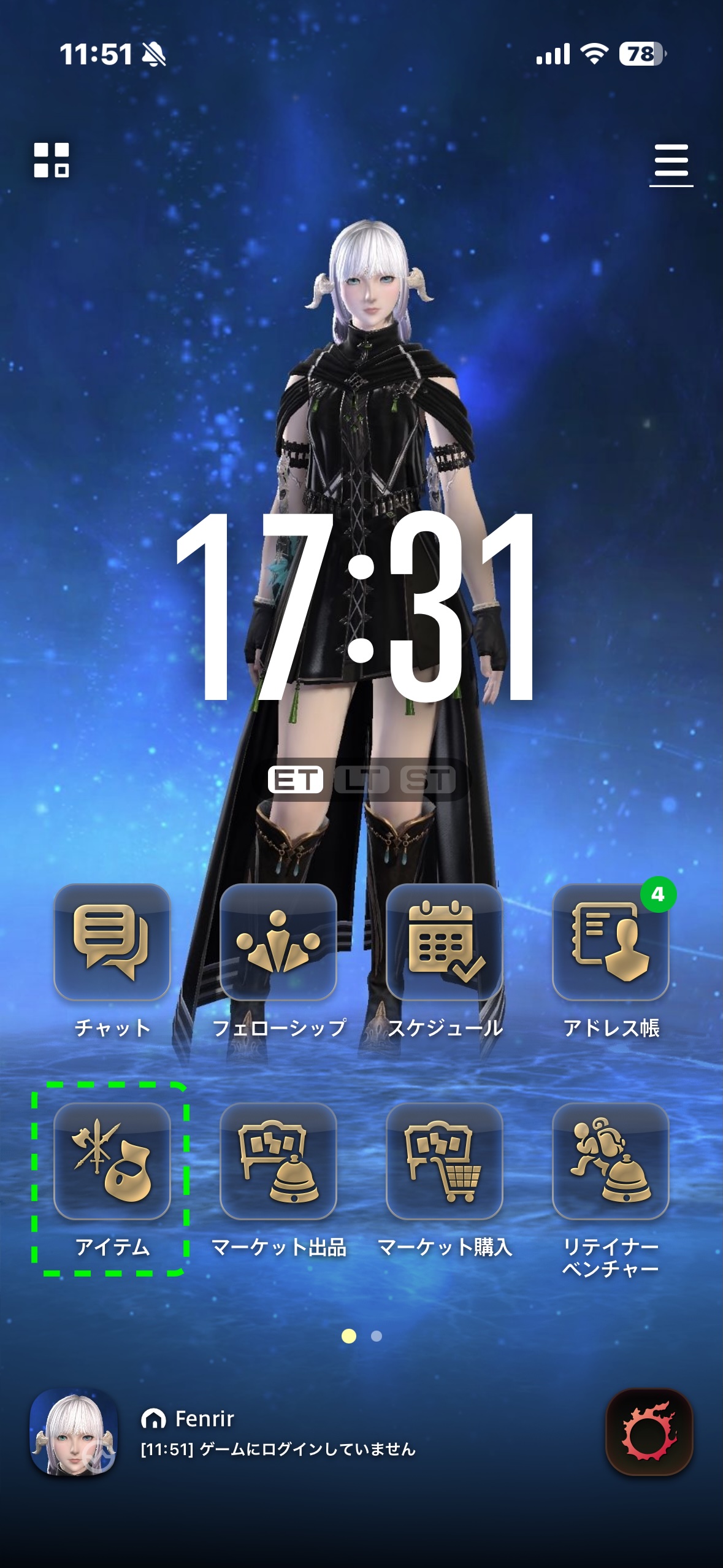
「アイテム」のアイコンの場所は人によって違うと思いますが、これをタップします。
ご自分の「所持アイテム」が表示されます。
ゲームにログインしていなくても見られるので、とても便利!
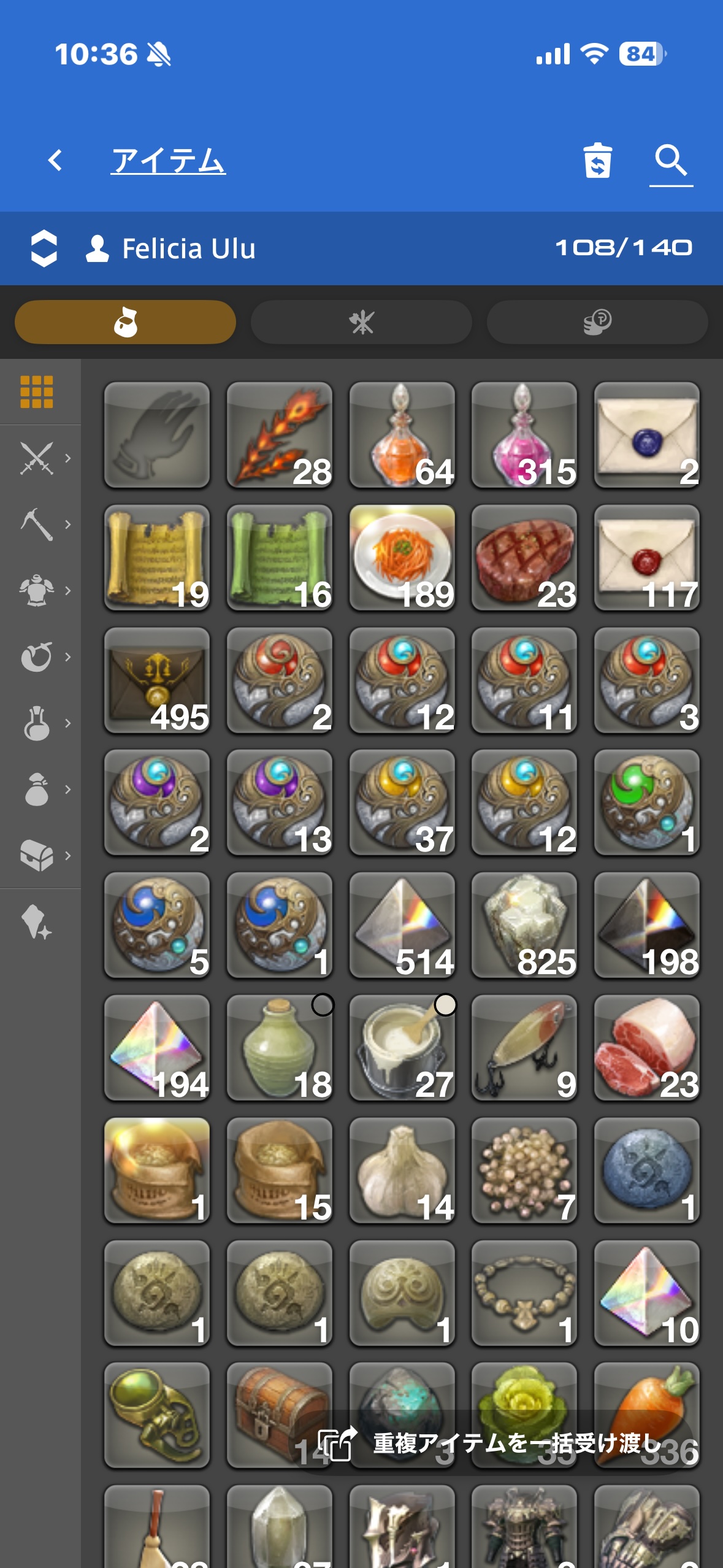
ご自分の名前の下にあるボタンで見たい対象を変えられます。
今見ているのは「所持品」ですが、「武器・装備」、「所持金」なども見られます。
もちろん「リテイナー」へ切り替える事も出来ます。
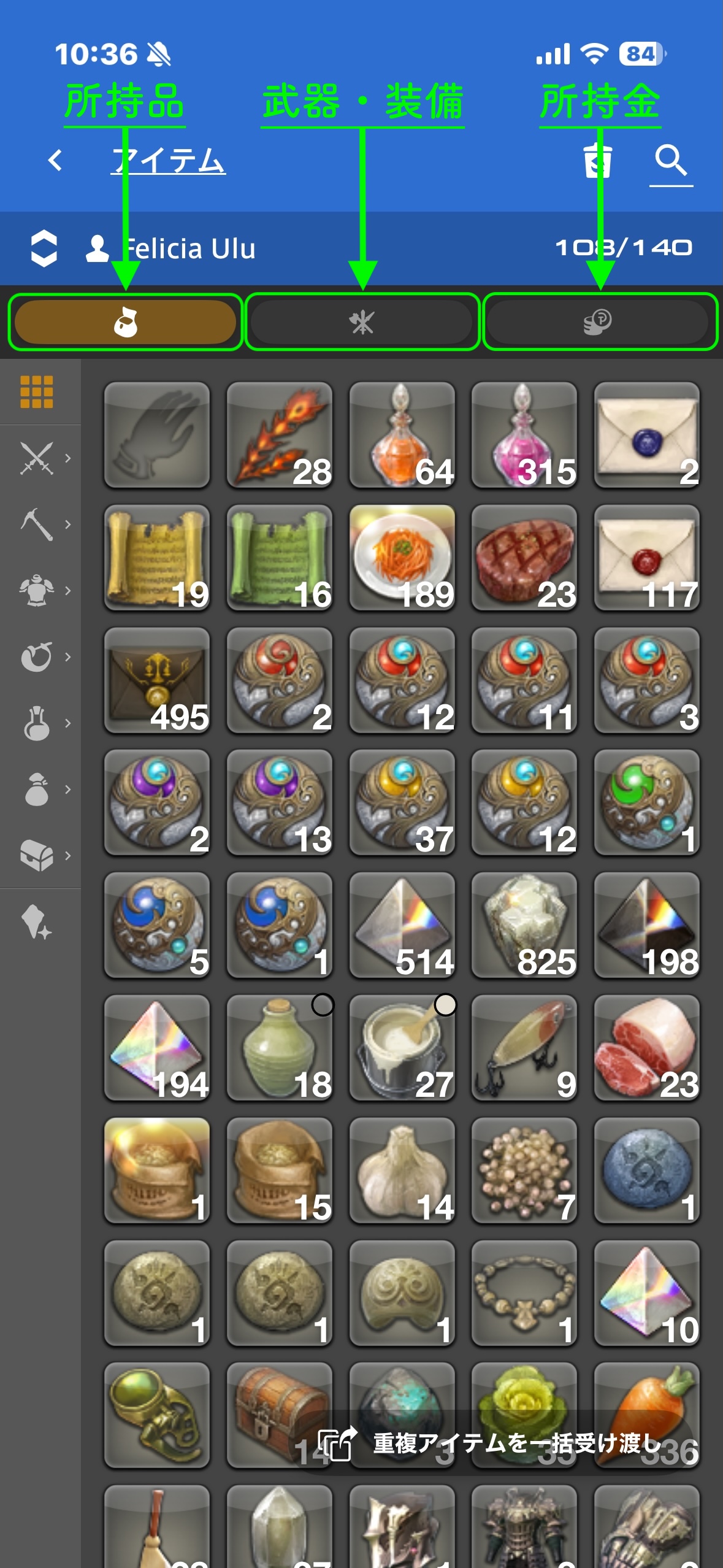
※重複アイテムを一括受け渡しは、課金をしないと使えません。
ここで出来る事が沢山あります。
スクロールすれば全てのアイテムが見られます。
- キャラクターだけでなく、リテイナーのアイテムも見られます。
- 「所持品中の武器だけを見たい!」などの選択が出来ます。
- 「クリスタル」だけを見る事も出来ます。
- キャラクターだけでなく、リテイナーのアイテムも見られます。
- 「所持品中の武器だけを見たい!」などの選択が出来ます。
- 「クリスタル」だけを見る事も出来ます。
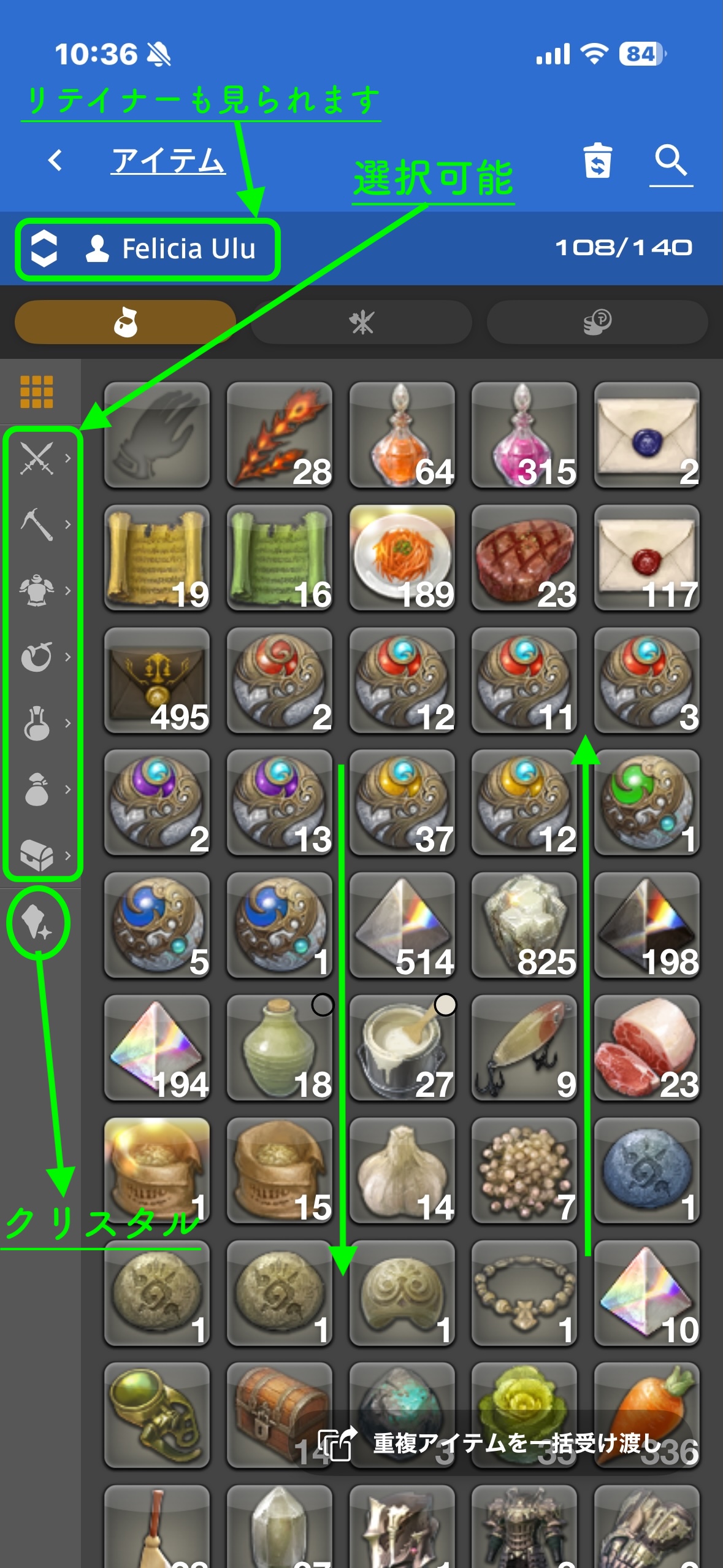
左のタブと上のボタンの違いですが?
「所持品」の中の「武器・装備」だけ見たい時は、
上のボタンは[所持品] 、左のタブは[武器・装備]
を選ぶ事によって見る事が出来ます。
アイテム選択するとどうなるのかですが?
下の方に[売却]ボタンが出ました。ここから売却する事が出来ます。
ですが、課金していない場合は「リテイナーに売るのと同じ価格」でしか売却が出来ません。
マーケットに売りに出す為には、App課金していないと出来ません。
その点はご注意下さい。
もし、要らないアイテムの処分だけなら、これで処分が出来るので便利ですよ!
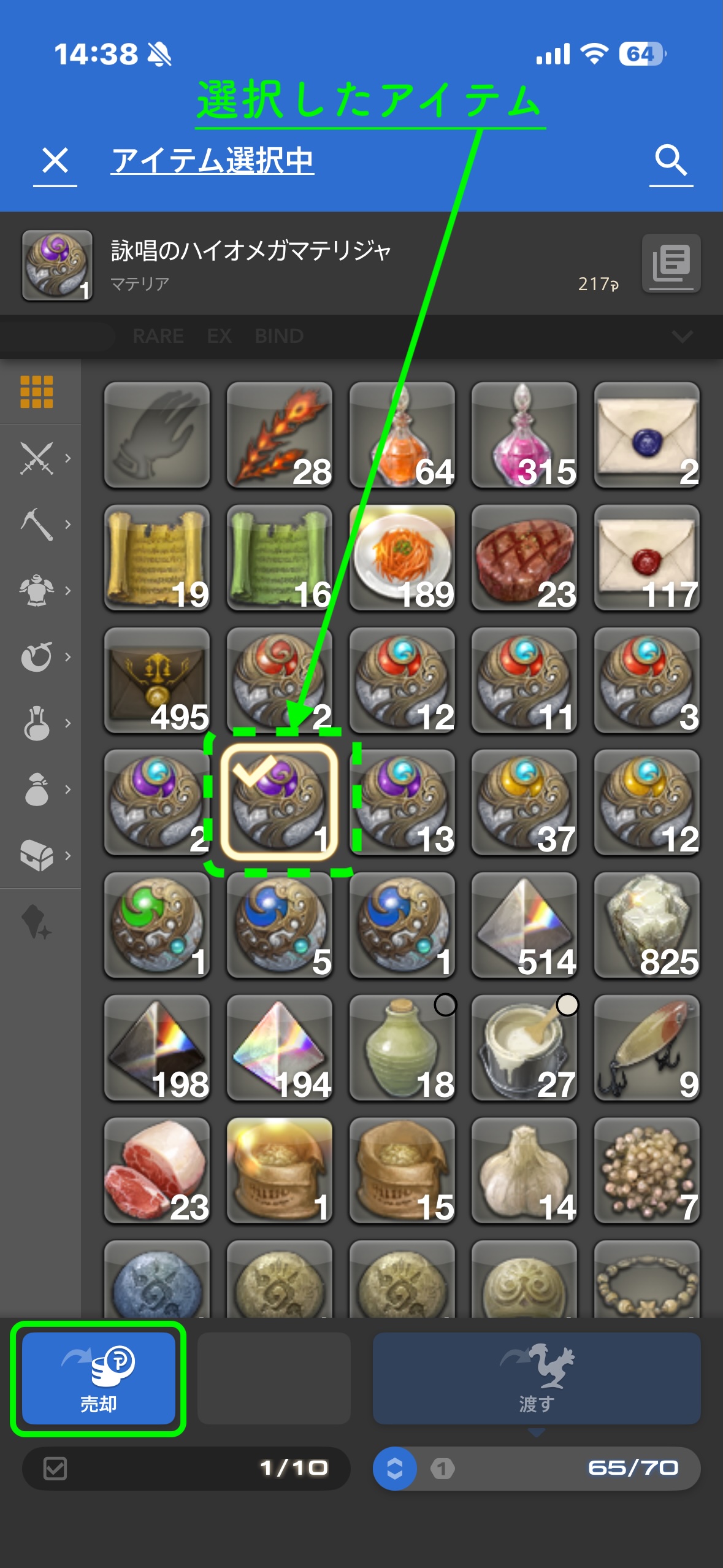
売却ボタンを選択すると?
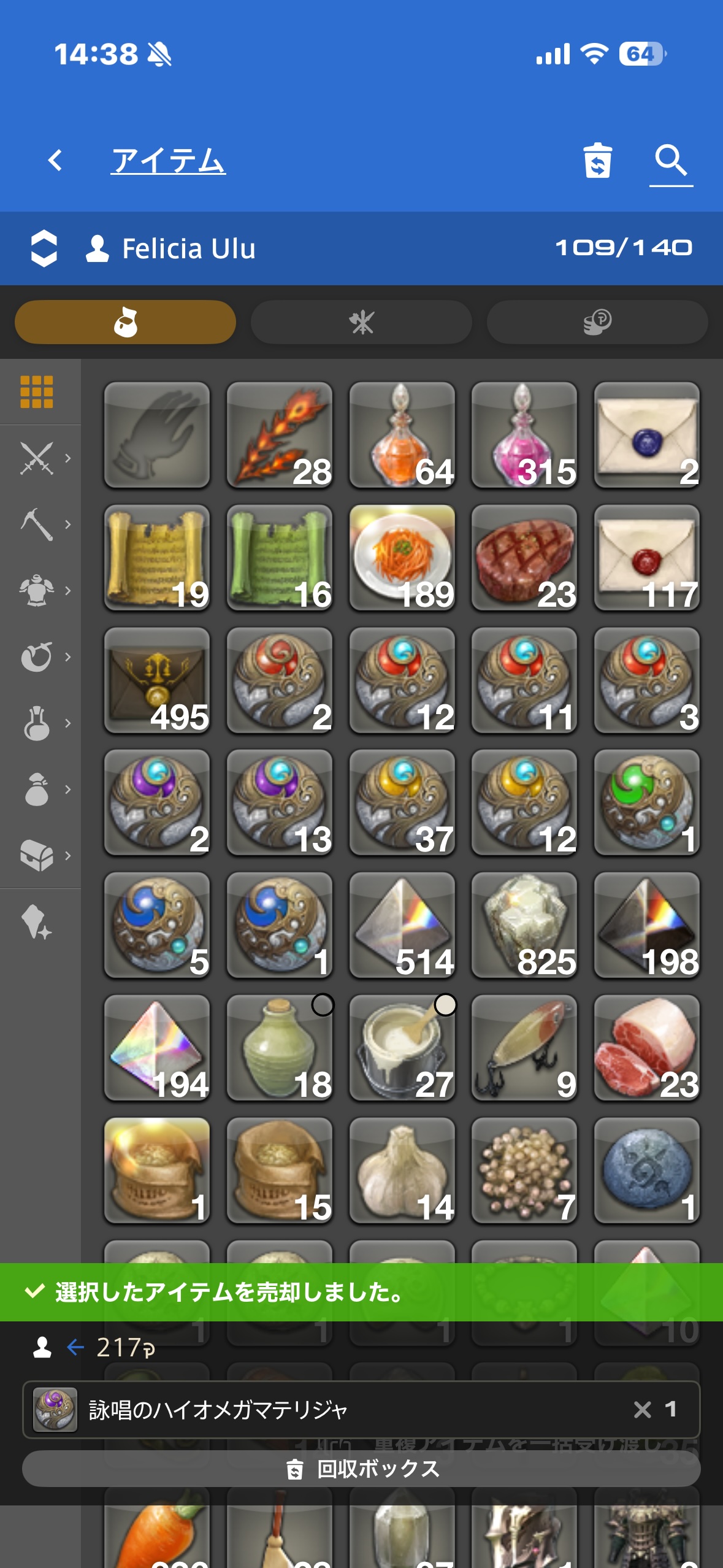
気になるボタンが、更に2つありますね?
- 改修ボックス
- アイテム検索
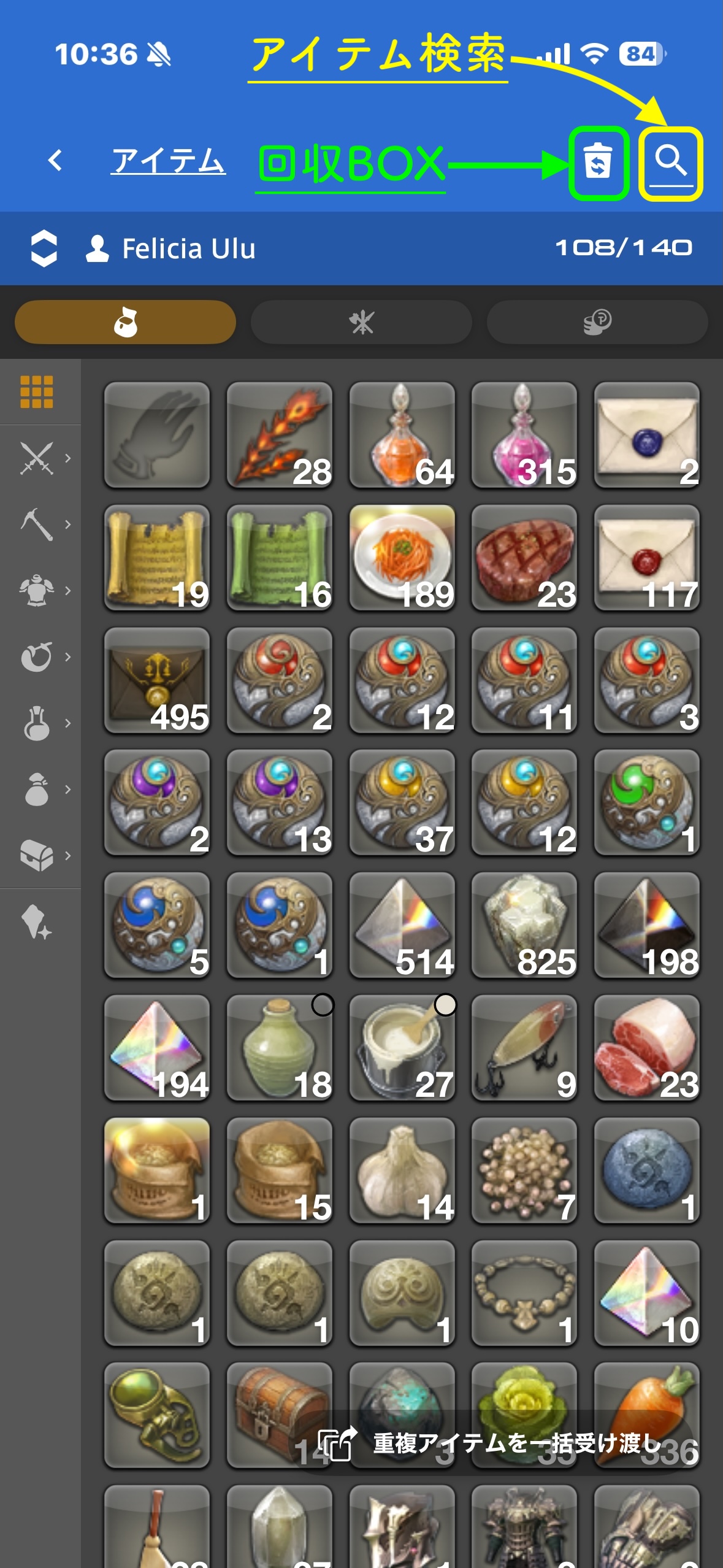
1.回収BOX
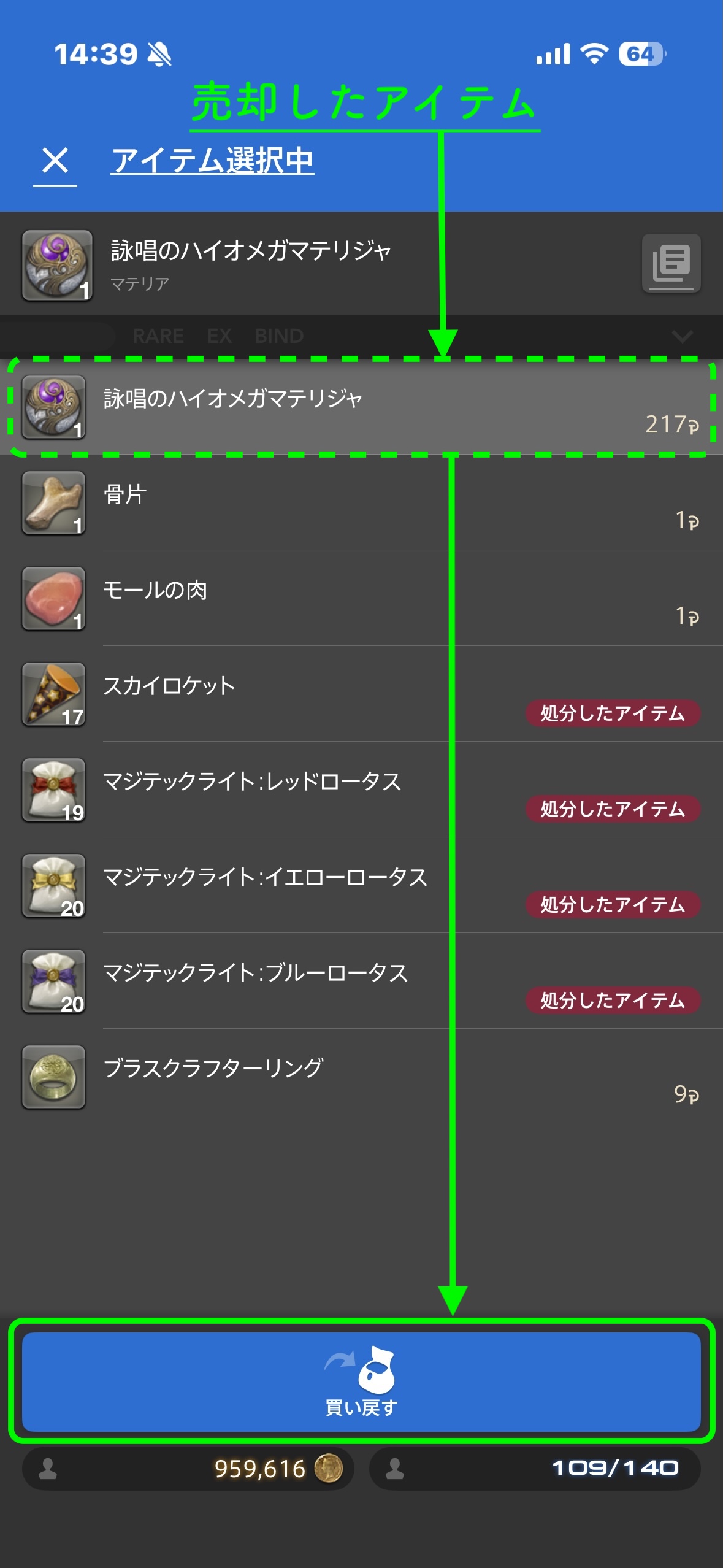
先ほど売却を依頼した物は、即座に売却されてしまうのですが、それでは間違えた場合に困ってしまいますね?
その場合、リテイナーに売った時と同様で買い戻す事が出来ます。
それが「回収BOX」のボタンです。
先ほど売却したアイテムがここにあります。
買い戻す時は書いてある値段で買い戻せます。
少し損した気分になりますが、売った金額で買い戻せるので、差し引きは0GILです。
2.アイテム検索
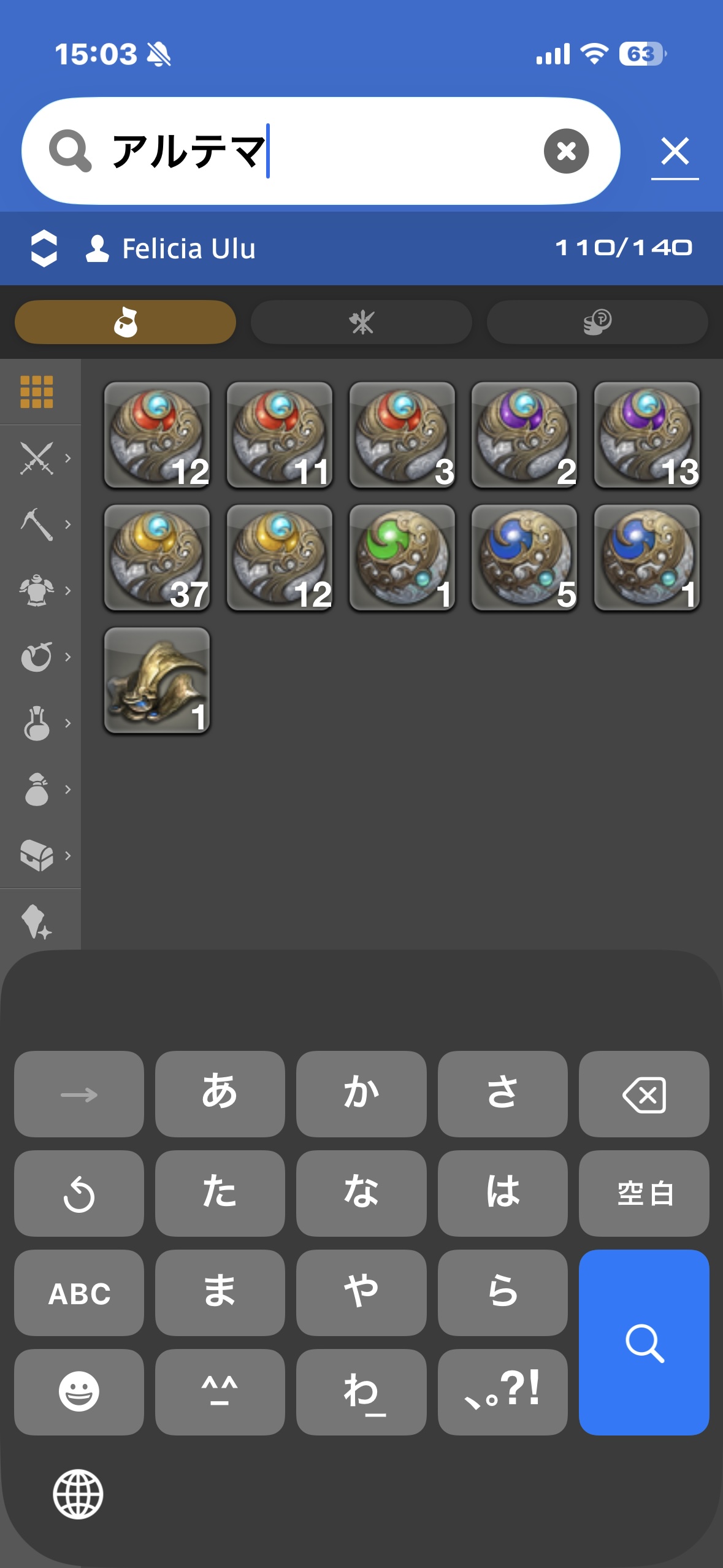
文字通りに検索したアイテムを表示してくれます。
文字は全て入れなくても途中入力状態でも検索します。
名前さえ分かれば「持っていた筈なのに何処行った?」という装備品などを探す場合にも役立ちます。
ただし、個別(キャラ、リテイナー)なので、その点は少し面倒かも知れません。
おわりに
機能はまだまだ発展中!
特に課金しないと意味がない所から、失礼ながら「使えないアプリ」と酷評されていたコンパニオンアプリです。
ですが、最近では機能が細かくブラッシュアップされて来ました。
使いやすさもだんだんと改善されてきており、使い方次第でちょっとした事に便利に使えるようになってきました。
時々で良いので使ってみて、便利な機能があったら、ぜひ使ってみませんか?
有料と無料の違いを知りたい方はこちらから