
ポートレートを綺麗に作るのは難しい?
FF14でポートレートを設定したのに、
「いつの間にか崩れている…」
「思ったより綺麗に見えない…」
そんな経験はありませんか?
ポートレートは少し設定を工夫するだけで、
崩れにくく、見た目もぐっと良くなります。
この記事では、初心者の方でもすぐ実践できるように
- ポートレートの作り方
- 崩れる原因と対策
- 綺麗に見せるコツ
を分かりやすく解説していきます。
ポートレートとは?
ポートレートとは、コンテンツ開始時などに表示されるキャラクター演出機能です。
ダンジョンなどの戦闘開始時、PvPなどで表示されるため、自分のキャラクターをより魅力的に見せることができます。
ポートレートの作り方(基本手順)
ポートレートは以下の手順で作成できます。
- メニューから「ポートレート編集」を開く
- 背景や飾り枠を選択する
- ポーズ・表情を選択する
- カメラ位置や角度を調整する
- ライトを調節する
- 保存して反映する
操作自体はシンプルですが、ここからの「設定の工夫」で完成度が大きく変わります。
「ポートレート」は以下の場所にあります。
マイキャラクター ⇨ ポートレート編集
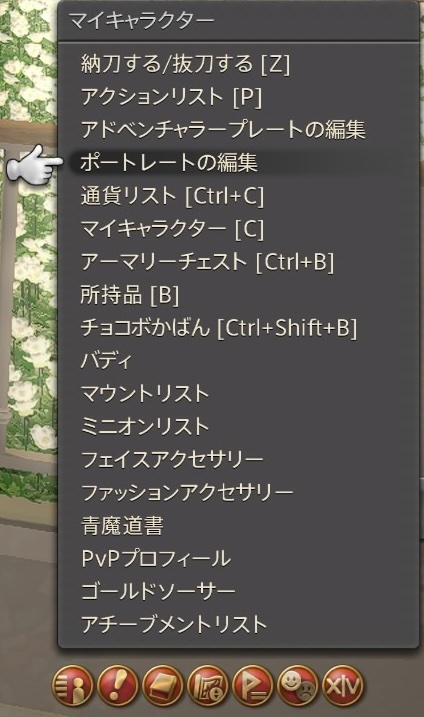
選択するとこの様な画面が現れます。
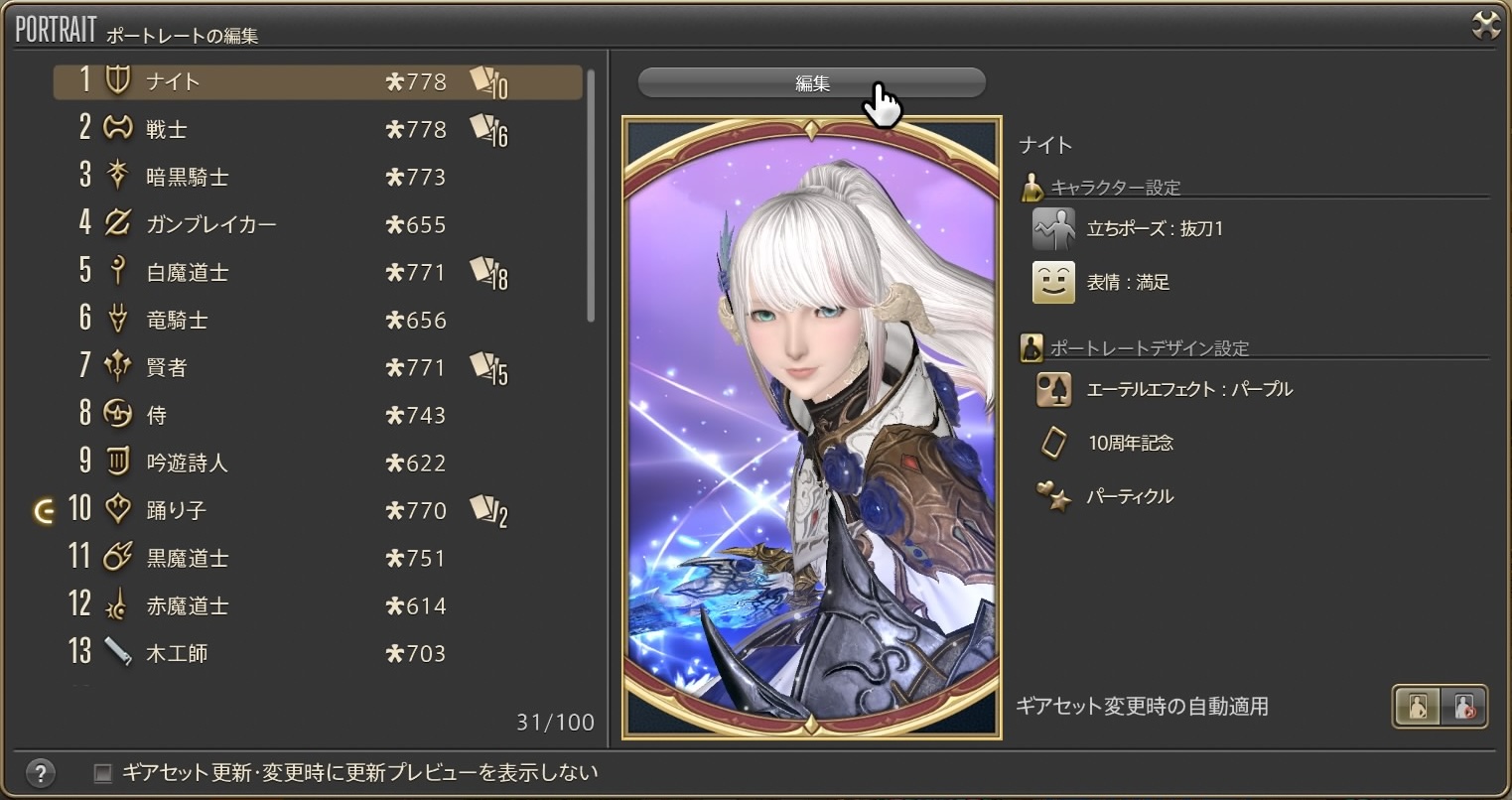
初めて開く時は左側は何も表示されませんから、新く始めましょう!
ここで「編集」ボタンを押す、又はクリックします。
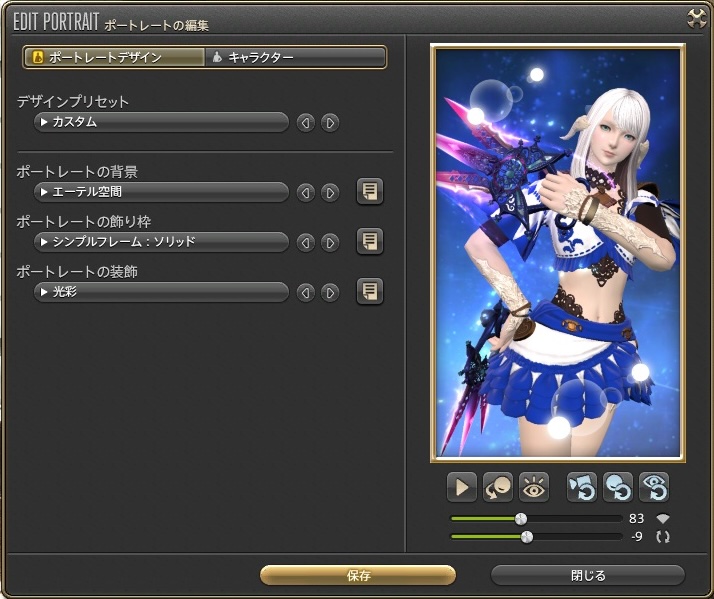
編集画面は大きく分けて、以下の2つの項目があります。
- ポートレートデザイン
- 背景や飾り枠の選択設定
- キャラクター
- 主にキャラクターの位置や角度調整、動きの選択設定
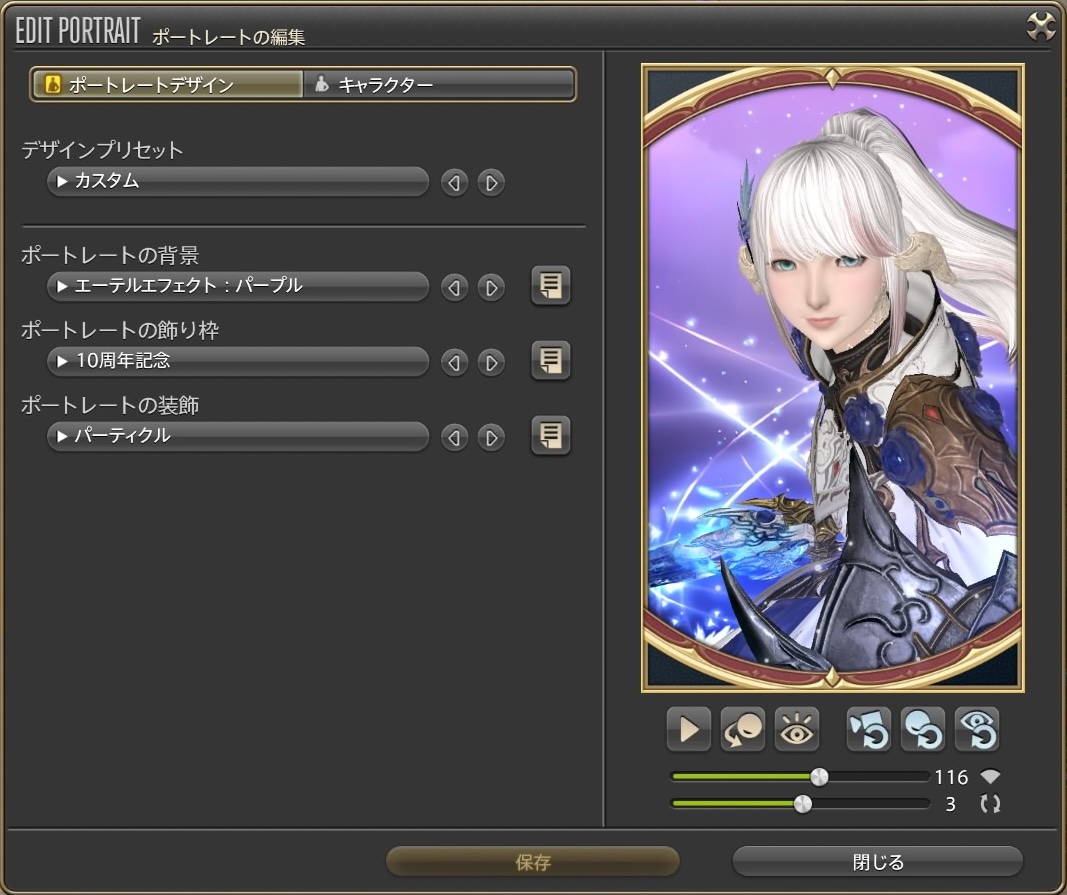
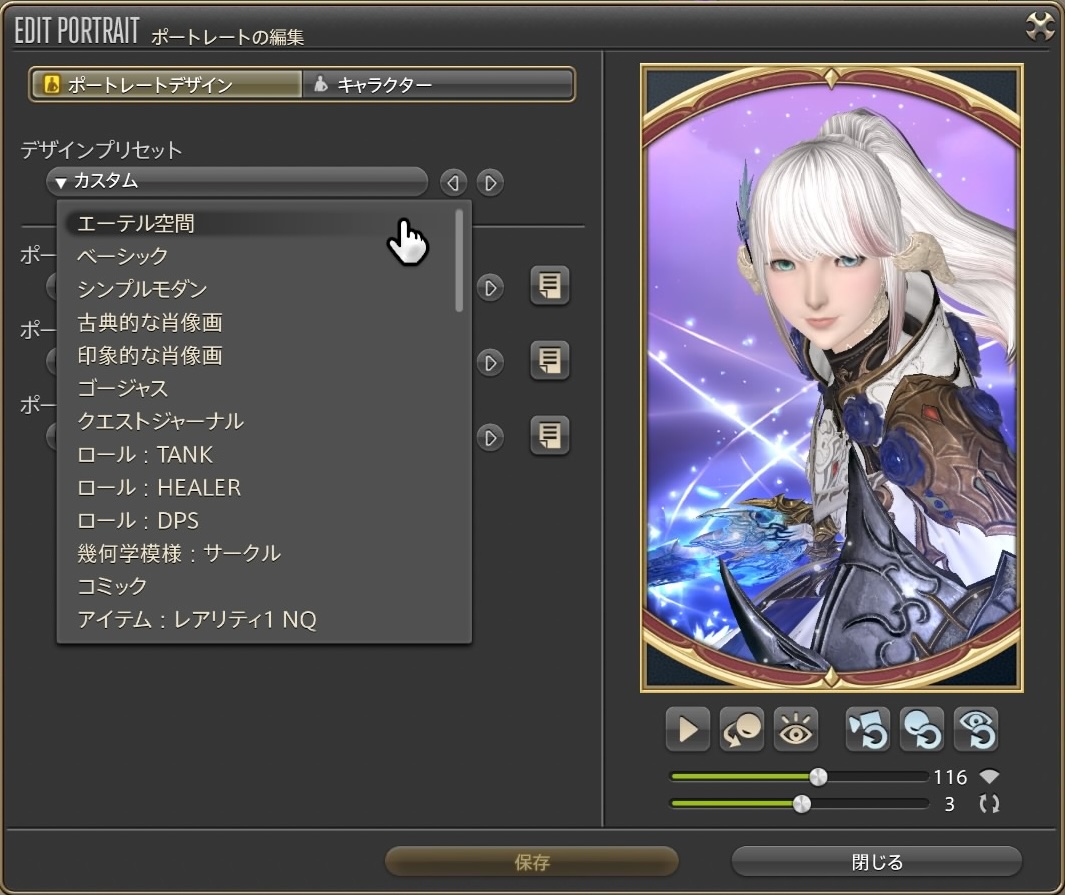
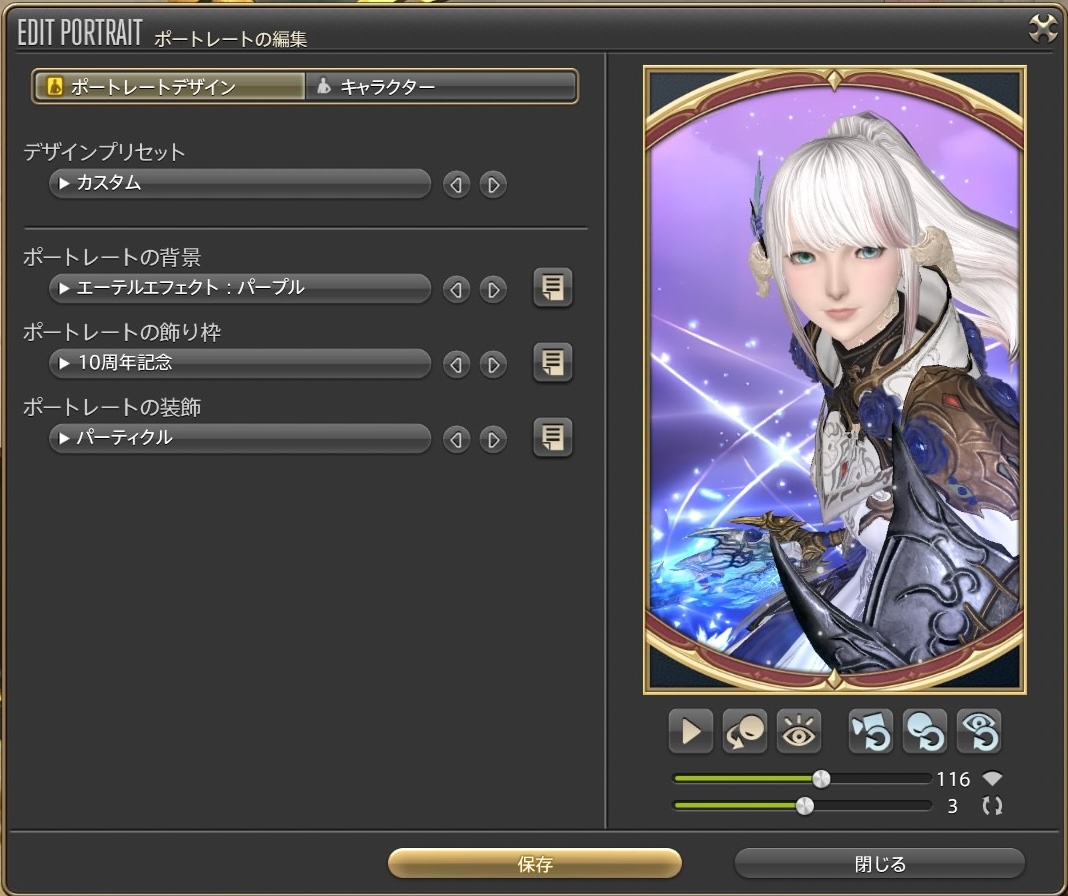
ポートレートデザイン
「細かく設定するなんて面倒だ!」という人向けの機能です。
ここでセットすると「背景」「飾り枠」「装飾」の3つがまとめてセットされます。
各々を自分で設定すると「カスタム」という表示に変わります。
背景は名前通りに背景の模様を選択できます。選択方法は以下の3つ。
どの方法を使っても選択項目は同じです。
- 画面の左のボタン
- 矢印の◀️ ▶️をクリック
- リストを呼び出す
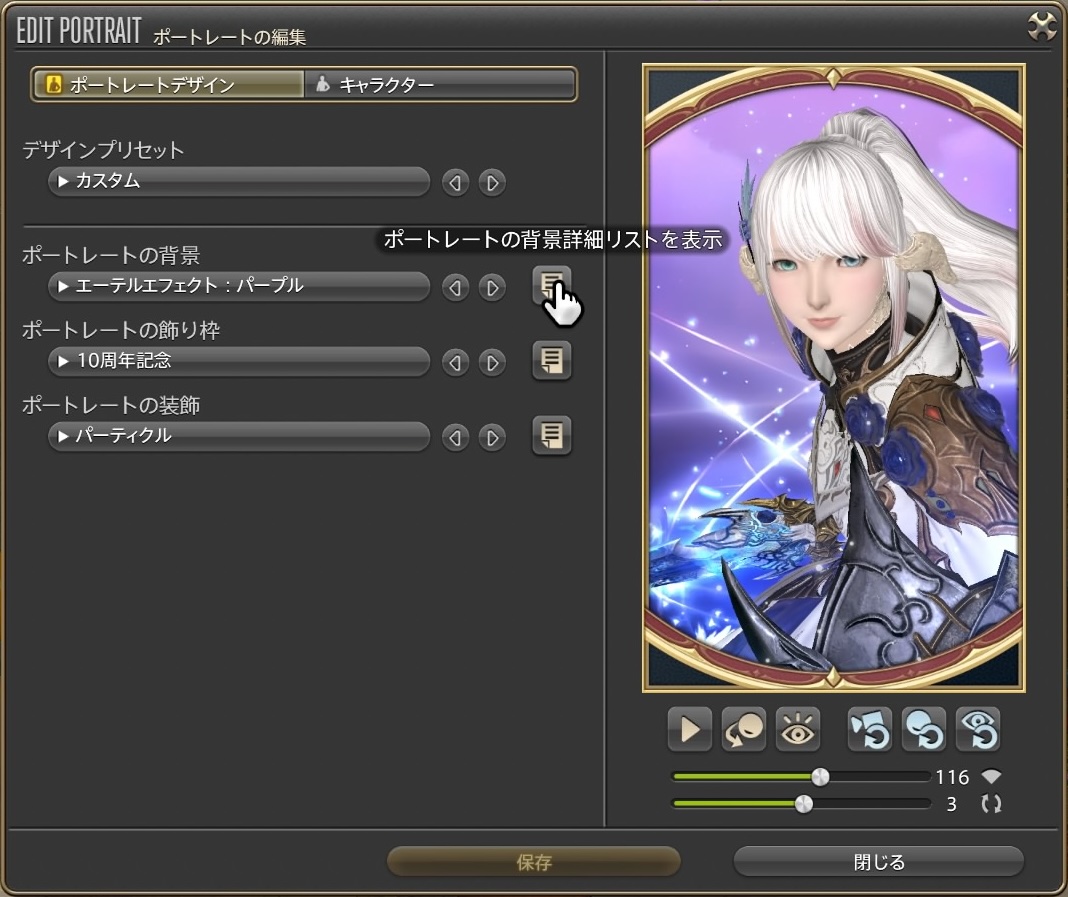
操作方法は同じです。いろんな種類があります。
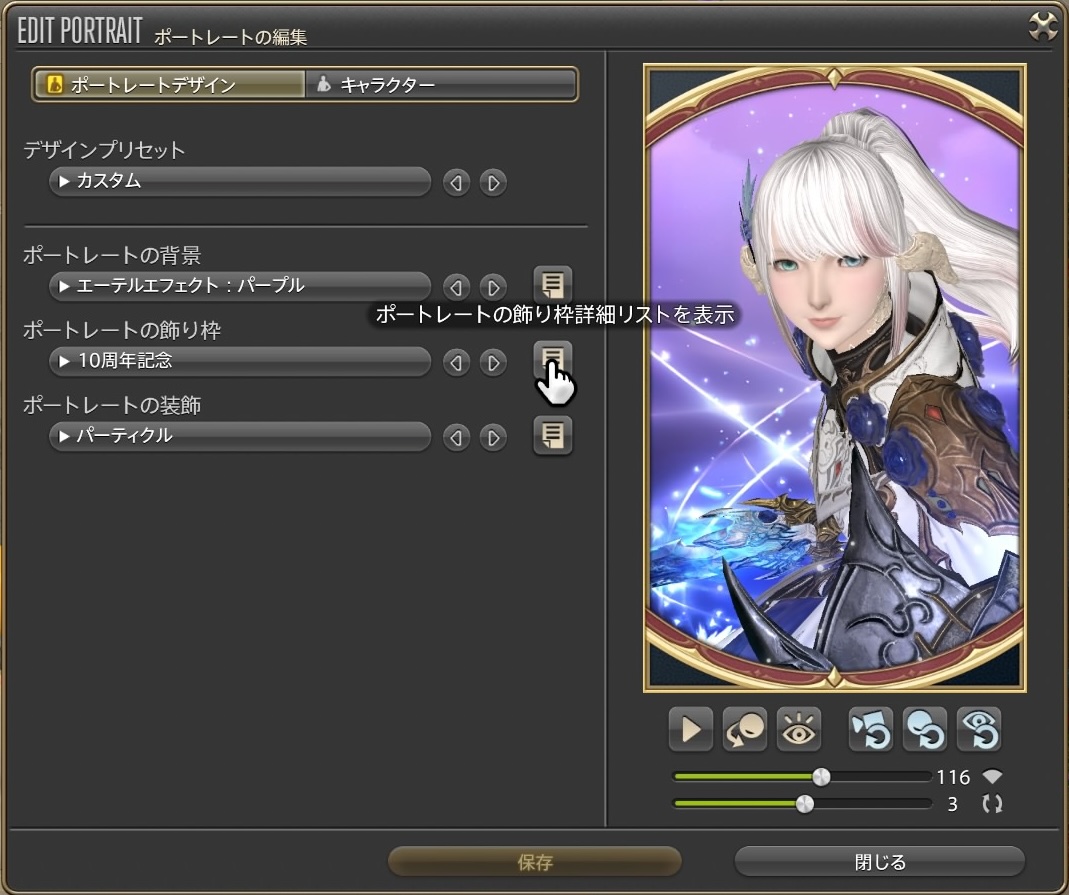
ここも操作方法は同じです。いろんな種類があります。
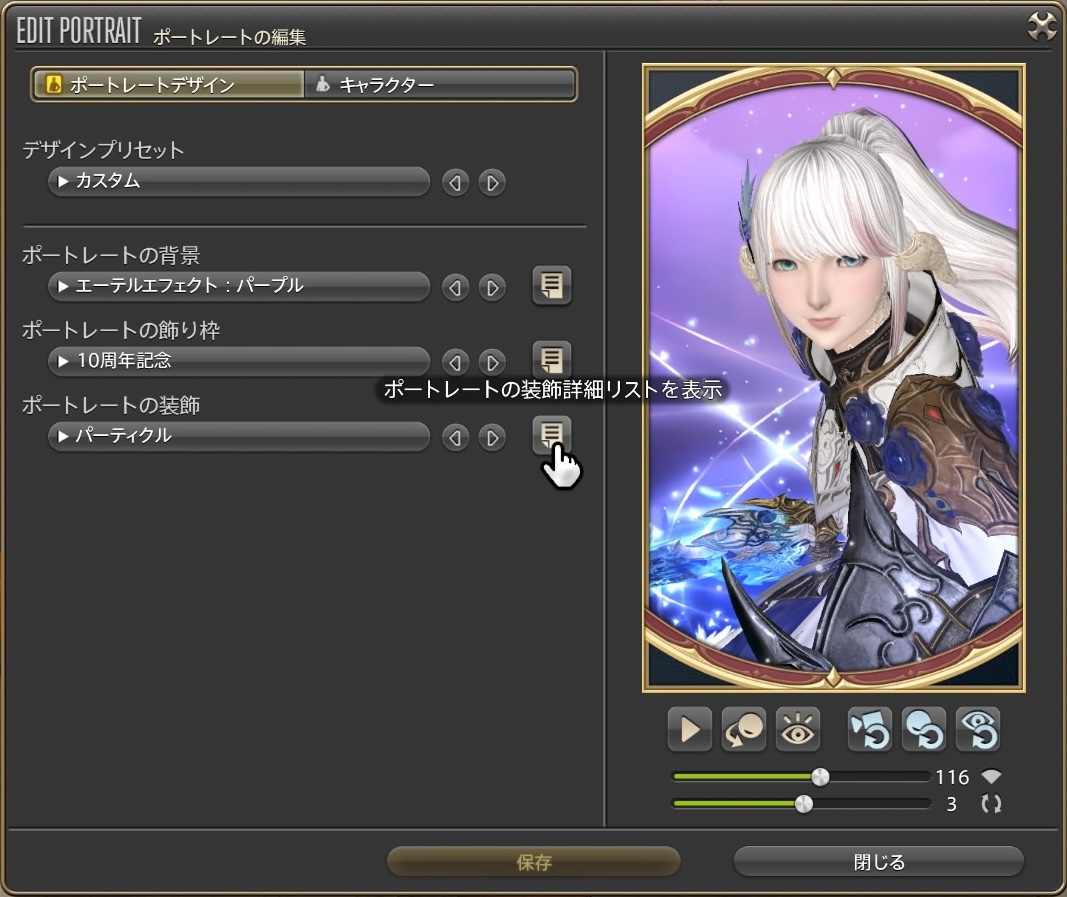
「詳細リスト」だけは使い方が少し特殊です。ここでご説明します。
基本は使いたい項目を選択するだけ!
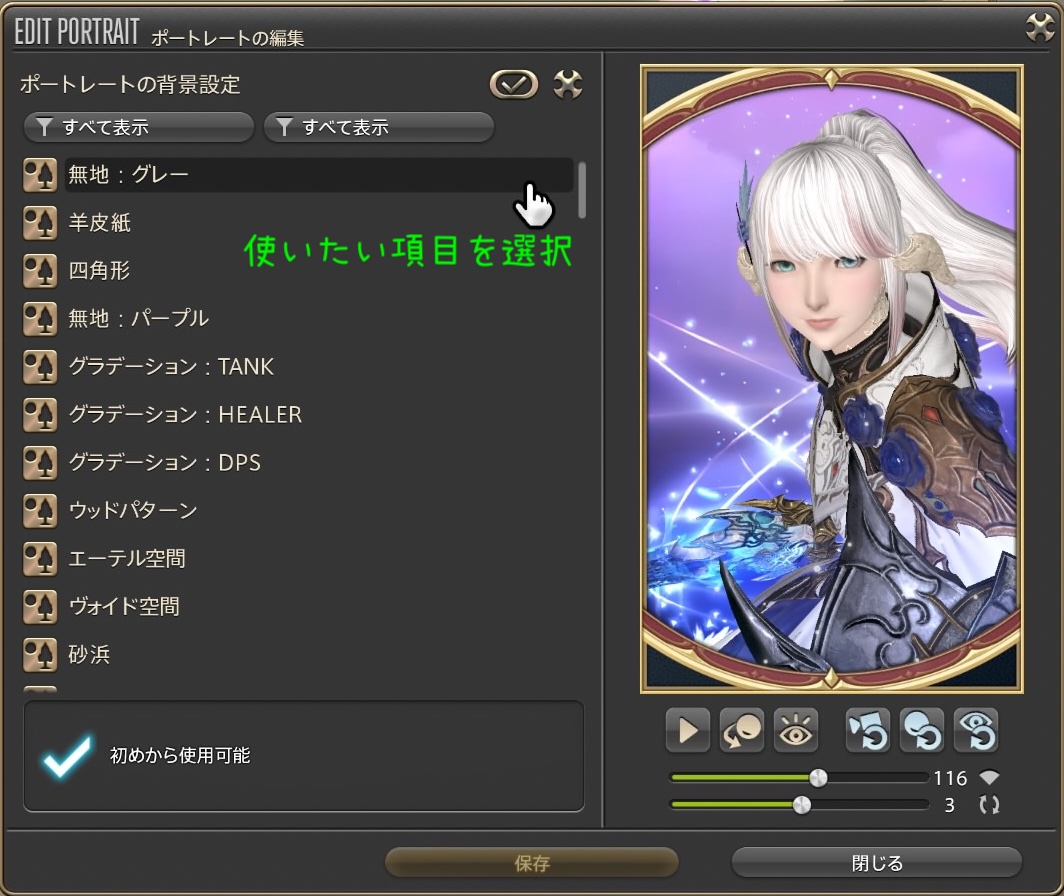
左側:「すべて表示」
表示する内容を選択できます。
「習得済みのみ」にすると使えない項目が消えますから、その方が便利です。
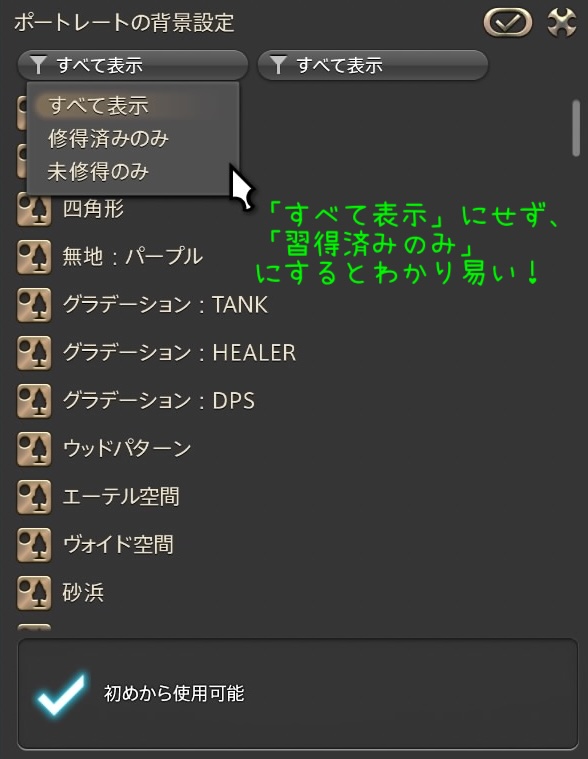
「持っていないのはどれ?」という時は「未修得のみ」で分かります。
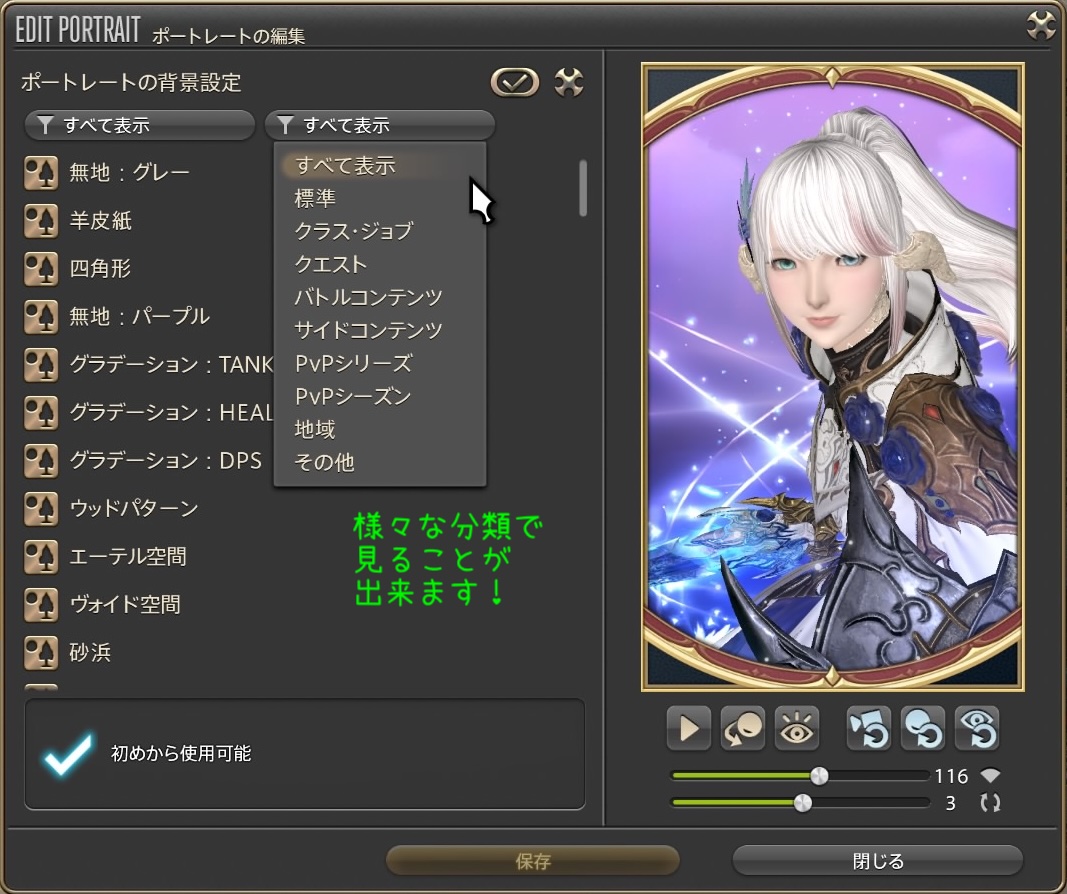
右側:「すべて表示」
こちらは様々な分類で見ることができます。
「どこで貰ったか?」によって、分けられています。
「背景」「飾り枠」「装飾」で、分類内容は違います。
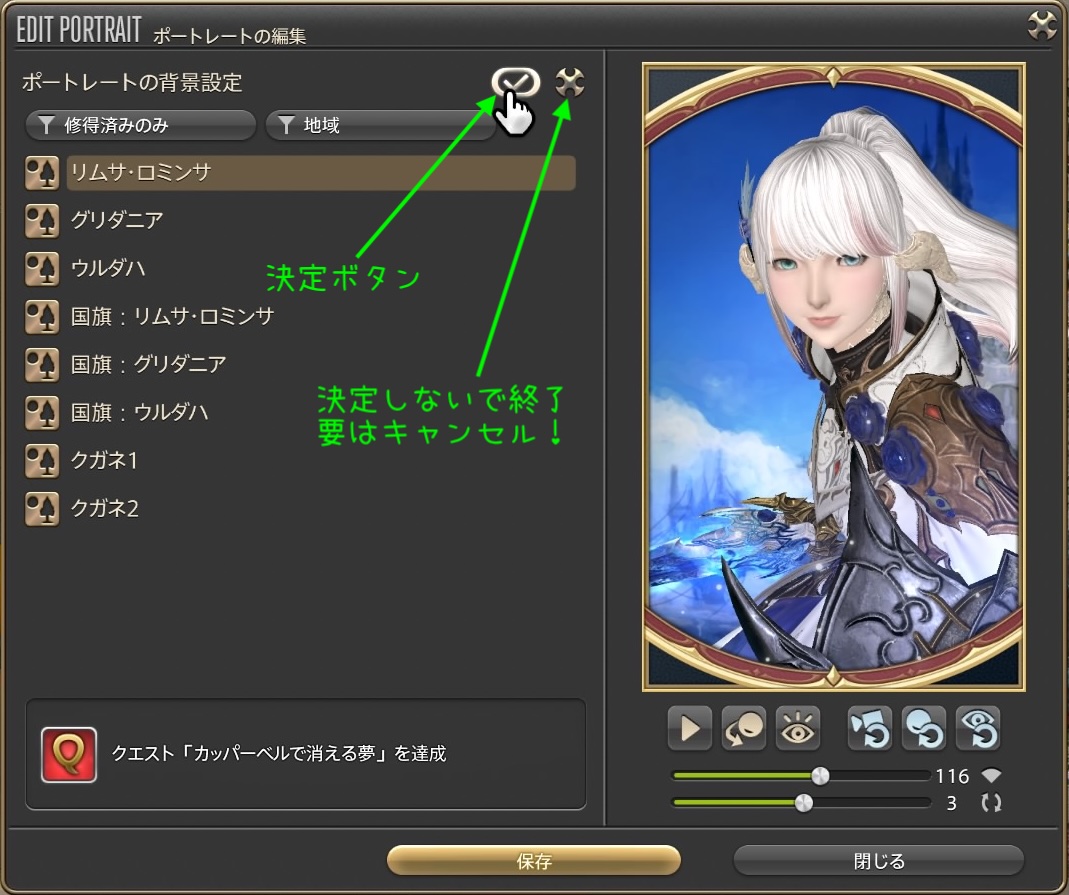
最後に終了したい時ですが?
左側:決定、終了
右側:キャンセル、終了
今度はキャラクター側です。
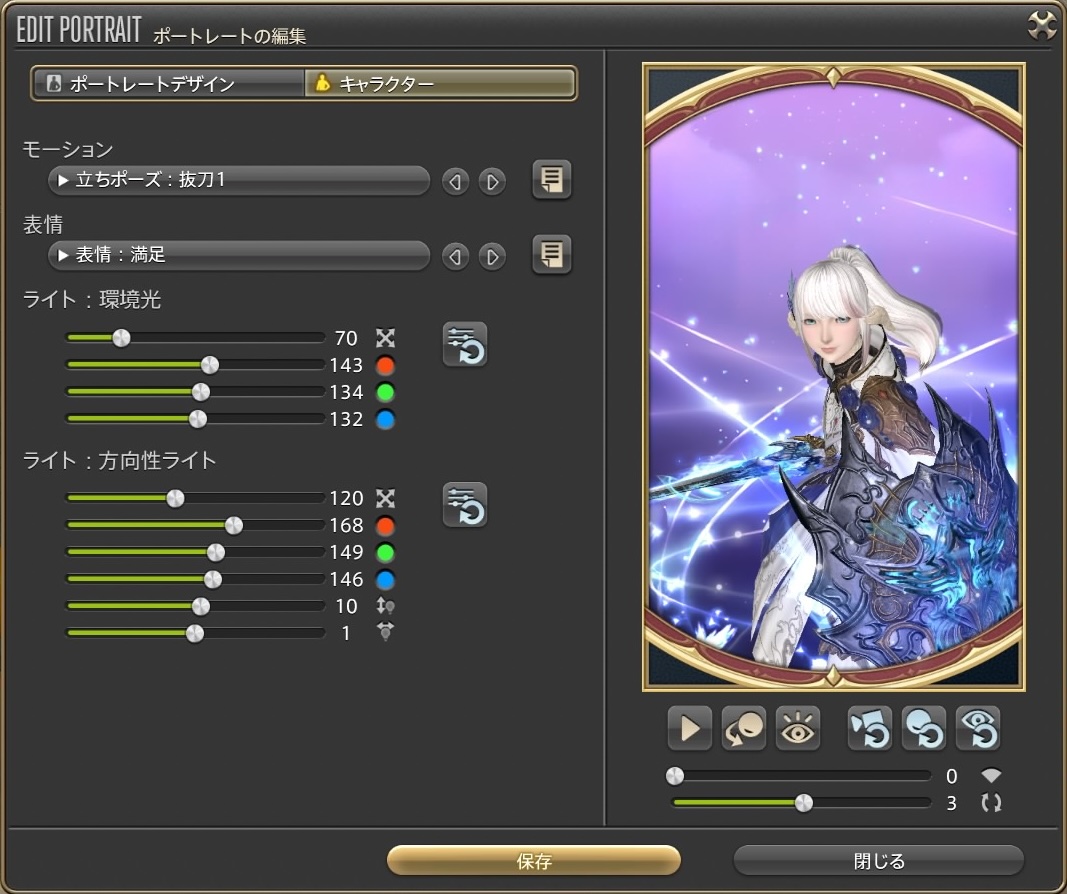
こちらは主に「キャラクター」のエモートと照明を調節する項目です。
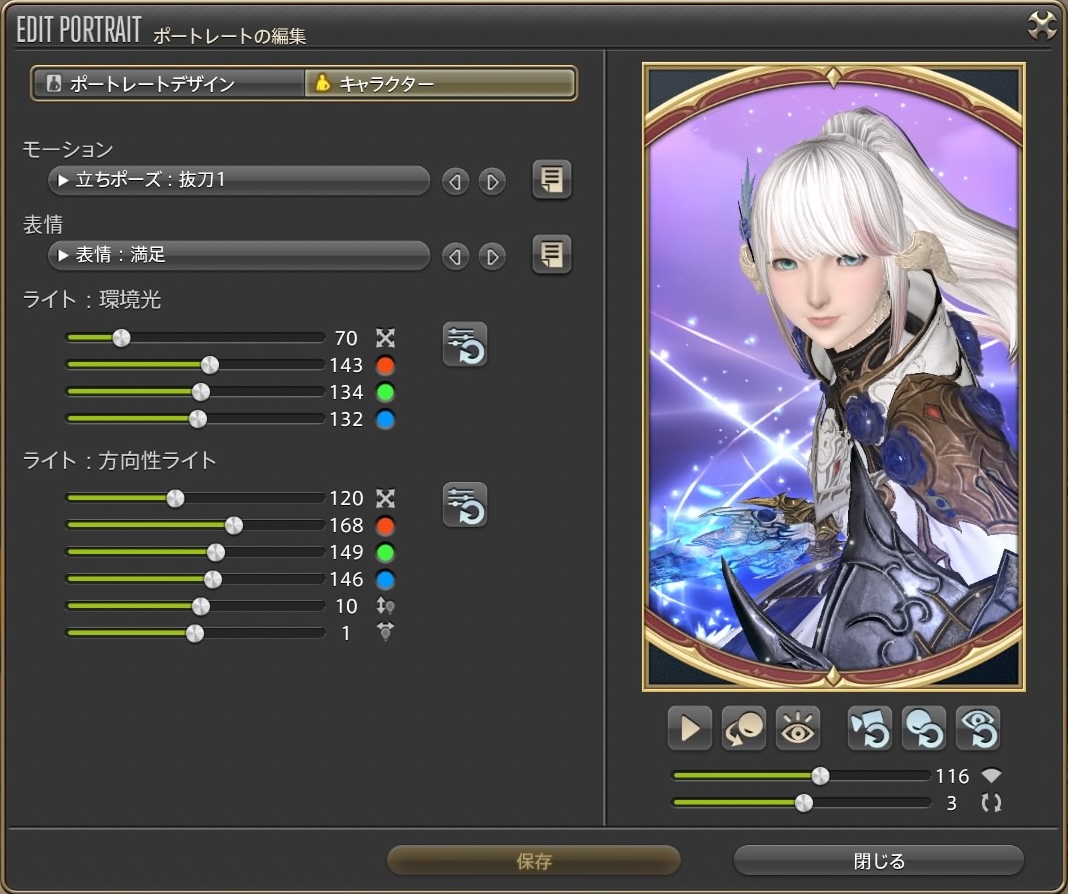
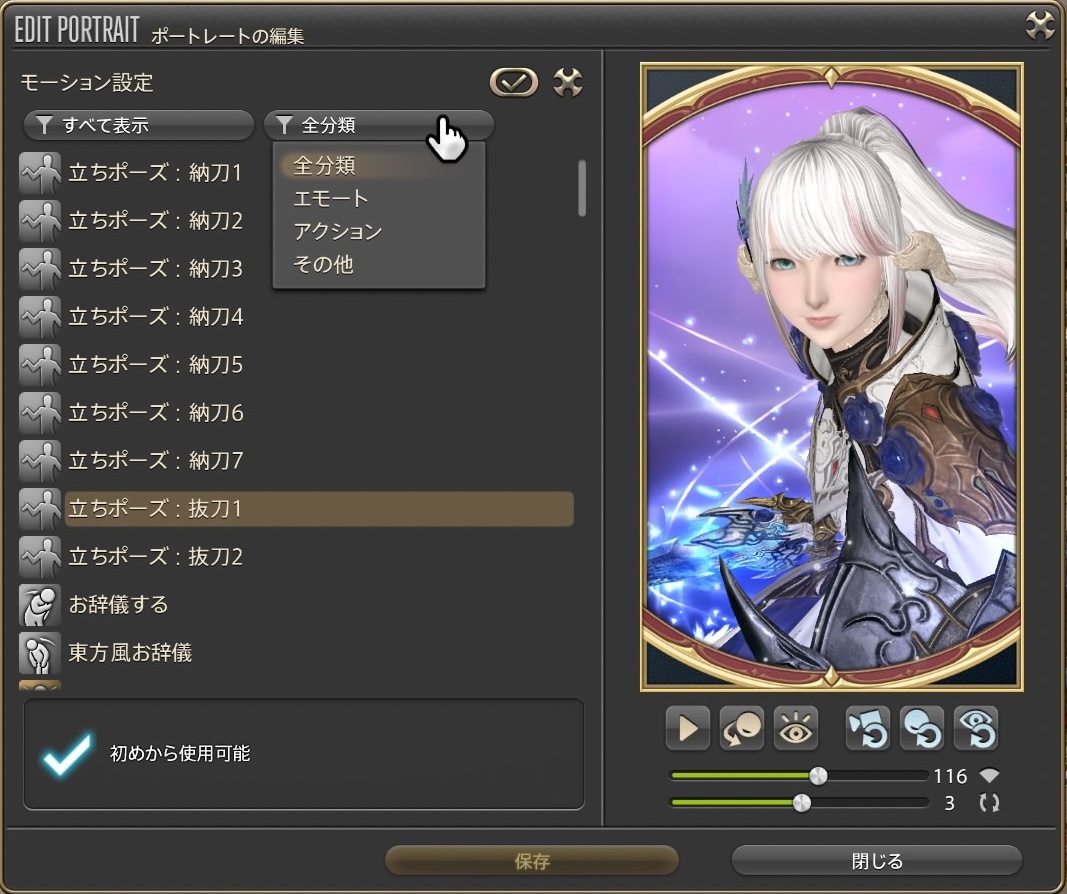
モーション
重複になるので細かな設定まではご説明しませんが、モーションでは立ちポーズの他にもいくつかのエモートが使えます。
上手く使えば個性的なポートレートも作れそうですね!
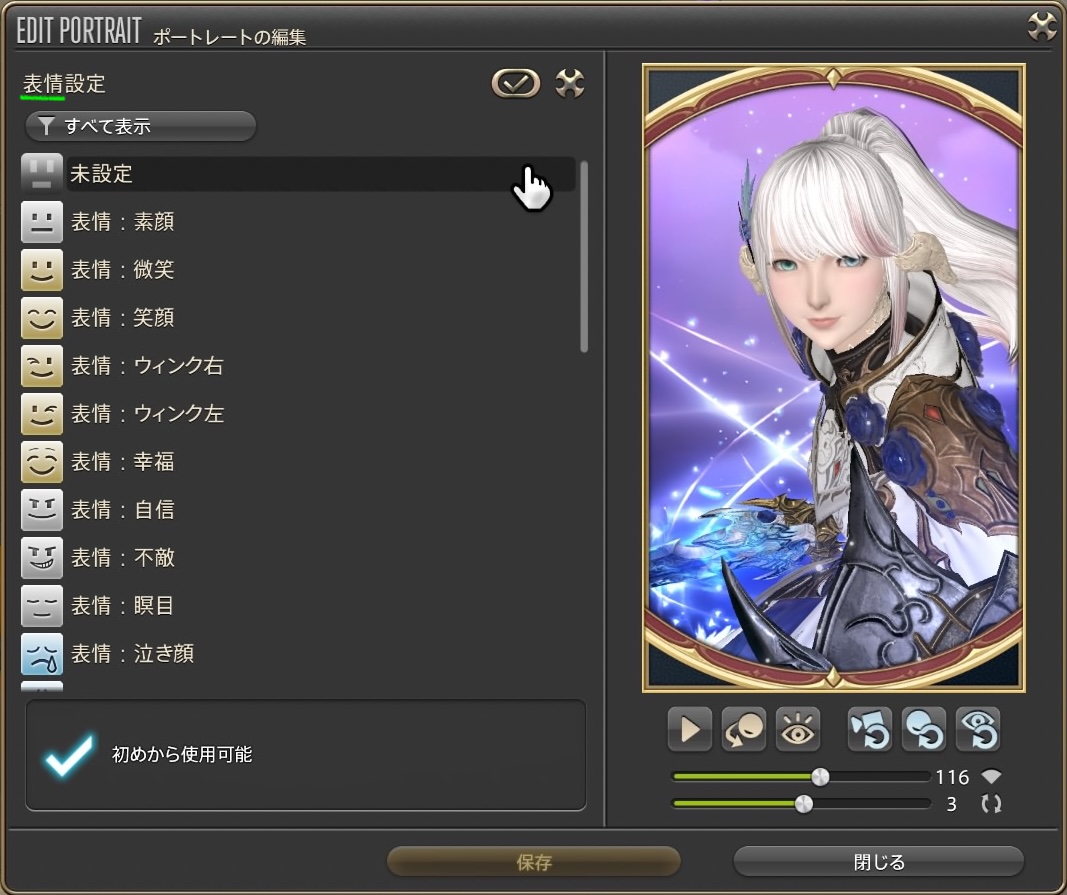
表情
「グループポーズ」でも同じなのですが、「エモート」と「表情」は別々に設定が可能です。
不敵な顔で挑戦するのか、笑顔で挑戦するのか?
そこはご自由にどうぞ!
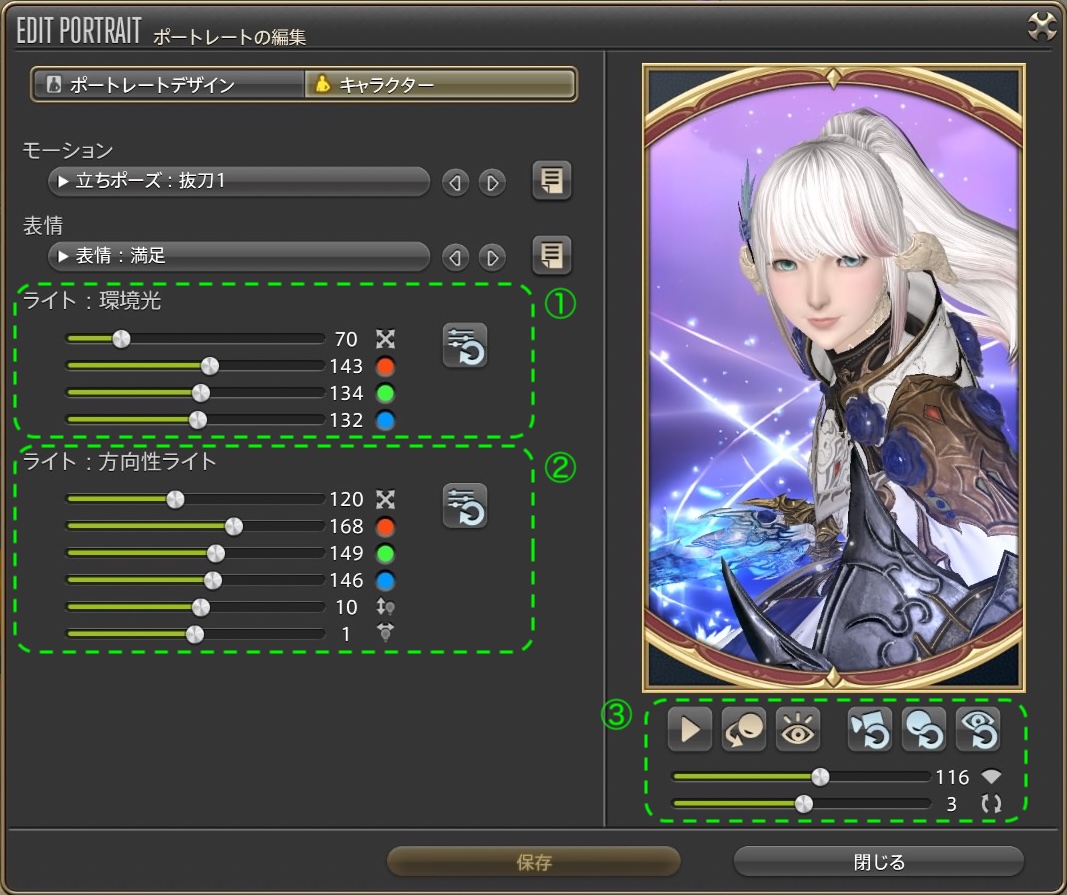
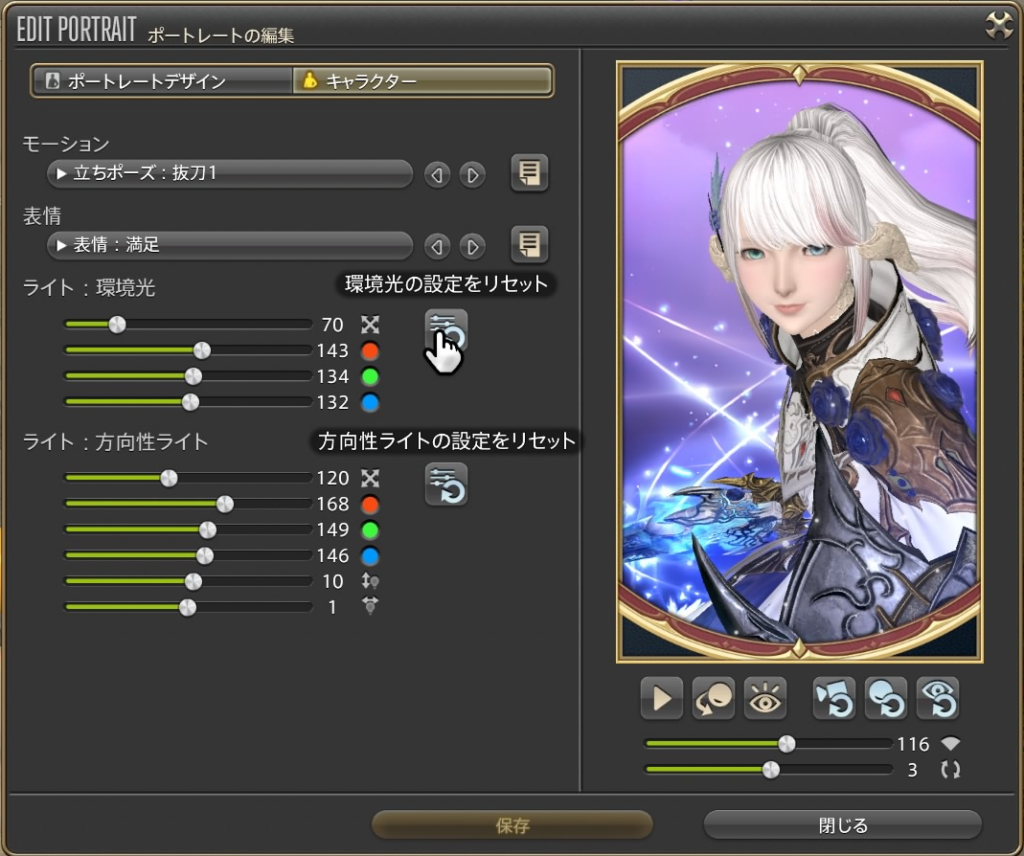
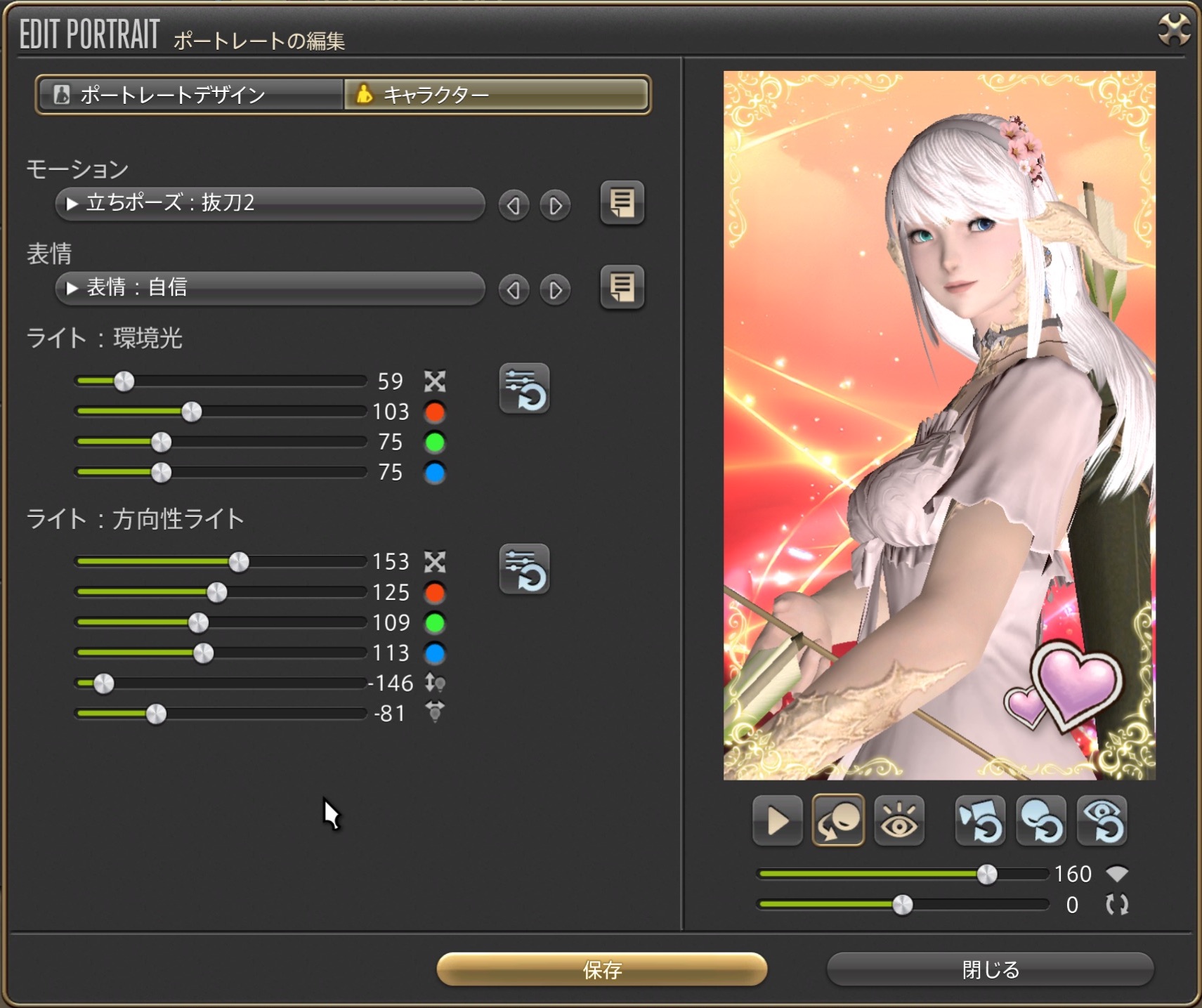
ここは重要な項目です。
と言うのは、見栄えに大きく影響するからです。
下図の③の部分が操作部分です。
その他にも、コントローラーやマウスでキャラクターの向きや上下左右を移動させることができます。
ここでは設定の仕方だけをお伝えして、上手く使う方法はこの後でご紹介したいと思います。
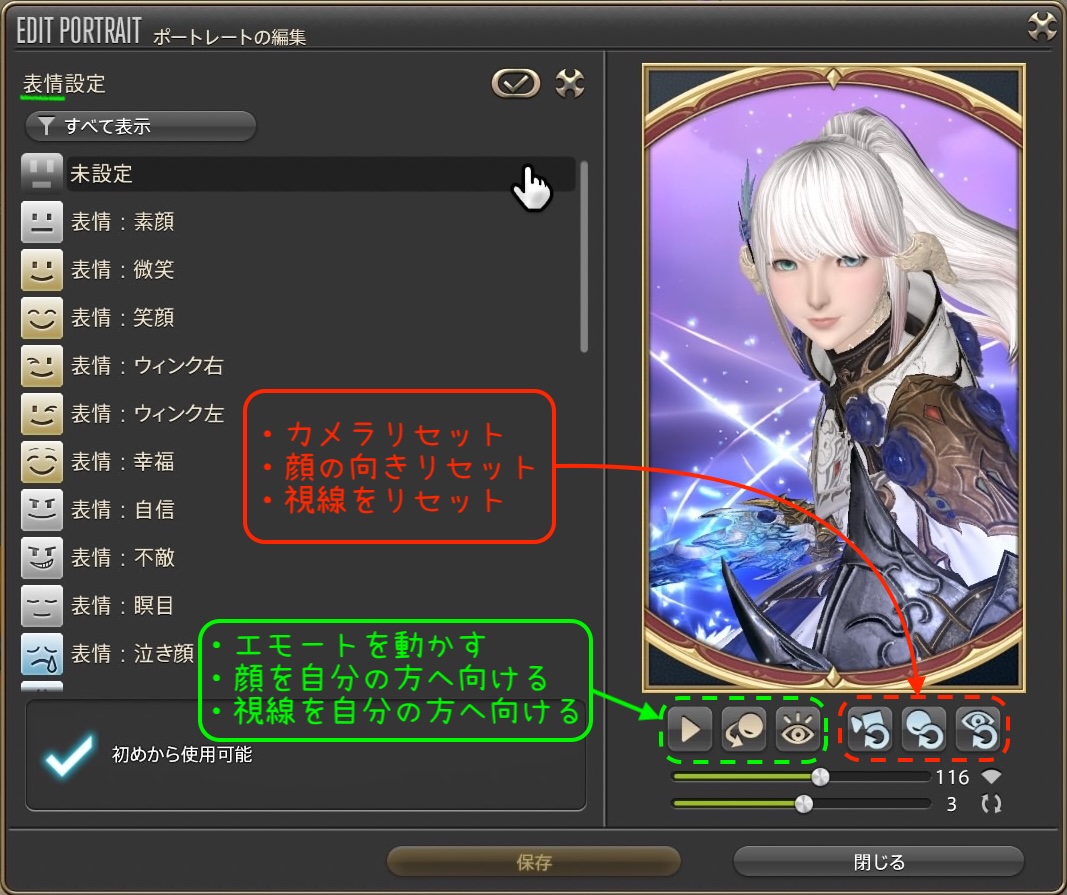
まずは、色々動かしてみましょう!
ここも見栄えに大きく影響します。
ライト設定は難しいので落ち着いてセットしてください。
下図の①、②の部分が該当します。
もし、ライトを触りすぎて、何が何だかよく分からなくなったという時には、一度リセットすることをお勧めします。
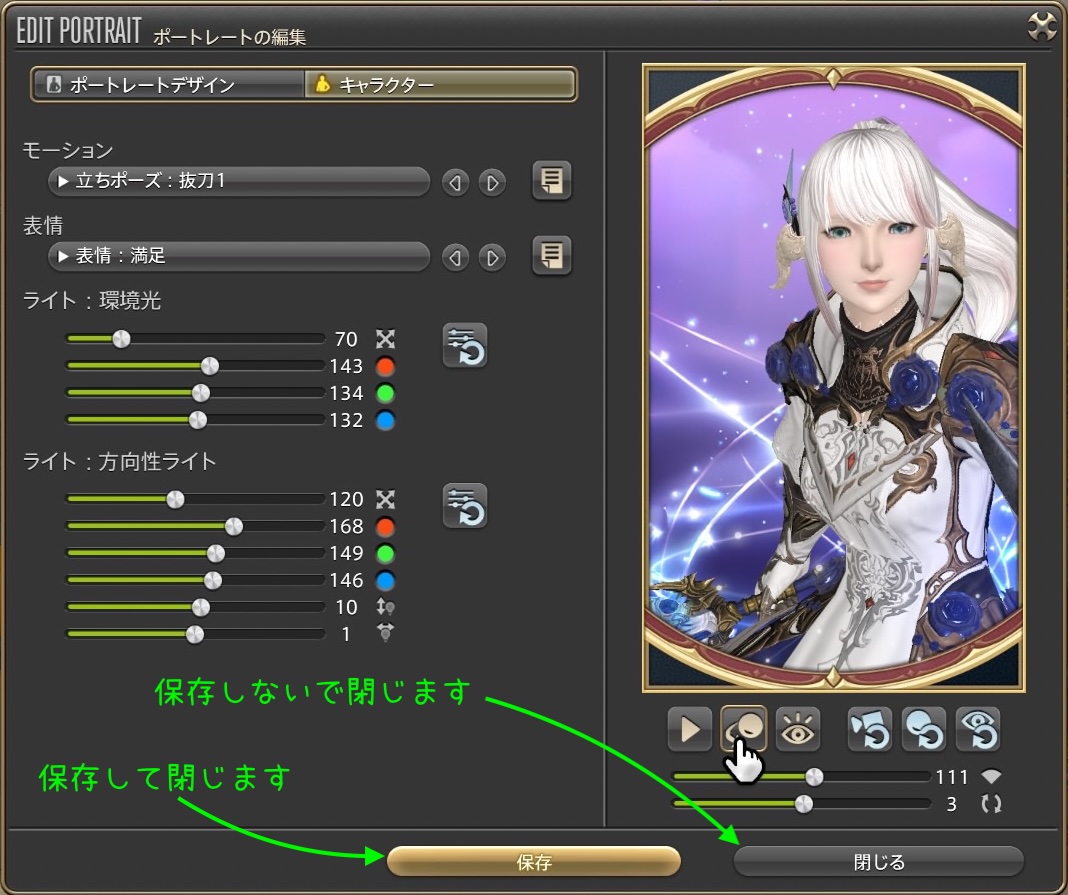
作った後は必ず「保存」をしましょう!
保存する際のボタンは一番下にあります。
「閉じる」を選択すると、そこまでに作成したものが全てキャンセルされるので、操作には十分ご注意ください。
ポートレートが崩れる原因
ポートレートが崩れてしまう主な原因はこちらです。
- 装備を変更した
- ミラプリを変更した
- ギアセットを更新していない
特に多いのが「装備変更後の未更新」です。
見た目を変えたあとにポートレートを再保存しないと、表示時に初期状態へ戻ってしまうことがあります。
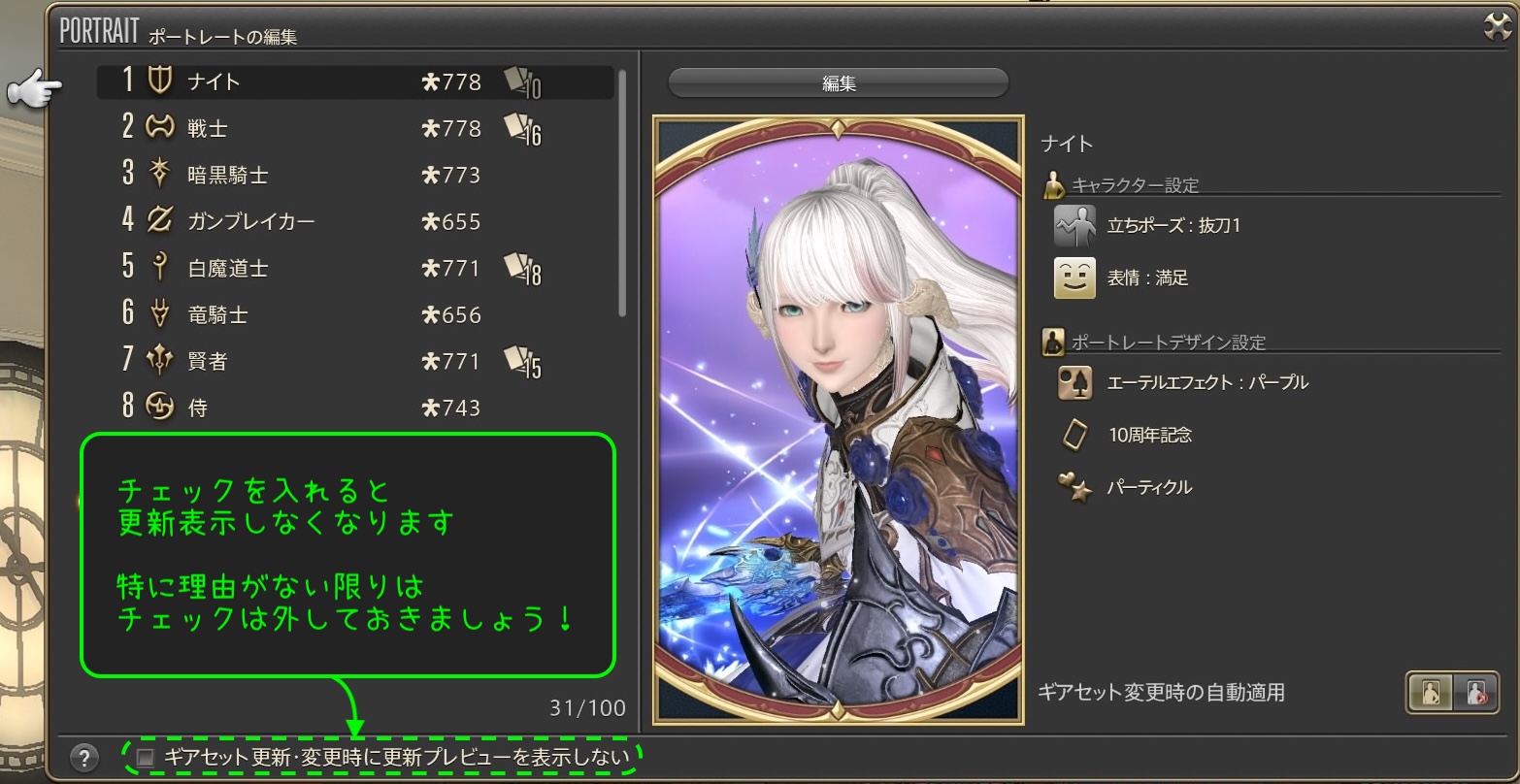
なお、基本的には、装備などを更新した際には確認画面が出ます。
もし、かくにん画面が出ない時は、メニュー下のところを確認しましょう!
崩れないための対策
ポートレートを安定して表示させるには、以下を意識しましょう。
- 装備変更後は必ずポートレートを再保存する
- ギアセットを更新する
- コンテンツ前に軽く確認する
この3つを意識するだけで、「崩れる問題」はほぼ防ぐことができます。
武具などを交換すると?
自動的にポートレート更新を促す画面が表示されます。ここで更新するとポートレートが更新されます。
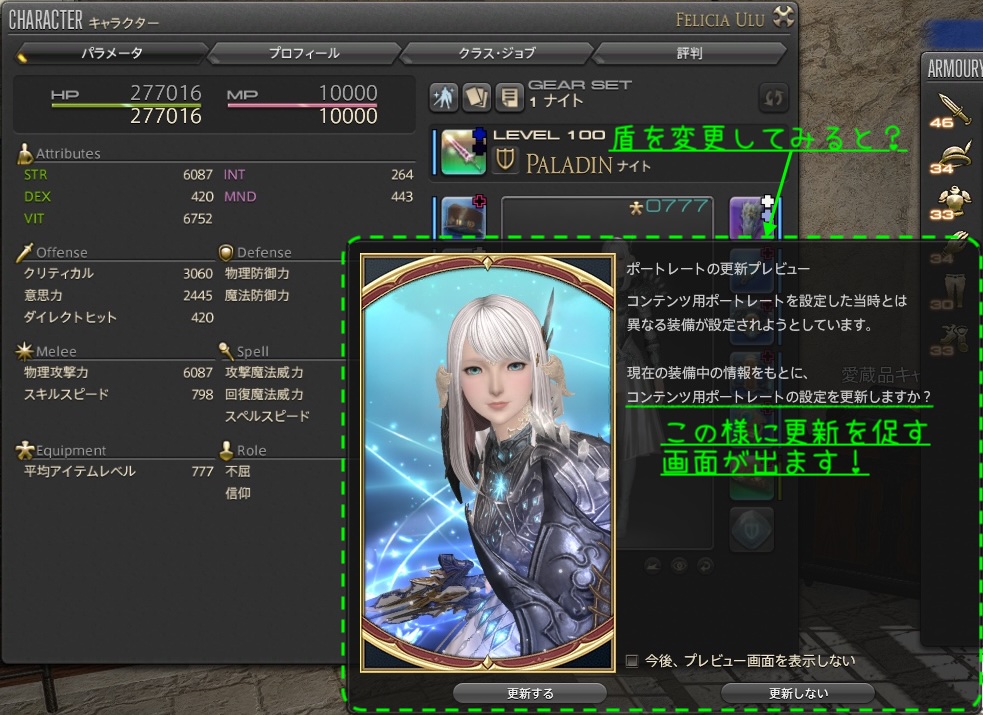
たまに出ない時もあります。
装備は違っても、装備のミラプリが同じ時などの条件により、プレビュー画面が表示されないこともある様です。
「ギヤセット」というのはこれです。
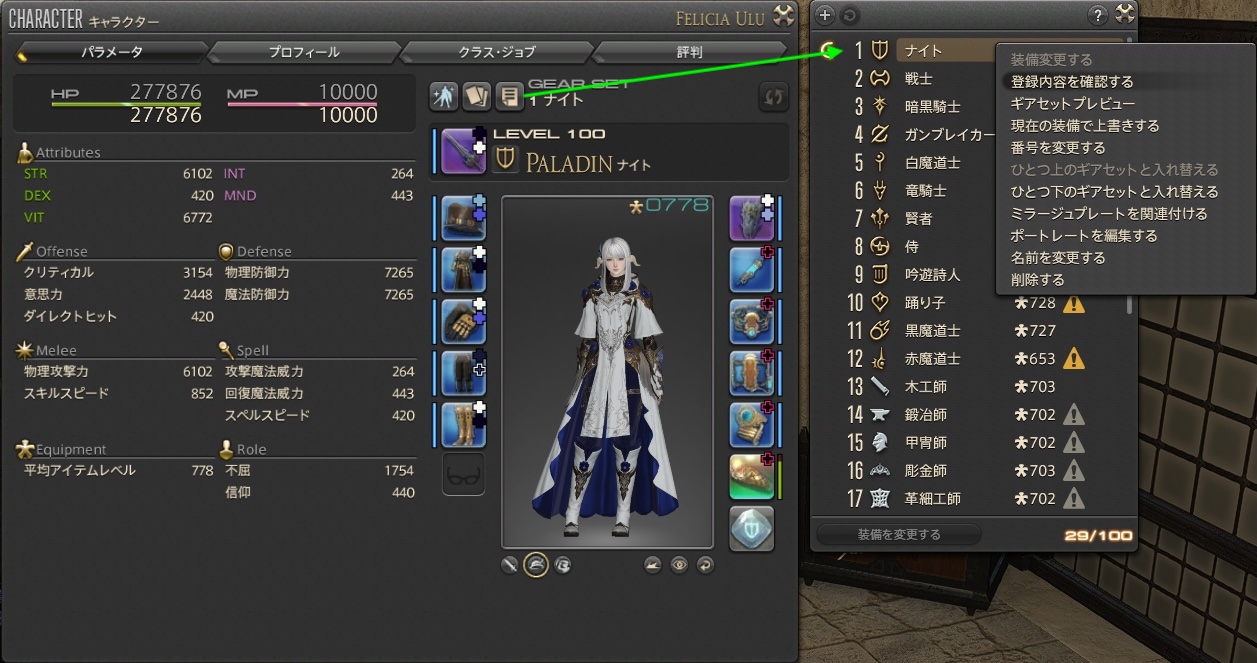
ギヤセットを更新したりすると装備を入れ替えたのと同じで、ポートレートも更新する必要があります。
その他にもギアセットとミラージュテンプレートの「関連付け」を行なっている時に変更してしまうとポートレートの登録装備の見た目とずれてしまいます。
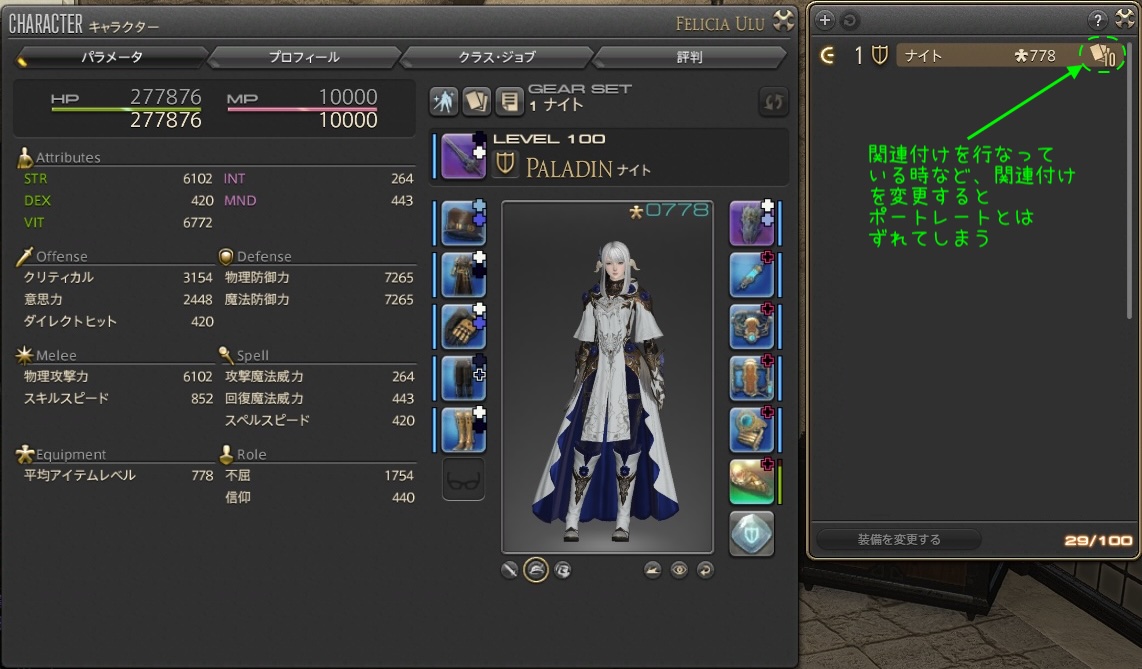
この様な場合にもポートレートの編集、登録が必要になります。
確認する方法は2つあります。
一つは、普通にポートレートを開いてみる方法です。
もう一つは、「自由探索」を使います。
自由探索で見る利点は、実際に戦闘時に表示される状態が見られることです。
戦闘せずとも、スタート画面で確認が出来ます。
普通なら、どこかに出かけないと戦闘時画面が確認できませんね?
ですが、「自由探索」を使う事によって、それを確認することができます。
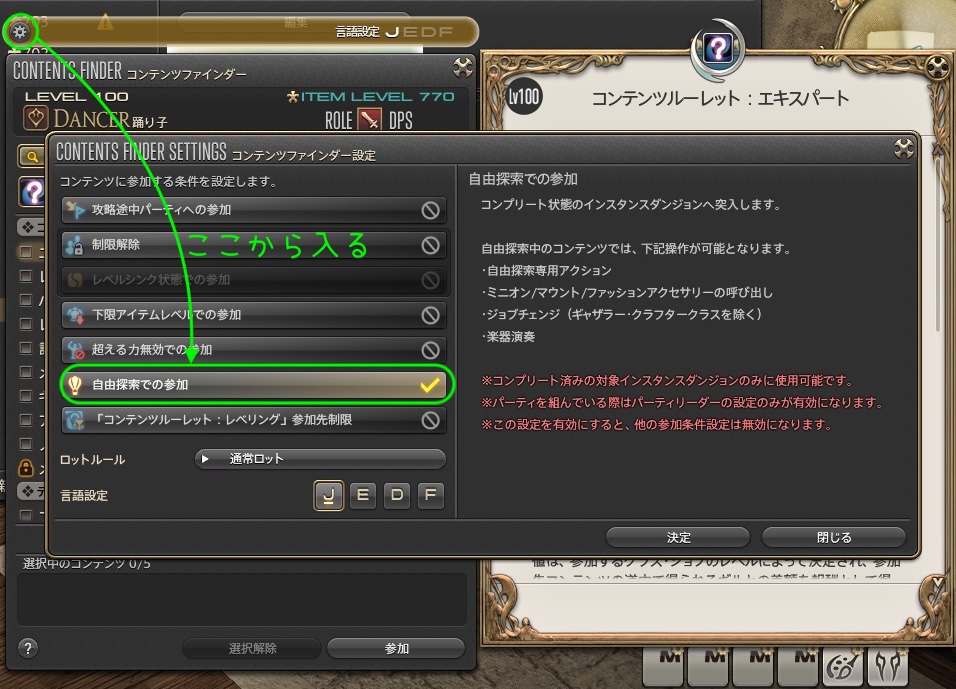
自由探索の設定は「コンテンツファインダー」を開けて、設定の「歯車⚙️」のところから、「自由探索での参加」にチェックを入れて「決定」ボタンを押します。
自由探索で入ると最初のスタート画面で「パーティメンバーの照会」が表示されます。
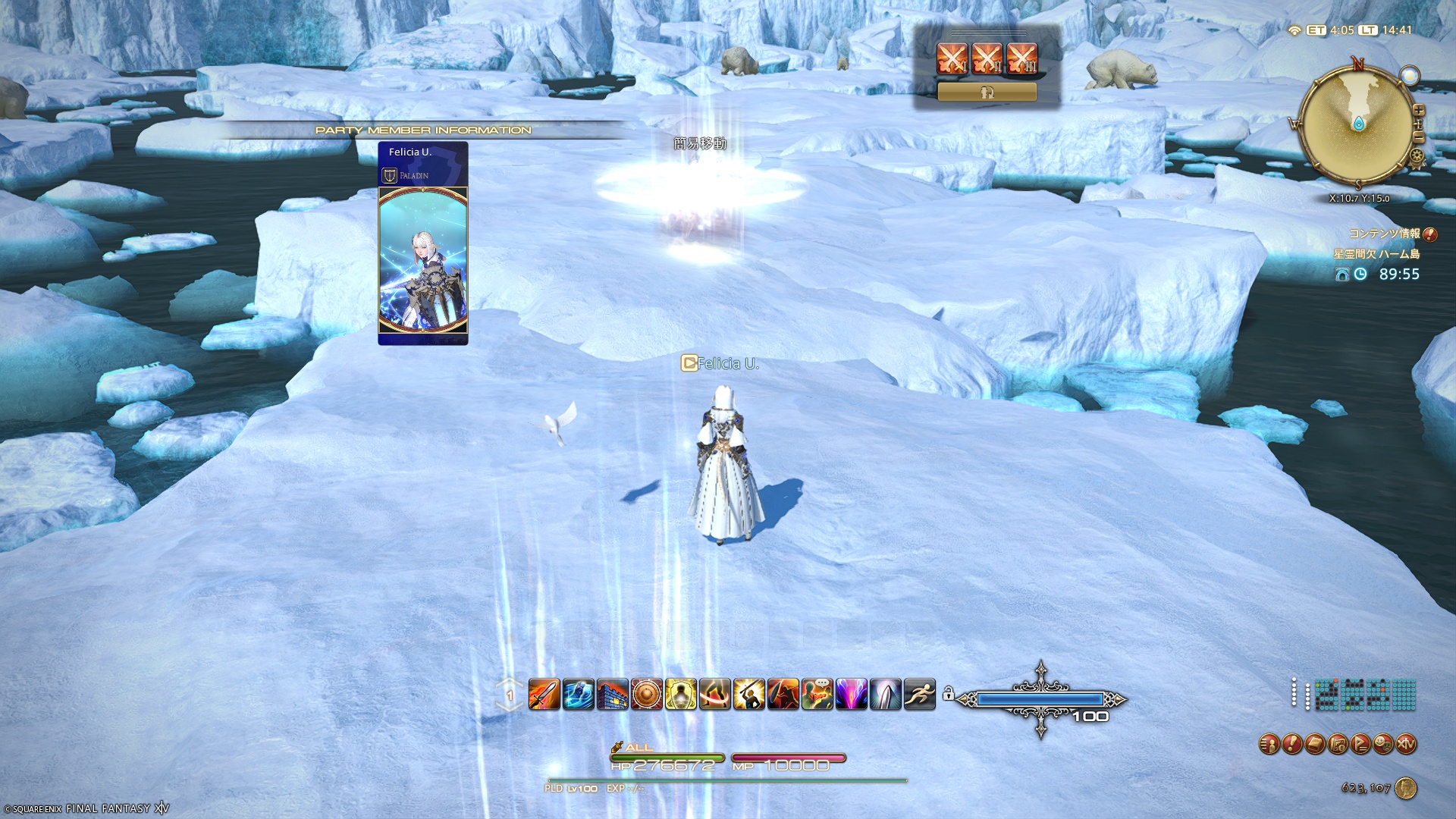
ですが、見ている間にも、すぐに消えてしまうと思います。
そこで、コンテンツファインダー ⇨ コンテンツメニュー を開きます。
そして「パーティメンバーの照会表示」のボタンをクリックして、表示させます。
こうすると消えないので、ゆっくり確認することができます。
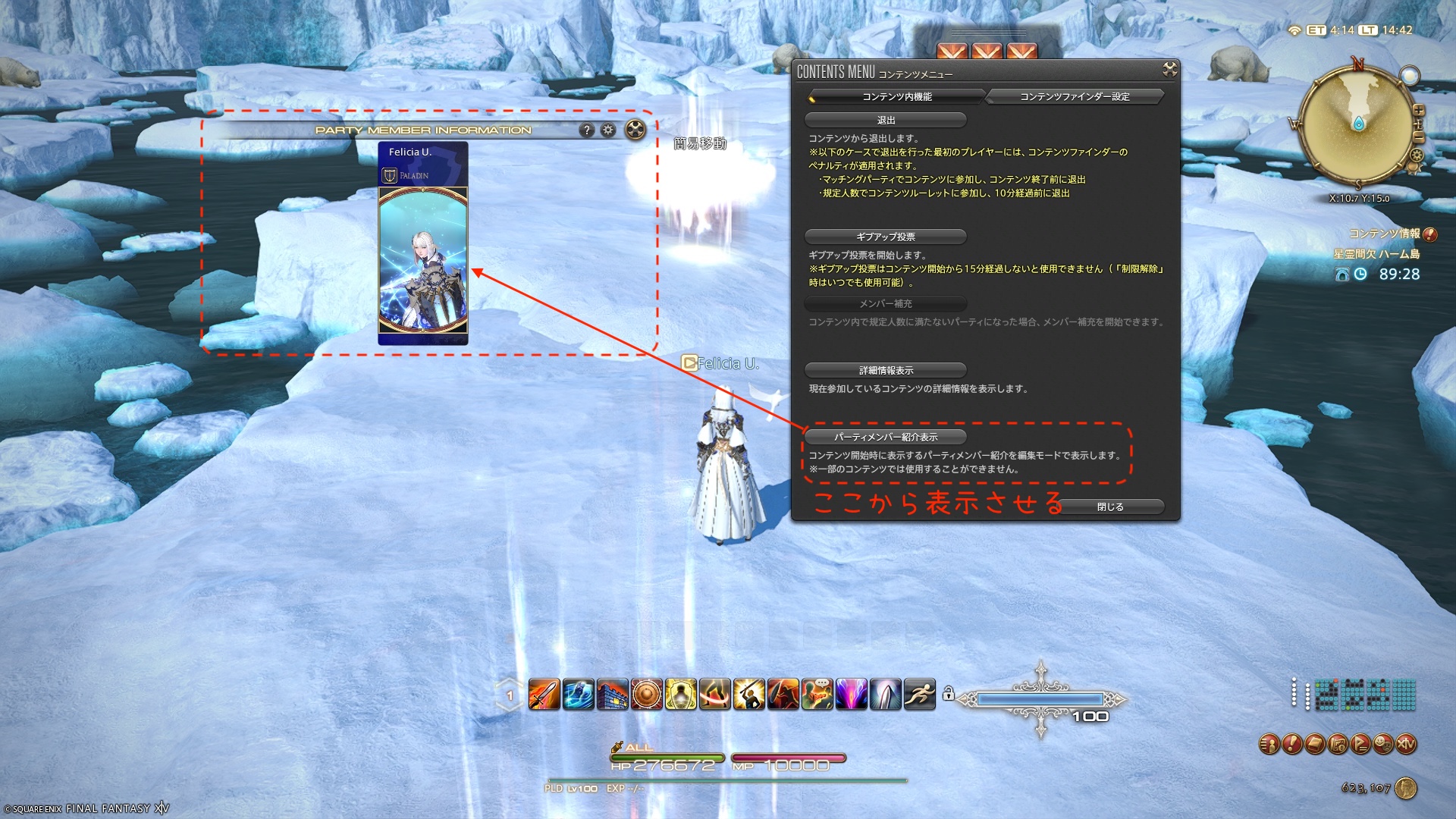
退出する時は「コンテンツメニュー」一番上の「退出ボタン」をクリックすると、コンテンツIDを修了して戻って来ることが出来ます。
綺麗に見せるおすすめ設定
ポートレートを一気に映えさせるコツはこちらです。
- カメラは少し下から(立体感が出る)
- 顔に光を当てる(暗さ防止)
- キャラを中央から少しズラす(構図が自然)
この3点を意識するだけで、見た目のクオリティがかなり上がります。
雰囲気別おすすめ設定
好みに合わせて雰囲気を変えるのもおすすめです。
ここでは簡単な例をご紹介しておきますが、もっと凝ったものもできるでしょう。
ご自分で工夫して、素敵な「ポートレート」を作成してくださいね!
可愛い系
明るめ+アップ気味+柔らかい光
- 背景:割とシンプルなもの、可愛い模様などで光の柔らかいもの
「エーテルエフェクト」などがお勧め - 飾り枠:白っぽい、淡い感じのものがお勧め
- 装飾:可愛いマークなど(人によって、持っている、持っていないがあります)
- 表情:柔和
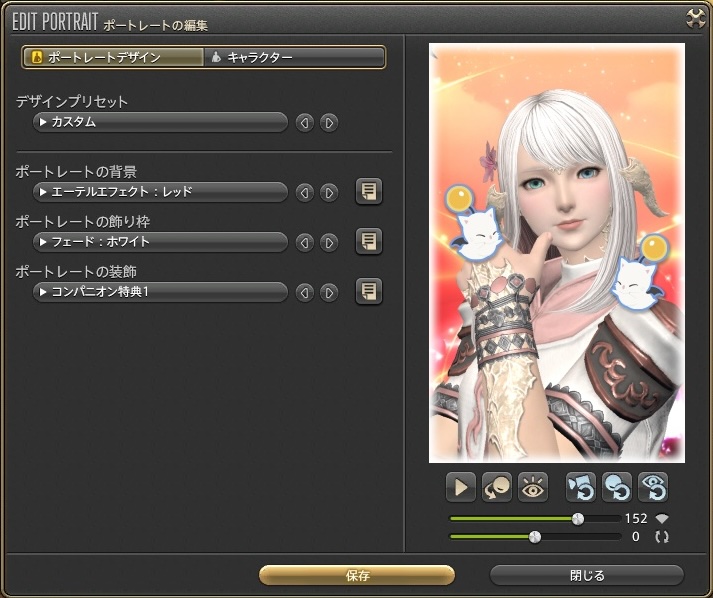
可愛いマークや色合いを中心に工夫して使ってみてください。
かっこいい系
暗め+影強め+斜め構図
- 背景:グラデーション:DPS
- 飾り枠:クガネ1
- 装飾:光彩
- 表情:悪だくみ
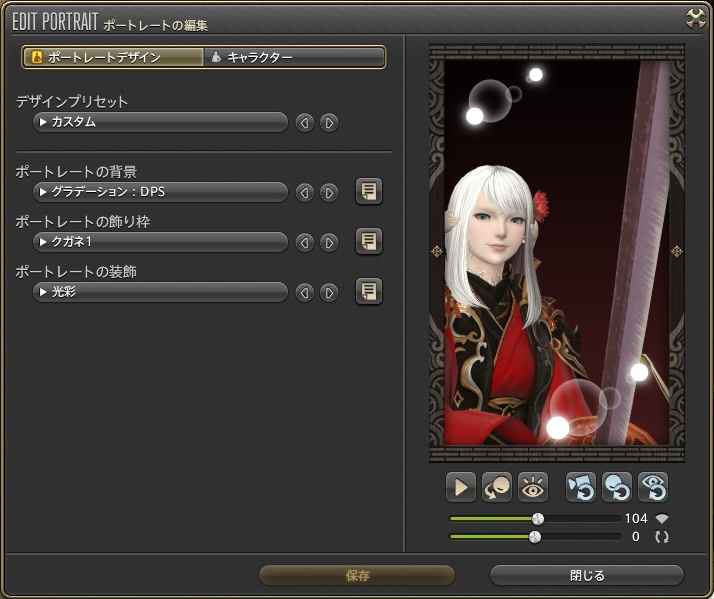
「いかにも今から戦うぞ!」というも、それらしくて良いですよね〜
PvPなどで強そうに見せるのも、一つのアピールかもしれません。
おしゃれ系
余白を活かす+自然光+シンプル背景
- 背景:砂浜
- 飾り枠:シンプルフレーム:ソリッド
- 装飾:なし
- 表情:自信
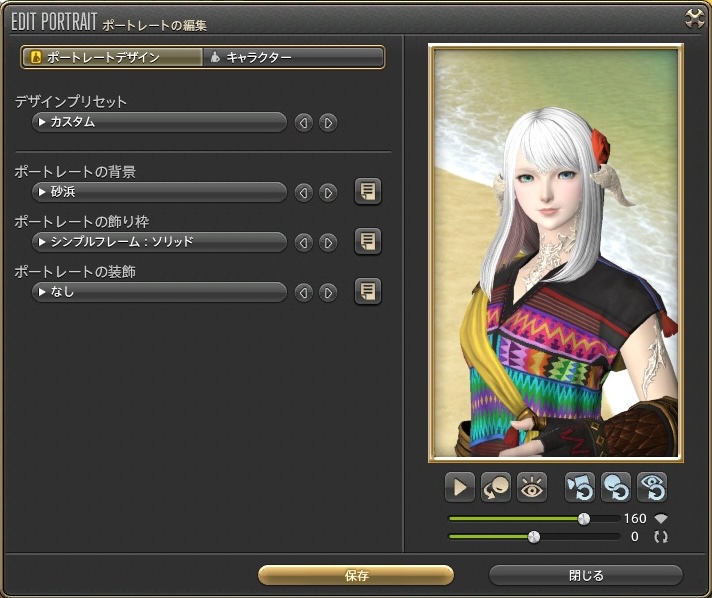
スクリーンショット感覚で調整すると、より魅力的なポートレートが作れます。
ほぼグルぽで作った様な見た目になりますね?
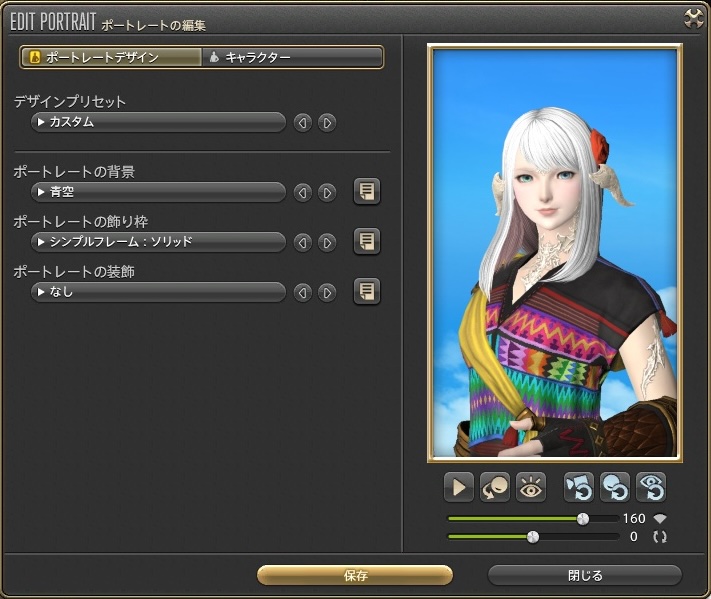
他にも青空をバックというも良いかもしれませんね?
よくある失敗と改善方法
顔が暗い
→ 光源を適宜調整する
ライトの調節はなかなか難しいですね?
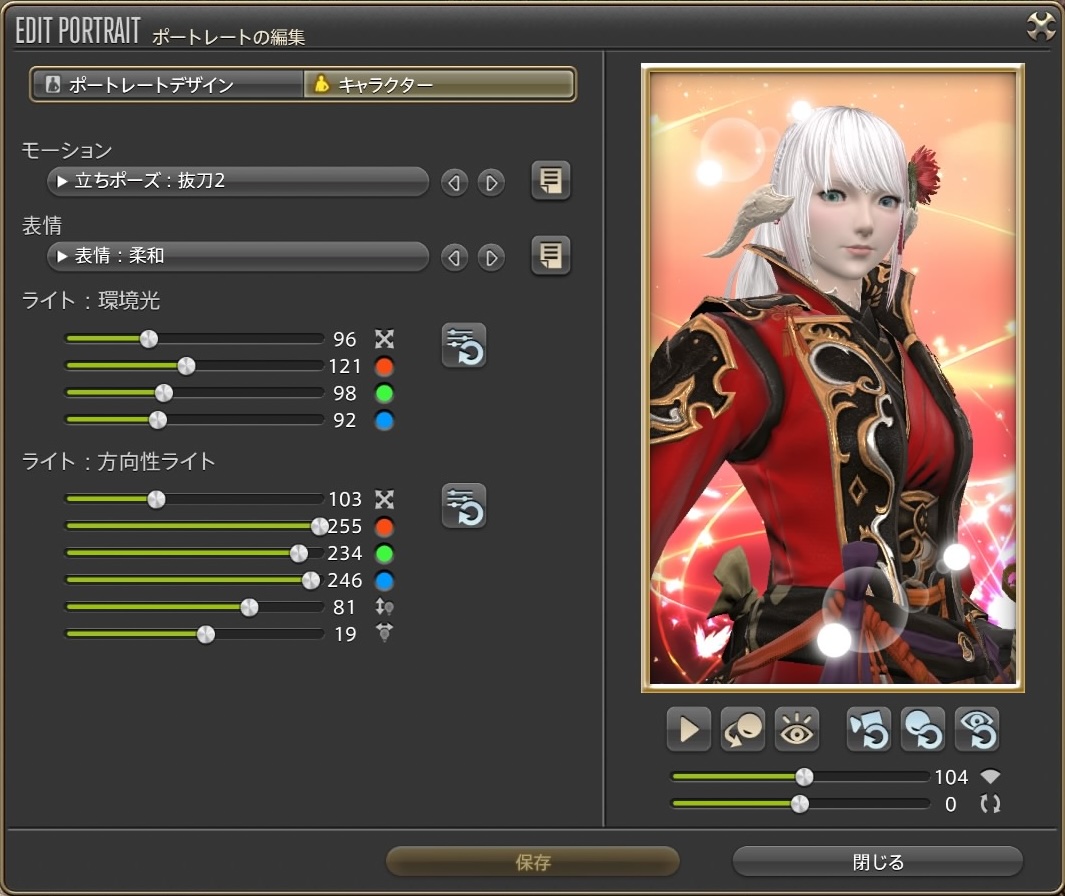
ここで、失敗例を一つご覧に入れましょう!
何だか目にクマができた様な、そんな顔になっていますね?
これは「方向性ライト」の主に上下位置の設定ミスです。
他にも、左右も少しおかしいですし、全体的に光量不足も原因です。
ライトの上下位置変更は、昔にお化けの顔を作ろうと懐中電灯で顔を照らした人もいると思うのですが、あれに少し似ています。
懐中電灯を「下 ⇨ 正面 ⇨ 上」へと動かしたと考えると、何となくイメージ出来るかもしれませんね?
修正ですが?
まず、「上下ライト」の位置レバーを少し動かして、目元の影を消します。
その後に「左右ライト」の位置レバーを動かして光の当たる方向を調節しましょう。
最後に「全体を少し明るく」したり「色の微調整」を行います。
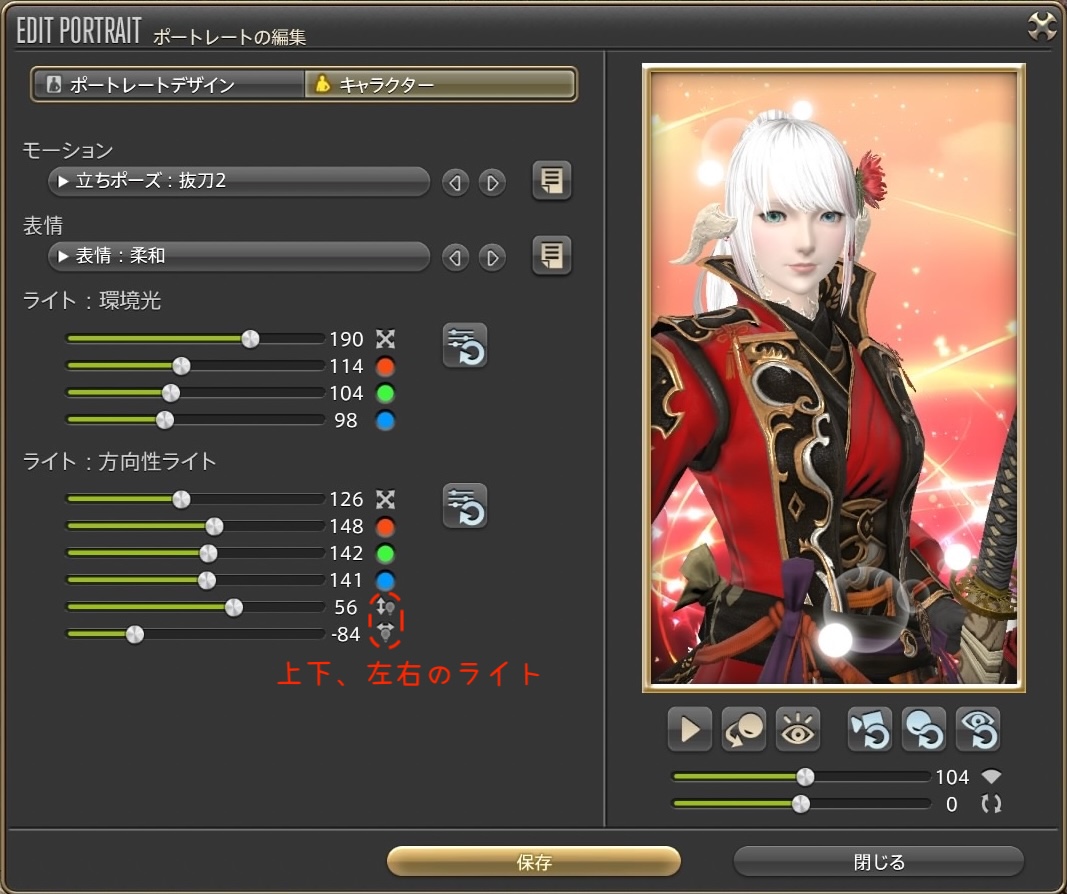
どうでしょうか? かなり見られるようになりましたね!
キャラが遠い
→ カメラを近づける
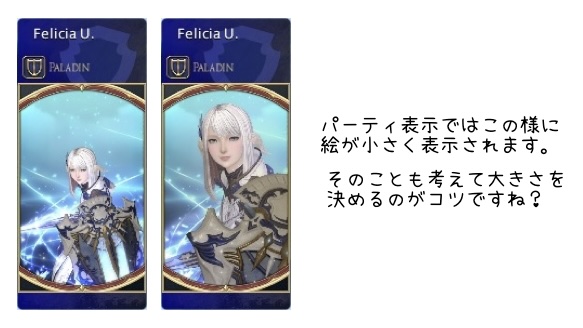
見た目では、これでも良さそうに思えます。
ですが、パーティなどで実際に表示された場合にかなり小さく表示されてしまいます。
ですから、そこを想定して、予め人物を少し大きくしておくことをお勧めします。
ごちゃごちゃしている
→ 背景をシンプルにする
どれも、ちょっとした調整で一気に改善できるので、気になる部分は少しずつ修正してみましょう。
この例はそんなに悪くはないのですが、実際にはこれより画面がグッと小さくなります。
そうすると、画面の絵や色が混ざってしまい、何だかよく分からない絵になってしまいます。
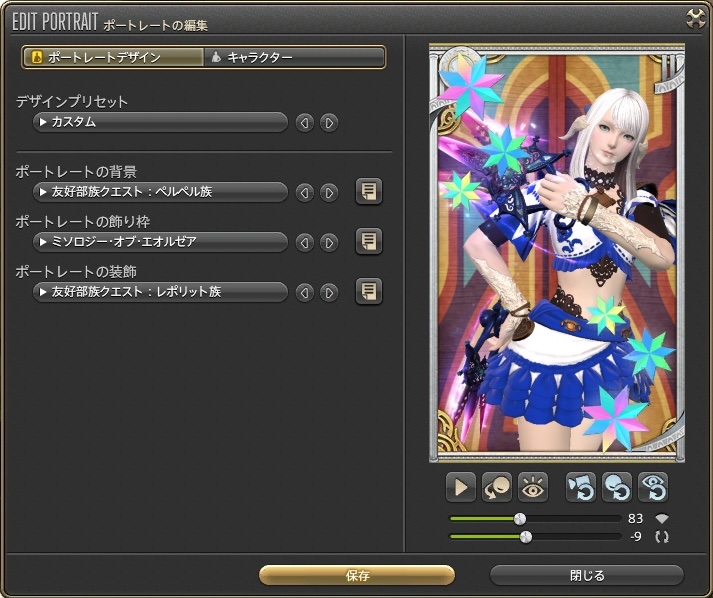
そこで少し画面を整理して、シンプルにします。
それほど細かなところまでは見えない想定で作成すると良いと思います。
まとめ
ポートレートは、設定とちょっとしたコツで見た目が大きく変わる機能です。
・崩れる原因を理解する
・装備変更後は必ず更新する
・光と構図を意識する
この3つを押さえるだけで、
安定して綺麗なポートレートが作れるようになります。
ぜひ自分だけの“お気に入りの一枚”を作ってみてください!