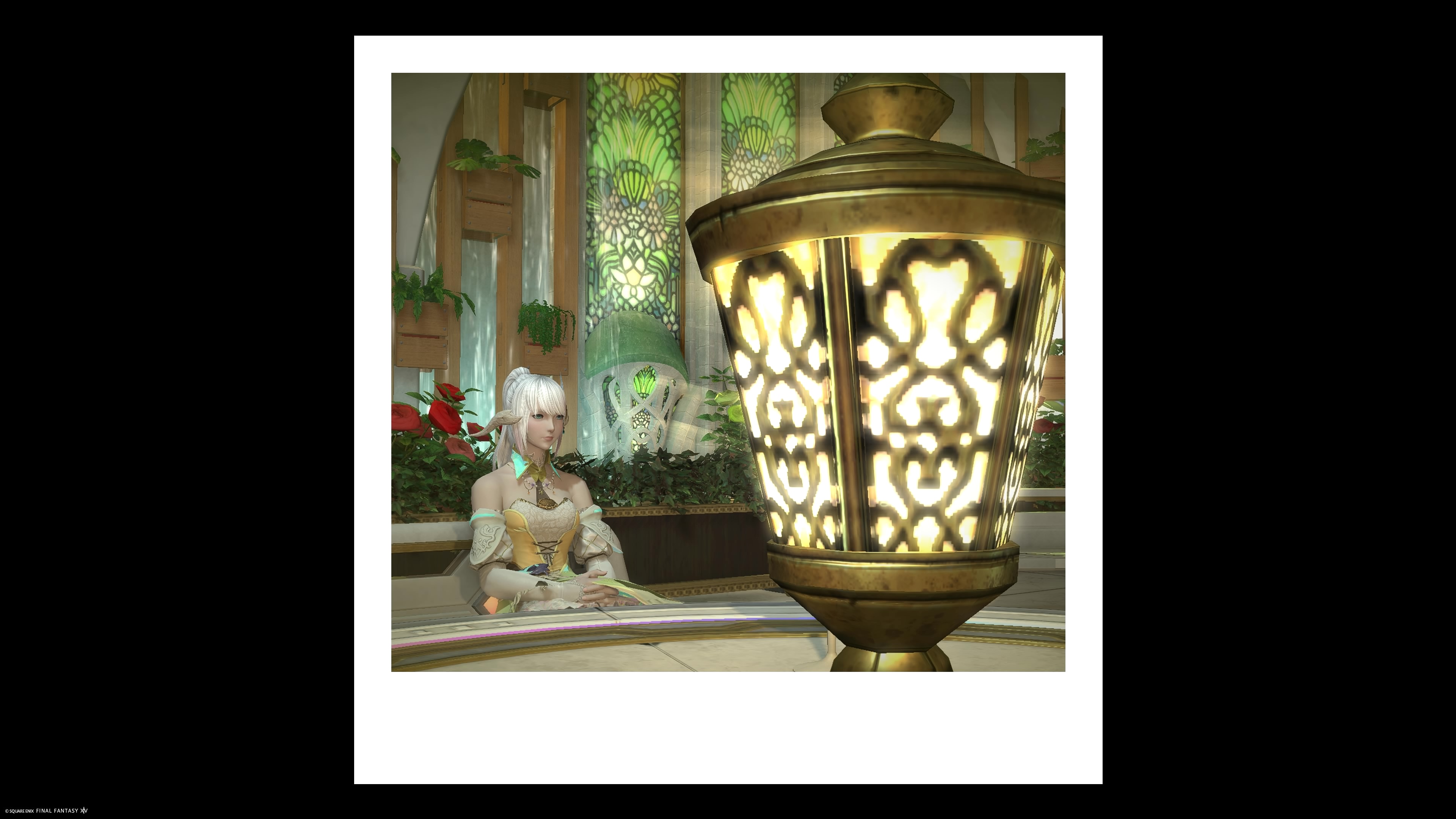
「景観カメラ」は使っていますか?
「景観カメラ」を知らない人はいないでしょうね!
でも、「使っていますか?」と聞いた時には、恐らく殆どの人が「使ってないよ!」と答えるでしょう。
そんなちょっぴり寂しい存在の「景観カメラ」ですが、意外に使える機能があります。
結構、遊べるツールなのです。
基本操作は「グループポーズ」と同じですが機能数はグッと少なく、かなりコンパクト仕様になっています。
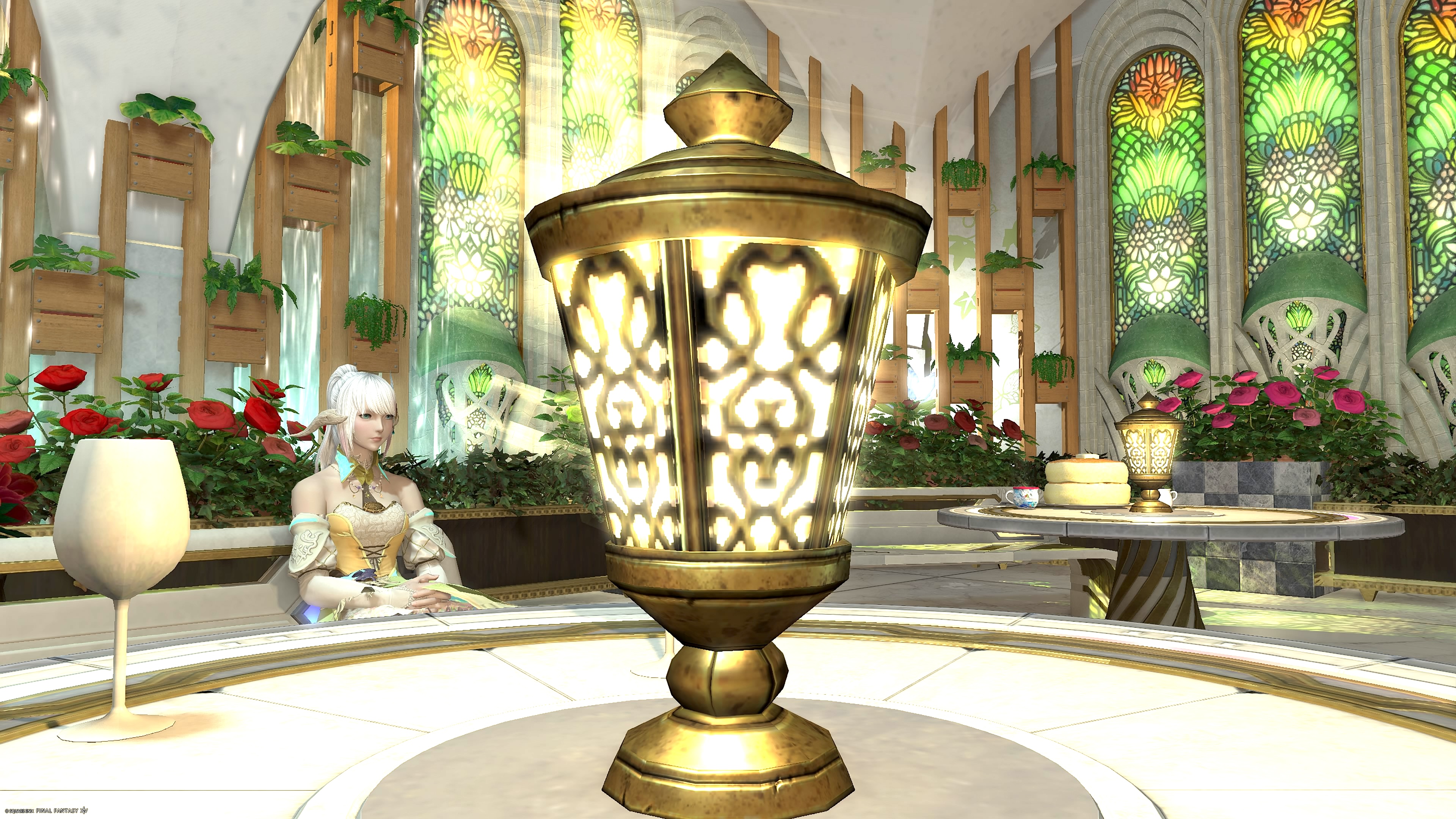
「グループポーズ」との決定的な違いは、自分の意思でカメラアングルを決められないことでしょう。
システムが勝手にアングルを決めてしまうところが大きく違います。
自分の意思に関係なく画像が表示されるので、そこも使えないと思われている大きな原因なのでしょうね?
「景観カメラ」は使える?使えない?
景観カメラって、放置してる時に勝手に切り替わってるだけじゃないの?

ゲーム中に暫く操作しないで放置していたりすると、勝手に「景観カメラ」へと切り替わっていますね?
次々とカメラアングルを変えます。スクリーンセーバーの替わりなんでしょうか?
そんな「景観カメラ」には、もう一つ使えない点があります。
「この景色が良いから撮りたい!」と思った時に自分でシャッターを切らないといけないと言うことです。
しかも、「あ!これいいかも?」と思って撮ろうとすると・・・
もう次の画面に移ってしまう。
撮ろうと思ったら画面が切り替わっちゃう!
そんな、とんでもなく使えない代物(?)なのです。
どんな物だって工夫次第で役に立つ!

どんな道具も使い方次第って、昔からよく言われますよね?
それでは、今回は使えない『景観カメラ』を「こいつ使えるな!」という風に変身させてみましょう!
まず先に「なぜ使えないと思われているのか?」と言うところから見てみましょう。
- アングルが次々と切り替わって、その間に操作も出来ない
- システムがアングルを勝手に決める
- そもそも放置した時に景観を見るだけのものでしょう?
まあ、こんなところでしょうか?
それでは、「景観カメラ」の使えないと言われる部分を順番に使える様に変えて行きましょう!
なお、今回の撮影についてですが?
人の家に入って撮って来る訳にもいきませんし、街中の人のいる所で勝手に撮る訳にもいきません。
ですから、今回はマイハウスの映像を使う事にします。悪しからずご了承下さいね!
「景観カメラ」の素敵な使い方
メニューを使う為の操作キー
まずは使う準備からです。
 もし「景観カメラ」を全く始めから使うなら、下記の順番で開いて下さい。
メインメニュー > アクションリスト > EXTRA > 景観カメラ
「景観カメラ」を起動したら、まず「メニュー」を出しましょう。
ですが、「メニューの出し方なんて知らないよ?」という人の方が殆どでしょうね?
- コントローラーなら・・・ ▢ボタン
- キーボードなら ・・・・「R・Num」キー
後でご説明しますが、実はメニューを出さなくてもキーやボタンだけでも操作が出来ます。
ですがここは、説明の為にメニューを出す所から始めますね!
折角だから他のキーも教えて〜
そうなると、他のキーの操作も知りたいですよね?
以前に「FF14フォーラム」でスタッフさんが回答していましたので、ここに引用で貼っておきます。
■景観カメラ中に使える機能一覧
※ スマホはスクロールして見てね!
| 景観カメラ中の機能 | 対応する標準操作 | 変更していない設定(初期設定) | ||
| ゲームパッド | キーボード | マウス | ||
| シーンスキップ | ターゲット切り替え:順送り | 方向キー・右 | Tabキー | – |
| シーンスキップ | ターゲット切り替え:逆送り | 方向キー・左 | Shift+Tabキー | – |
| カメラアングル切り替え一時停止 | 決定操作 | B(○)ボタン | Num0キー | 左クリック(固定) |
| カメラの方向操作 | 移動操作 | 左スティック | Q/W/E/A/S/Dキー | – |
| カメラ方向のリセット | 納刀/抜刀 | 左スティック(L3)ボタン(固定) | Zキー | – |
| カメラ設定ウィンドウ表示 | オートラン、サブコマンド | X(□)ボタン | Rキー、Num*キー | ホイールボタン |
| 景観カメラ解除 | キャンセル、エスケープ | A(×)ボタン | Num./Escキー | – |
| HUDの選択(基本機能) | HUD選択(基本機能) | Back(Select/タッチパッド)ボタン | Num1 | – |
| チャット入力開始(基本機能) | チャット入力開始(基本機能) | – | Enter | – |
※ 引用:”フォーラム”
「景観カメラ」は固定アングルだと思っていませんか?
ところで、「景観カメラ」って固定になっていて、動かせないものだと思っていませんか?
えっ!動かせるの?
実は、完全な固定ではないのです。
望遠などの機能はありませんが、上下左右にカメラ移動が出来ます(コントローラーなら、左側のスティックで画面移動が可能です)。
グループポーズみたいに自由には動かせないのですが、上下左右が変えられるとなれば、かなりアングルが自由になりますね?
例えば、「自分が左下隅にちょこっとだけ写っているのはちょっとな〜」と思った時でも動かせるのです。
少し例で見てみましょう!
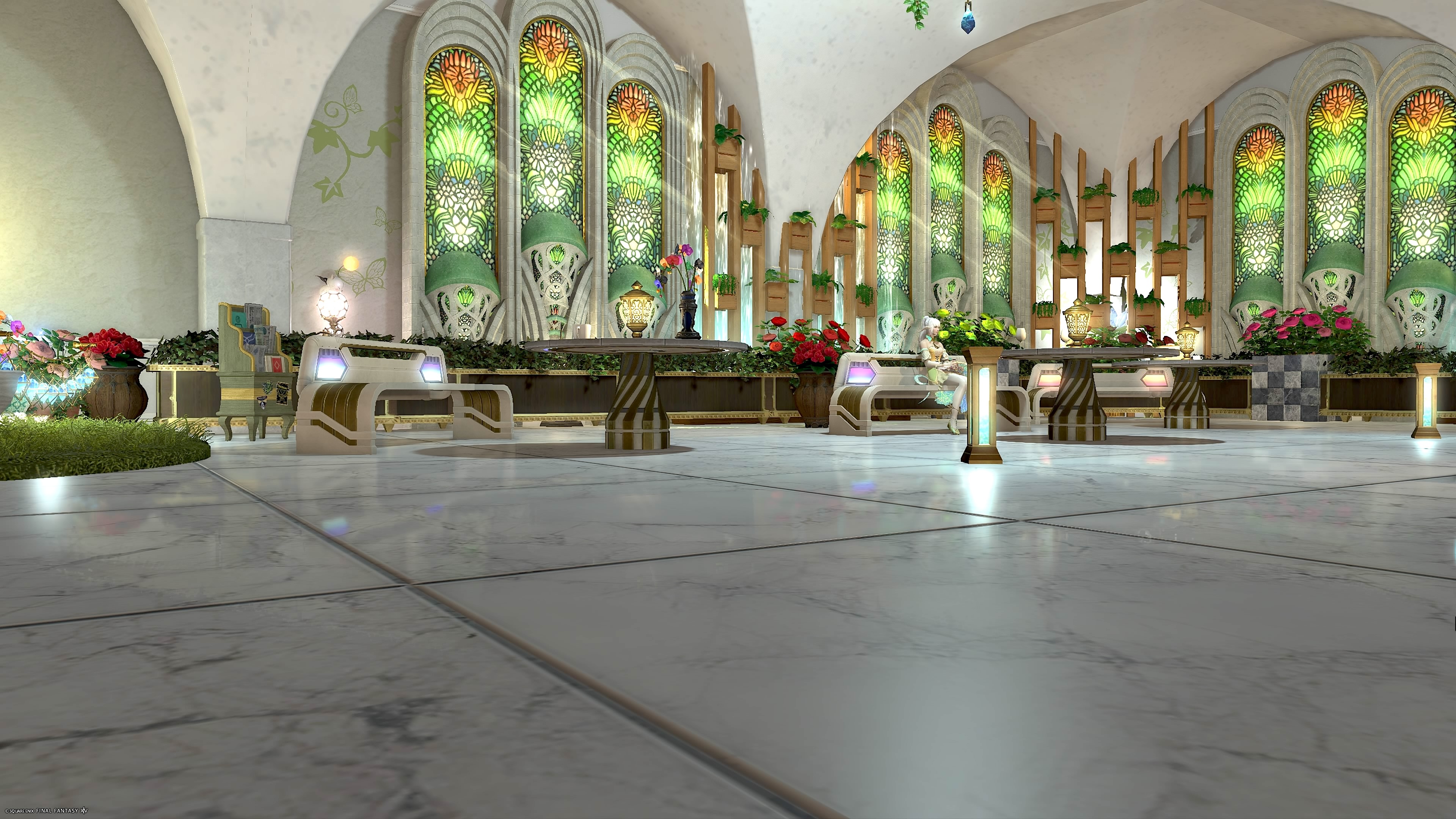
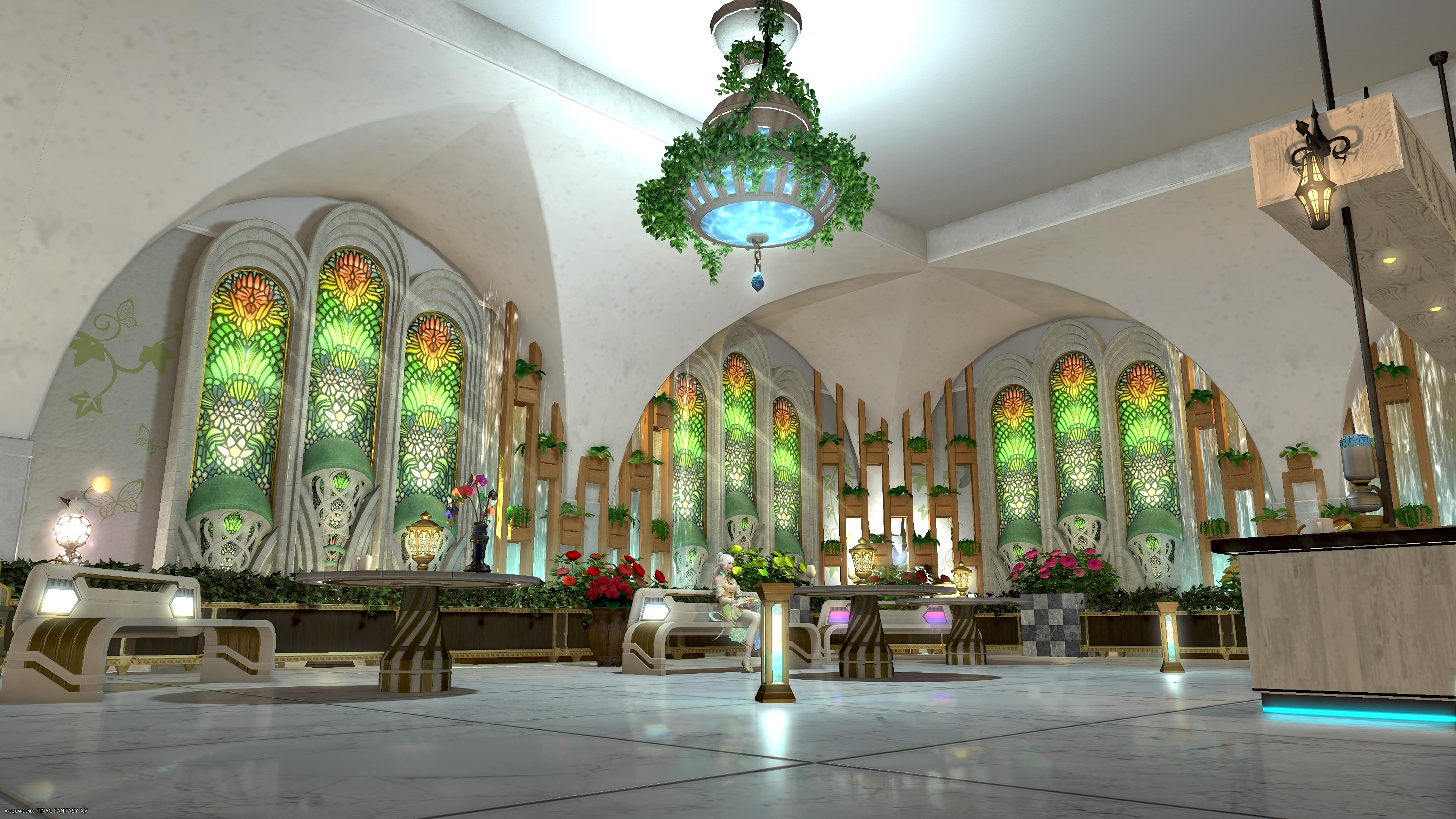
もしこんな画像が現れたとしたら?
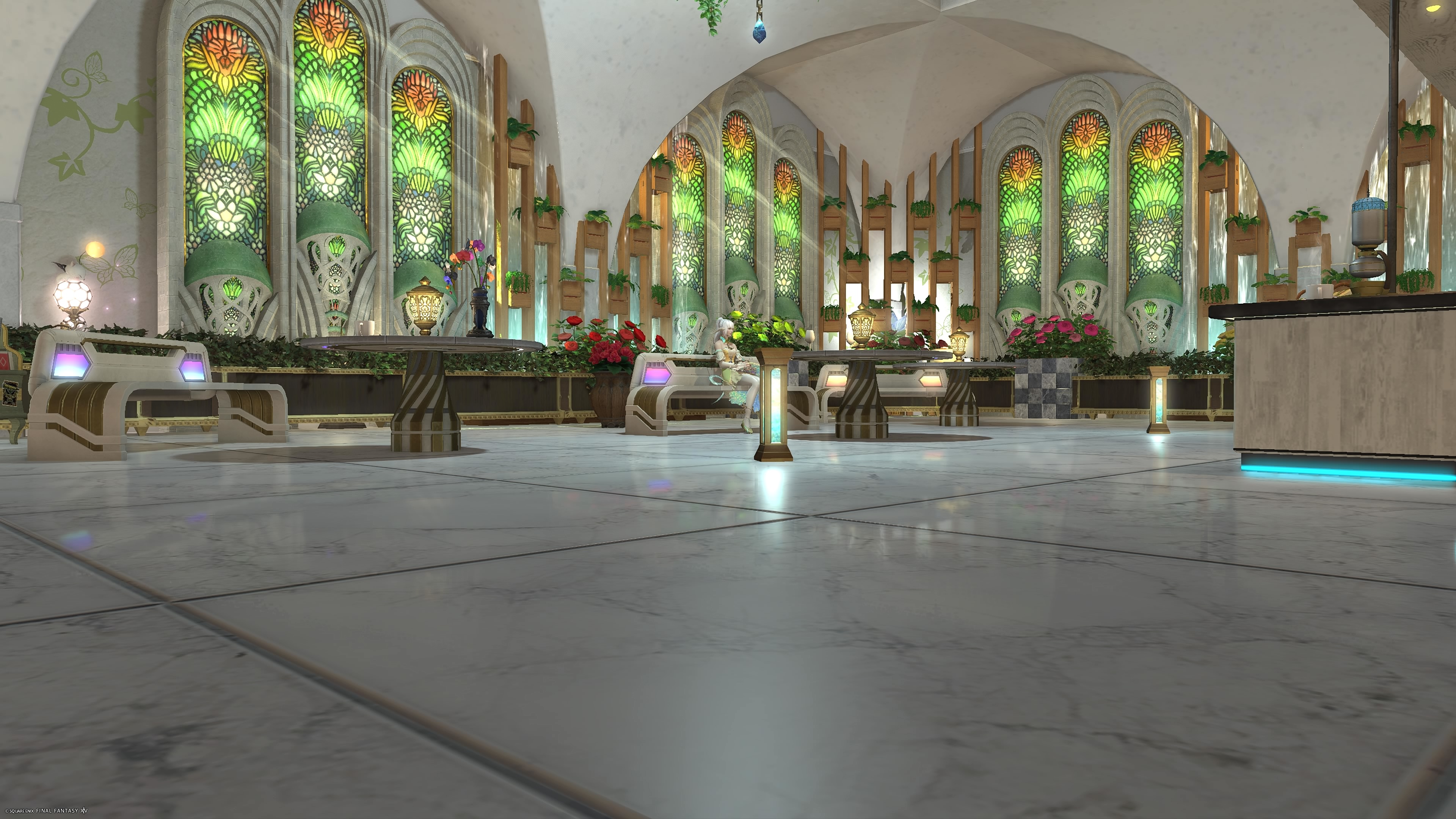
スティックで左右に移動が出来ます。
使い方を知れば、遊びツールに変身!
それではここから、使えない点を順番に見て行きましょう!
どんなものでも、使い方を知っているだけで遊べるツールへと変身しますよ!
問題と思われたところも解決策があります。
① アングルが次々と切り替わって、その間に操作も出来ない?
何もしないでいると? その通りなのです。
そこで、ちょっと出来る奴になる様に工夫をしてみましょう。
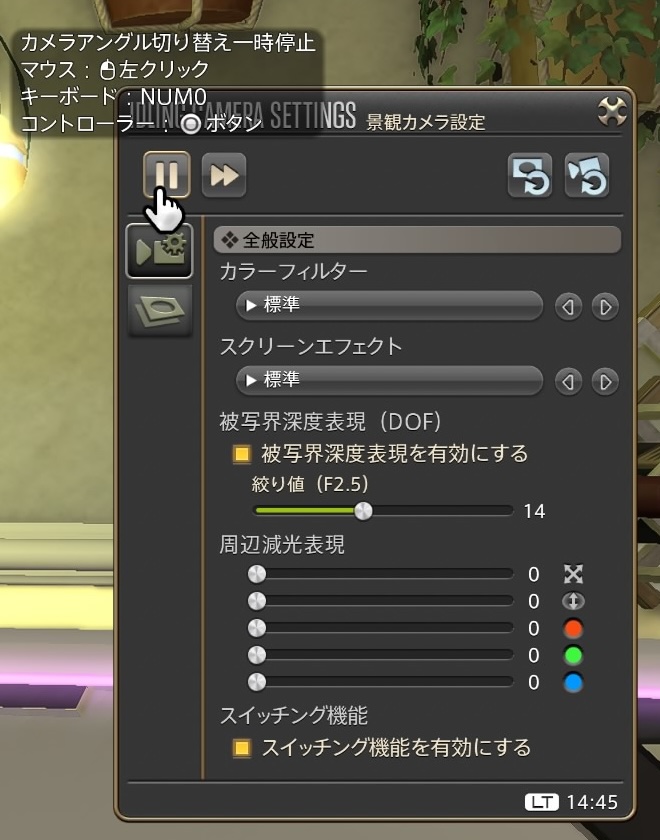
下記の吹き出し表示のところを(よ〜く)読んでみて下さいね!
「カメラアングル切り替え一時停止」って書いてあります。
要は、「アングルが次々と変わるのは困る!」のですから、それを止めてやれば良い訳です。
極端に言えば、この画像を撮りたいと思った瞬間に
画面をマウスで左クリック!
これだけで止まっちゃいます!
えっ? それだけなの!
…とは言っても、
単に止めただけだと、今度は次の画像に切り替わらないですね?
その画像をただ撮りたいだけなら、それでも良いのです。
ですが、次の画像が出てこないと、それはそれであまり遊べないですね?
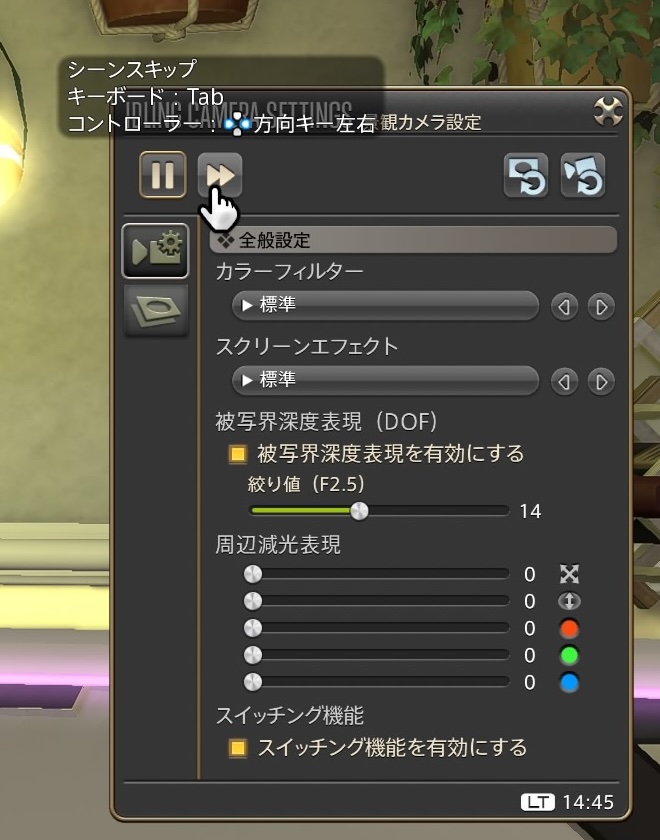
メニューの隣の吹き出し表示のところを再び(よ〜く)読んでみて下さいね!
「シーンスキップ」って書いてありますよ?
シーンスキップ出来るのね?
つまり、キーを一つ押すだけで、次の画像へと切り替わるようです。
Tabキーを押す、方向ボタンの左右を押す、などで次々と画面が表示されます。
なお、左方向へ押したからと言っても、前の画面へ戻ったりはしません。
画像は全て一期一会です。
少しおさらいしましょう!
つまりは、こう言うことになります。
「景観カメラ」を起動したら、メニューを出してすぐ止める(又はメニューを出さなくても、 ボタンやマウスの左クリックで止まります)。
すると、その後は欲しいと思った画像なら撮影出来るし、次の画像へ進めたいと思ったらキーを押せば次の画像が表示されます。
つまり、いらない画像だと思ったなら、次々と進めて行くことも出来ます。
欲しいと思った画像でも、そこで止まって待ってくれているので、慌てて撮影する必要もありません。
どうですか? 素晴らしいでしょ!
- 「カメラアングル切り替え一時停止」で動きを止める
- 「ボタンやキー」を使って次へ進める
- 「必要な画像」だけ撮影する
※ この間、勝手に次の画像へ進んだりしません。
ちなみに撮影する時のメニューの「ON、OFF」ですが、メニューの出した時の方法をもう1回行うだけです。
トグル(交互)になっているので、1回押すとメニューが出て、もう1回押すとメニューが消えます。
ですがそもそも、メニューを消したまま、キー操作だけで動かせます。
② システムがアングルを勝手に決める
流石に「システムがアングルを決めるところ」はどうしようもありませんね?
ここは発想を変えてみましょう!
システムが撮る起点の位置は、結構な頻度で「普通では行けない場所」などにも入り込みます。
ランダムだから選べないのですが、その代わりに自分が思ってもいなかったアングルを見せてくれたりします。
これはこれで上手に活用しましょう!
実際の例
積極的に利用しましょうね!
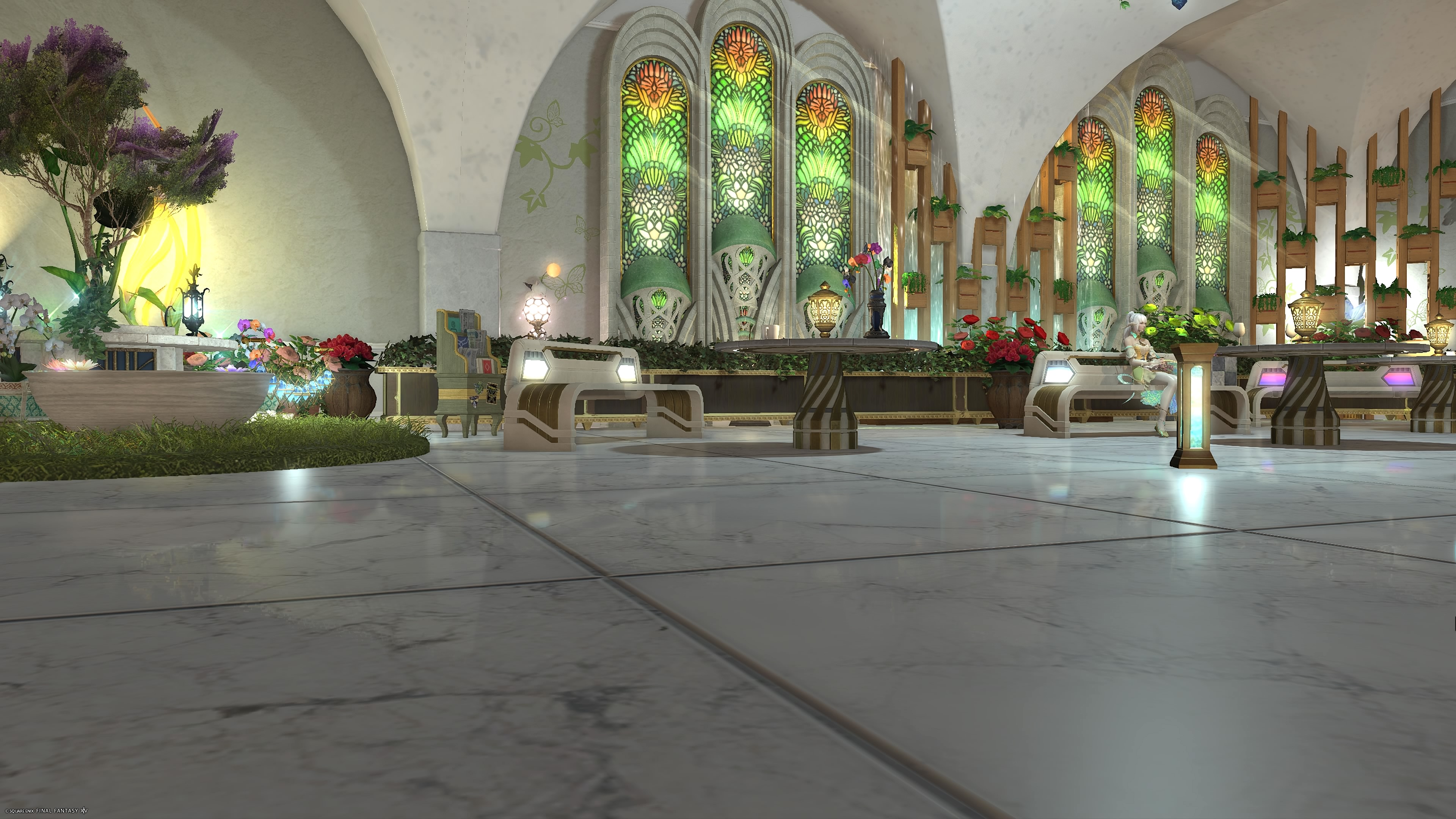
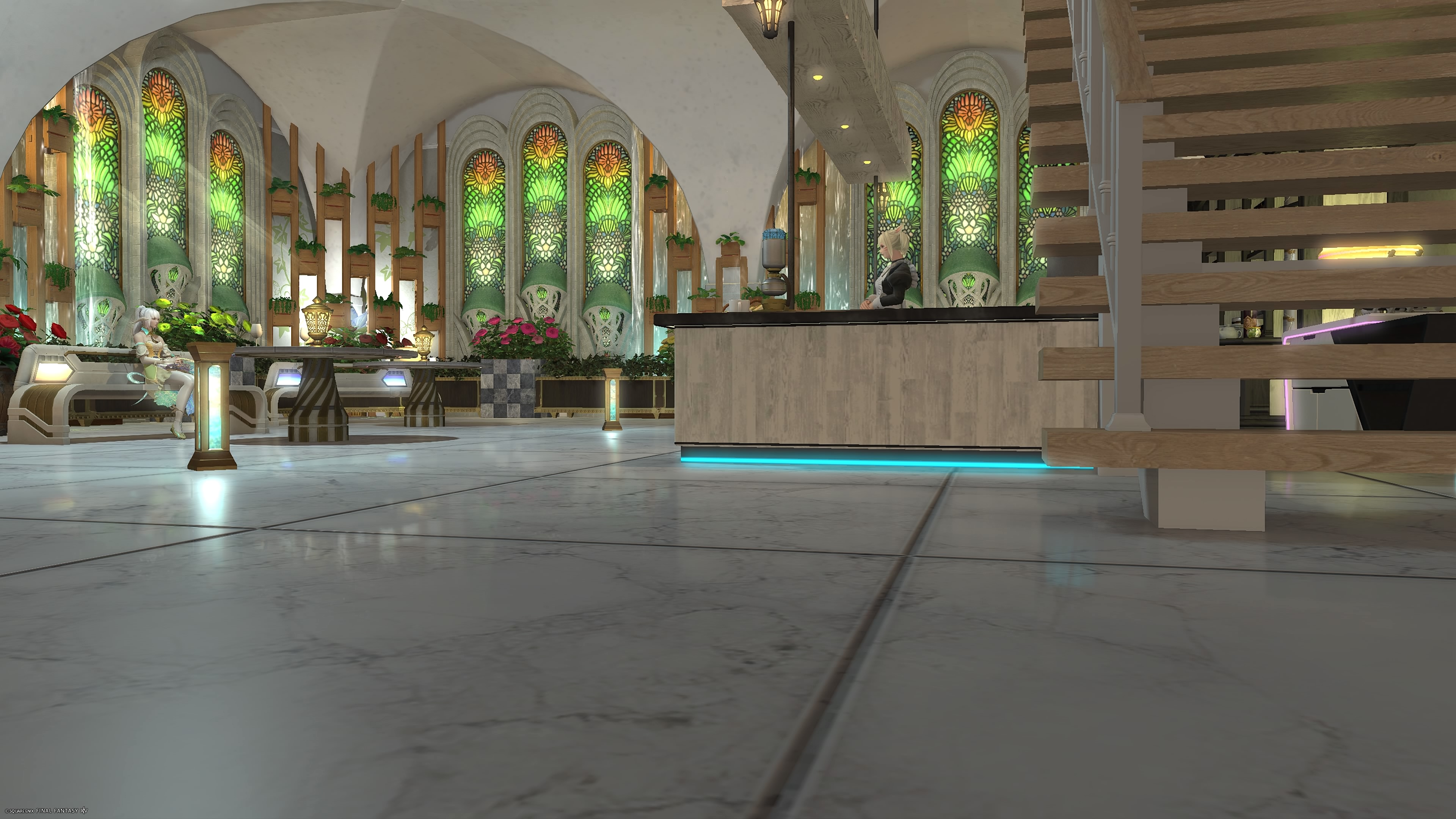
すごく低い位置から撮ってくれる!
本来なら行けない所から撮ってくれる。
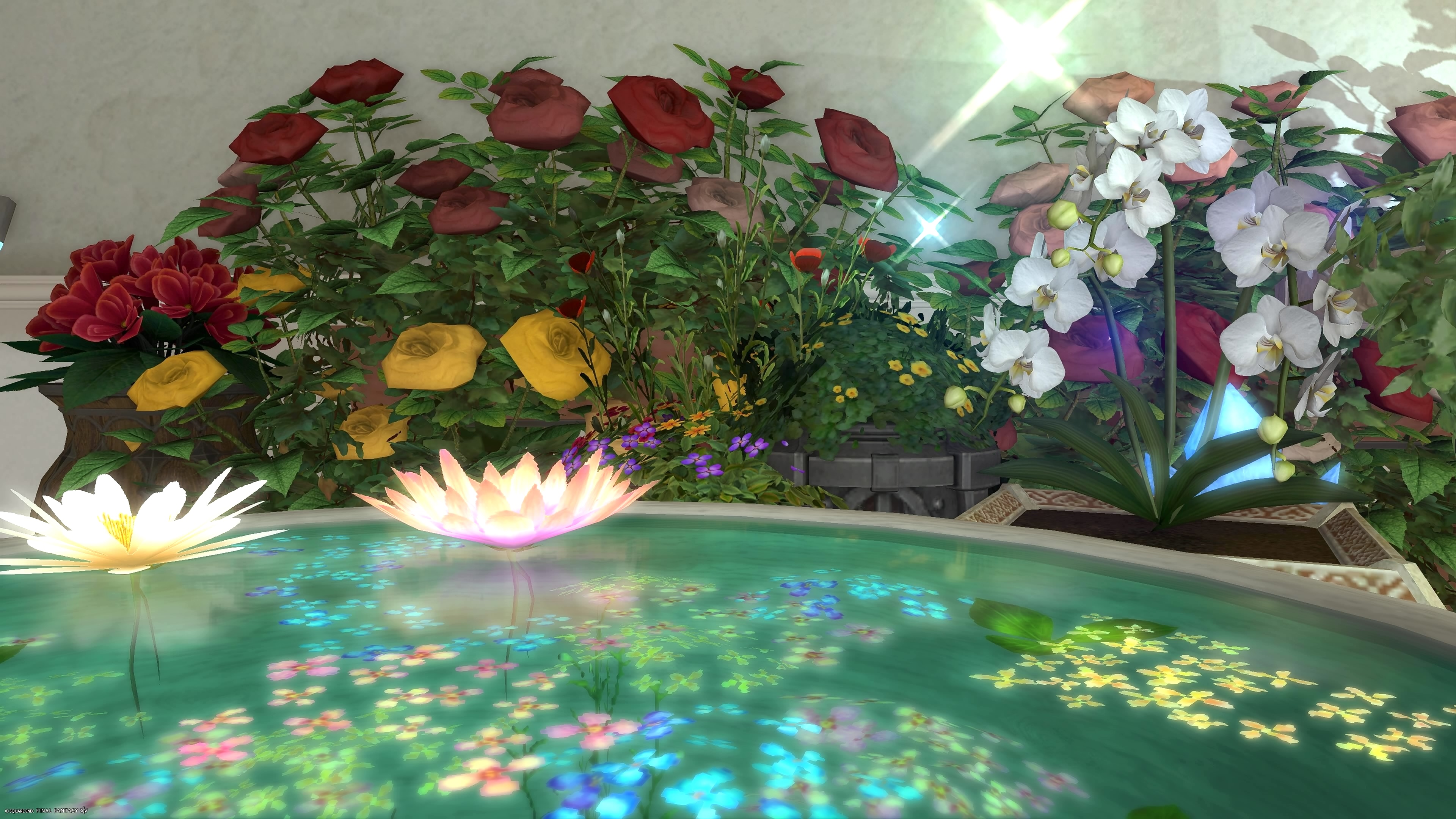
こんな奥までは入れませんから、普段ならこの位置からは撮れませんよね?
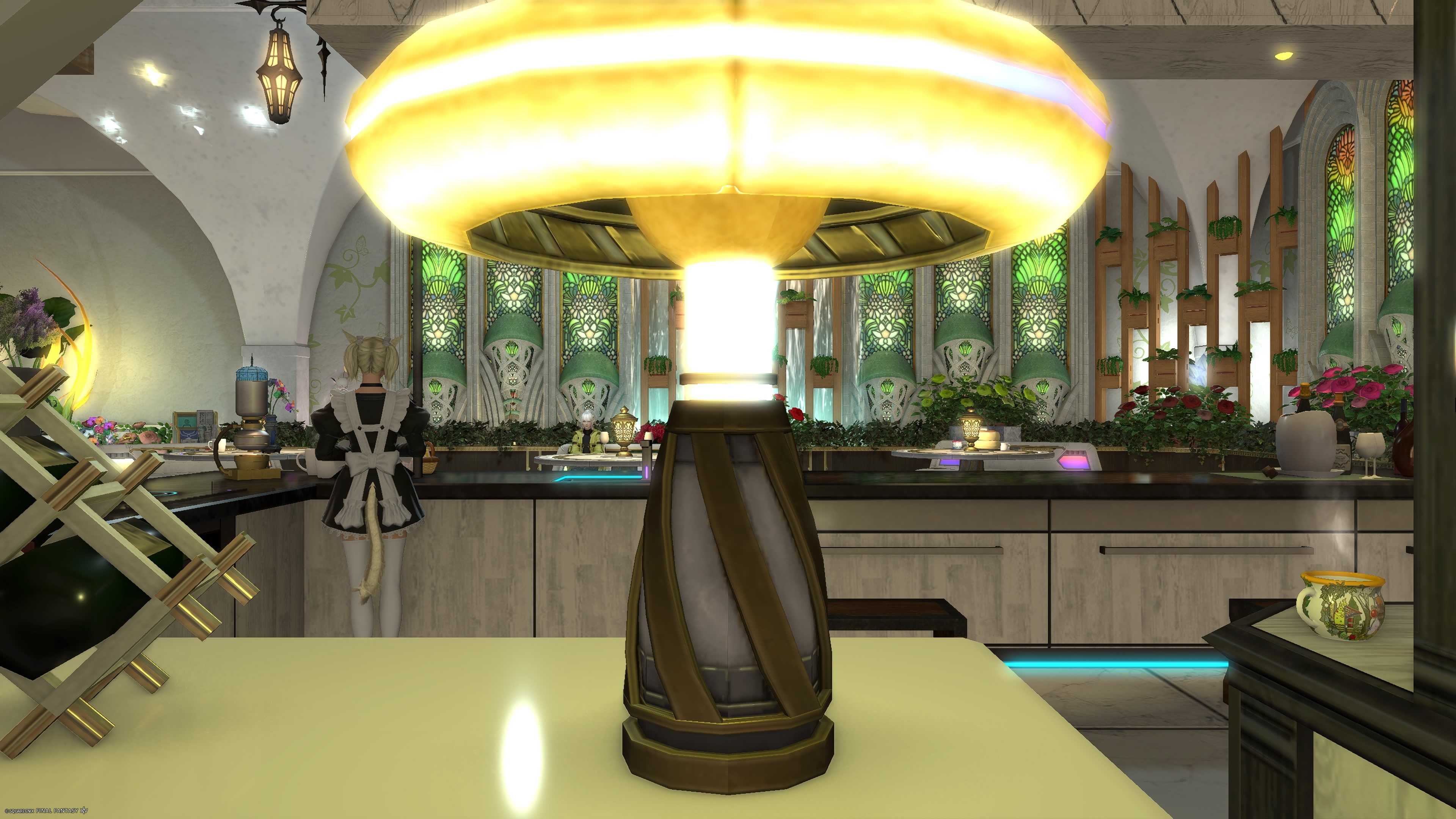
かなり寄らないと撮れない位置からも?
そもそもこの位置から撮ろうと思わないでしょうね!
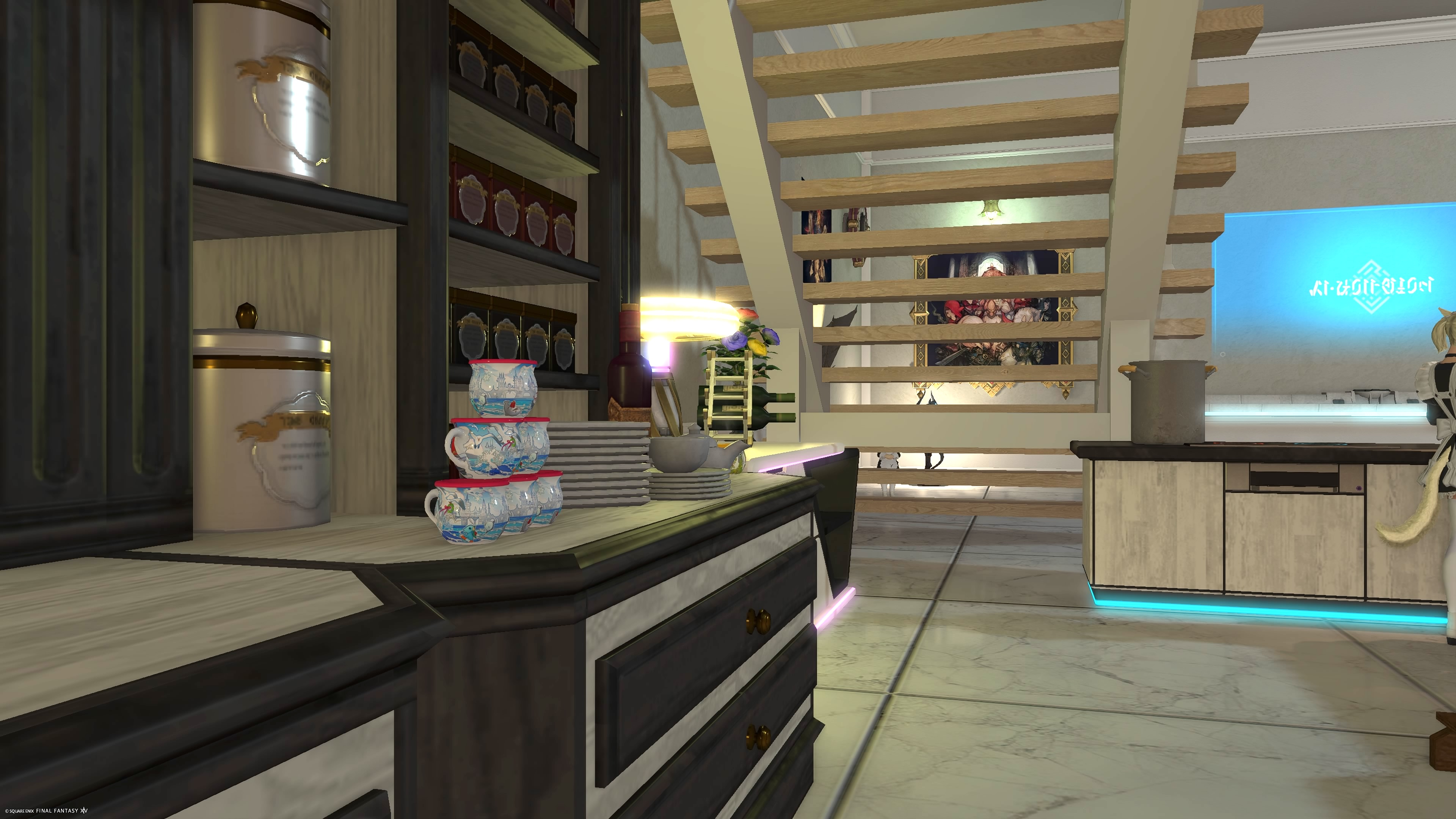
キッチンの上に乗って撮る、普通はそんなところまで考えませんよね?
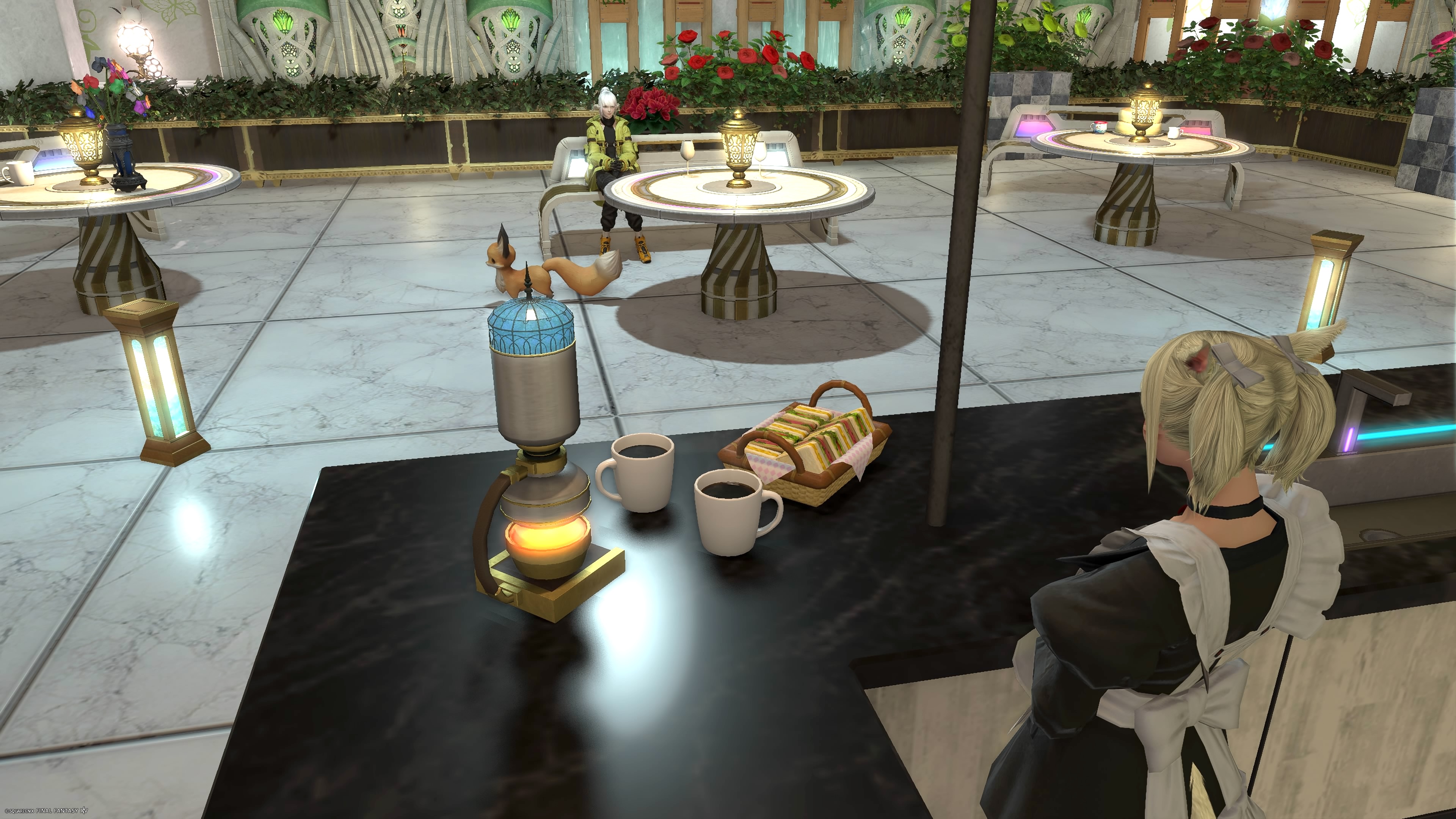
撮ろうと思うとちょっと大変な位置、こんなところも上手く表示してくれます。
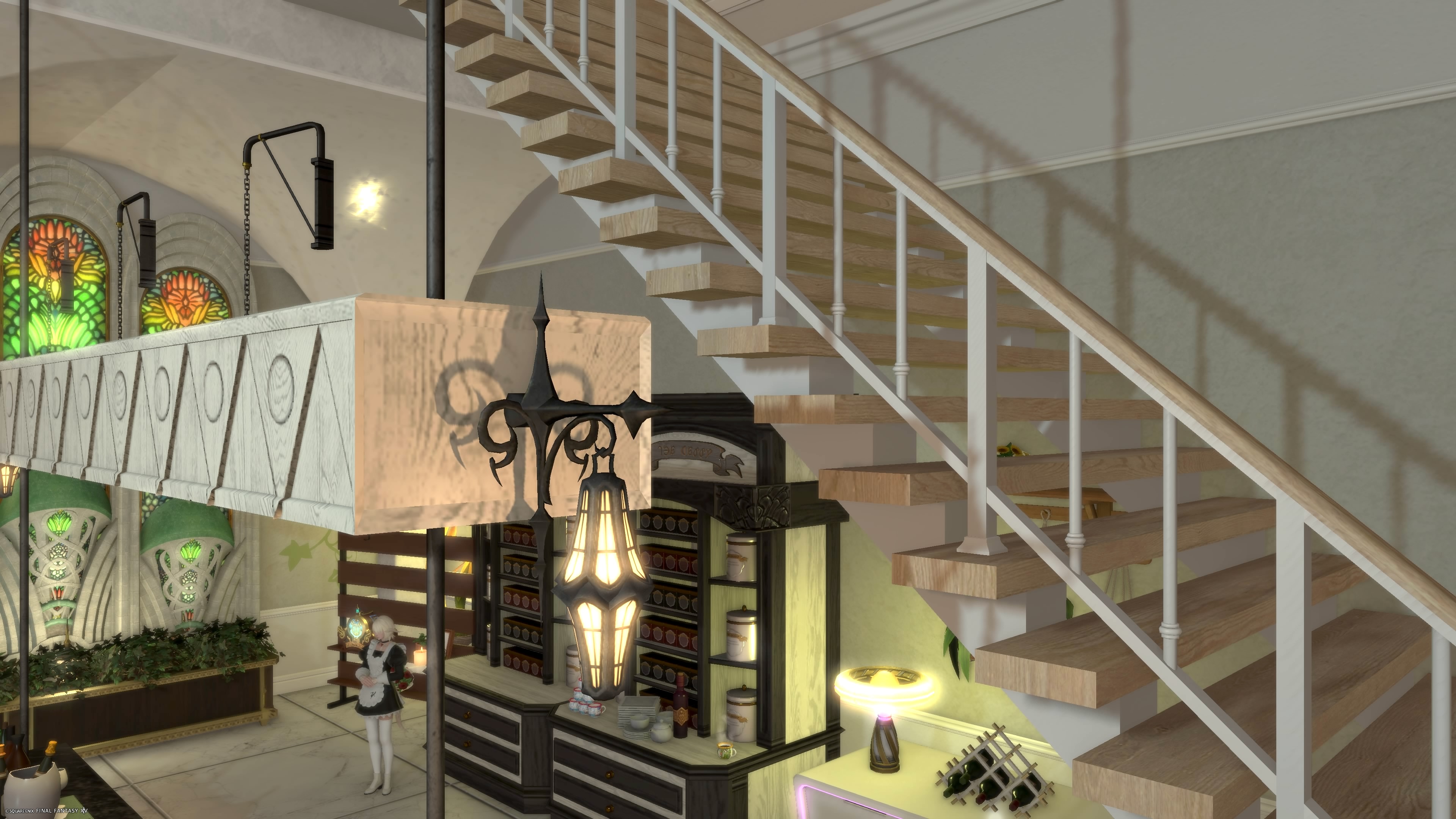
凄腕の接写が見られる!
特に接写に関しては、景観カメラはかなりの腕前です。
自分で幾ら頑張っても、ここまでのクリアな接写は不可能、ほぼ無理だと思います。
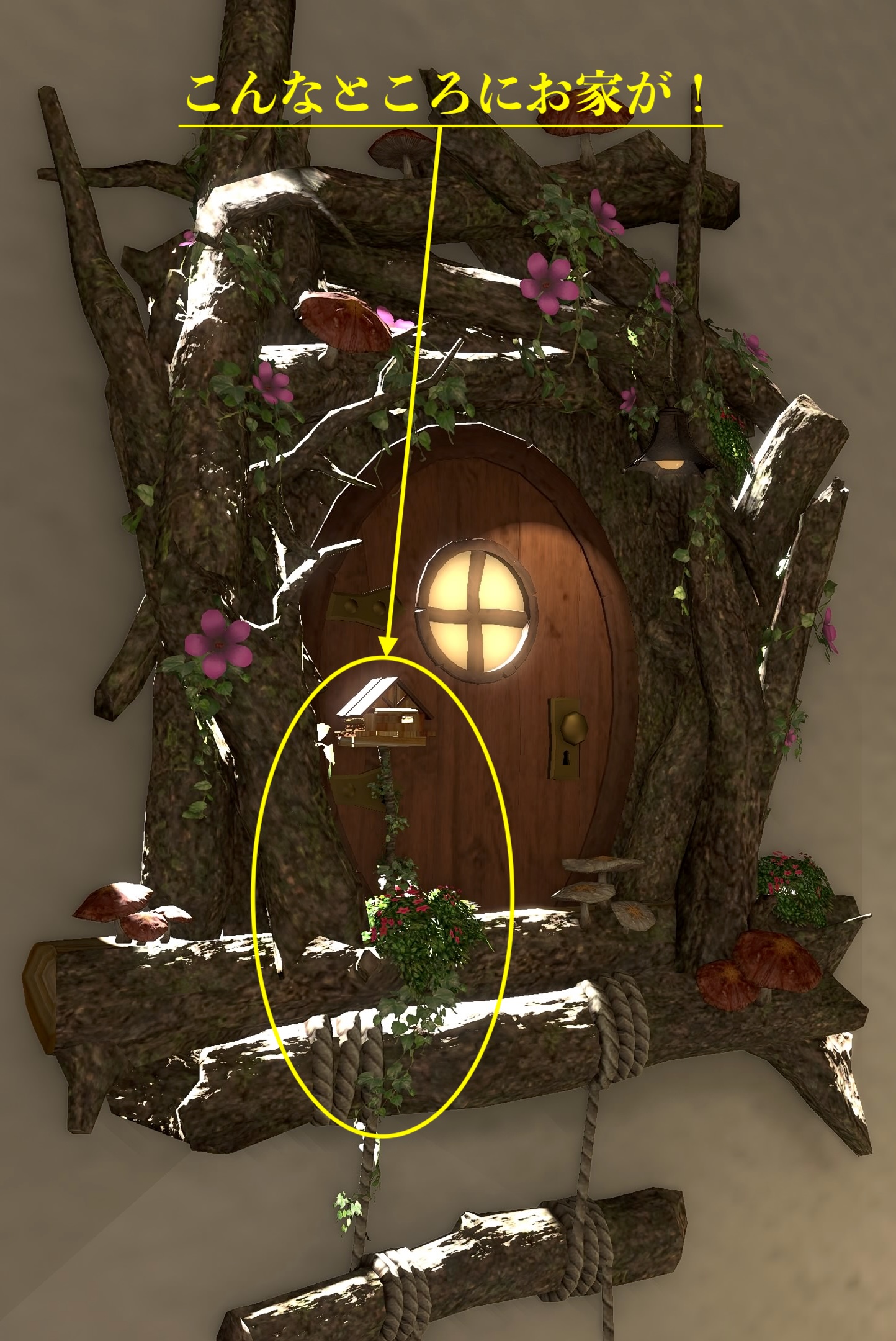
どうですか? このお家の扉ですが何か見えますか?
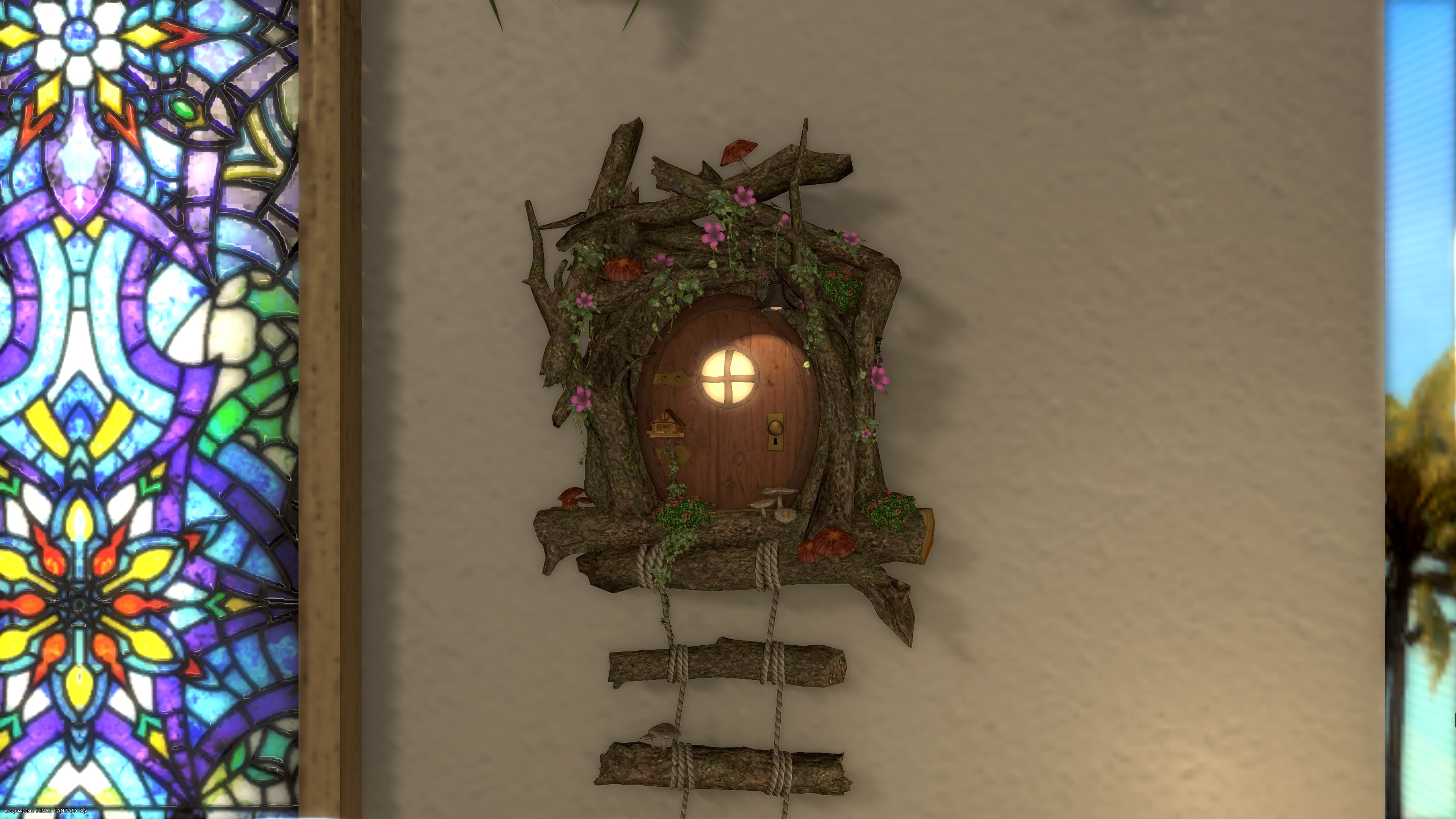
実は、こんなところにお家があるって知っていましたか?
こっちが本当の「妖精さんのお家」なのかもしれないですね〜
扉の所にお家がある!
このカップですが、同じ方向に一律置いてあるのではなくてみんな違う方向に向いています。
とっても芸が細かいです!
ただハウジングで置いているだけなら、置いた本人でさえも気付くことは少ないと思います。
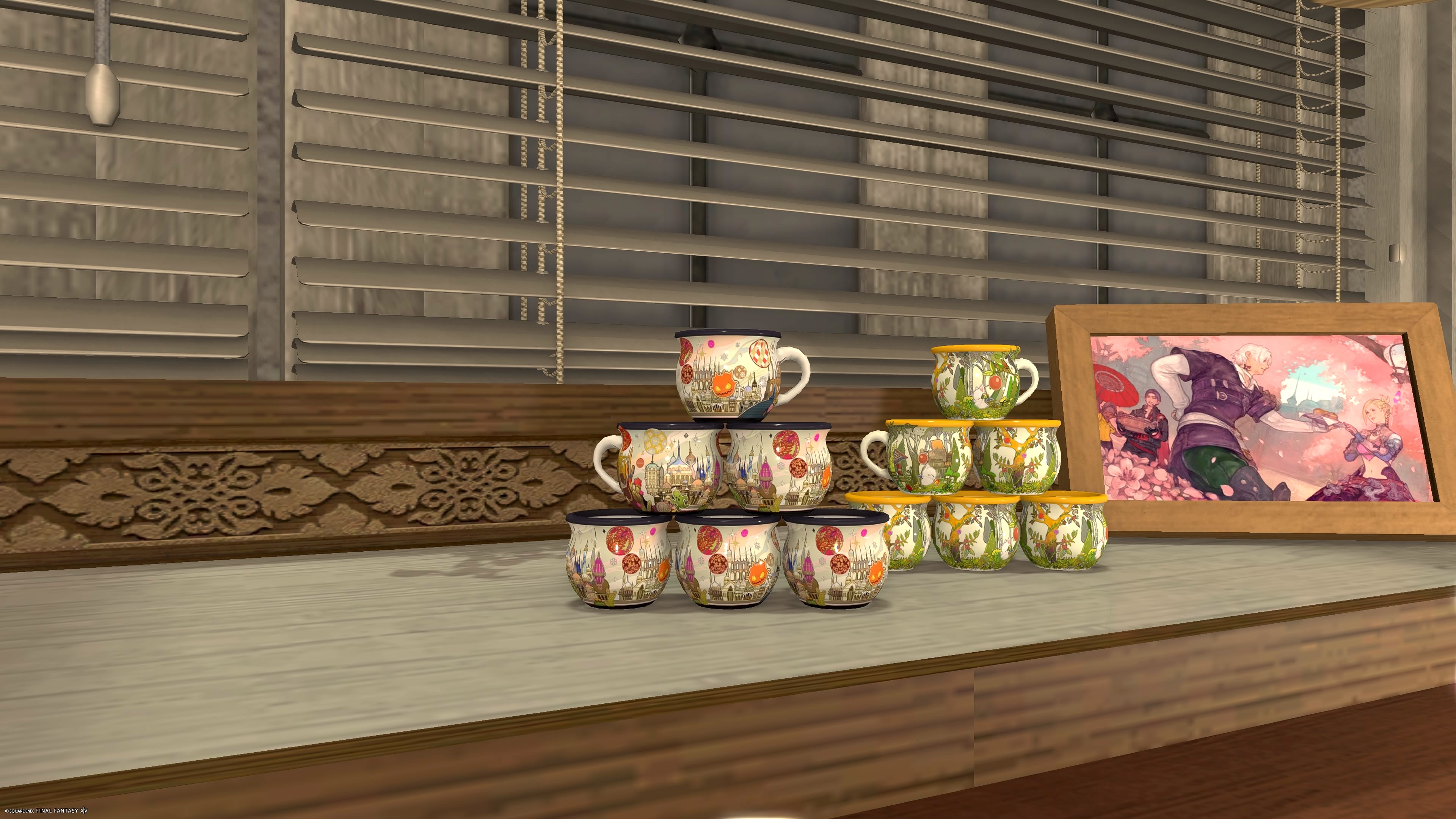
この様に横から、或いは裏から写すなんて、「景観カメラ」にしか出来ない芸当ですね?
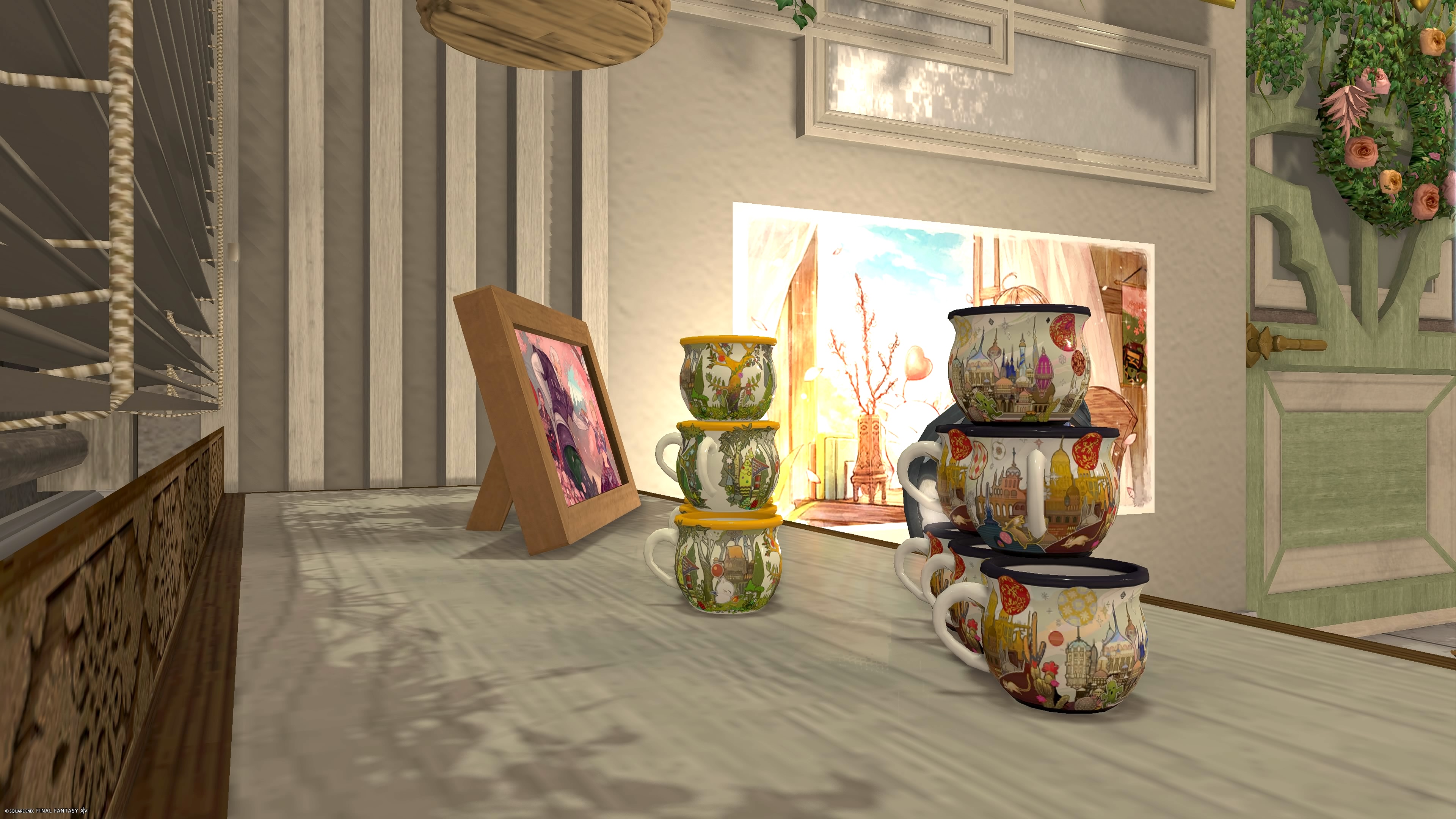
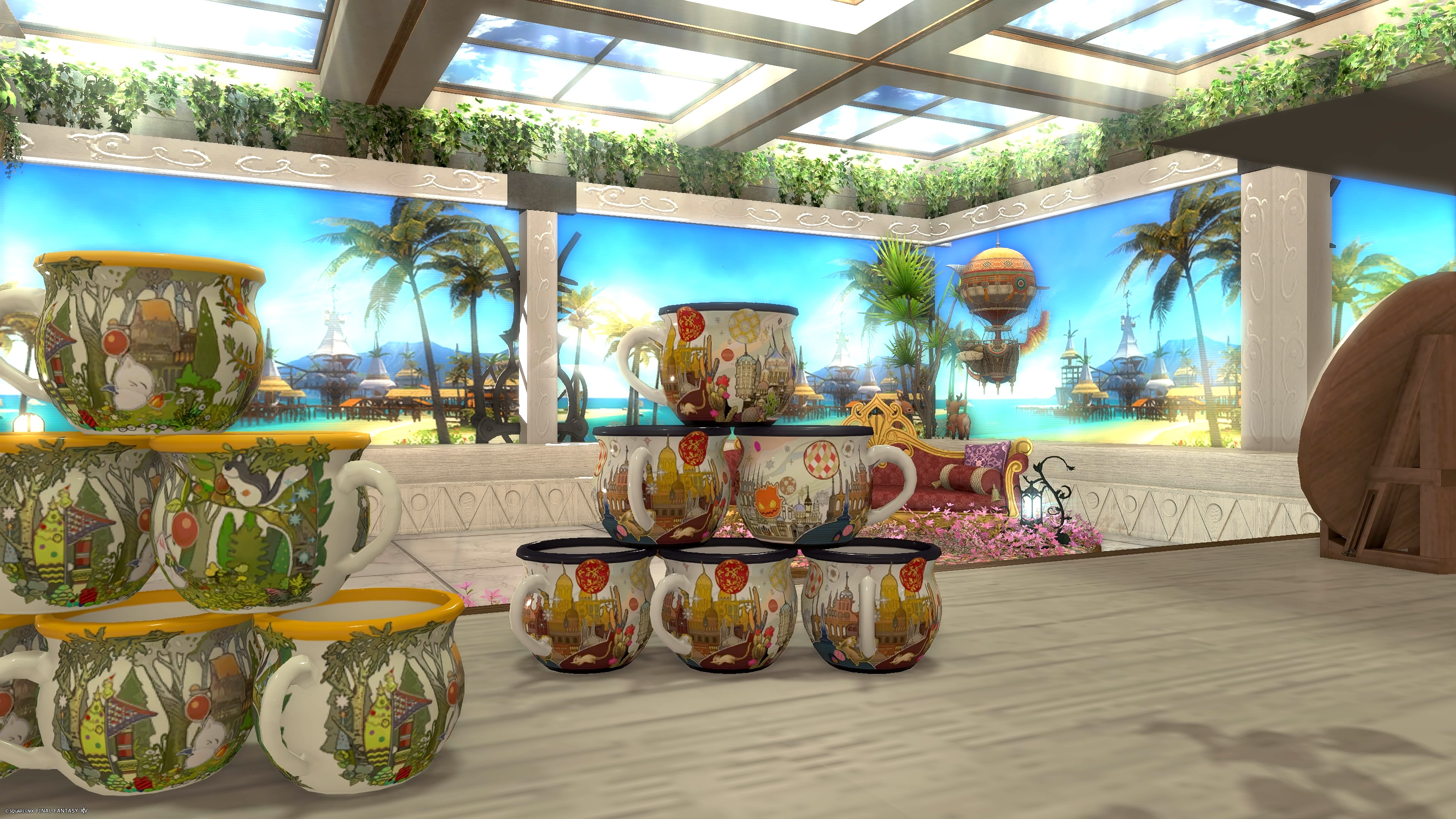
あ!少しずつ、ずらしておいてる!
後ろからを拡大してみると?
カップがいろんな方向に向けて置かれている事がよく分かります。
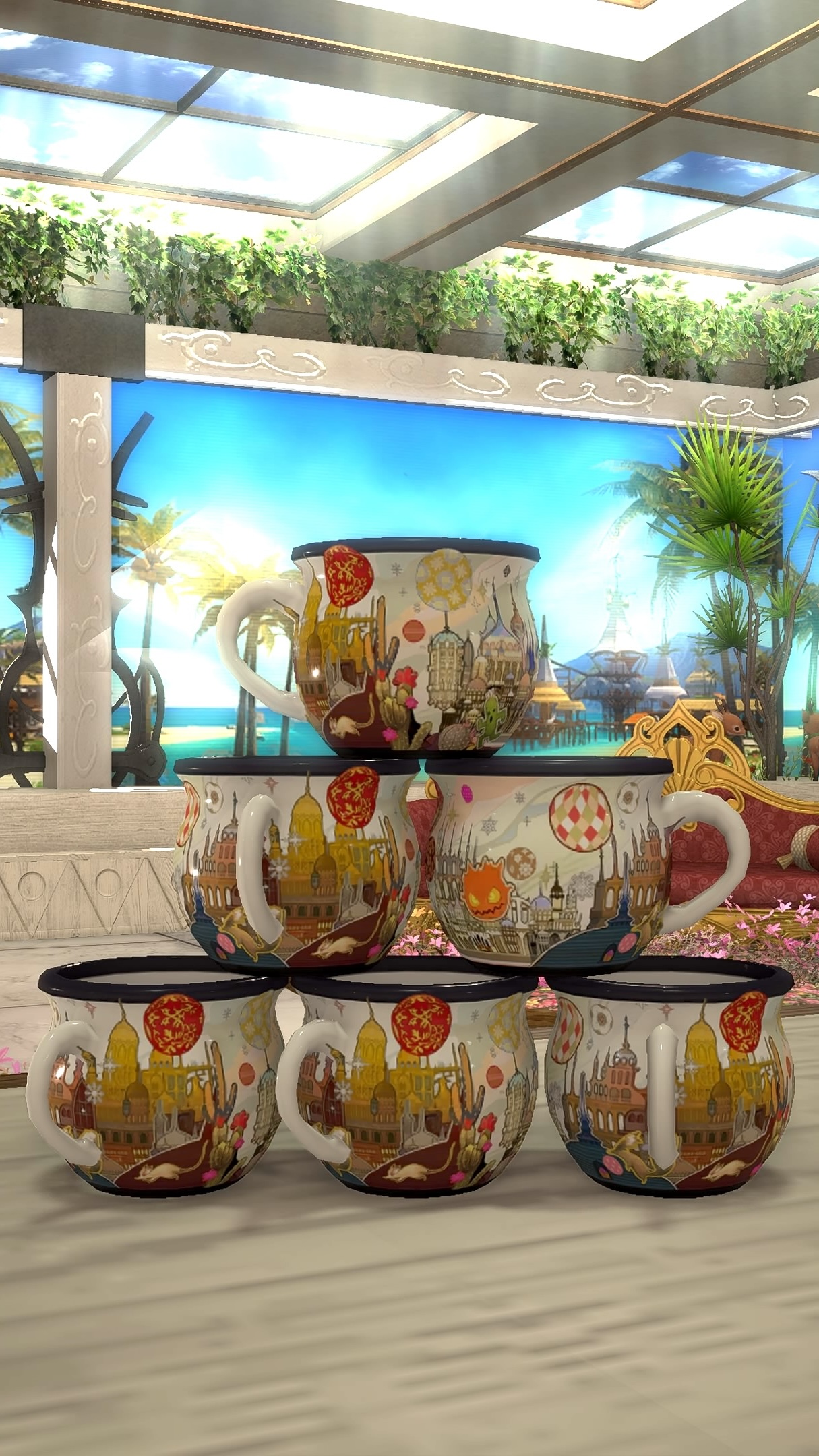
いろいろ探すと楽しいかも?
こうやっていろんな発見をして行く事も「景観カメラ」の楽しみの一つです。
マイハウスで、あなたにも新しい発見があるかもしれませんよ?
③ 単に景観を見るだけのものなの?
実はグルポ(グループポーズ)ほどではないものの、少しだけ遊べる機能があるのでです。
これを使うと、ちょっとした画像の細工なんかも出来ちゃいます。
メニュー その1
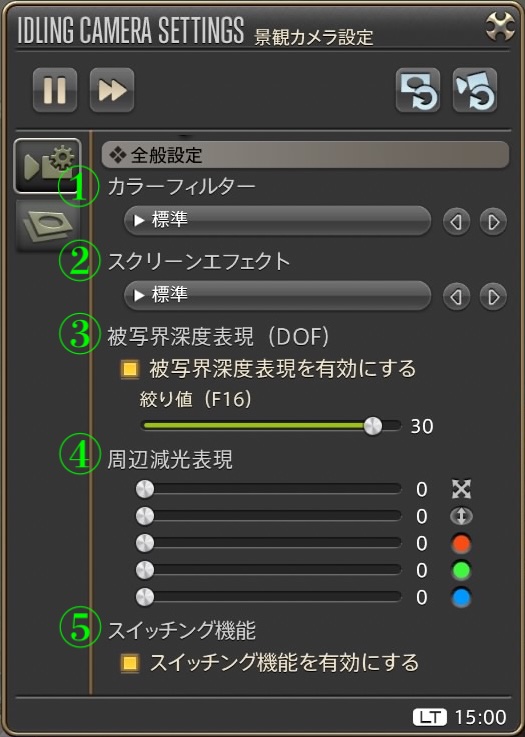
- カラーフィルター
- スクリーンエフェクト
- 被写界深度表現
- 周辺減光表現
- スイッチング機能
① カラーフィルター
セピアなど、「グループポーズ」でお馴染の機能がここでも使えます。
ちょっと味のあるSS(スクリーンショット)に出来そうですね?
『元画像』
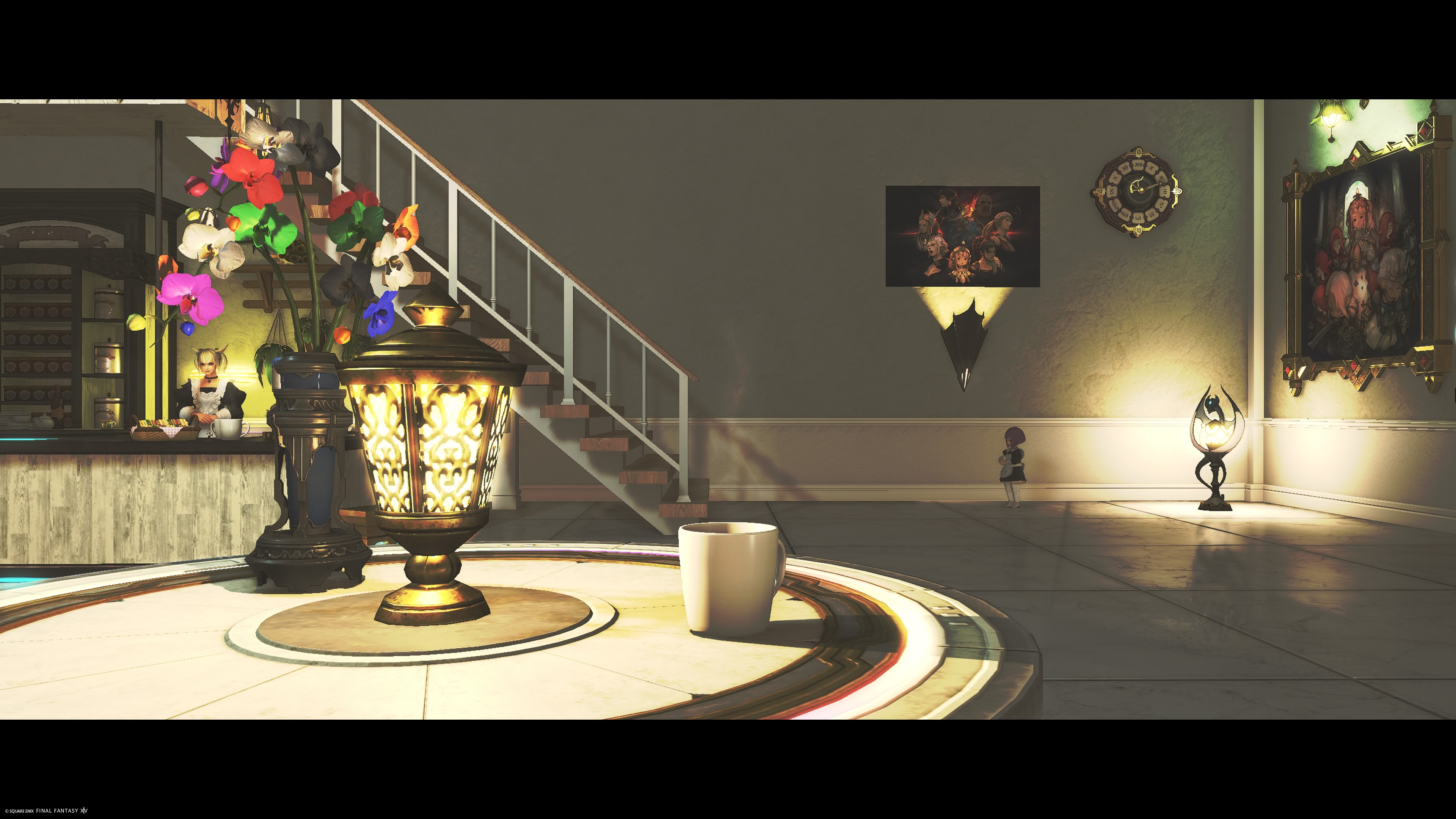
『セピア1』
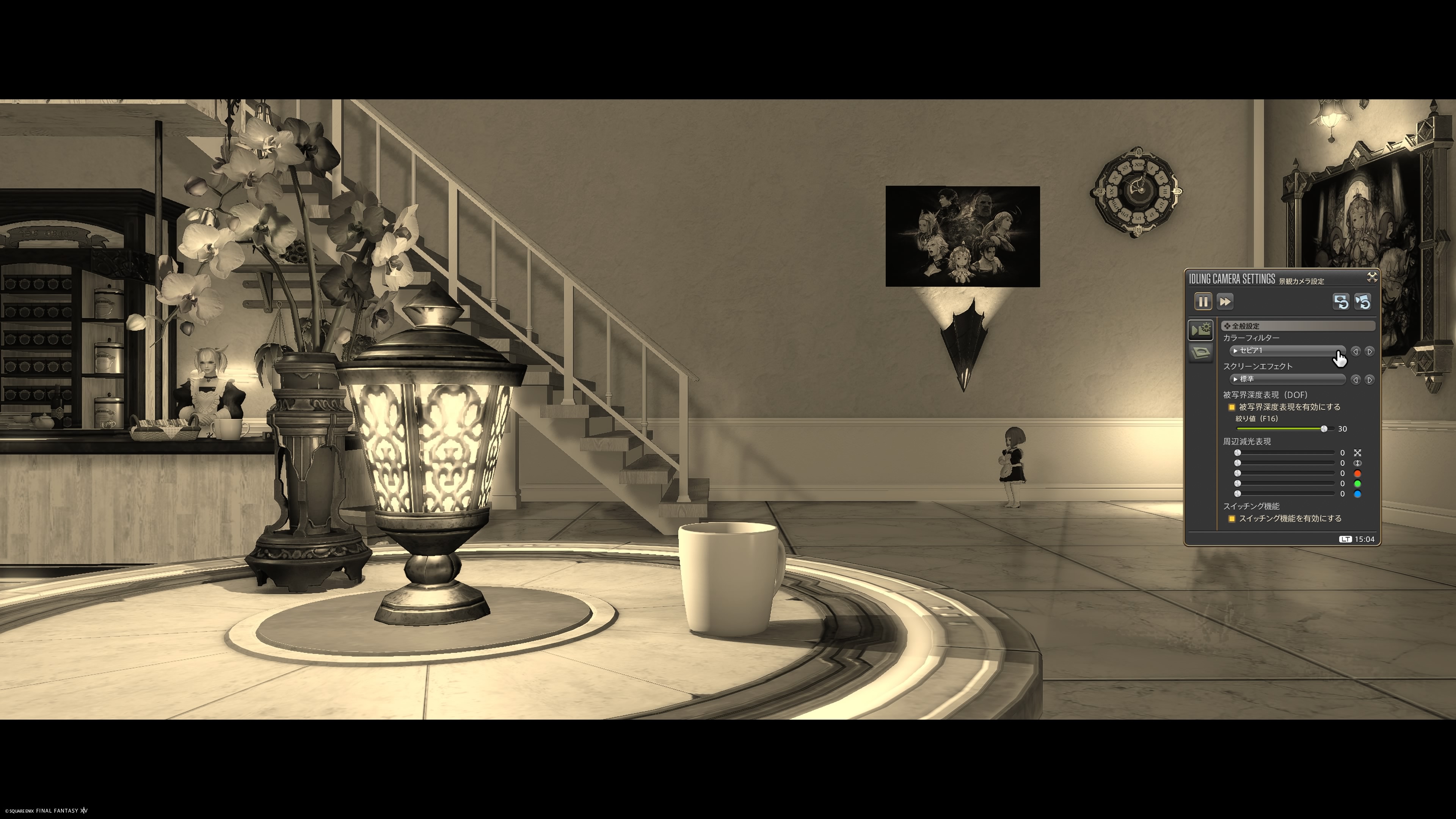
『色鉛筆』
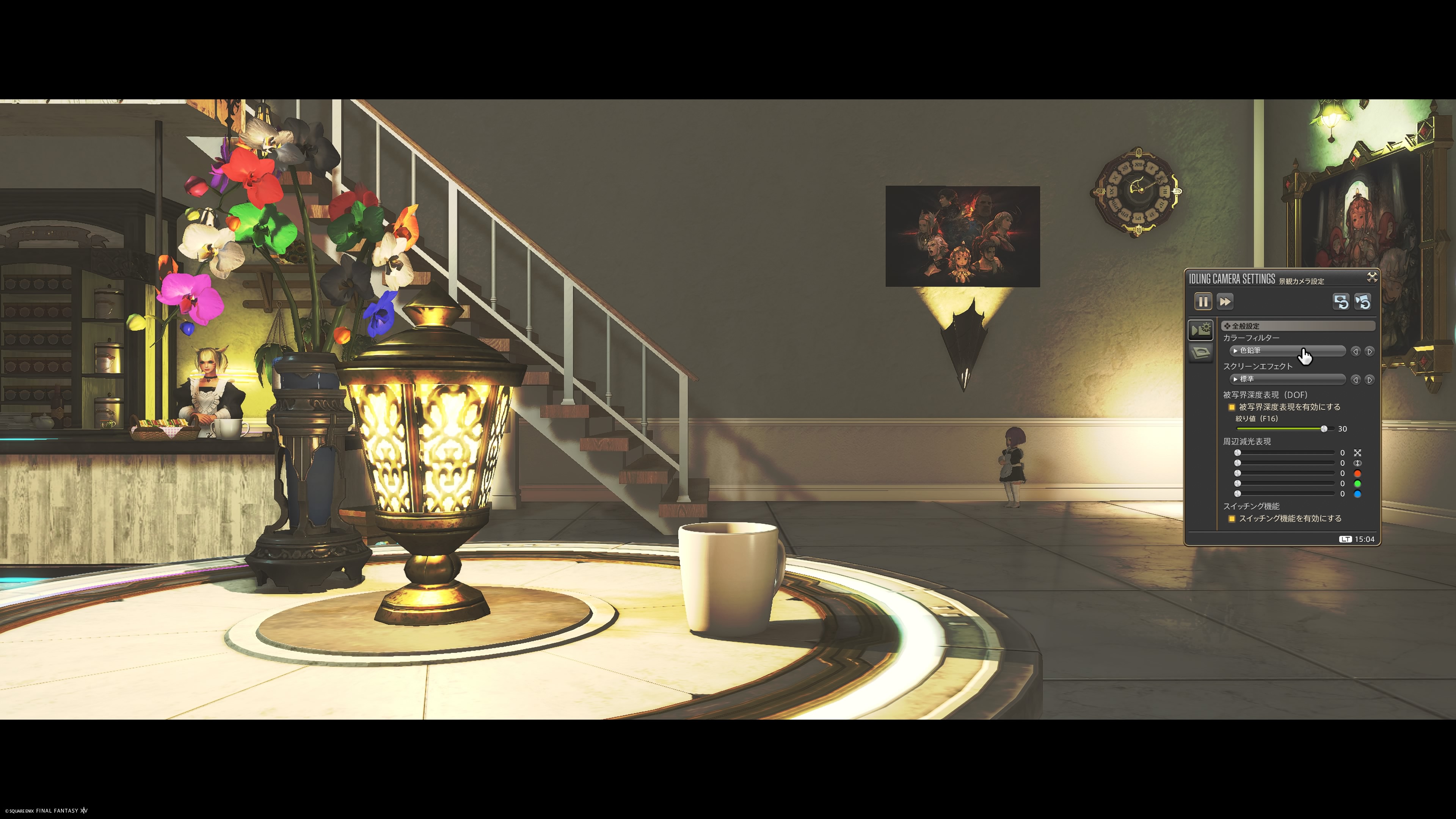
② スクリーンエフェクト
『パーティクル』
キラキラと光が舞っている様に見えます。
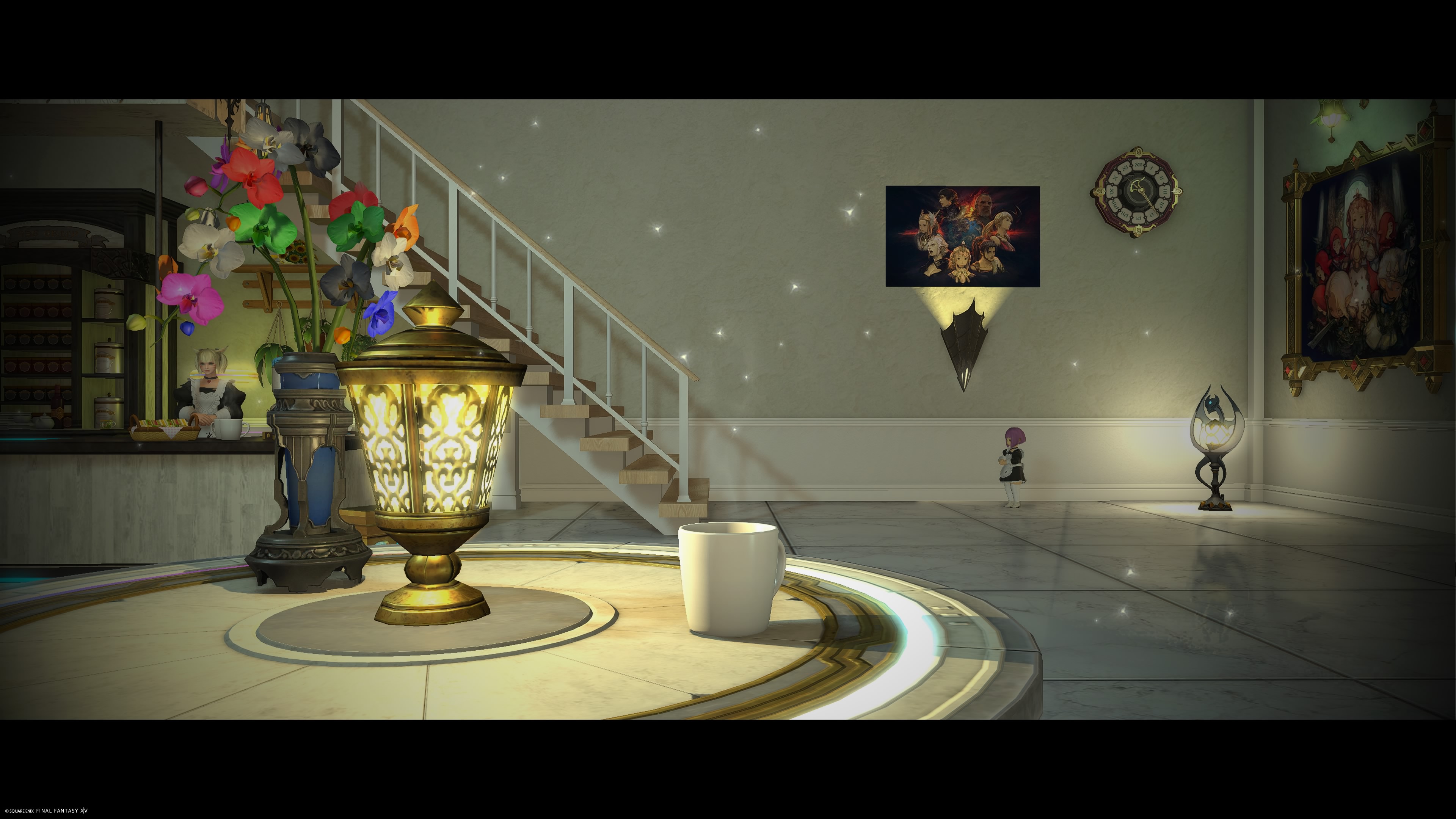
『水彩』
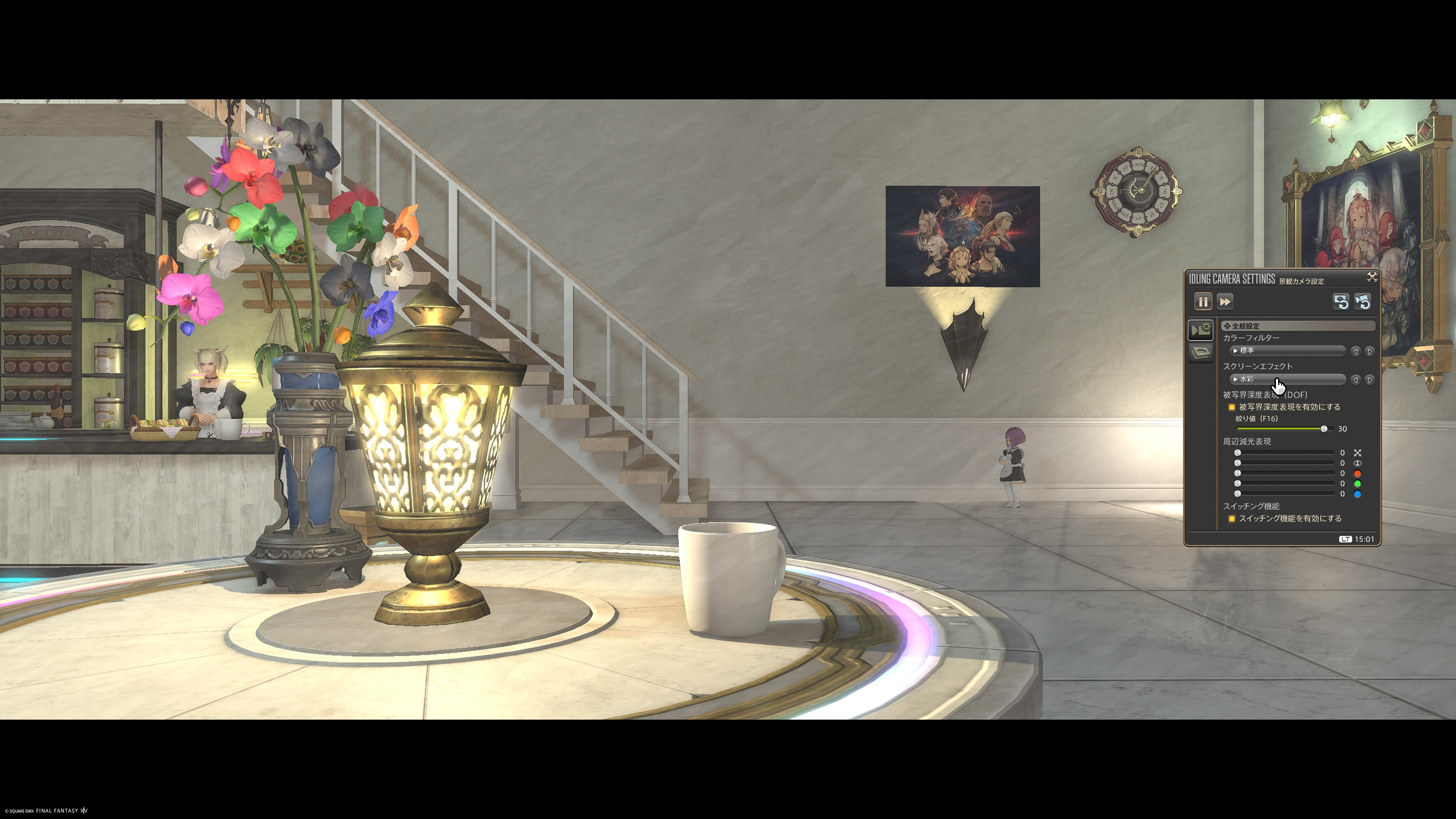
『パステル』
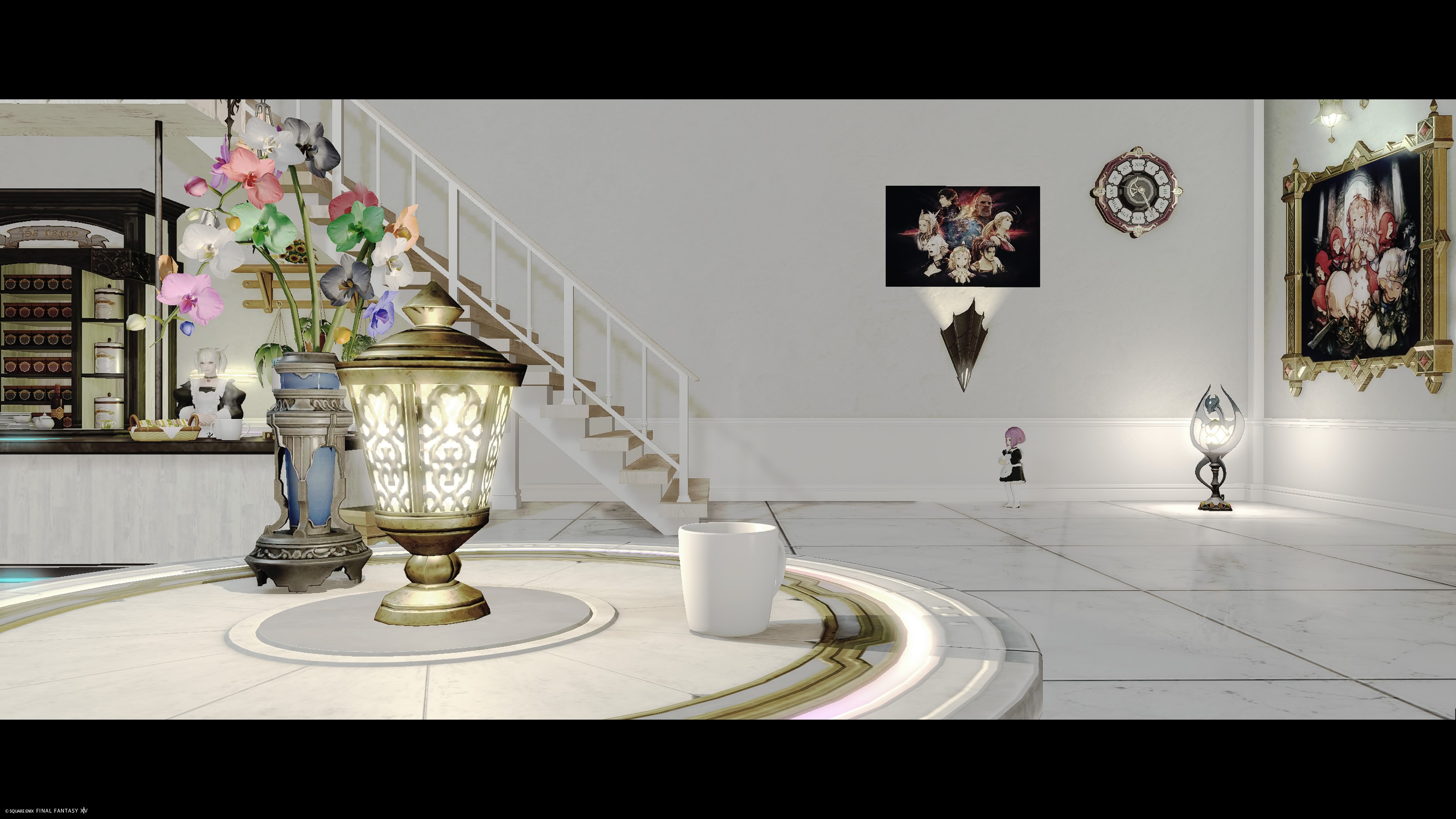
③ 被写界深度表現
パンケーキの後ろの背景にご注目!
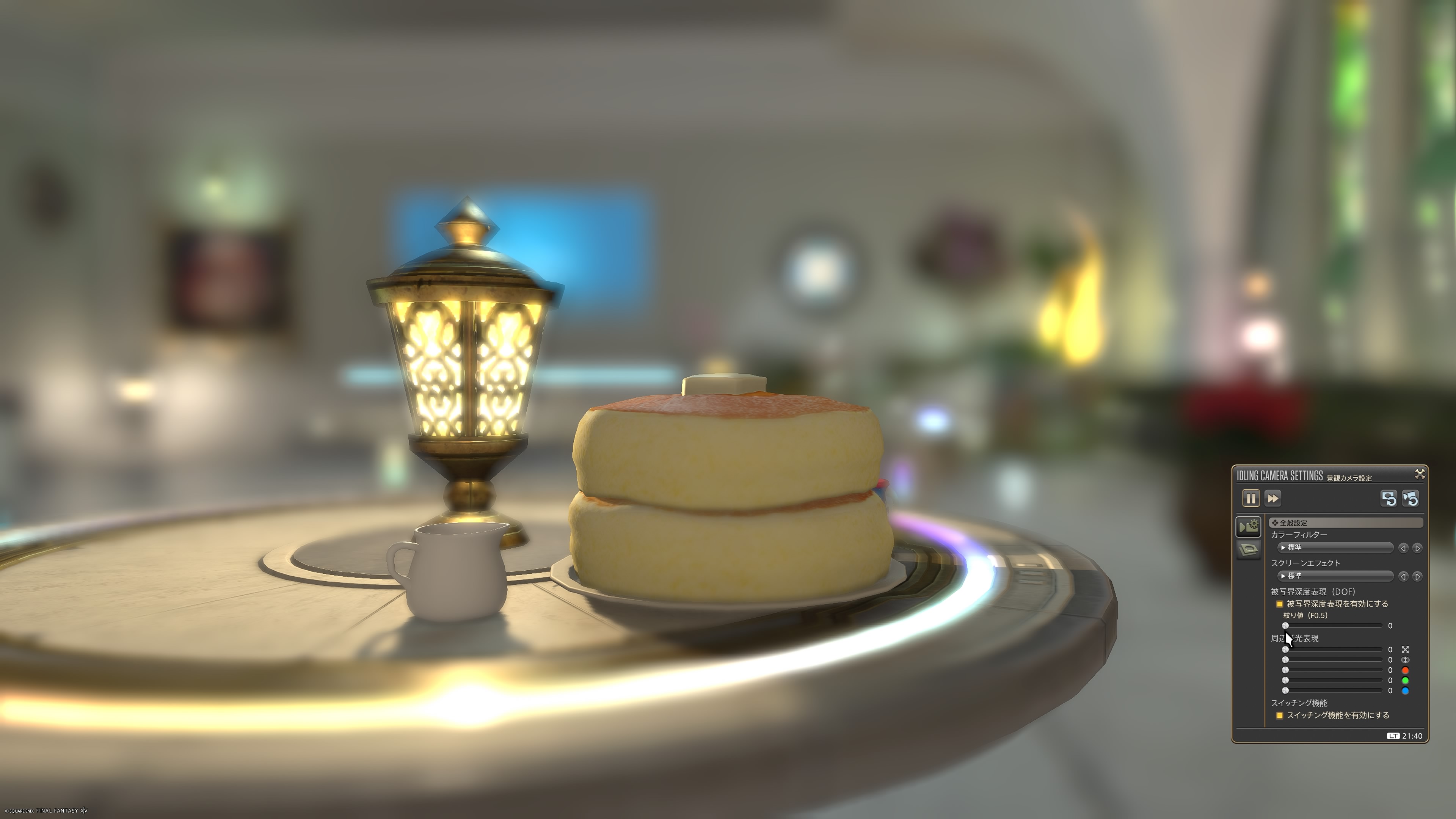
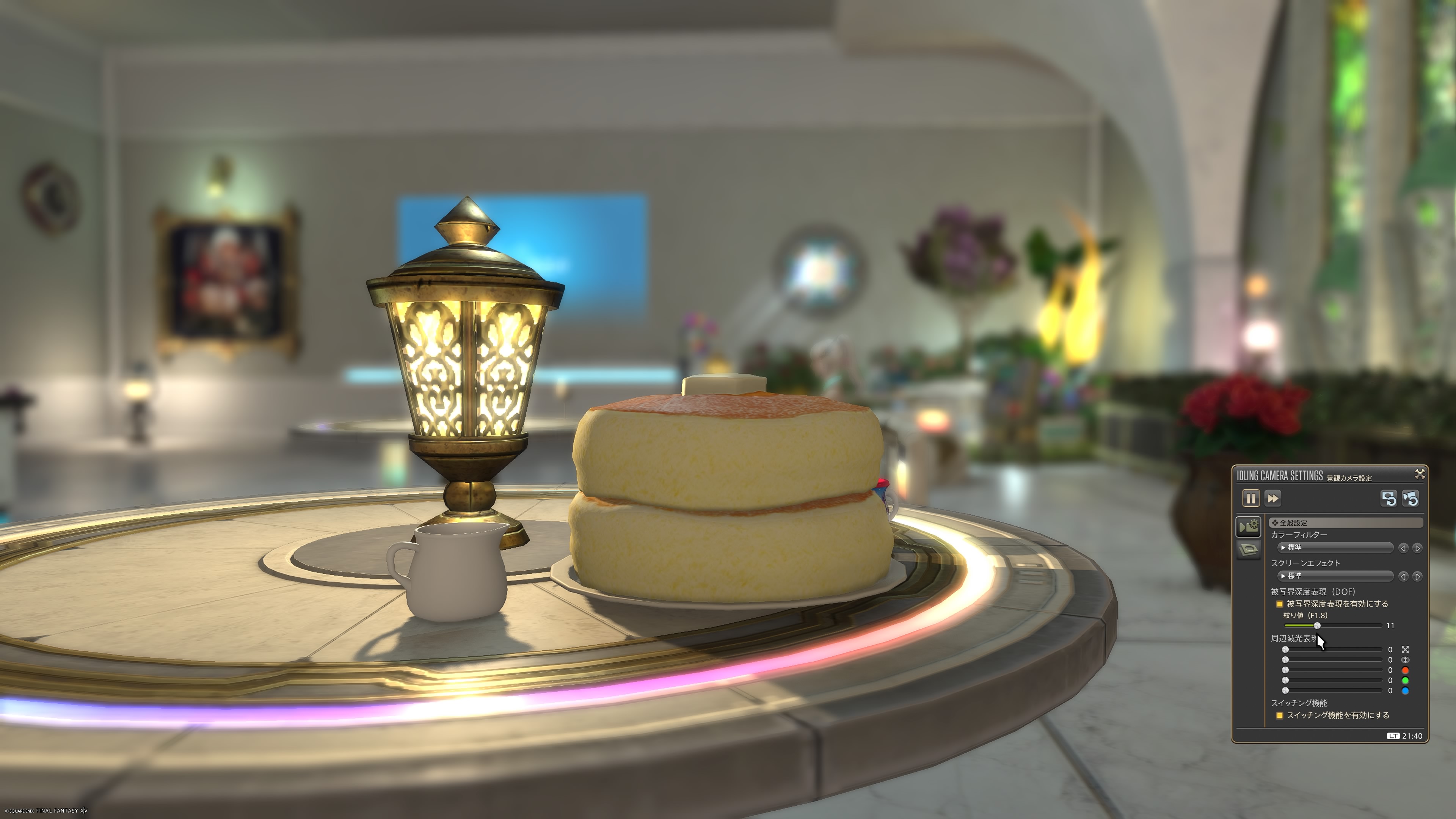
『15(F2.8)』くらいにするとちょうど良さそうな感じですね!
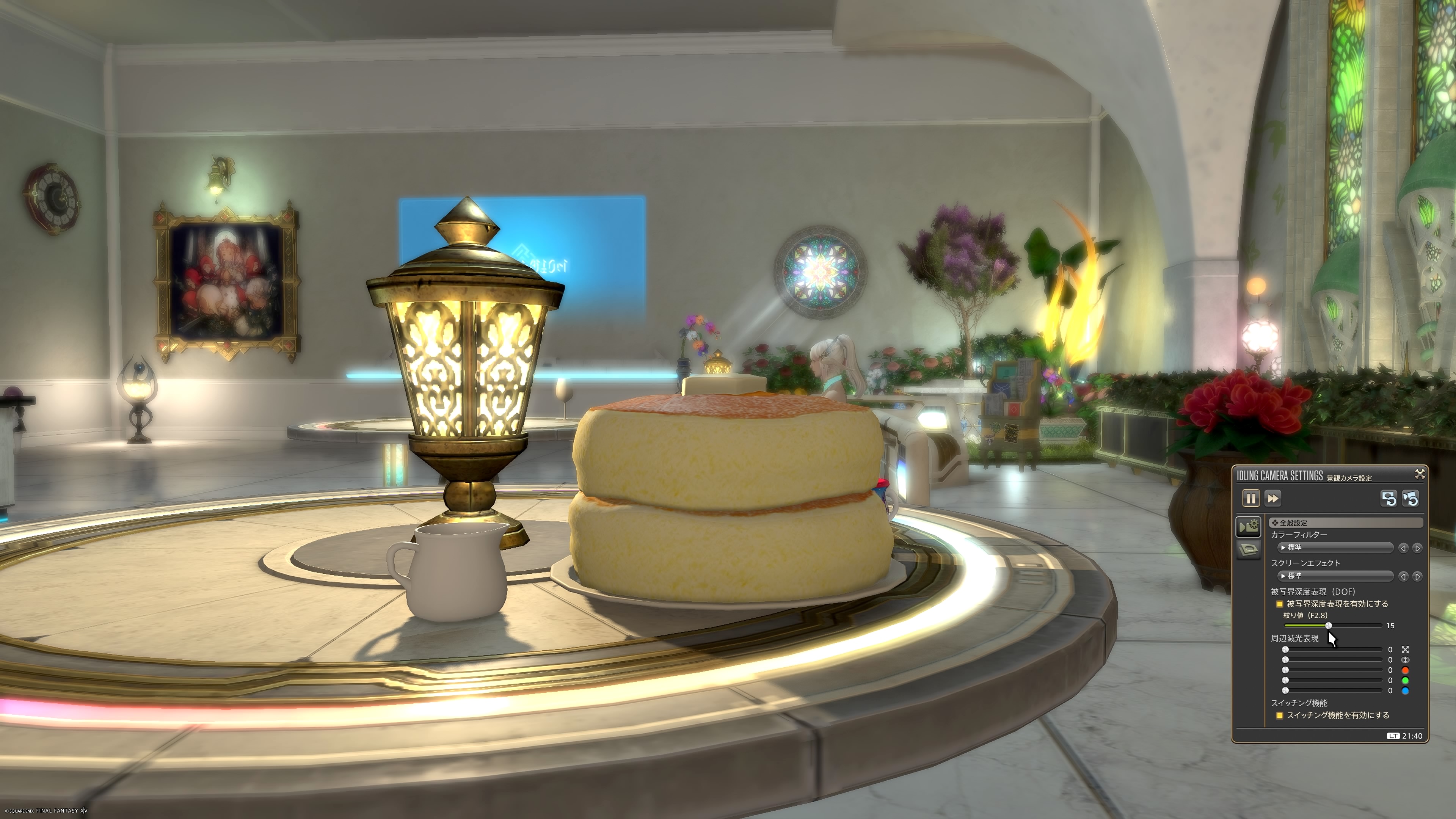
ここまで来ると背景もクッキリ!
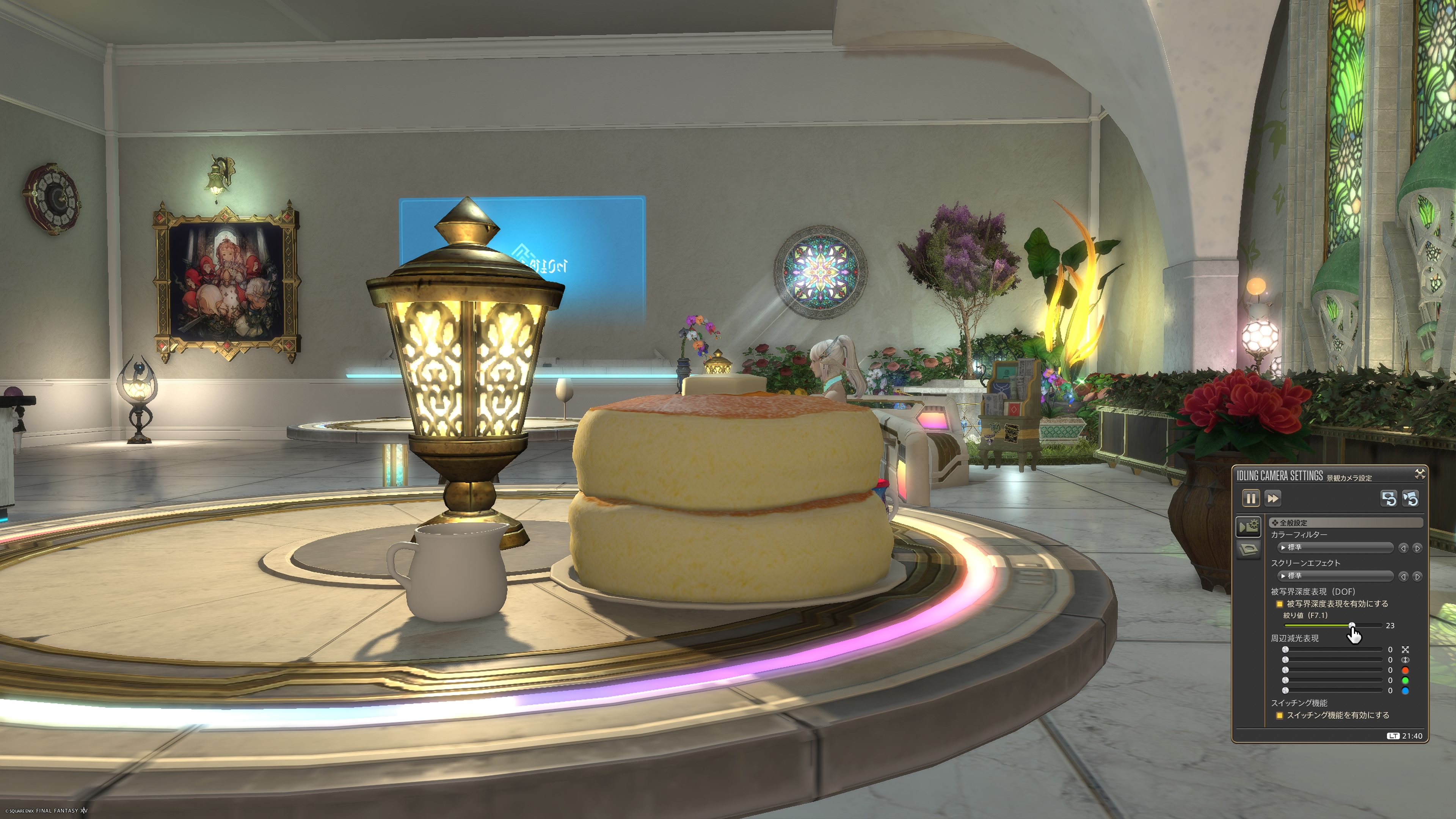
こうやって調整する事で背景をぼかした画像も作る事が出来ます!
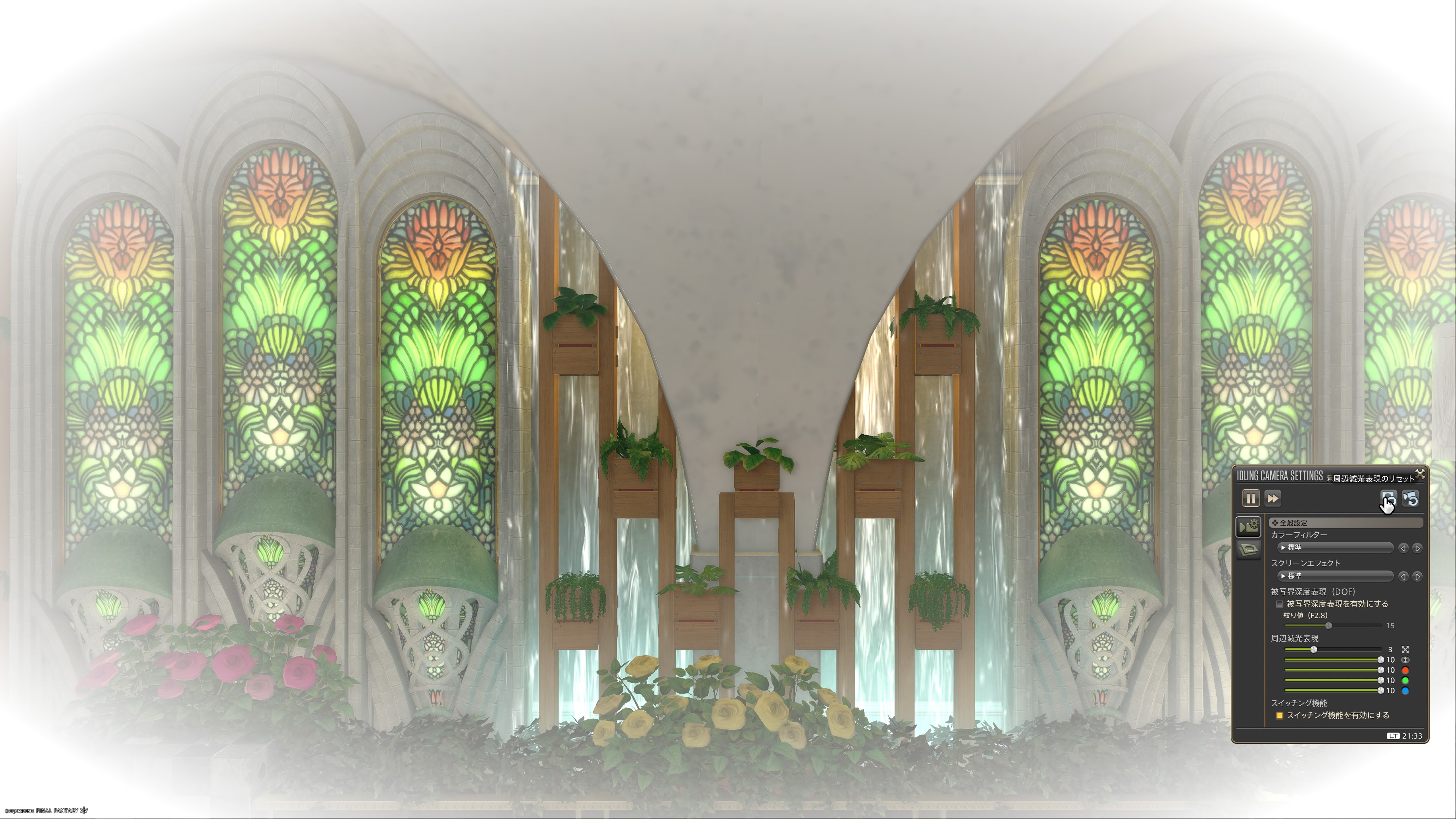
④ 減光表現
周囲が暗く(明るく)なると思えば良いです。
色はある程度調節出来ます。周囲が蒼くなるなんてことも可能です。
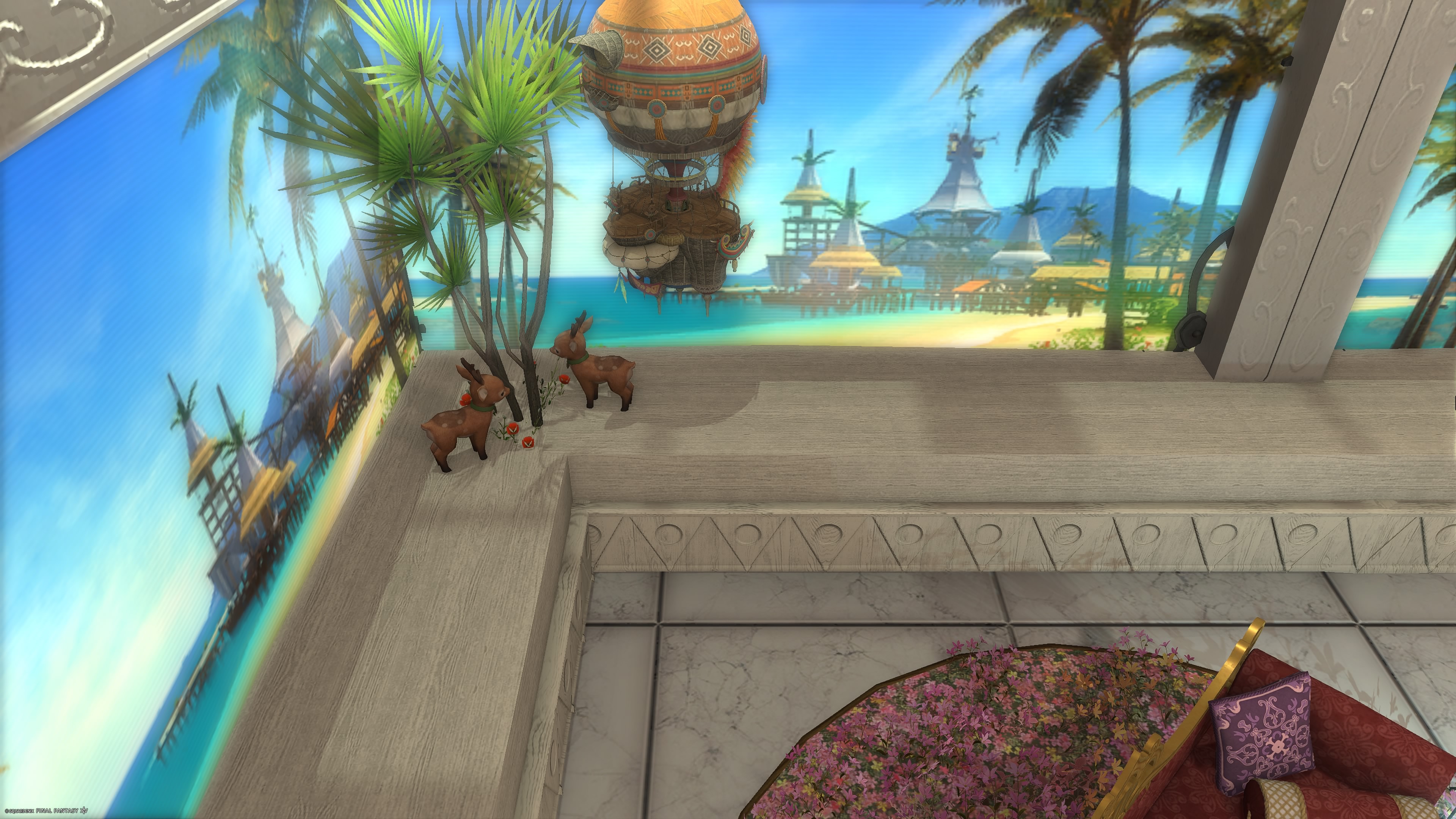
周囲を蒼くしてみると?
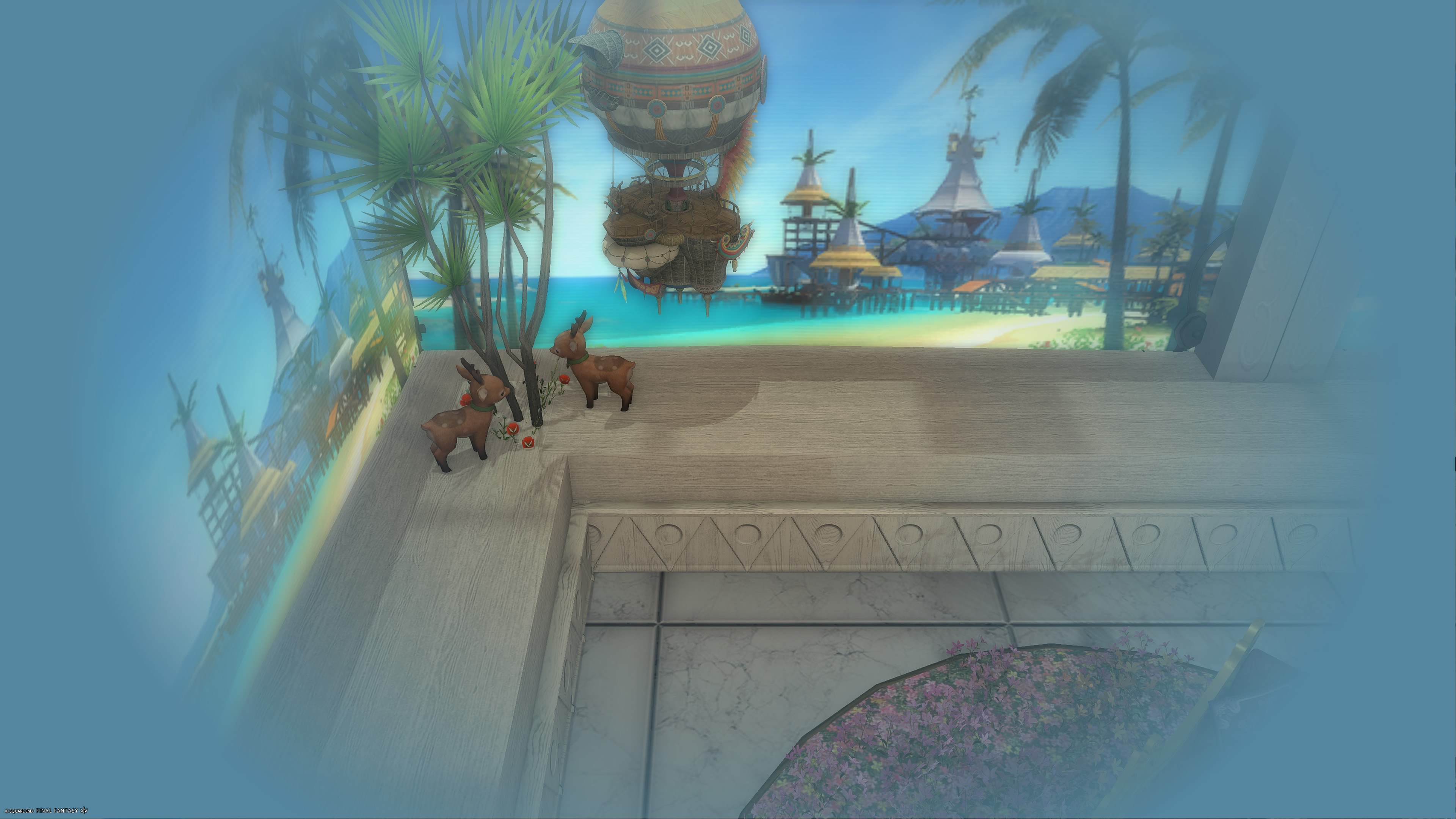
説明用に色を付けないで、分かり易くお見せしますね!
これが?
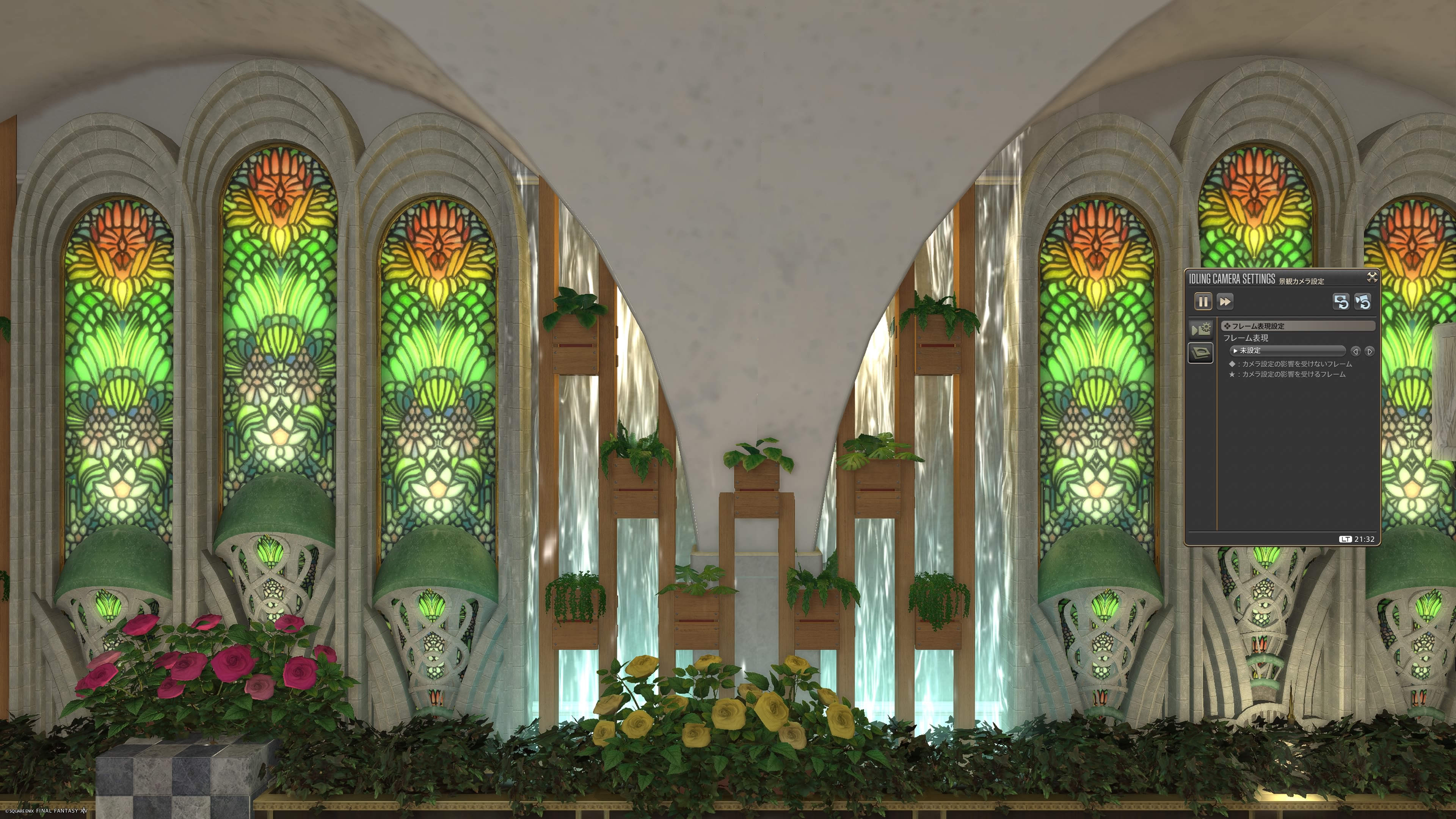
こんな風に変わります。
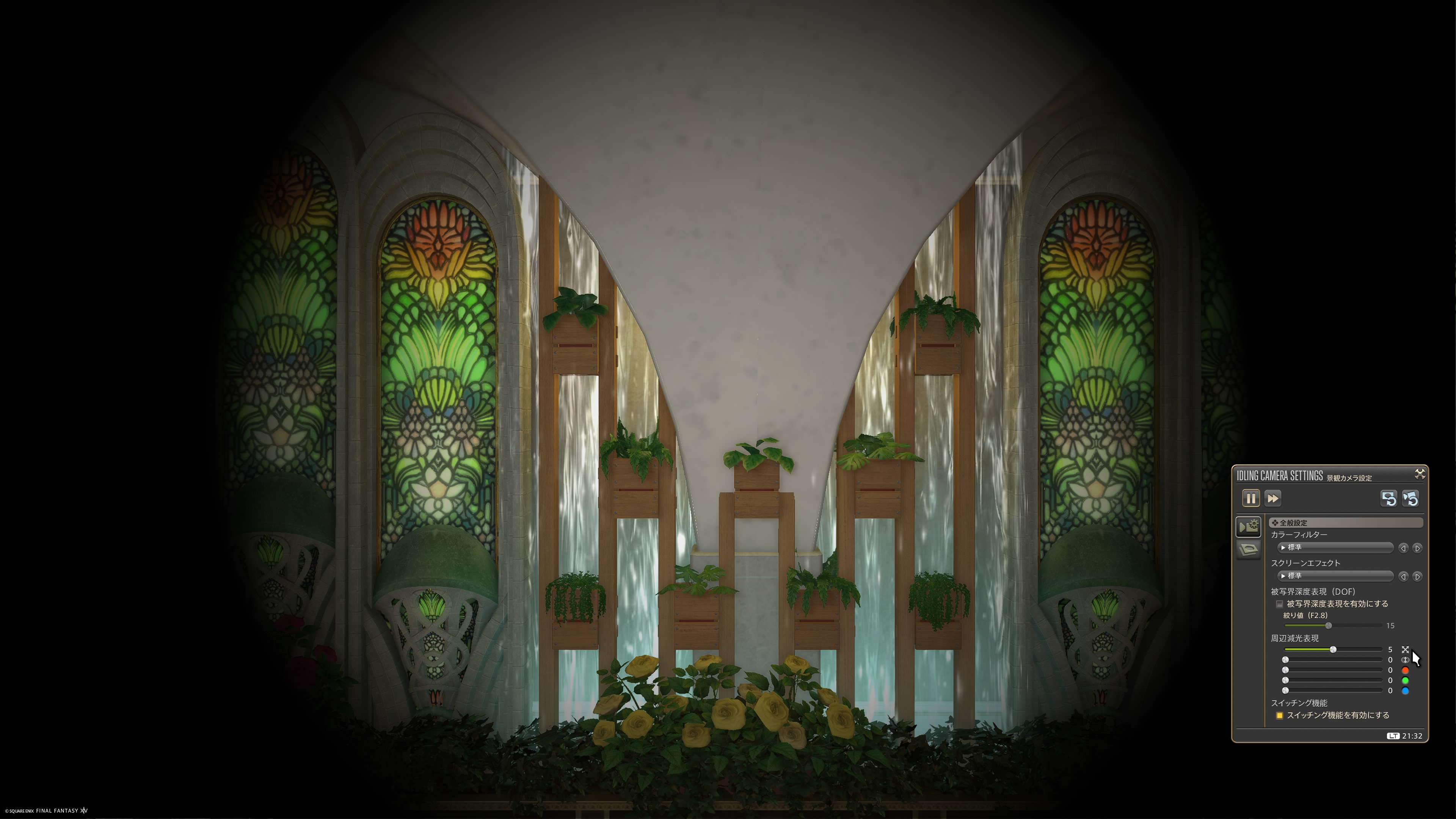
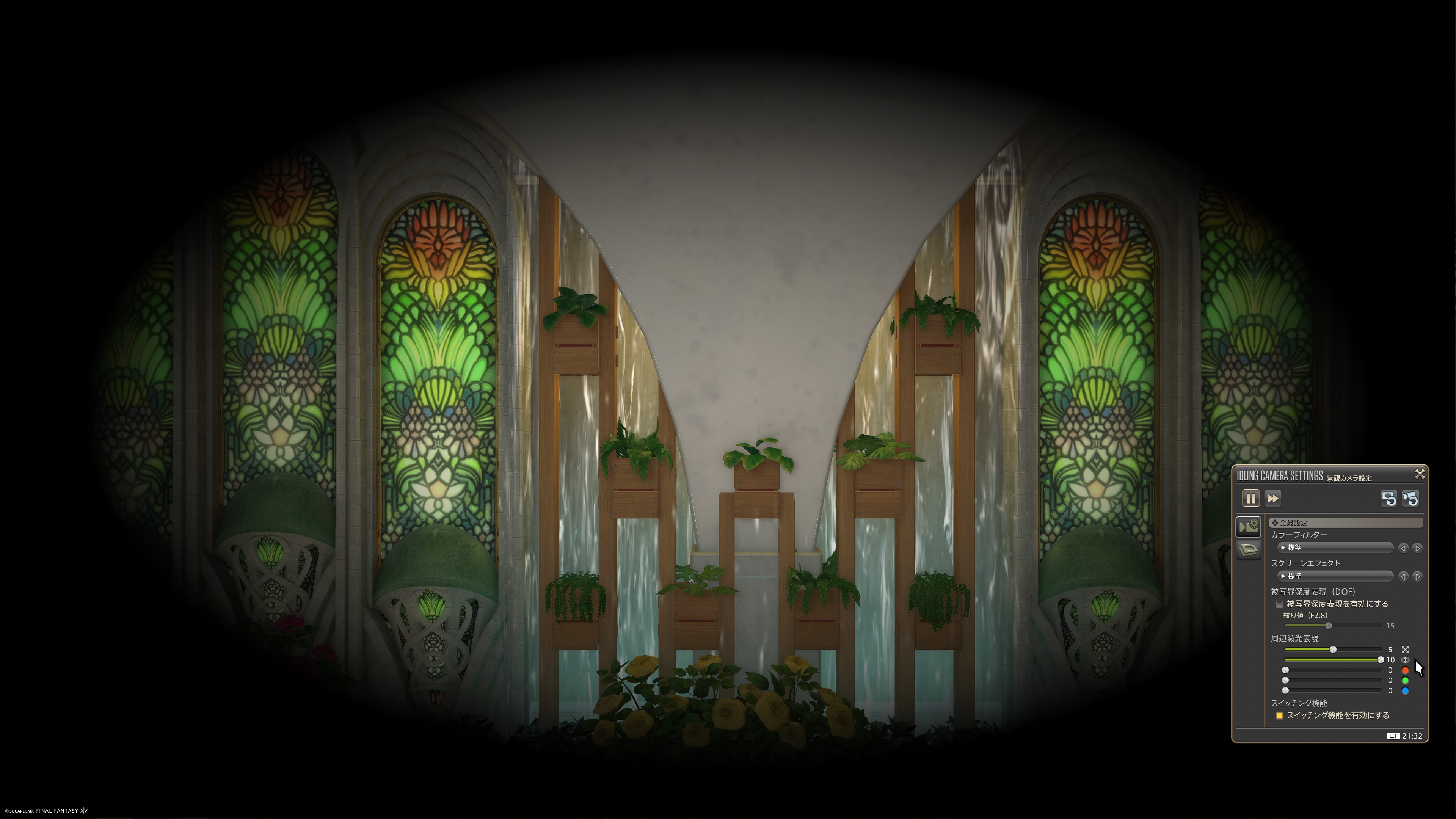
更にこうやって周囲を白くすると、ちょっと良い雰囲気になりますね!
⑤ スイッチング機能
スイッチング?
「スイッチング機能」をONにすると?
移動するPC、ミニオンなどが対象になった時に自動的にそこにフォーカスが合います。
つまり、「フォーカスが自動でスイッチングする機能」なのです。
ハウスの中でもチャットで自分が喋ると、自分へフォーカスが移動します。
更に被写体が移動すると? その動きを追ってカメラも移動します。
人が集まった時などには、誰かがエモートをするとそれをカメラが追ったりしますから、面白いショットが撮れたりしますよ!
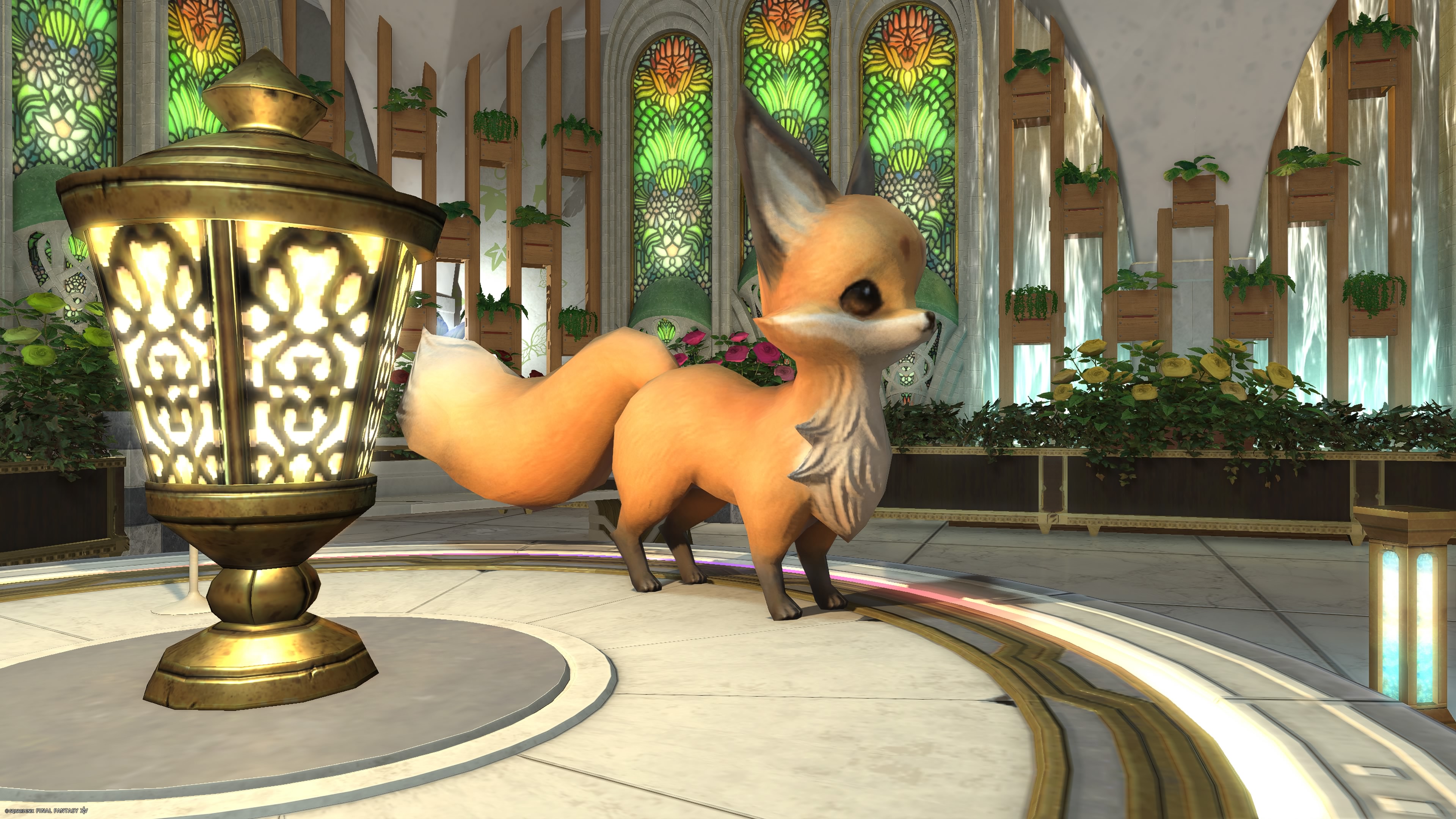
イベントなどで人が集まっている状態での「景観カメラ」、それもまた面白い使い方なので、ぜひ後から読んでみてくださいね!
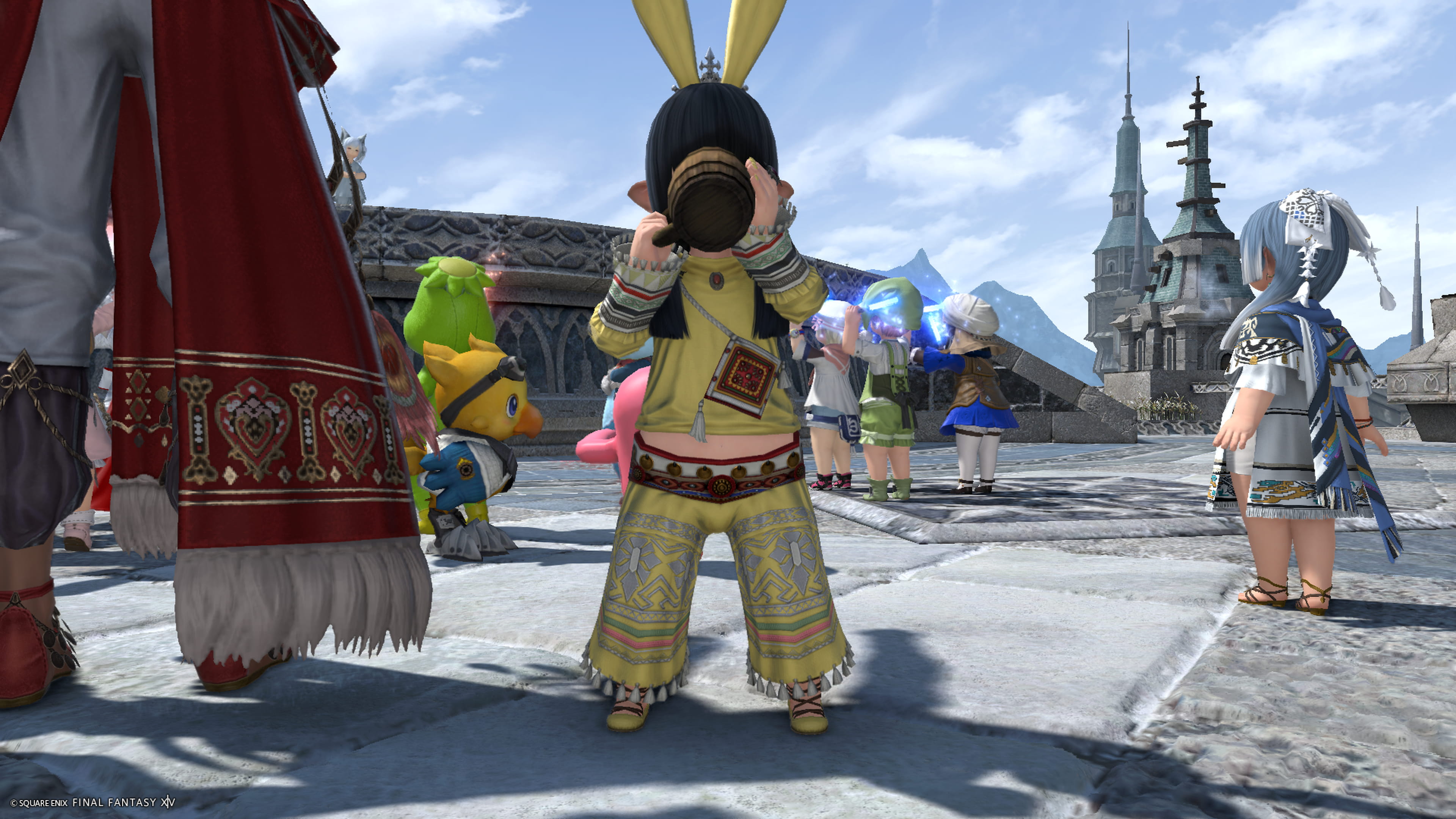
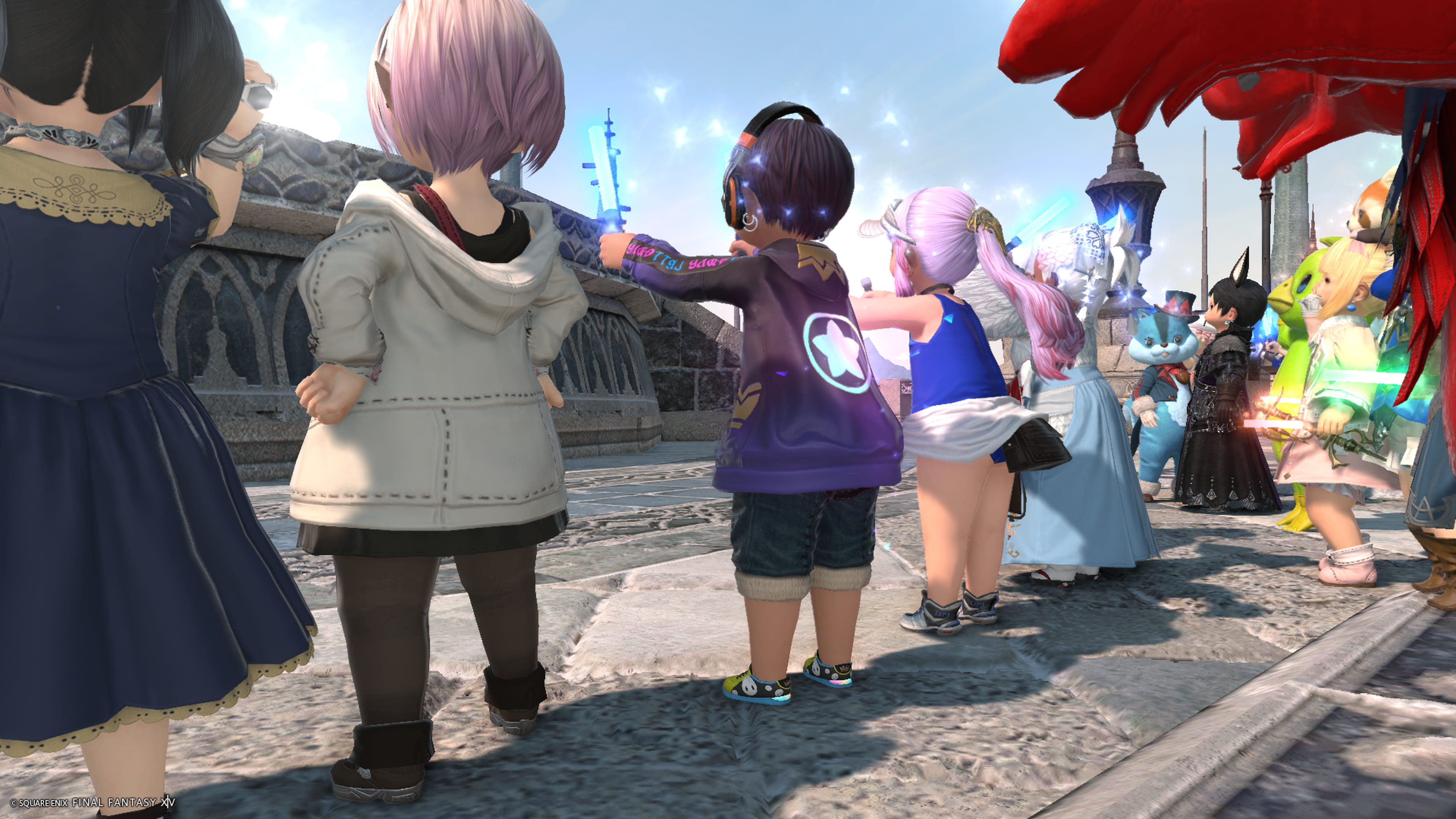
こちらに書いてありますので、興味を持った人は読んでみてね!
実は「グループポーズ」にも?
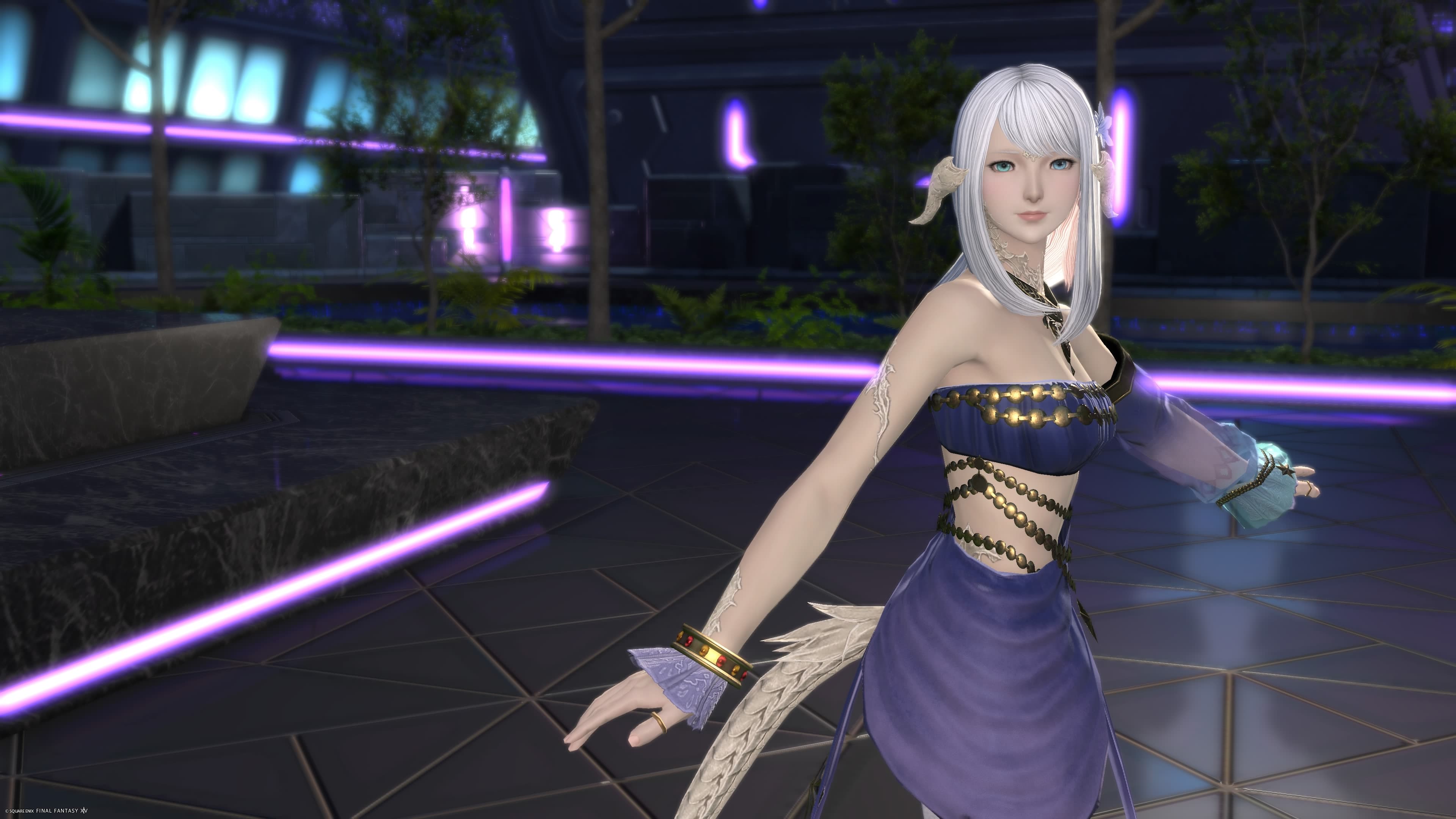
設定自体はないのですが、移動するミニオンを追って行く機能があります。
この機能を上手に利用するとこんな撮影方法が可能です!
メニュー その2
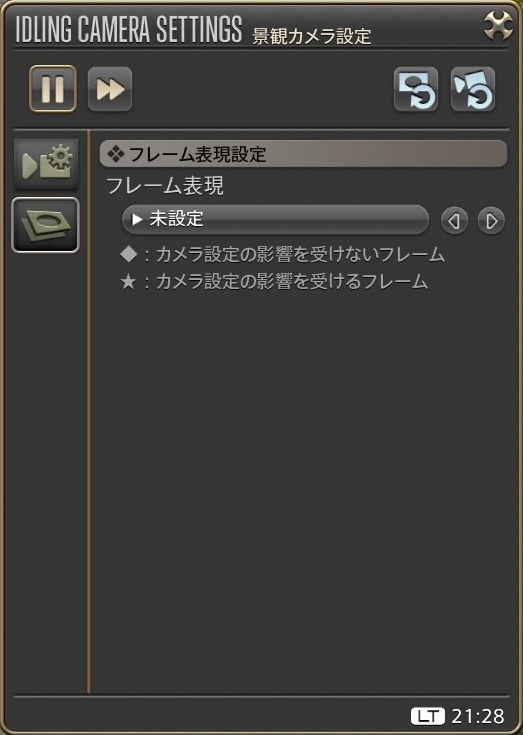
- フレーム表現
① フレーム表現
「グループポーズ」にあるものと同じです。
「景観カメラ」でも『フレーム表現』が利用出来ます。
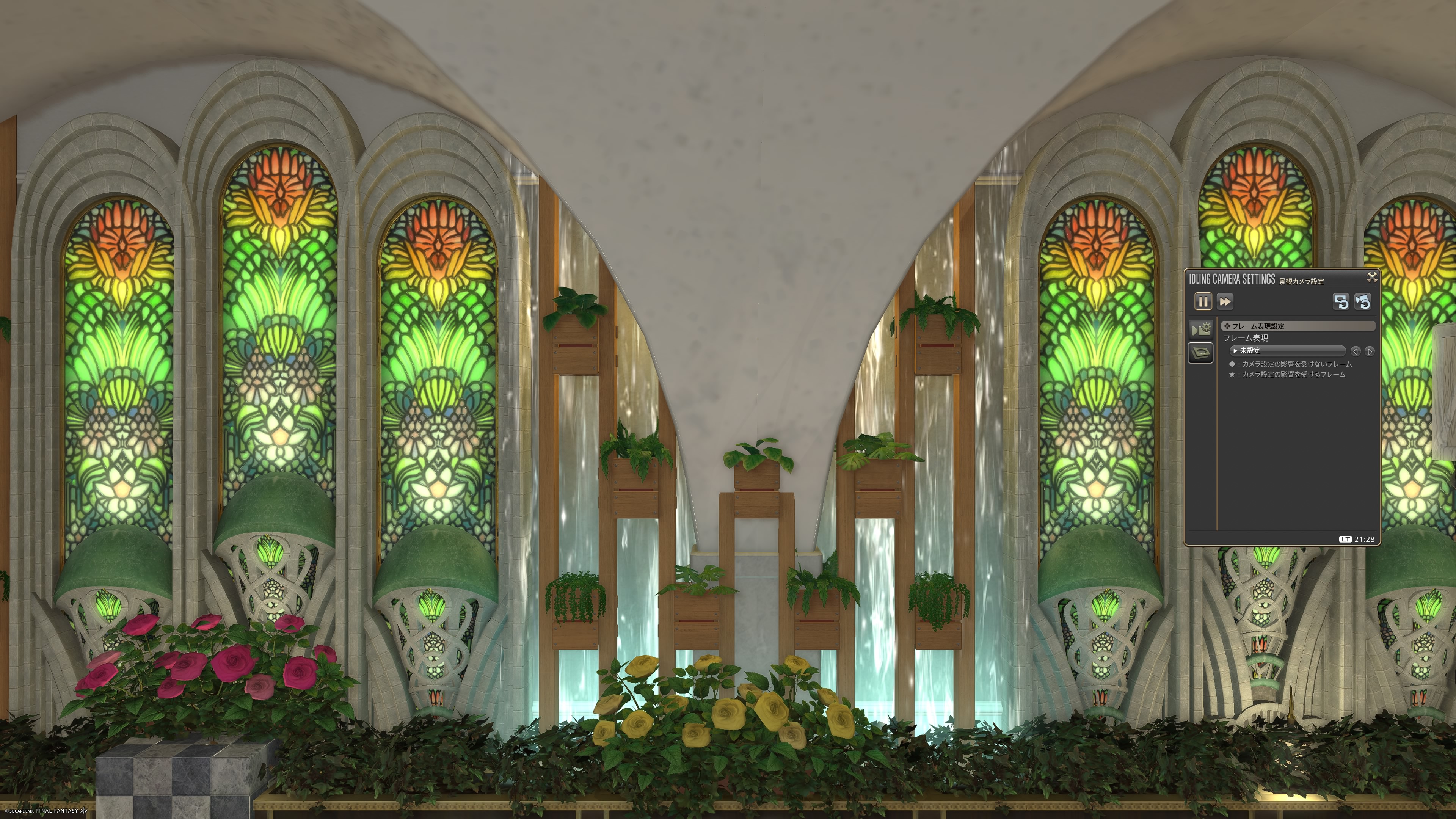
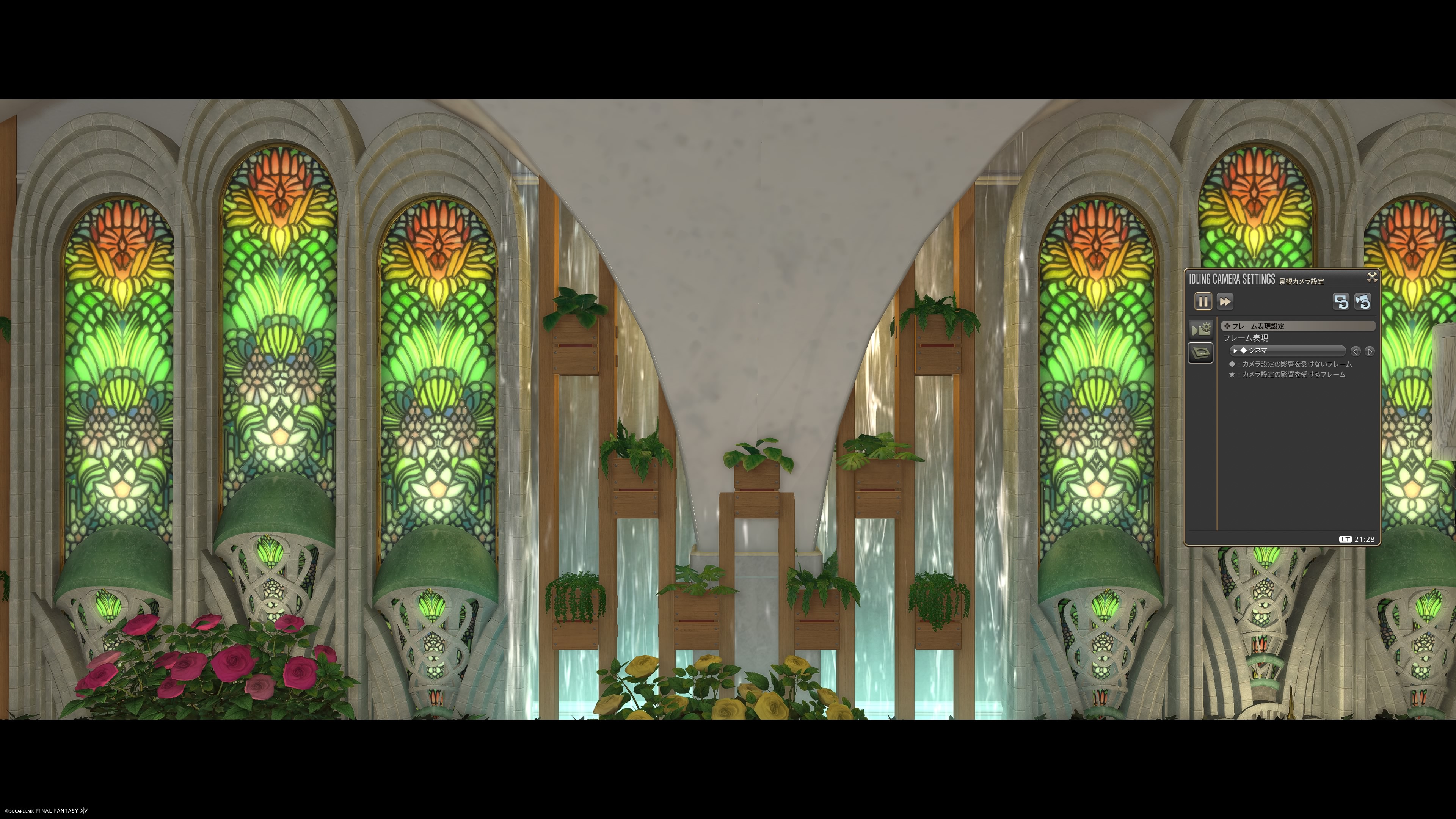
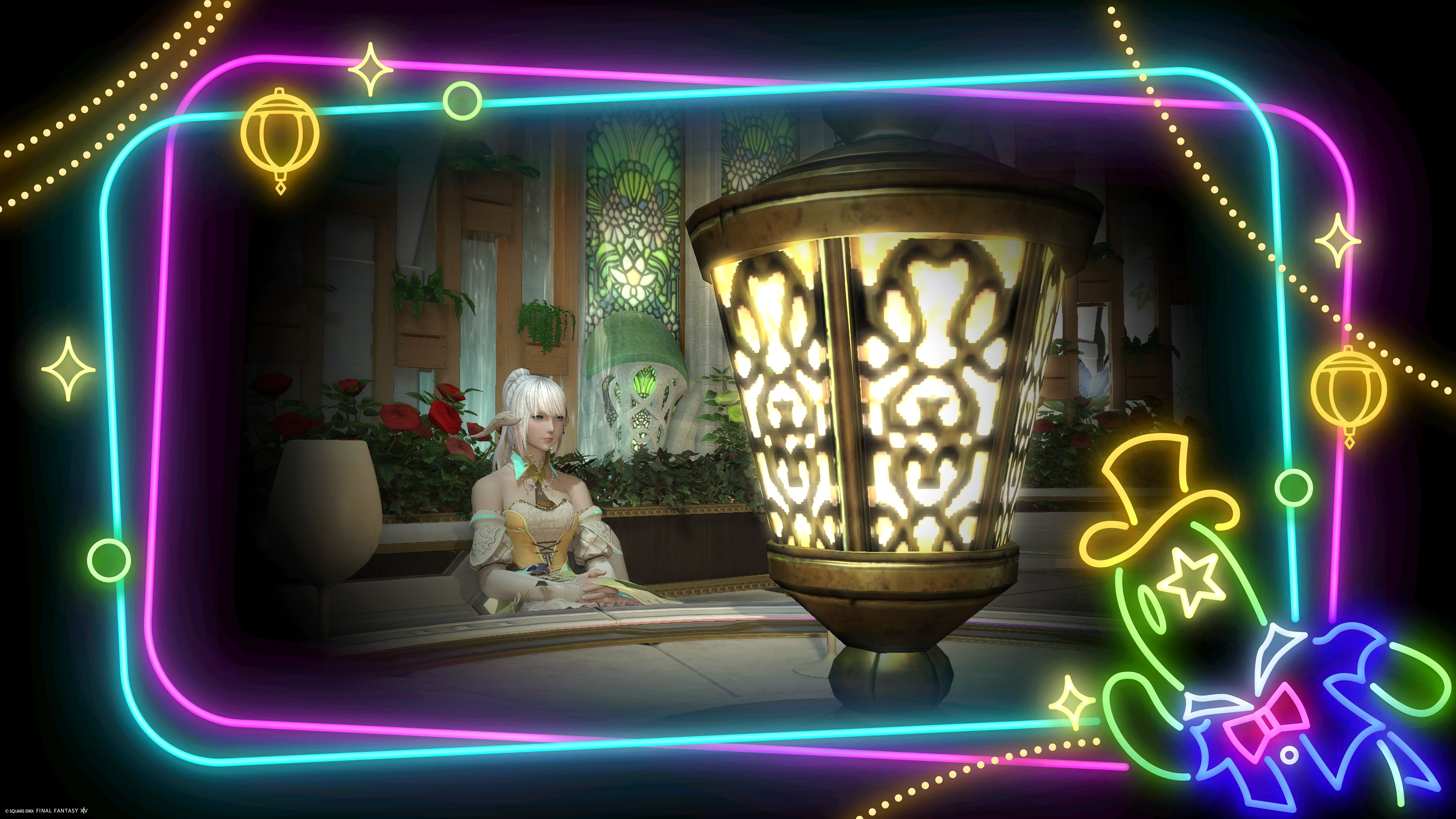
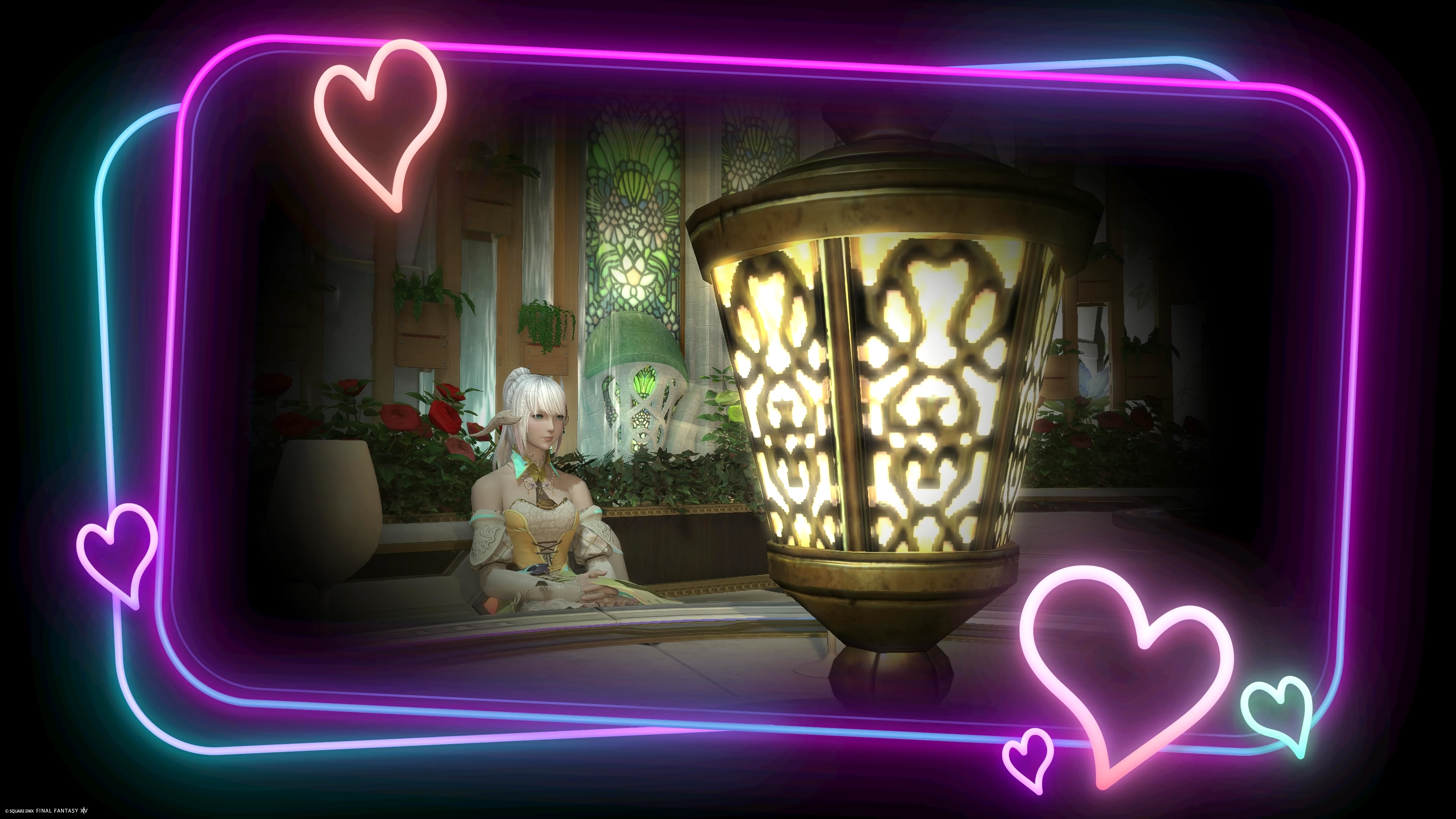
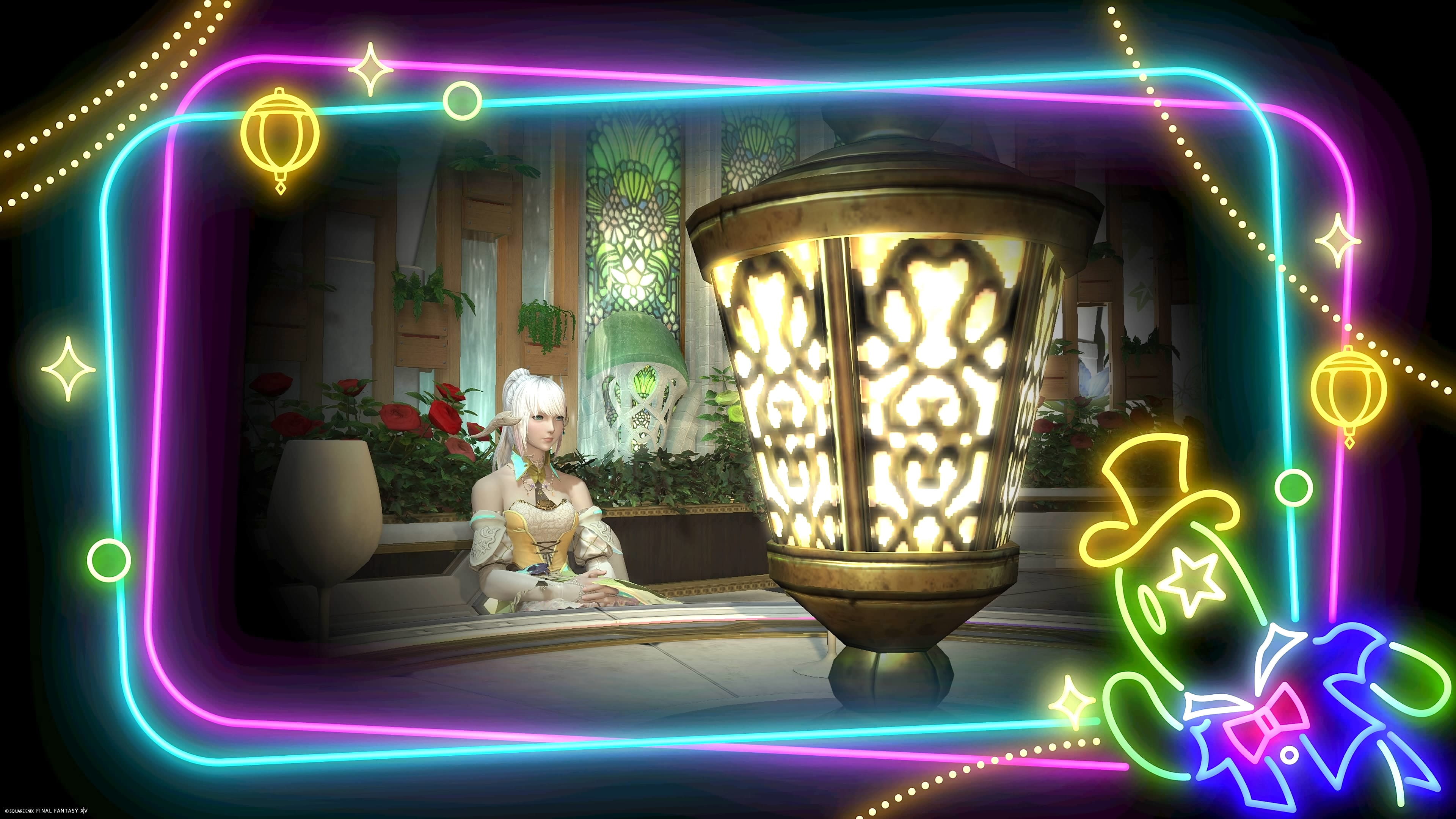
最近の話なのですが、今ではこんな面白いフレームもあるんですよ!
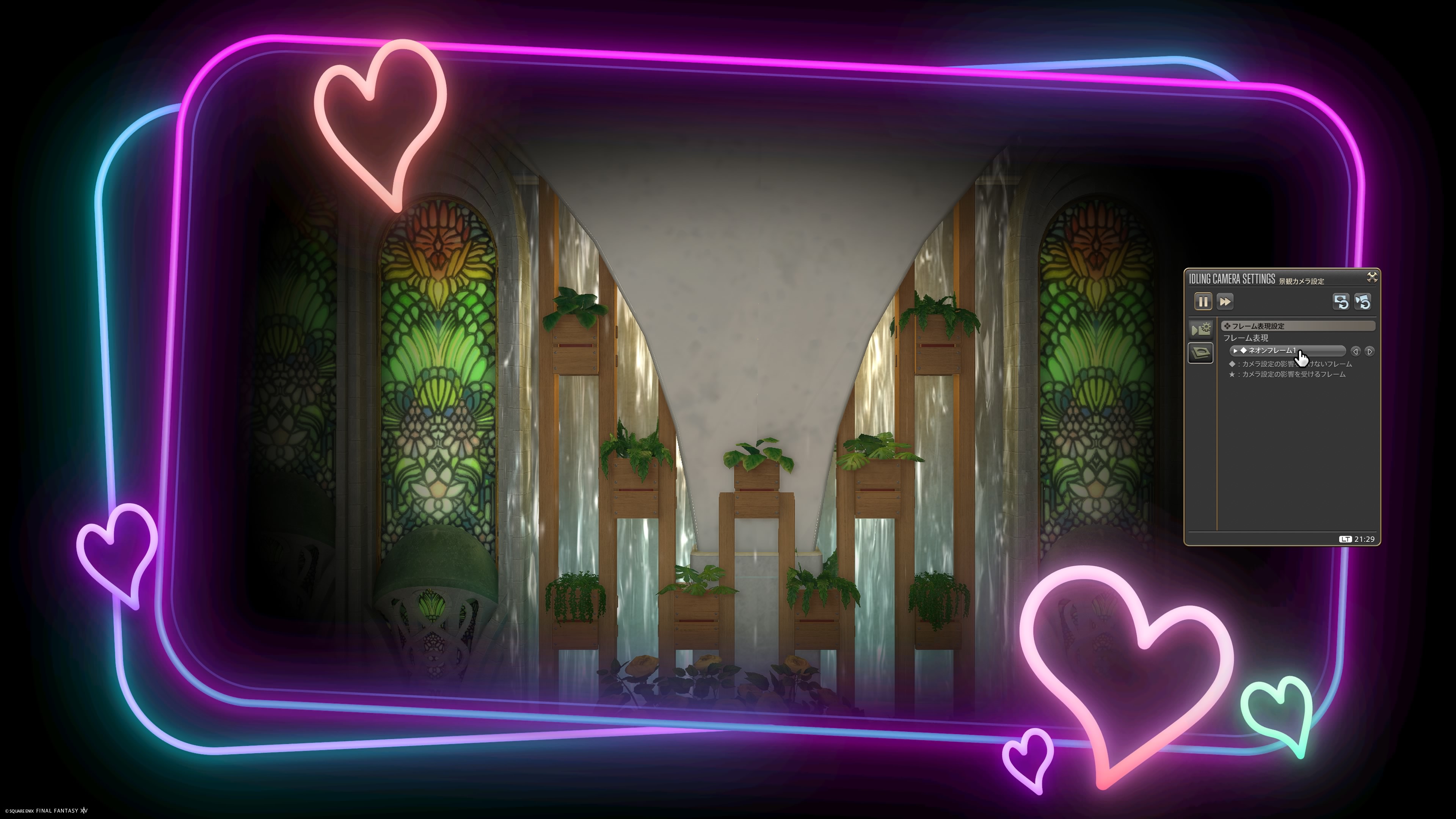
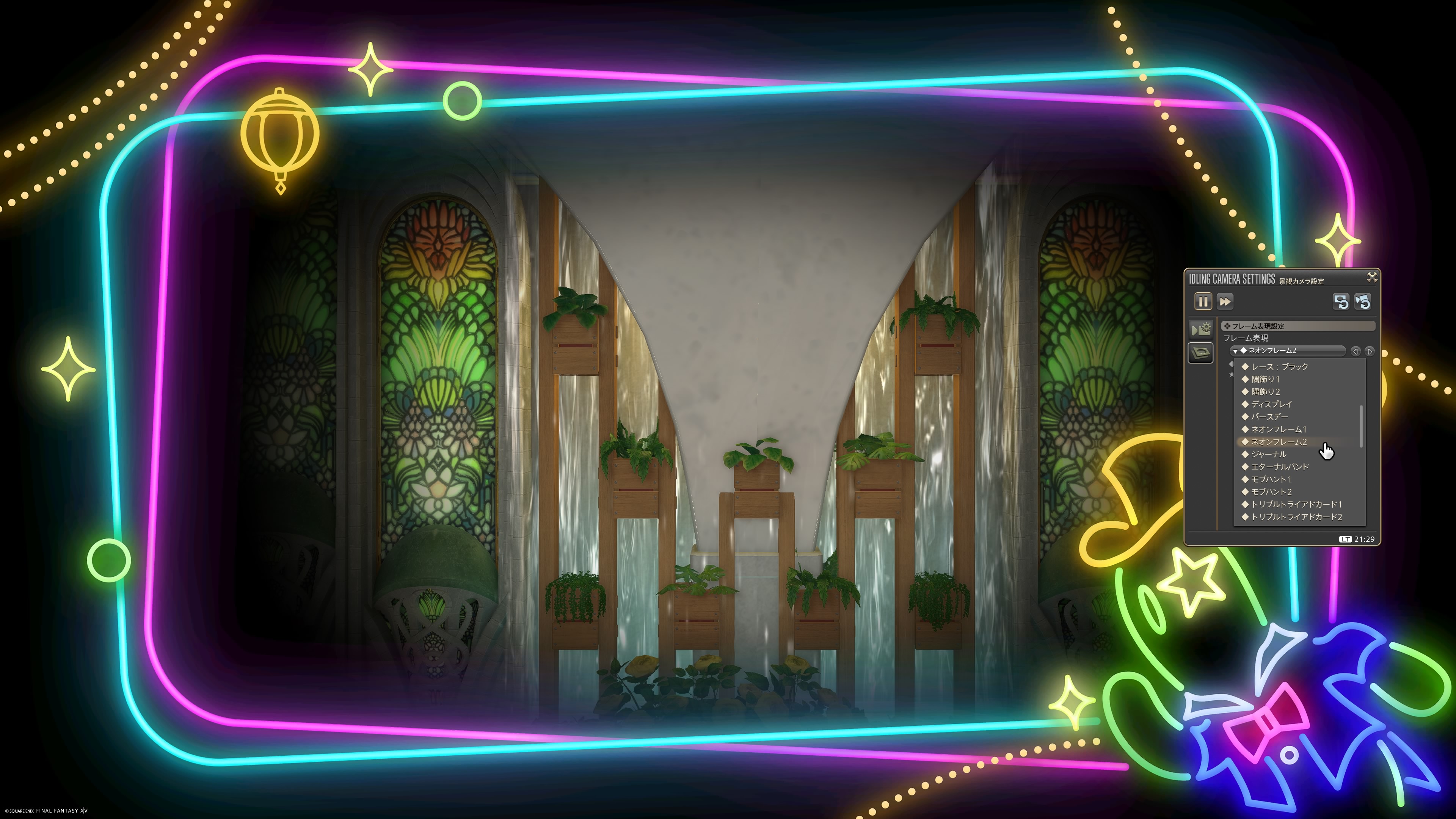
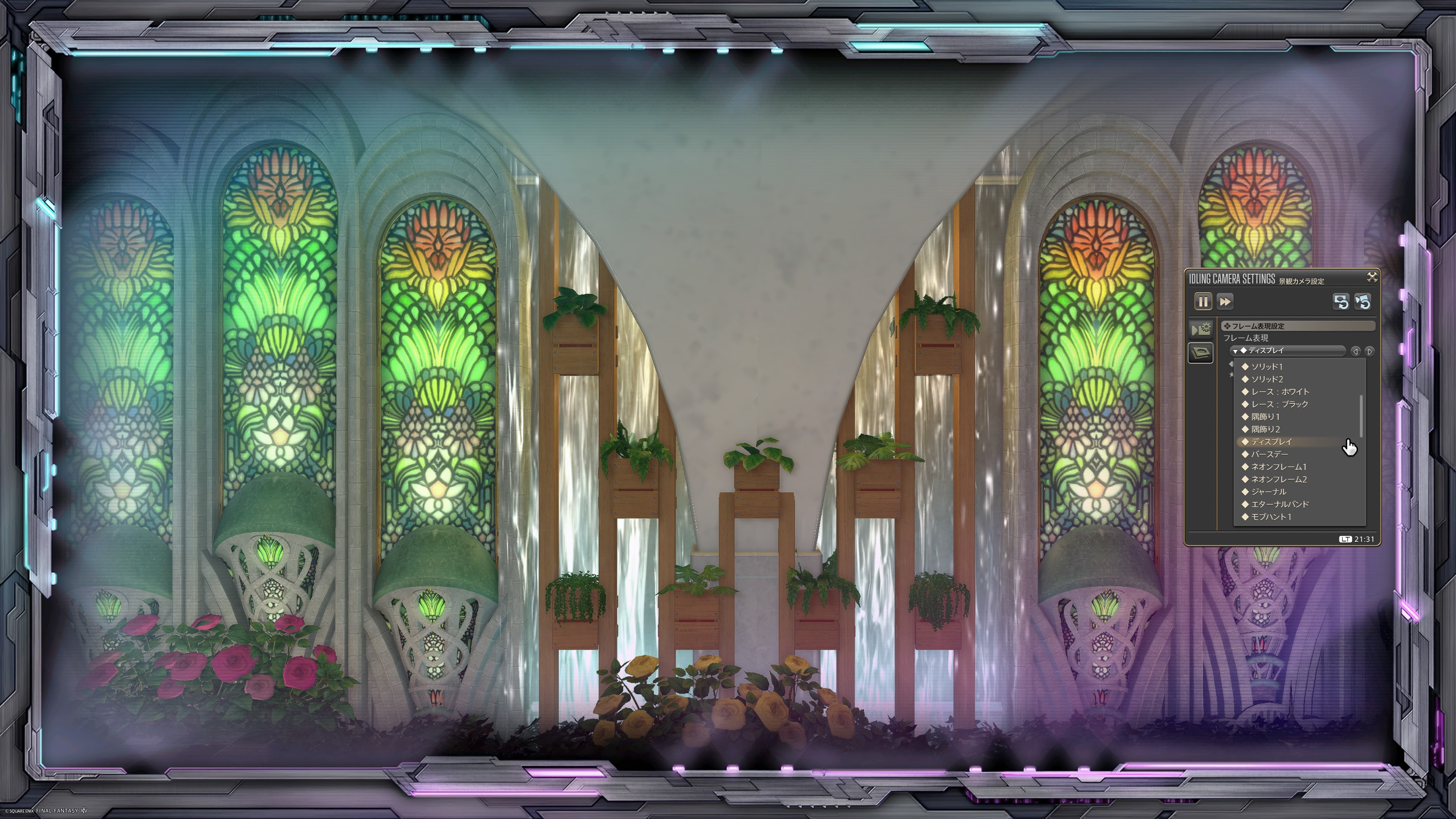
どうでしょうか?
いろいろなフレームで遊んでみて下さいね!
景観カメラで愉しむ!
では、「こんな風にいろいろ愉しめますよ!」
という例を少しご覧に入れましょう。
なお、ここでは人が写っていないのですが、人がいる時もまた面白い絵が撮れますよ!
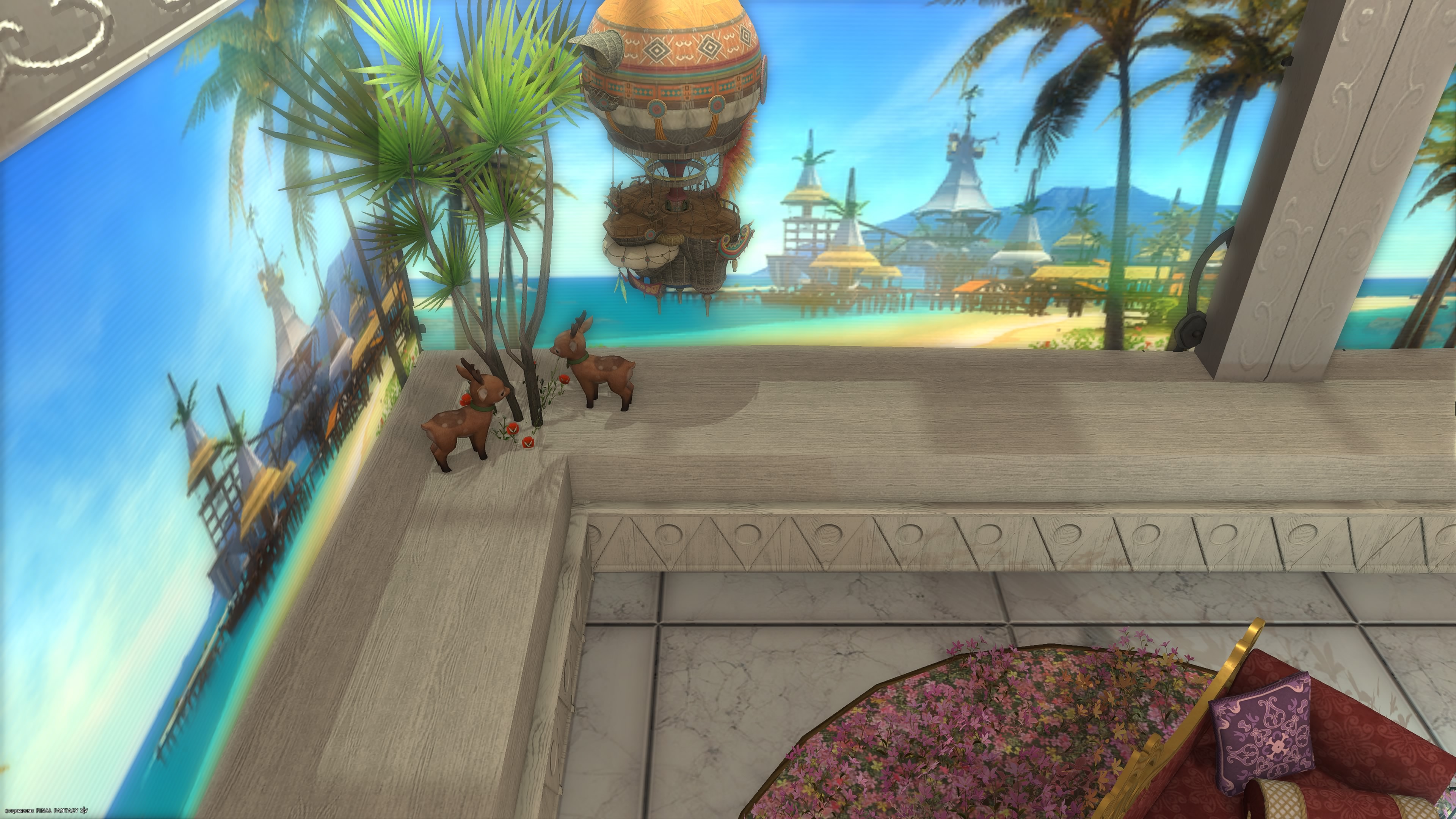
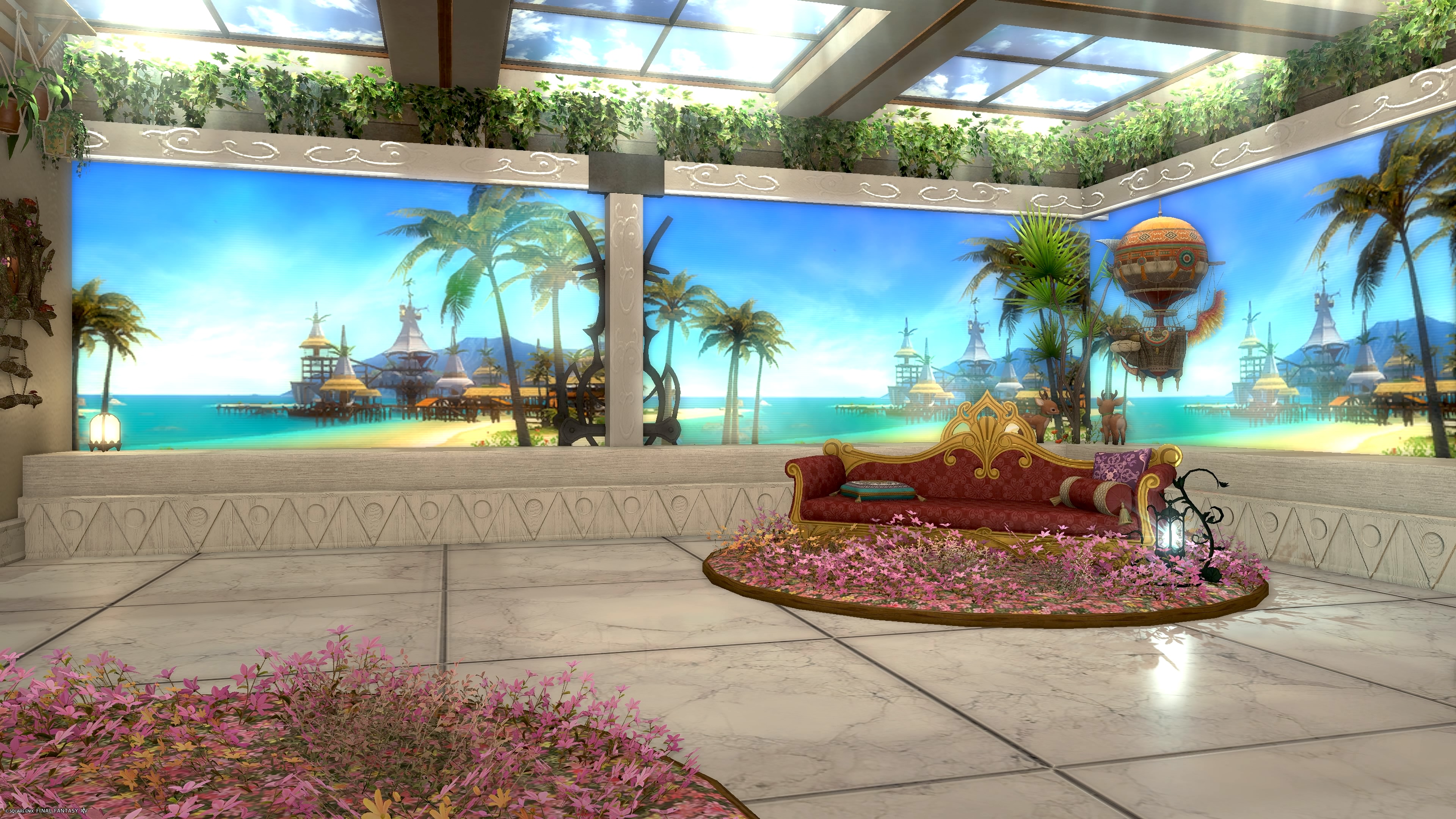
少し分かりにくいですが、意外にこのアングルでは撮れないんですよね?
少し空を飛んでいる感じ?
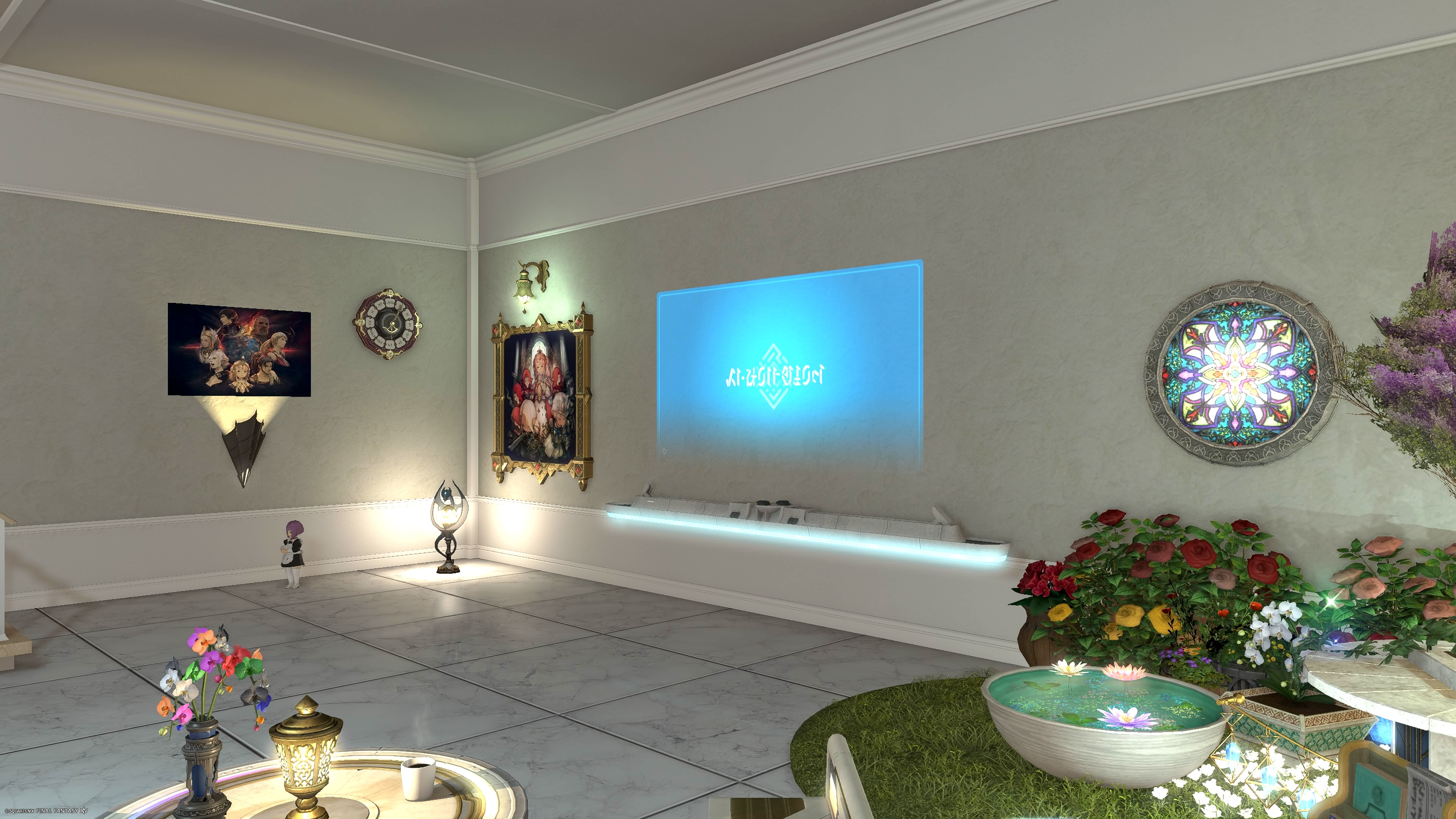
これは自分で撮れなくもないのですが、たぶんこのアングルで撮る事は考えないと思います。
そういった気付きを与えてくれるところも楽しいですよ!
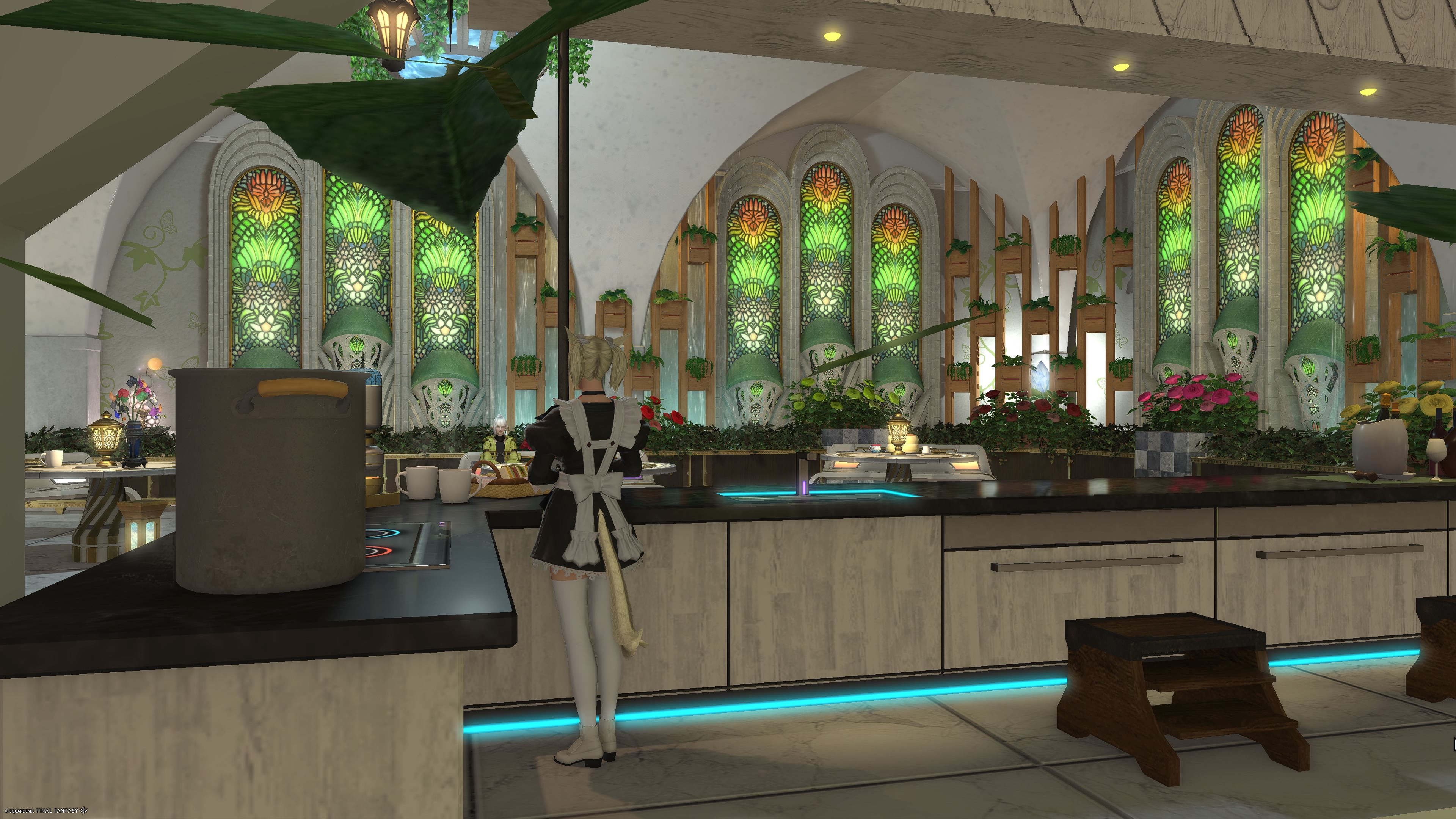
これは撮れそうな気もする。
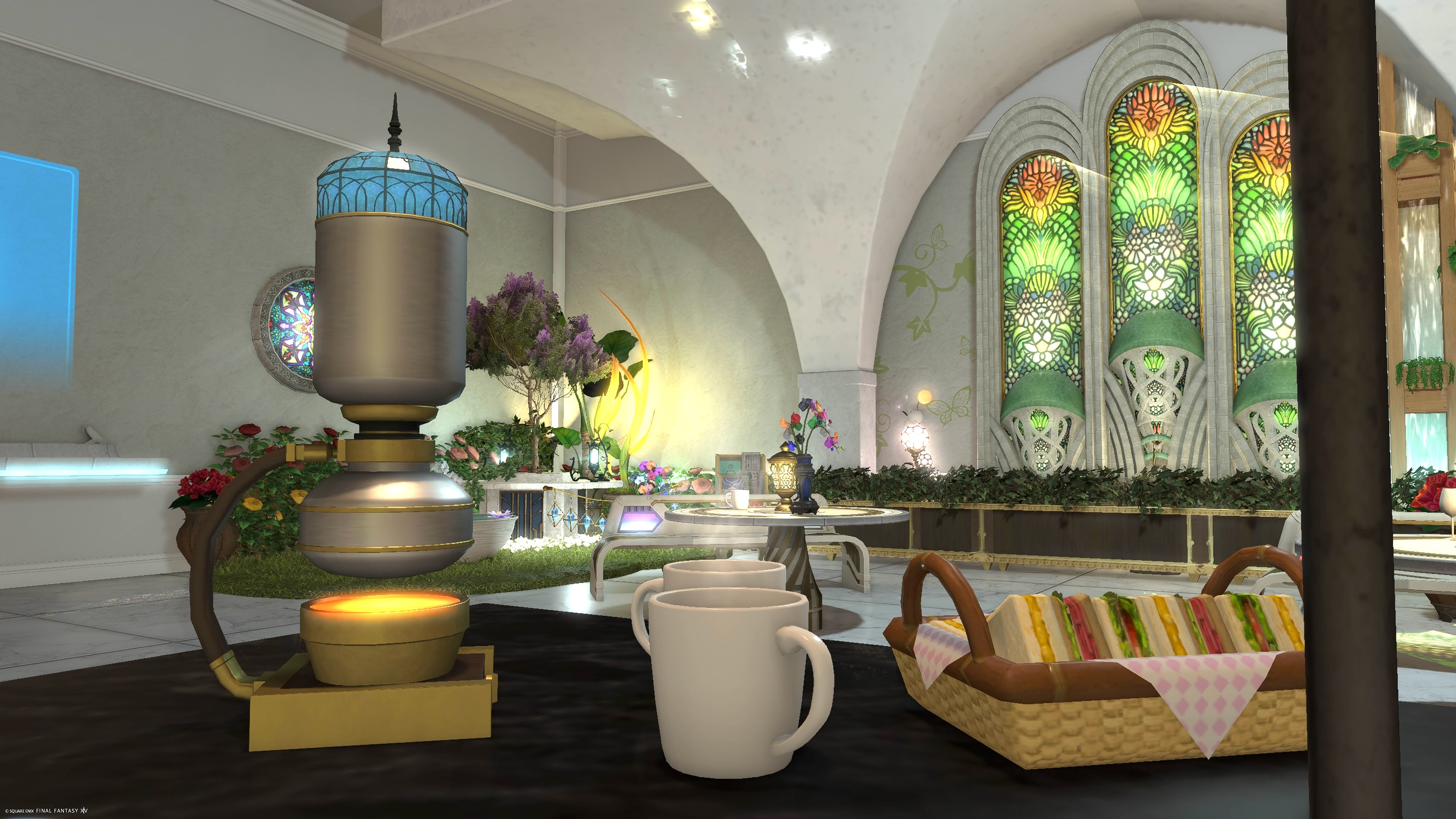
余談ですが、この「コーヒーサイフォン」はクリスタリウムのイメージなのかな?
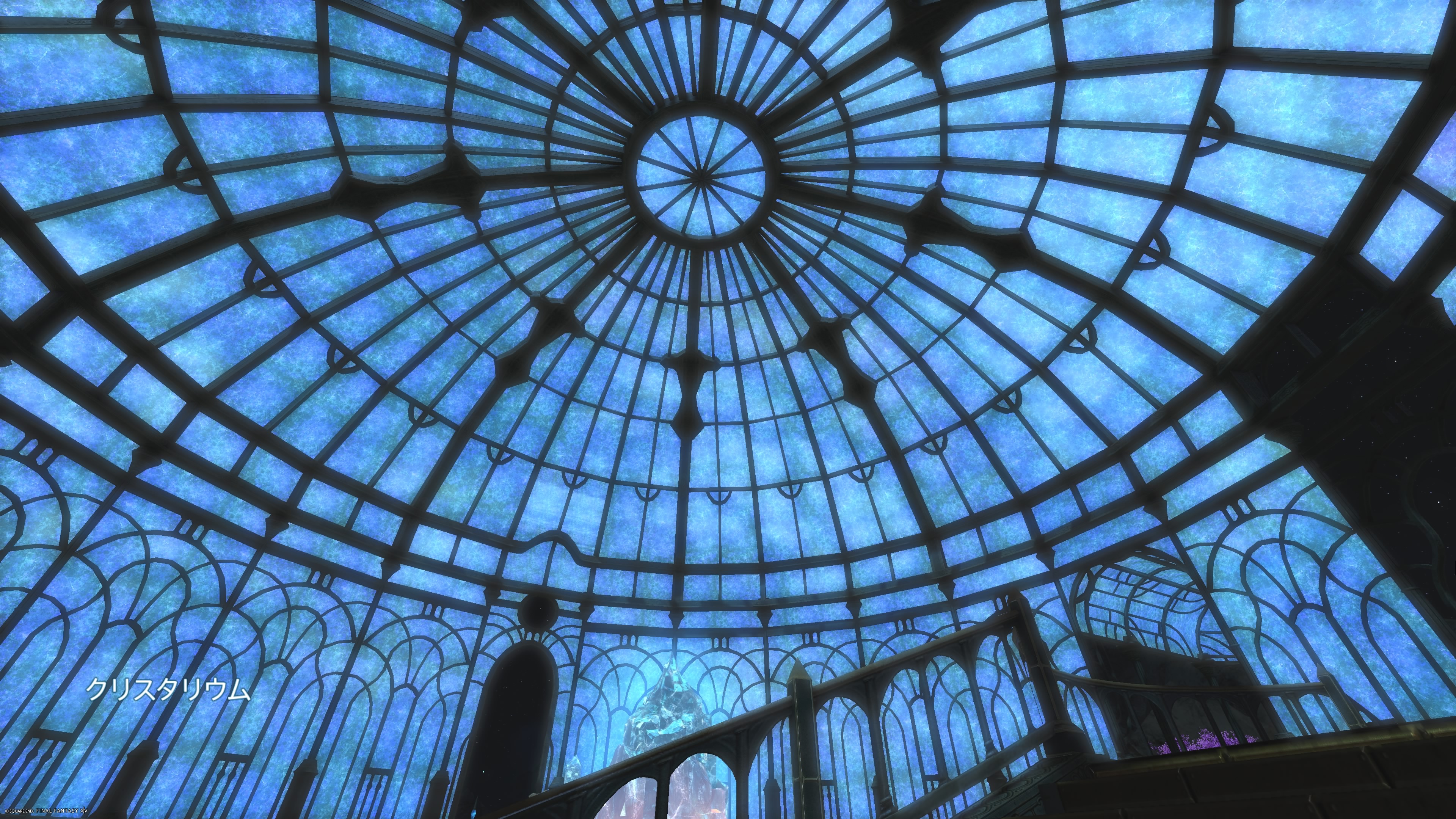
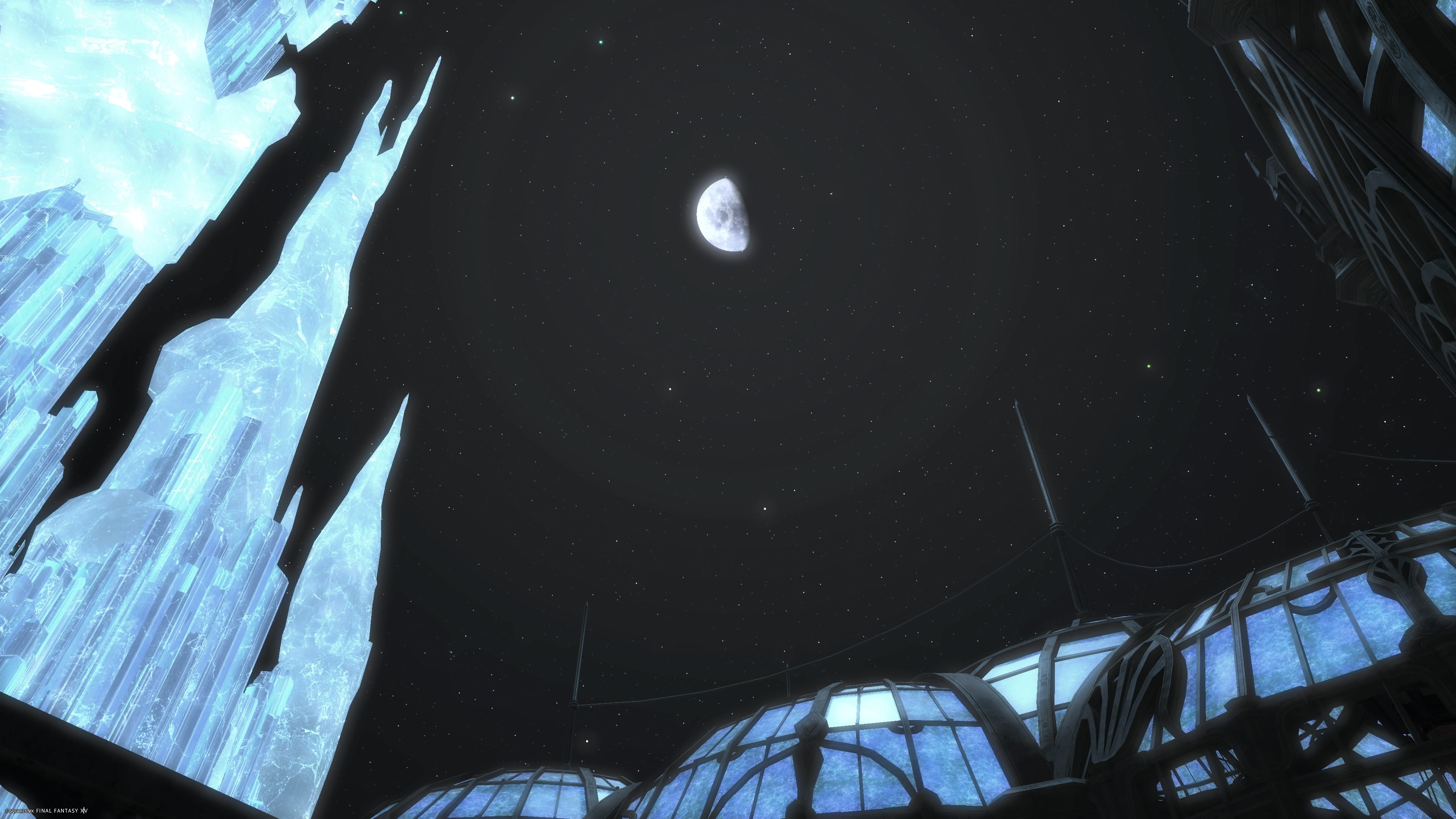
猫視点? そんな位置から撮っていますね〜
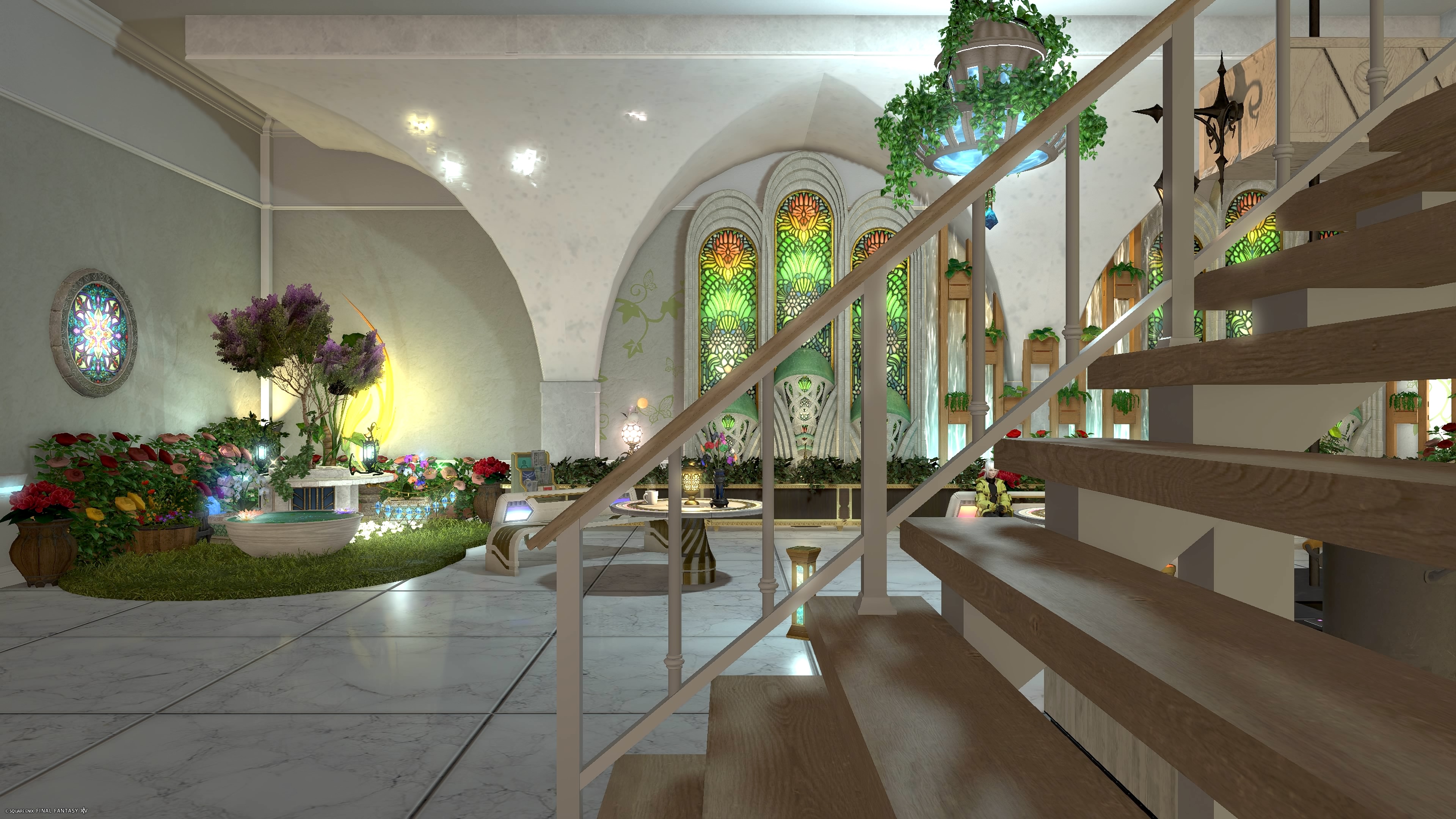
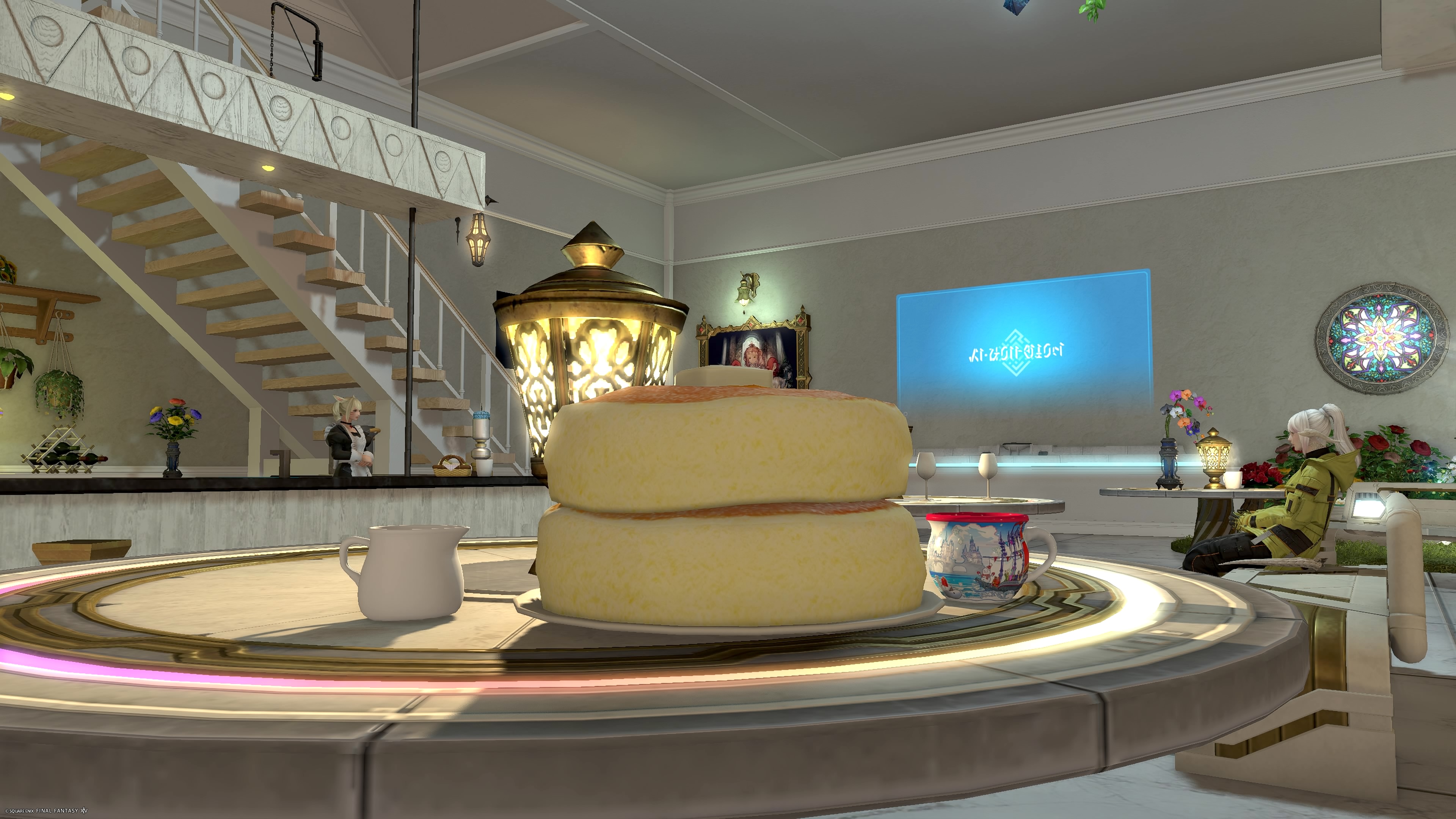
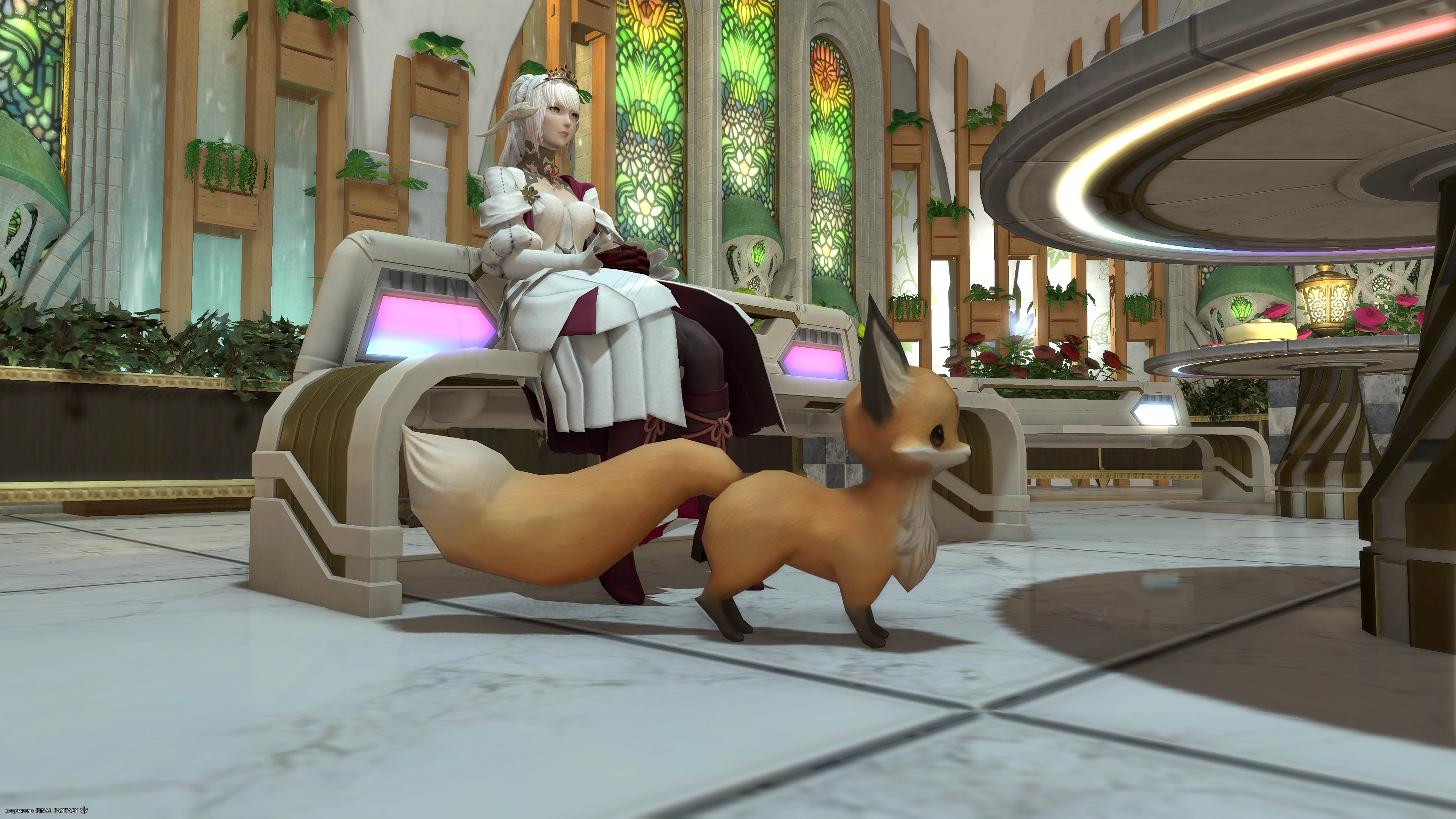
上から撮るのは通常だと案外難しい。
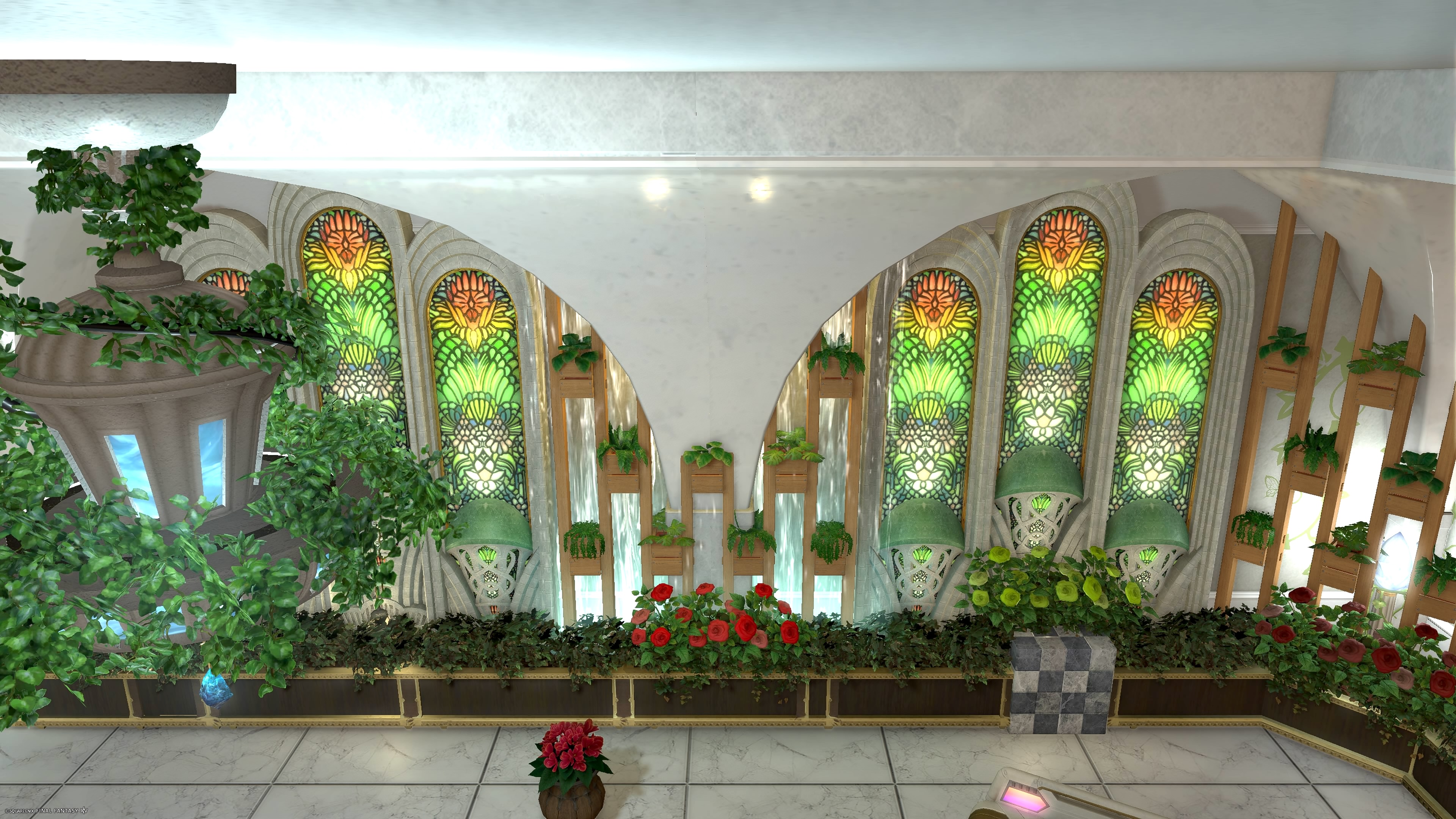
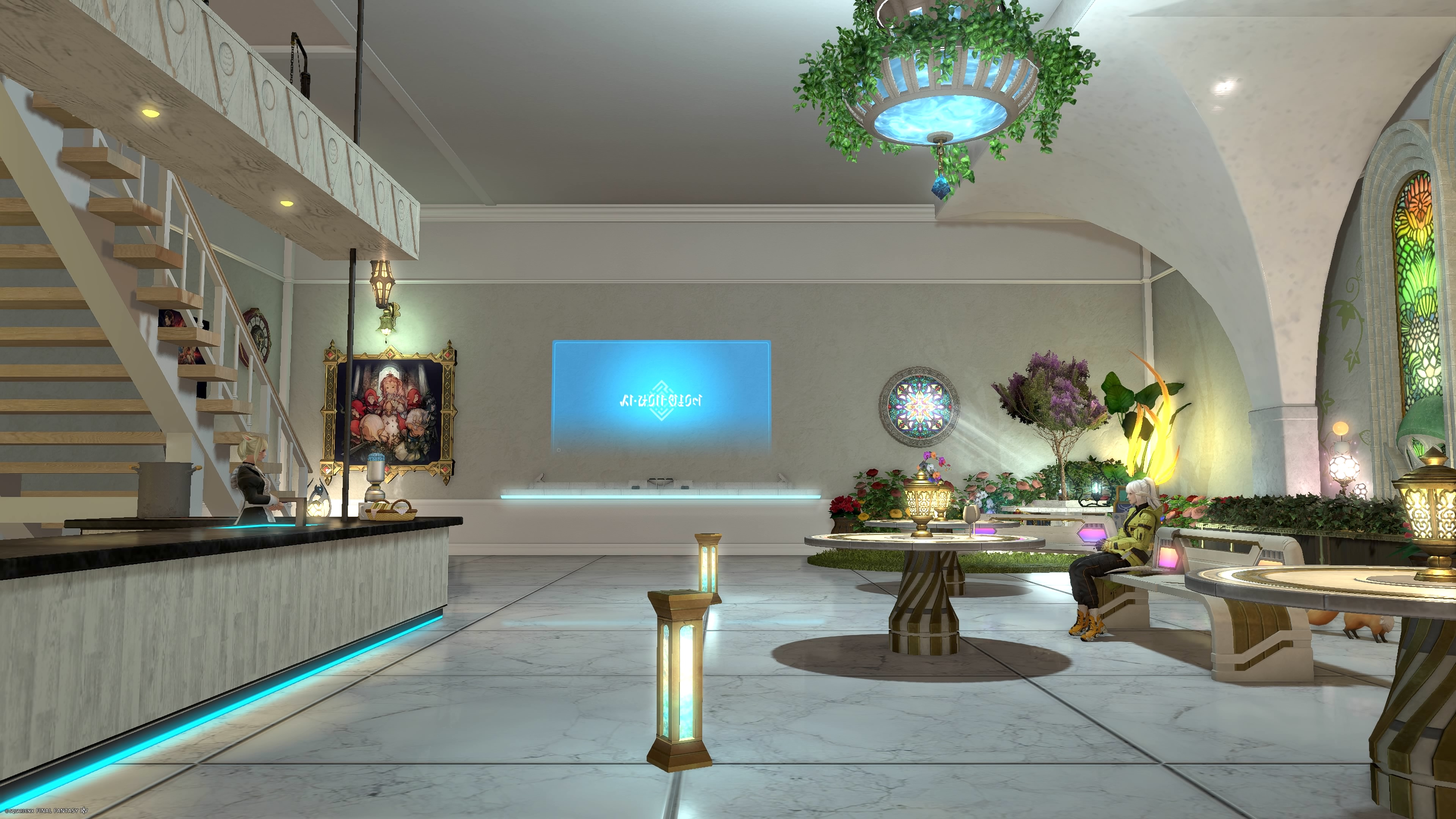
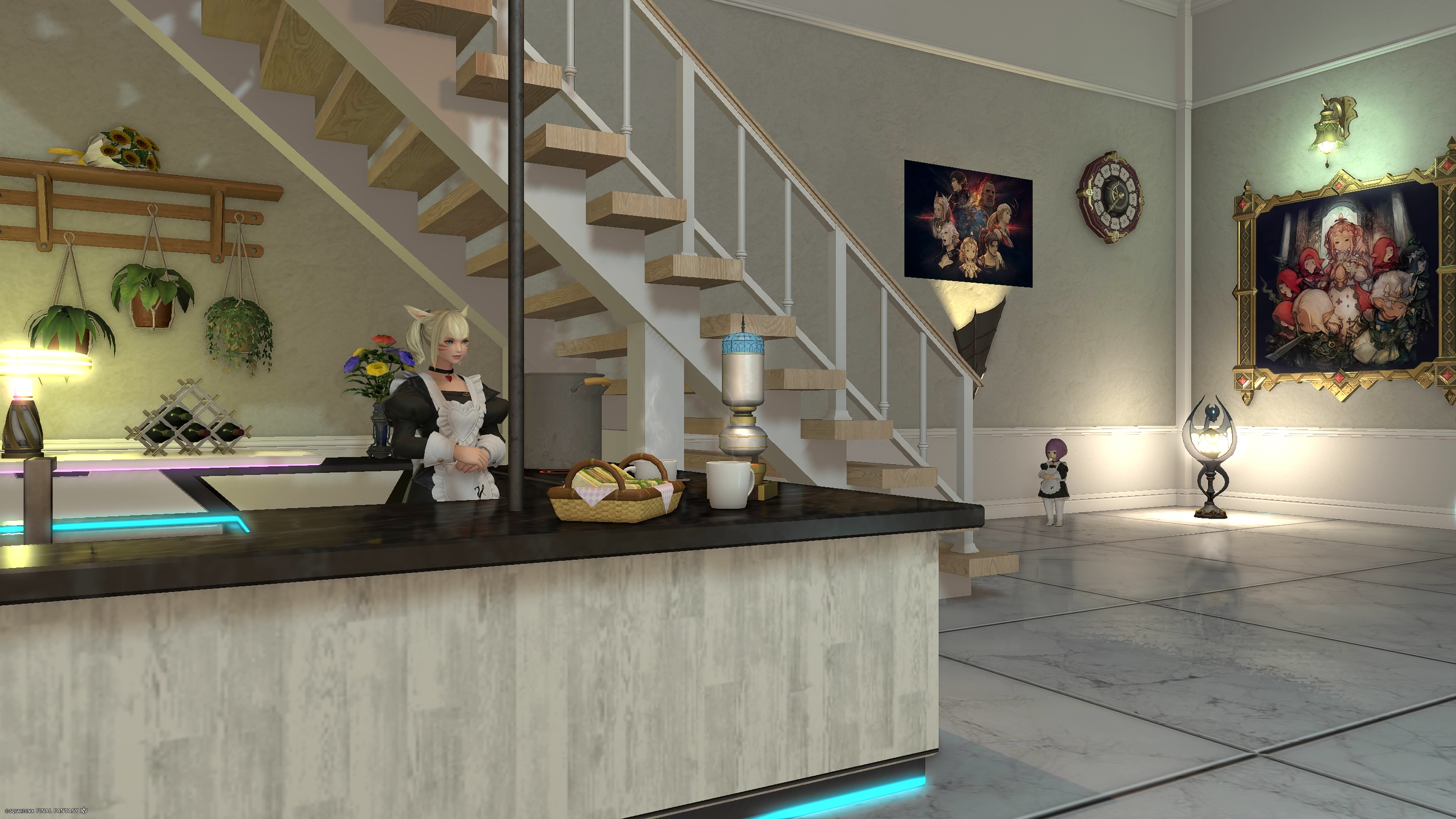
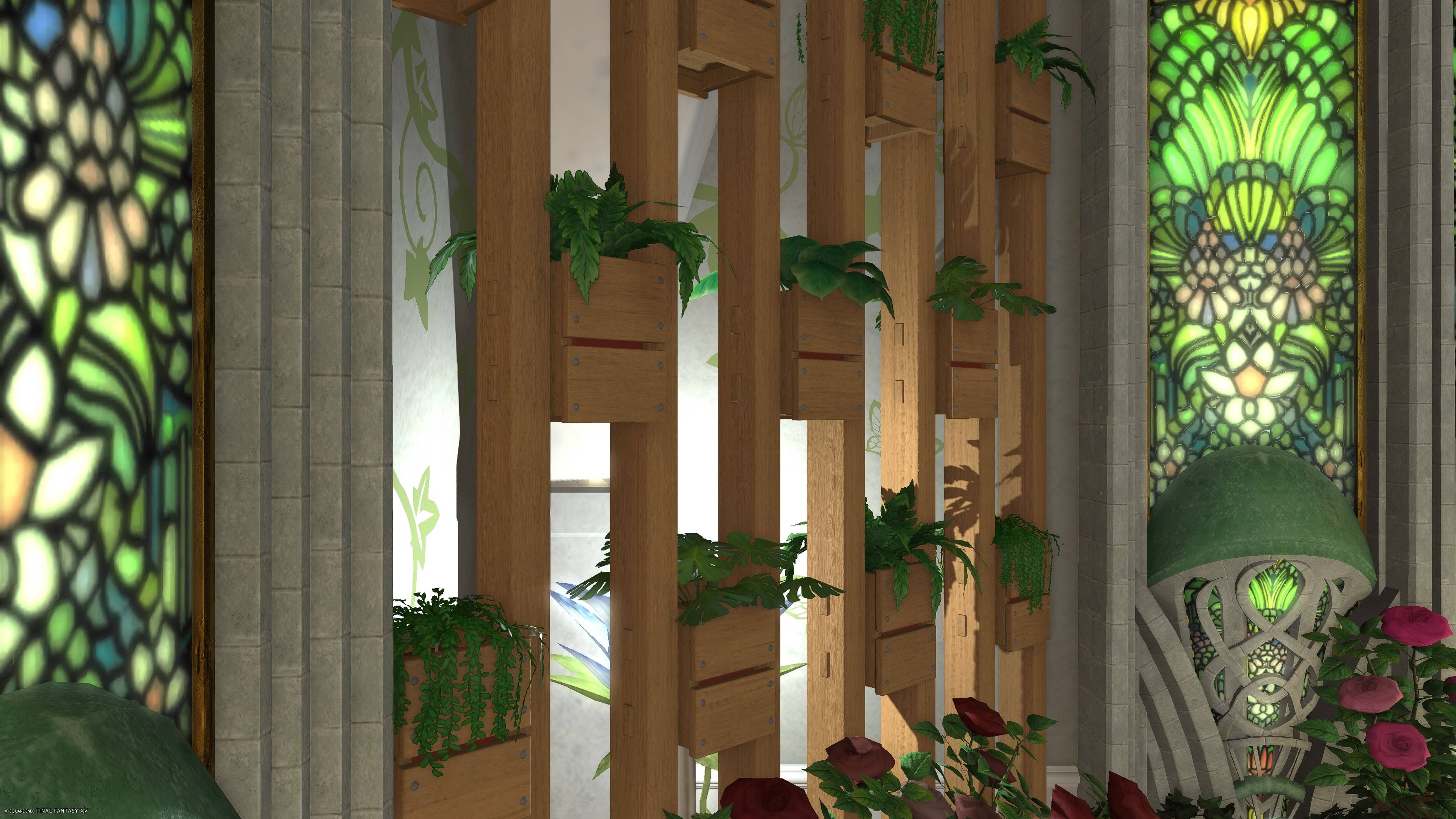
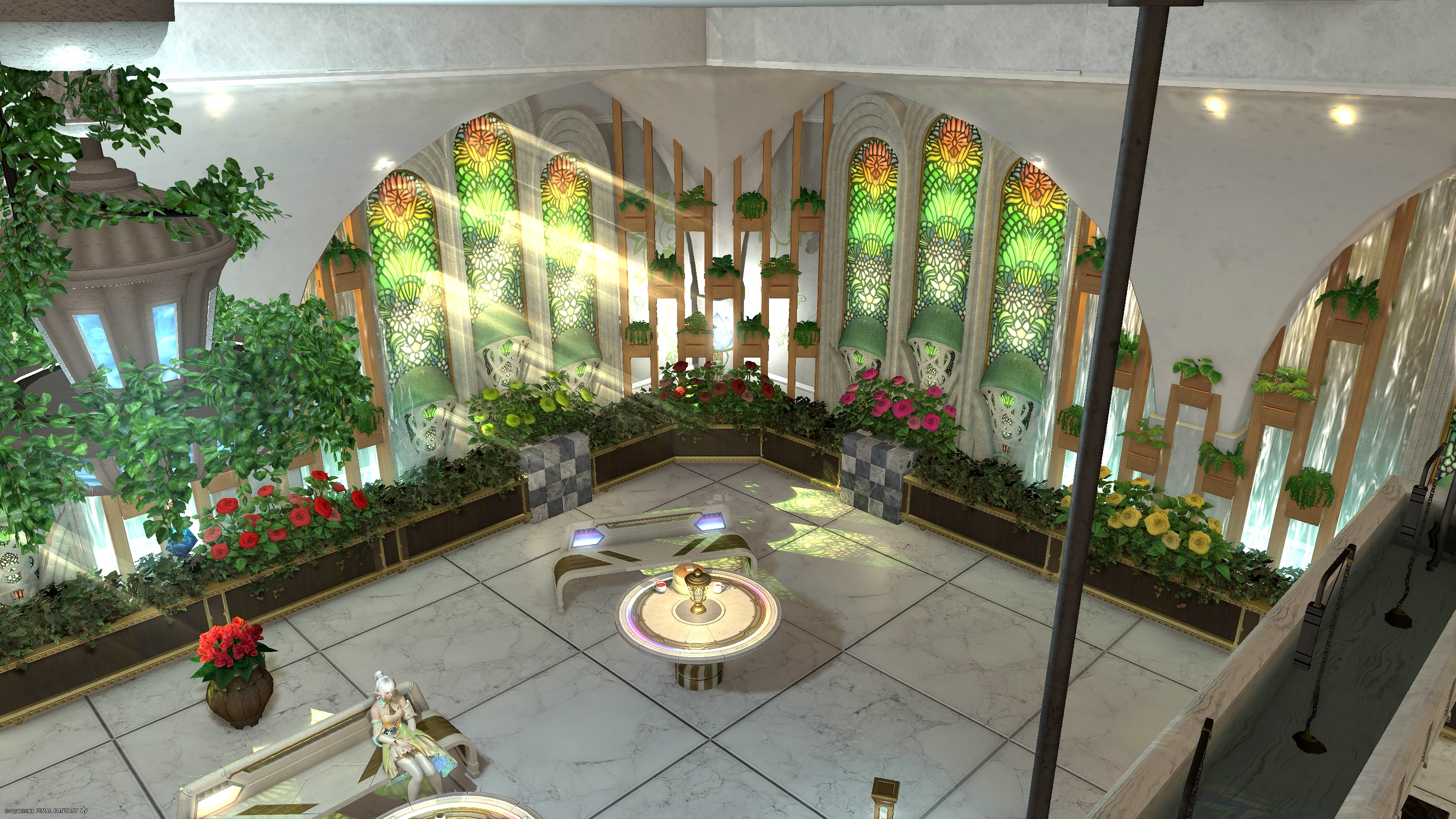
普通ではなかなか撮れないアングルを集めてみました。
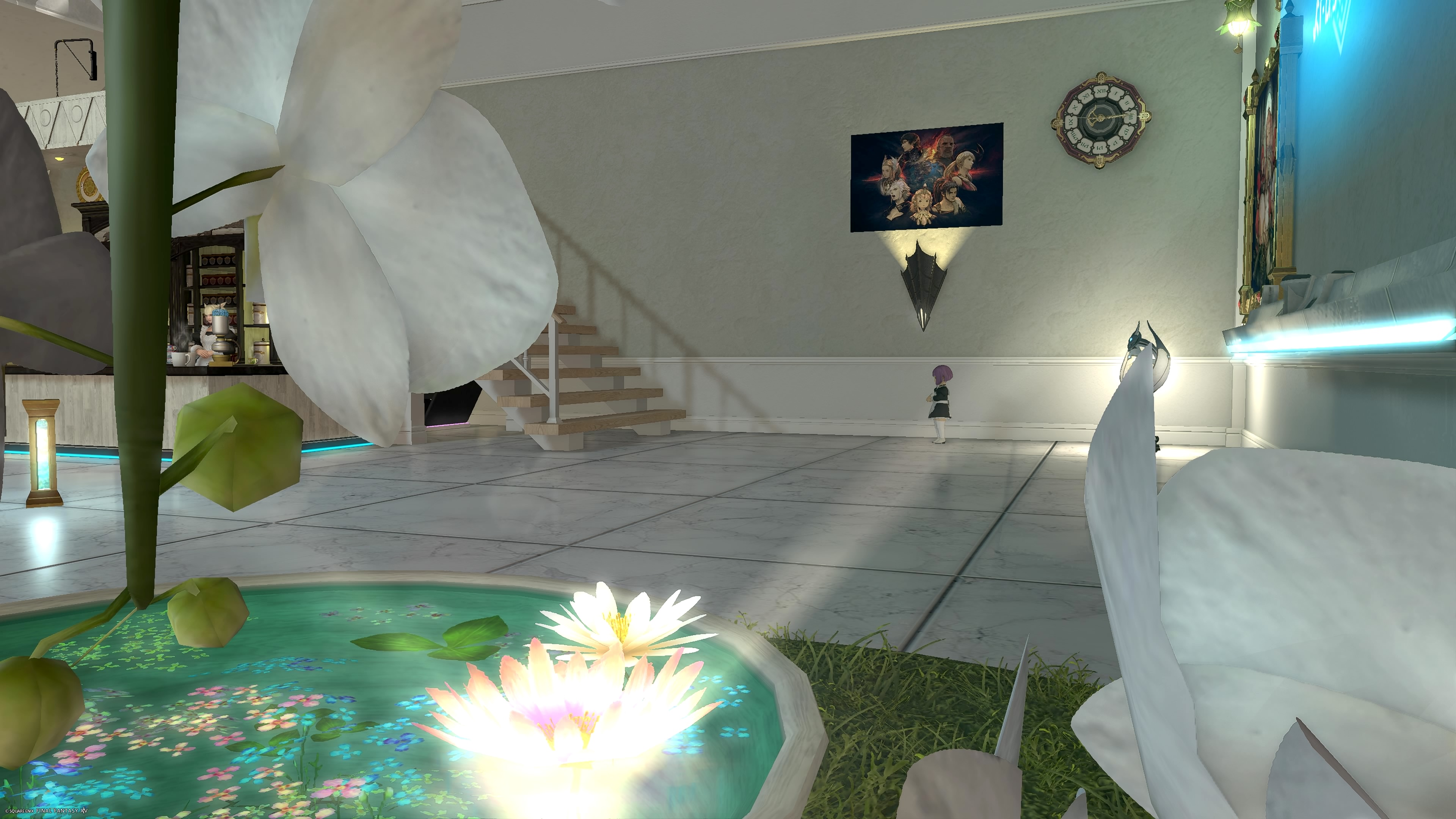
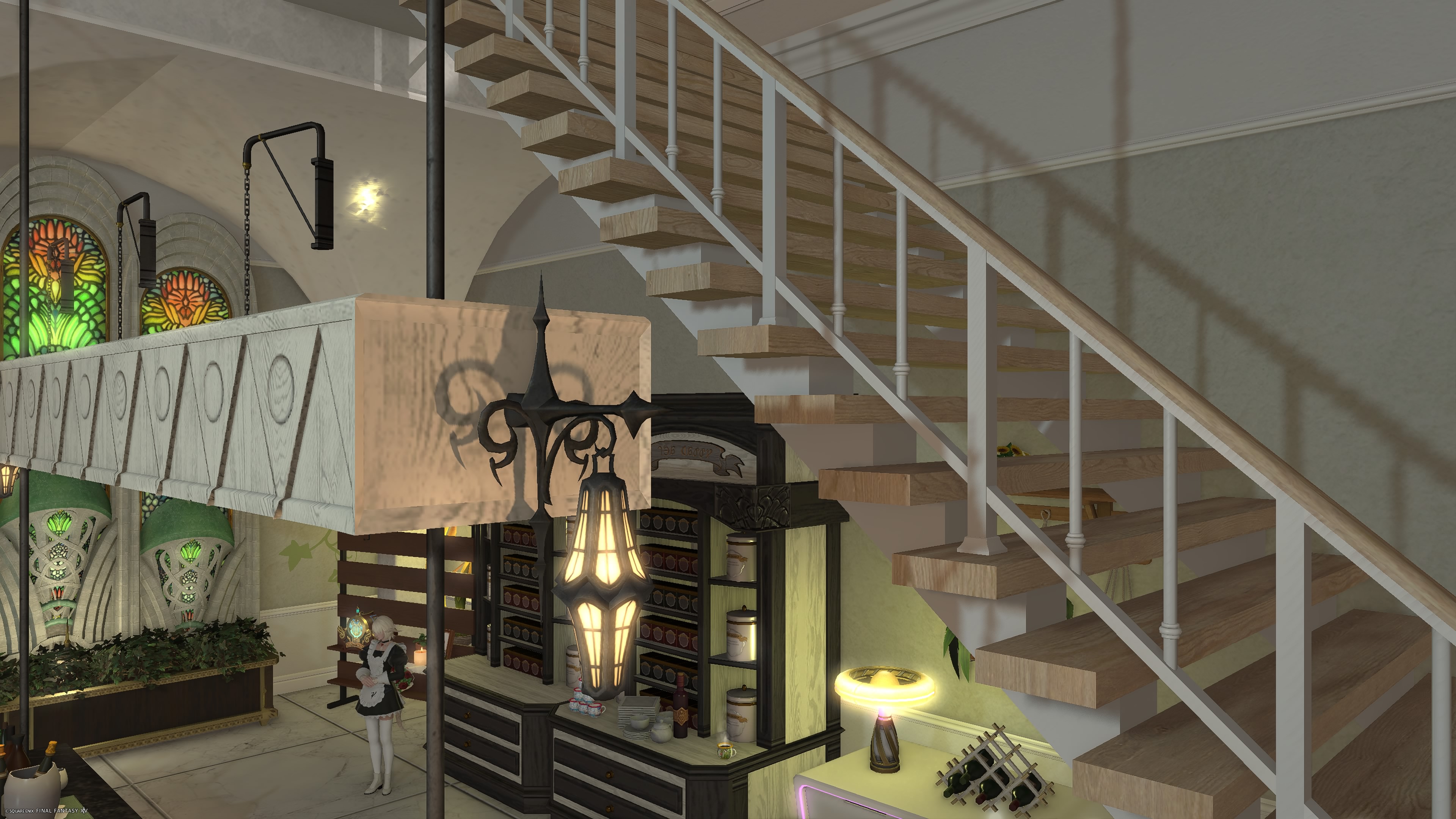
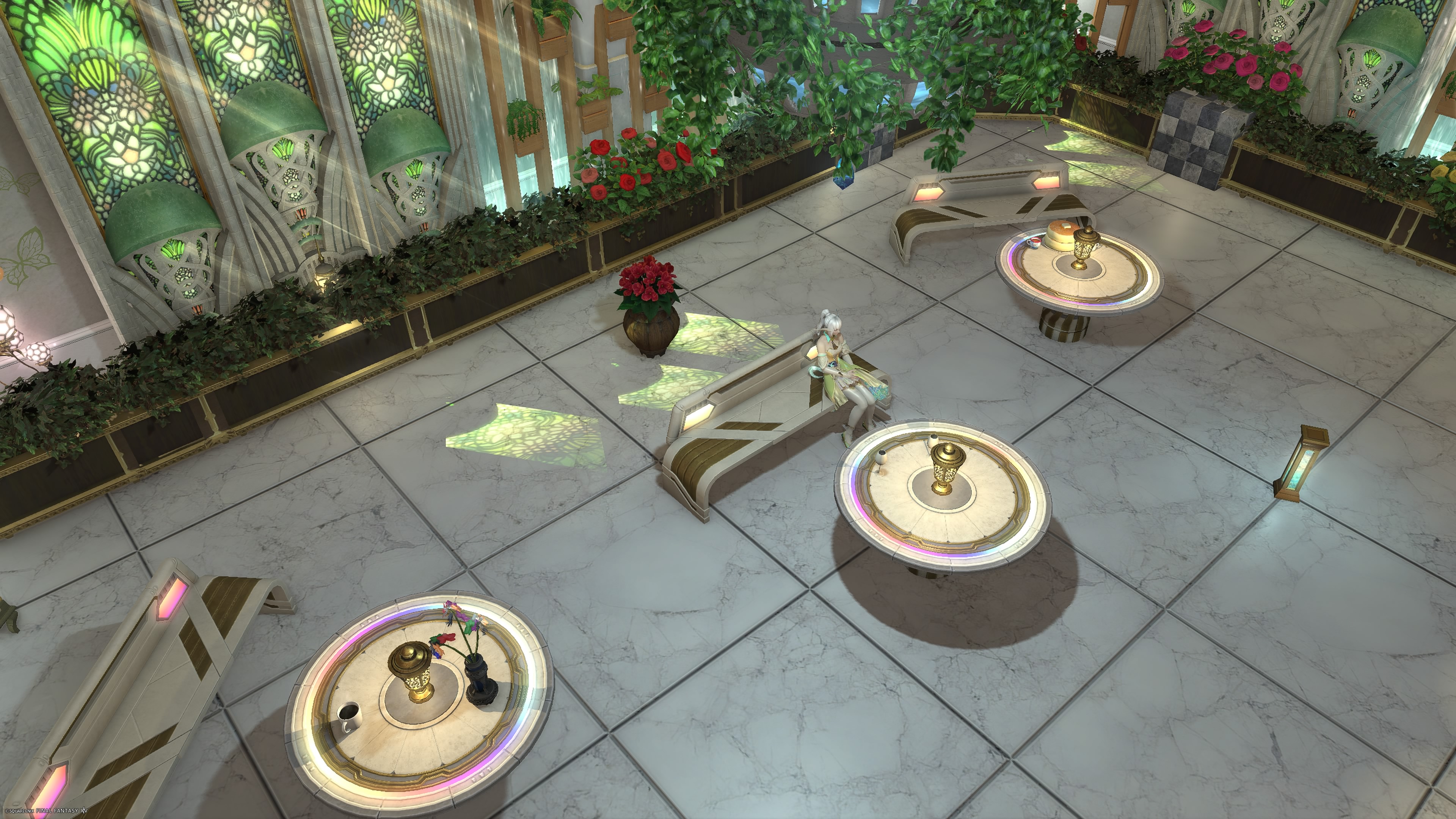
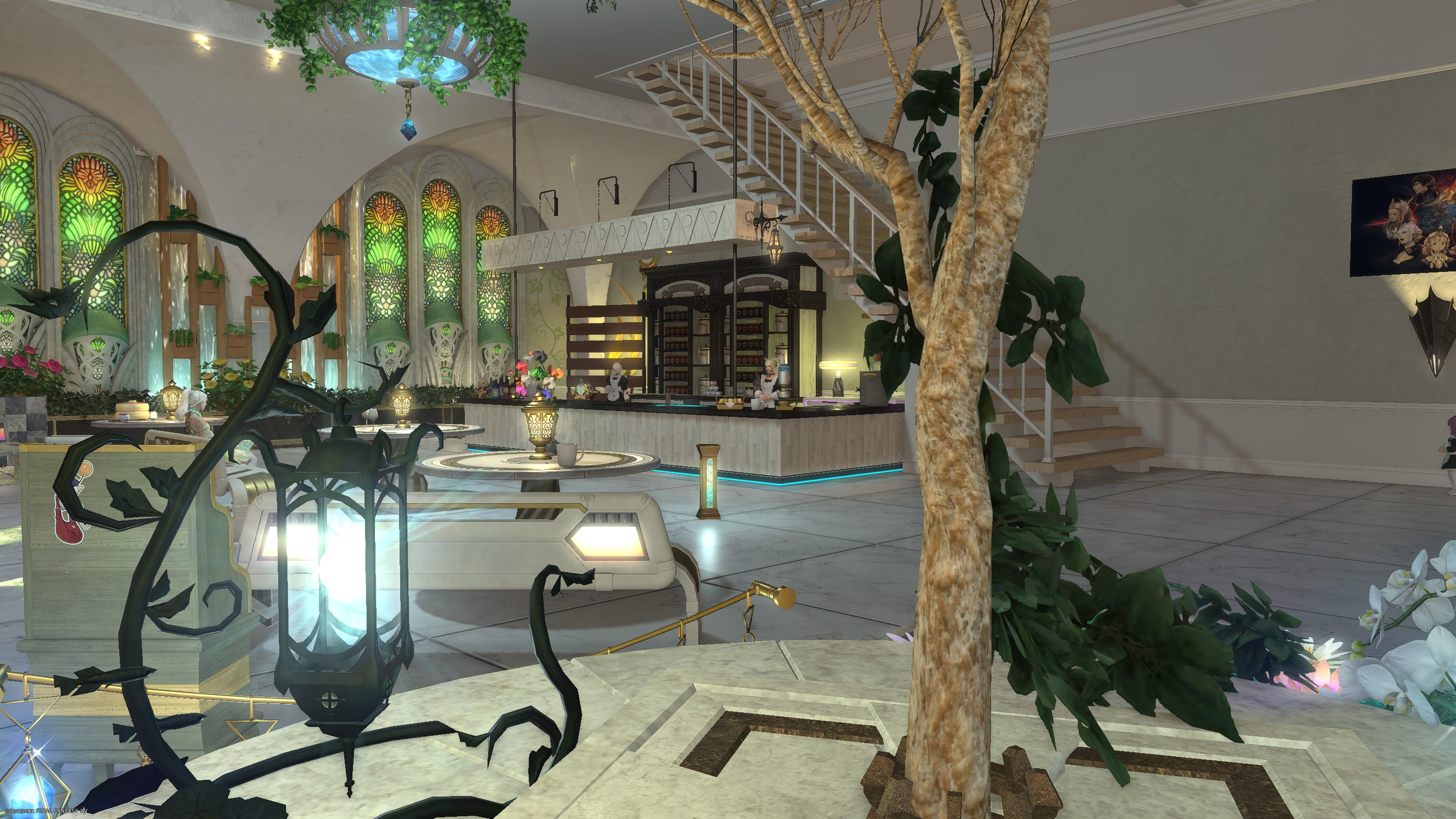
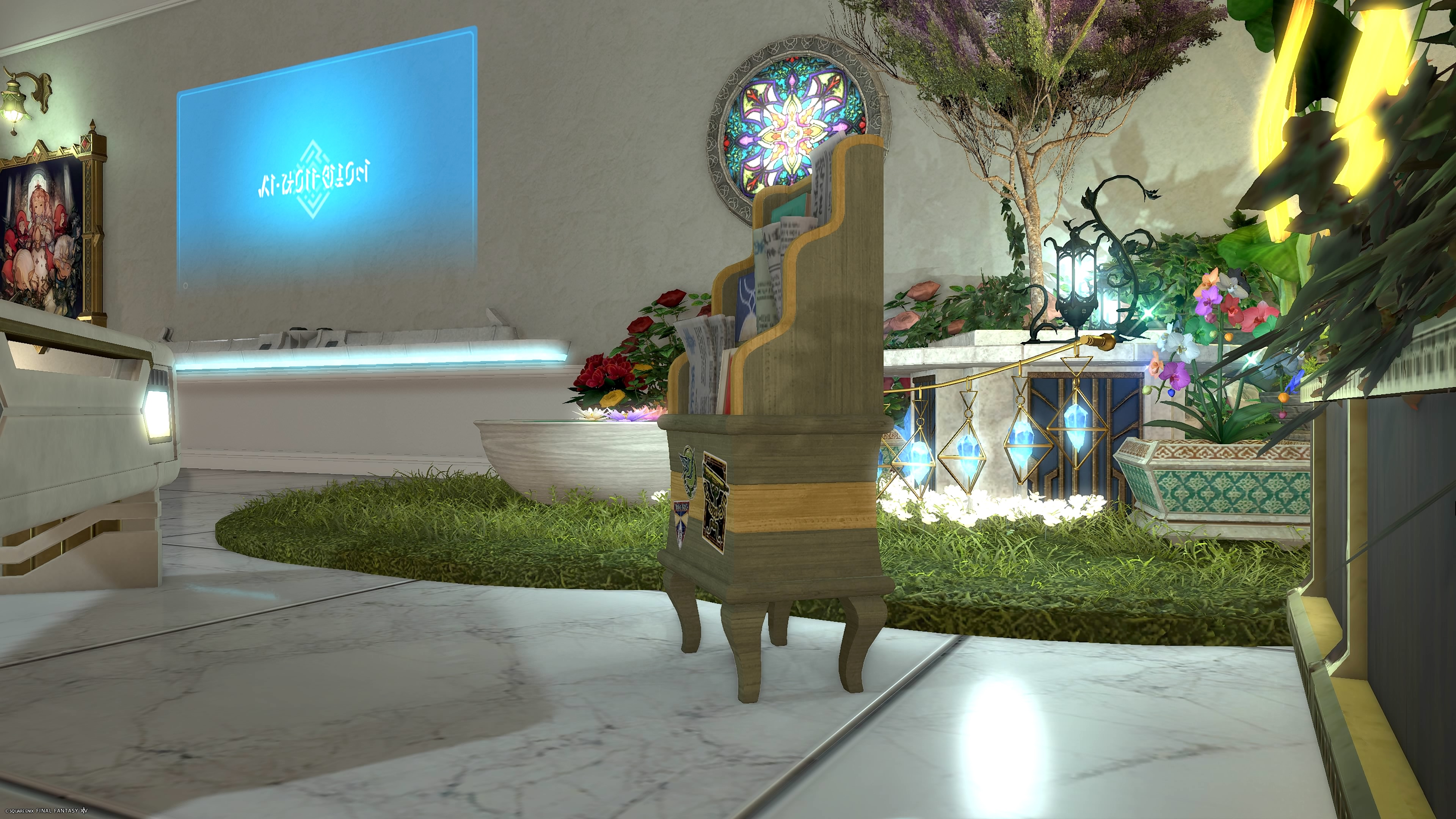
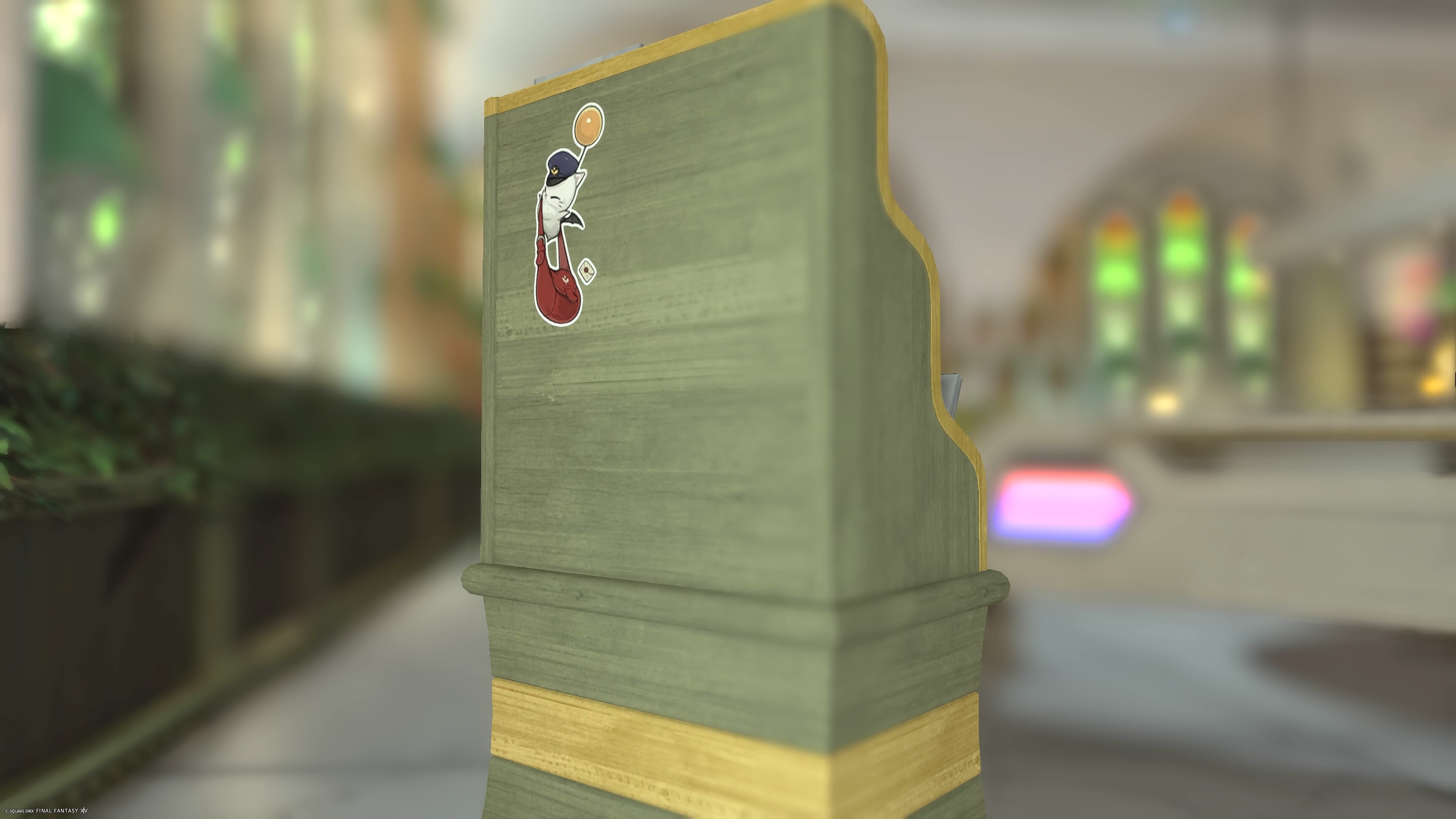
この「マガジン・ディスプレイラック」の背後に?
こんな絵があったことを知ってましたか?
これも、景観カメラで気付きました。
おわりに
如何でしたか?
景観カメラでも、結構遊べる事は分かって頂けましたか?
普段は使わなくても、暇な時にちょっとした遊びとして使ってみると面白いと思いますよ!
最後に、私の作品をご覧下さいね〜
ここから・・・
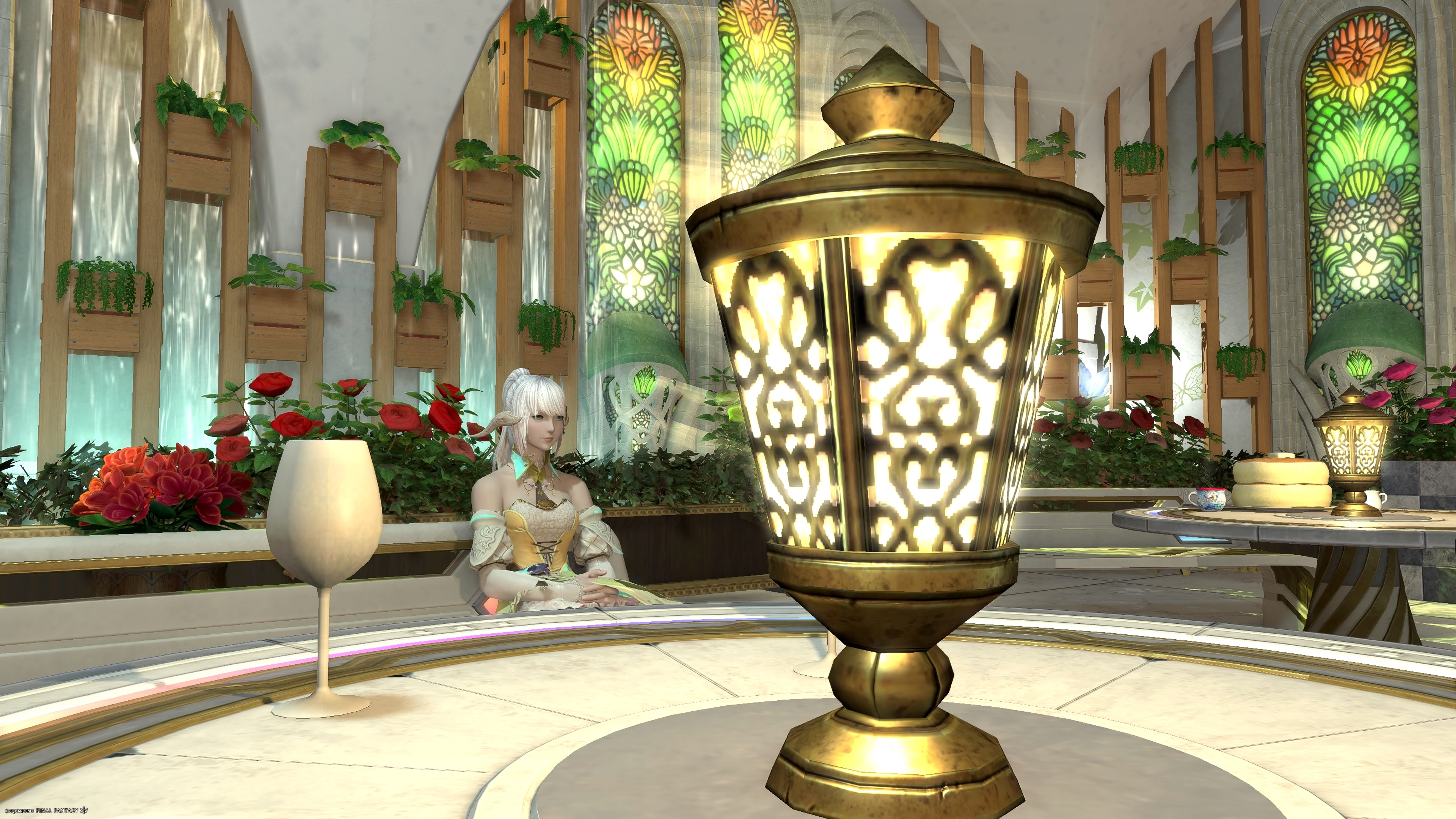
こんな風に遊んでみました!