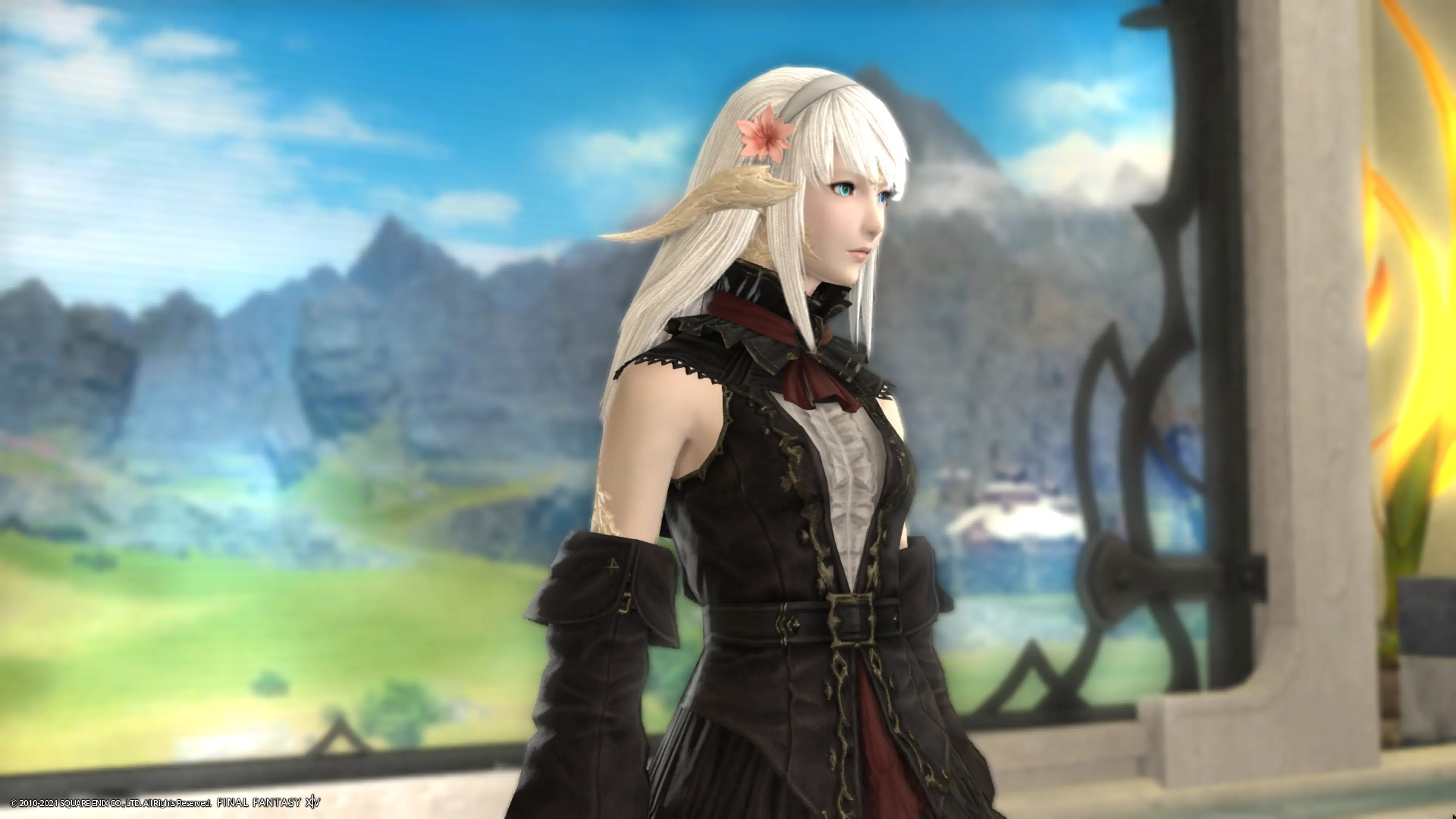
『お着替えマクロ』は私が勝手に付けた名前なのですが、この『お着替えマクロ』をジョブ毎に作っておくと、以下のような良い事があります。
ミラプリはもちろんジョブと一緒に変更出来る訳ですが、その他にもこんなことが出来るようになります。
- エモートの実行。
- ミニオンを変更。
- HUDを切替え
もちろん、マイキャラクターの『関連付け』でジョブ毎にミラプリ登録する事は出来ます。
ですが、それは単にミラプリを変える事が出来るだけです。
一方の『お着替えマクロ』を使うとその他(❶〜❸)も一緒にジョブ毎で切替えが出来てしまうのです。
それにPatch7.4 で新機能「クイックパネル」が追加されましたね?
これにより、ジョブマクロを「クイックパネル」にまとめておけば、全てをワンクリックで変更可能(説明は後ほど)ですから、操作もとても簡単です。
ここを読んで、あなたも『お着替えマクロ』を上手に活用してみませんか?
マクロボタン一つで複数の変更が可能に!
ジョブを変えたら、着替えたり、モーションしたりって出来るの?


マクロ1回で出来ますよ?
それにミニオンまで変えたり出来るんですよ〜
え?そこまでいろいろ出来るの?
「関連付け」と「マクロ」の違い
マイキャラクターの『関連付け』でも着替えだけなら出来ます。むしろ、そちらの方が一般的でしょう!
ですが、ジョブを変える為に一手間かかりますよね?
そこで、アイコンにしている方も多いと思います。
お着替えマクロは、それを「マクロアイコン」へと変えるだけです。
このマクロさえあれば、ボタン一つで変更が可能です。
「関連付け」でなく、「マクロで行う」場合の違いは?
お着替えマクロ
これが『お着替えマクロ』のベースです。
ベースという意味は、ジョブ毎に専用に作り直します。
下記の内容をご自分でいろいろ変更してご使用下さいね!
/hudlayout 2
/gs change 1 15
/wait 1
/vpose
/micon ナイト classjob
/minion ミニオン名
※ 上の[COPY] ボタンをクリックすると、ご自分の「クリップボード」へコピーが出来ます。
なお、何がどうなっているのかは、今から詳しくご説明します。
マクロの解説
ここで、説明文中の ␣ は「半角スペース」の事です。
ですから、実際には空白(半角文字)を入れて、1文字分開けて下さい。
1行目 hudlayout␣2
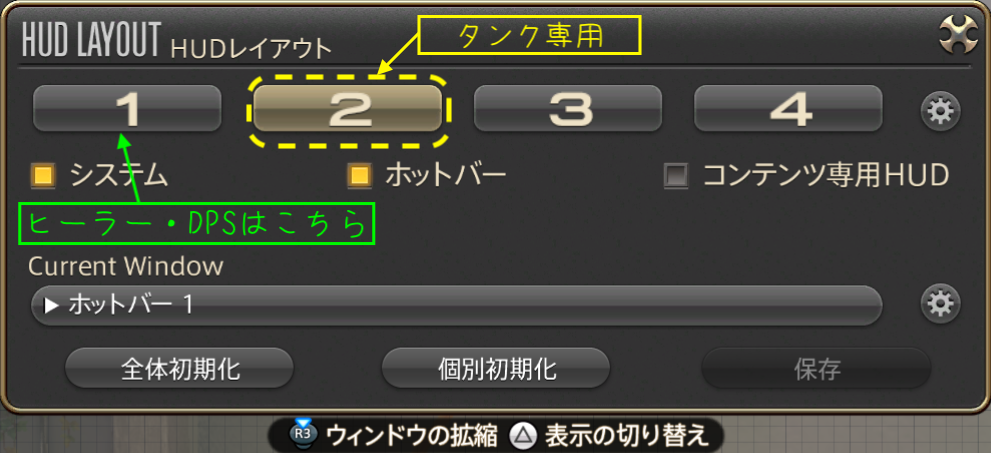
HUDは1~4までセット出来ます。
私は、『HUD1』を「ヒーラー・DPS専用」としています。
そして、タンクは別途に専用として『HUD2』へ登録しています。
『お着替えマクロ』を使う事で、タンクの時だけは「専用HUD画面」にするという様な使い方が可能になります。
この切り替えがマクロで瞬時に出来ます。
もしも、「そもそも『HUD』自体、よく分かっていないんです。」と言う人は、こちらを読んでみて下さいね!
👉 コマンド詳細: /hudlayout
※HUDについては公式説明ページをご覧ください。
この設定を入れた場合には「ヒーラー・DPS」の『お着替えマクロ』ところには、「HUD1」にするような設定を入れておかないと元へ戻りません。
基本的には、どのジョブにもHUDを指定しておけば、間違いは起こらないと思います。
HUDはいろいろな使い道があると思います。
4つをフル使用して、「タンク・ヒーラー・DPS・クラフター」に分けるなど、いろんな工夫にご利用下さい。
なお、もし「HUD設定は不要です」と言う人は、この行を無くしても動作に支障はありません。
2行目 gs change␣1␣15
/gearsetの事です。
記載時は、この様に「 /gs 」と略すことが出来ます。
この「1」と「15」の数字の意味は?
- 1つ目の数字
- 1:「ギアセット」装備を変更する(1〜100の範囲)
- 2つ目の数字
- 15:「ミラージュプレート」15番のミラプリを投影する(1〜20の範囲)
👉 コマンド詳細: /gearset
「詩人」と「踊り子」で違う衣装を設定したい場合
それぞれの数字を対応させるだけです。簡単に解決します!
なお、下記でご説明するように、数字を使わない表記方法も出来ます。
gs change 1 15 のギアセット番号は、名称でも設定が出来ます。
この画面では、1番目の「1」がギアセットの「ナイト」ですね?
ですから、『gs change ナイト 15』と書く事が出来ます。
この書き方でもマクロは動きます。
その方が、書くのは面倒ですが見た目は分かり易くなります。
※ 名前を使う場合は、ギアセットに「ナイト」の名称が2箇所あった場合にはうまく動作しません。
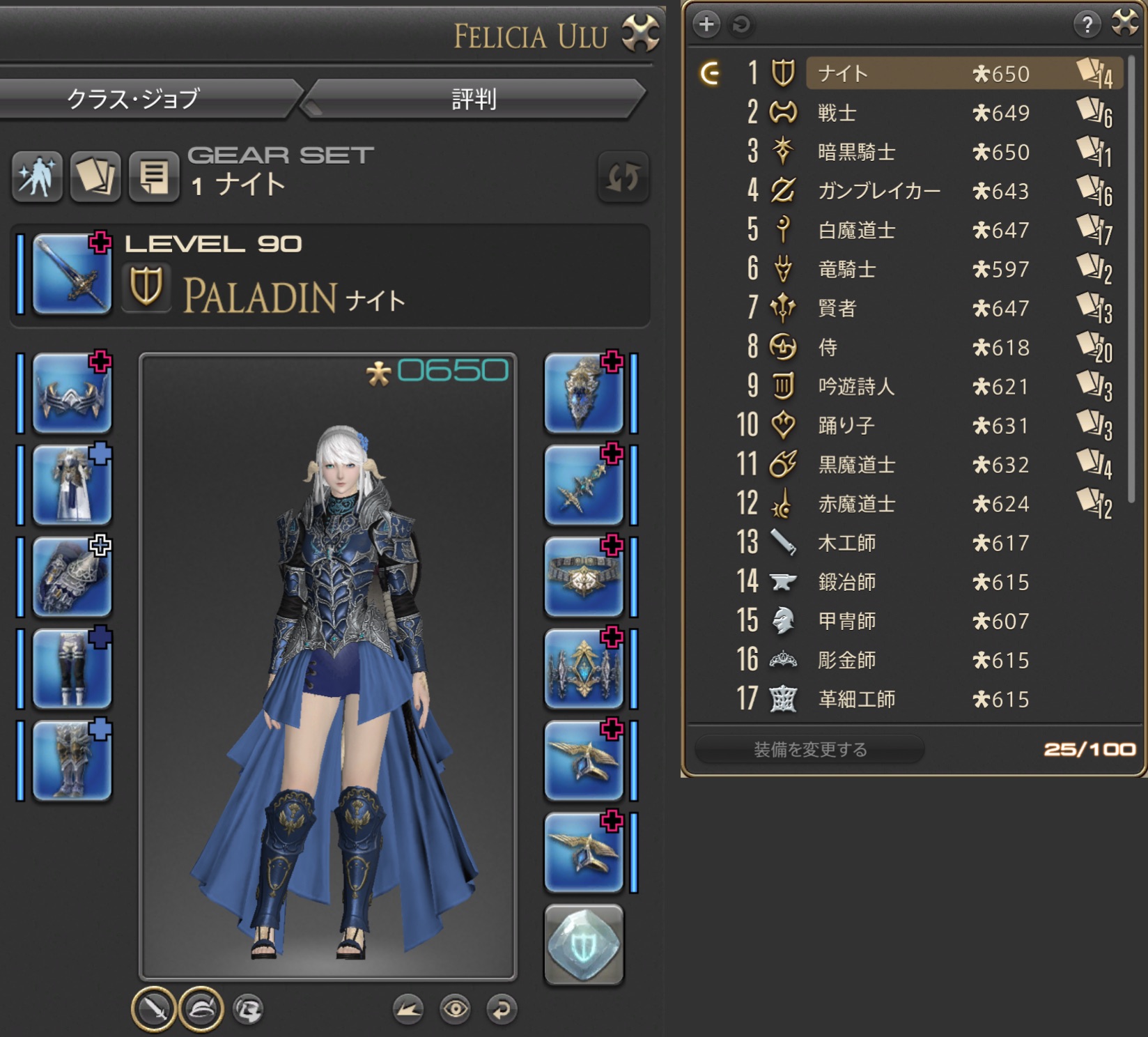
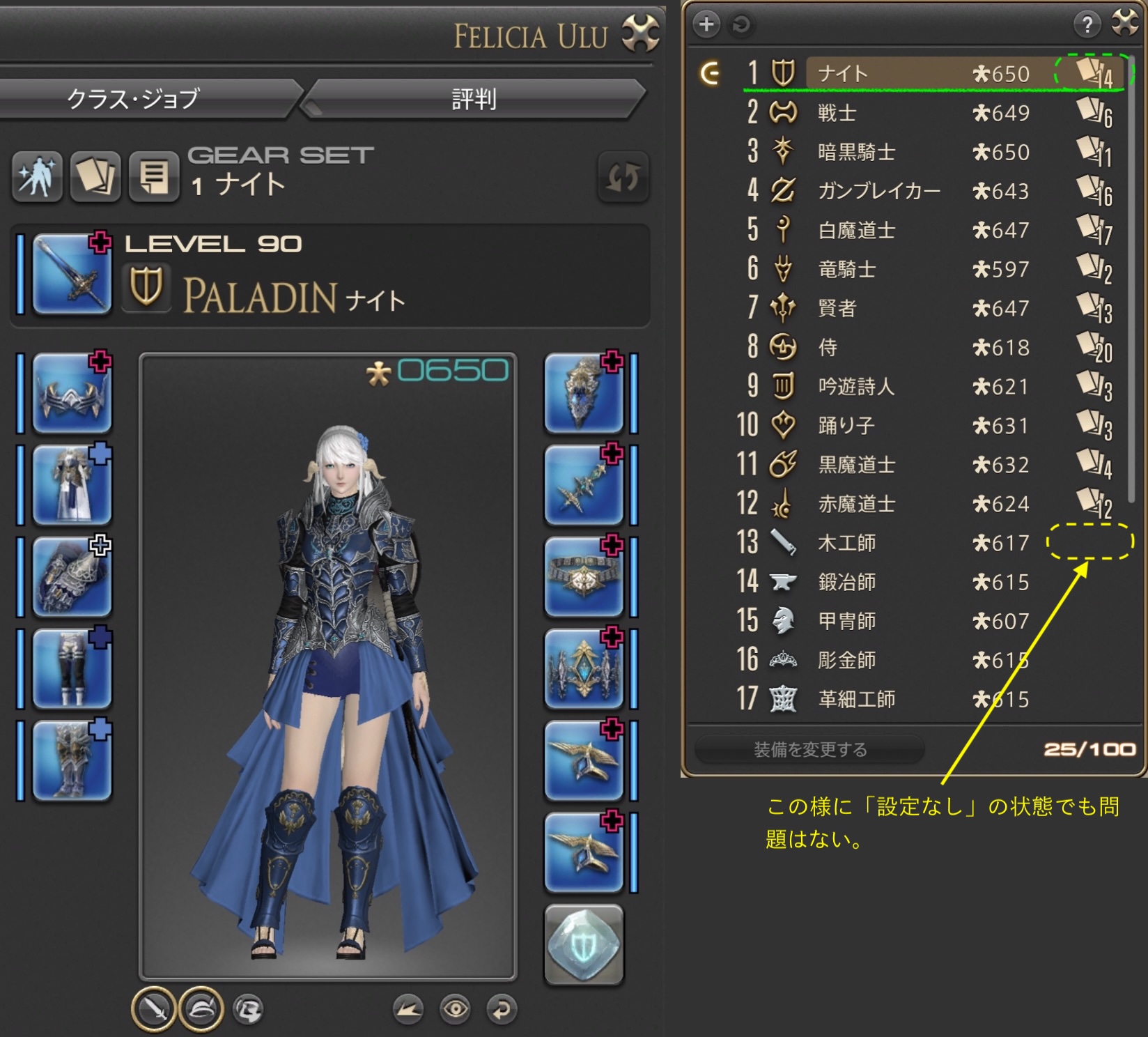
「ギアセット」の所ですが、この図では「ナイト」の関連付けは「 14番 」となっていますね?
ですが、マクロ設定においては、「ギアセット」の項目とは関係なく「ミラージュプレートの番号」を指定する事で設定が可能です。
もしそこが違っていて気になる方は、「マクロ」と「ギアセット」を同じ番号にするか、またはこの関連付け設定を消して下さい。
※ 私は関連付けの設定は消して「設定なし」の空白の状態にしています。
ポートレートとの関係は?
「ポートレート」は、実は上図の「ギアセット」番号だけしか見ていません。
ですから、「ギアセットで14番」になっていて、マクロでは「ミラージュプレート15番」を指定すると
「ポートレート」に「⚠️マーク」が出ます。(「⚠️マーク」の消し方はこの後で)
それなら、ギアセットでの着替えで良いじゃないかと思う人もいるかも知れませんね?
ですが、その場合は「HUD」や「エモート」「ミニオン」まで一緒に変更することが出来ません。
『お着替えマクロ』は「HUD切替」や「衣装やミニオン」を一括で変更可能なところが便利なのです。
一度「ポートレート」の「⚠️マーク」を消した後は問題はありませんので、マクロのミラプリ番号をもし変更した時には、一度だけ「⚠️マーク」を消す操作を行って下さい。
3行目 wait␣1
ここで1秒の「待ち時間」を入れています。
装備をチェンジする際には、少し時間がかかっているようです。
その間に次のマクロを実行しないようにここで一瞬待つようにしています。
4行目 vpose
知っていましたか?
『勝利のポーズ』のエモートって、ジョブ毎に違うんですよ?
そうなの!!
例えば、「赤魔道士」「黒魔道士」で装備が同じだとしましょう。
すると、自分がどっちのジョブに変えたかは、そのままだと気付きません。
でも、このエモートを見れば違いが分かります。
エモートの動作が違いますし、武器なども表示するので、違いが一目瞭然でわかります。
しかも、ジョブ特性で変わるので、見ていても楽しいです♪
👉 コマンド詳細: /victorypose
ですが、もし「街中でそんなエモートは恥ずかしい」と思ったのなら、次の何かのモーション(例えば、移動する等)を行えば、直前のエモートはキャンセルされます(メッセージは流れます)。
もし、着替えのメッセージが不要という人は?
vpose␣motion
とマクロの後半に ␣motion を入れておきます(※ ␣ は、半角スペースです。)。
するとメッセージが流れません。
エモートは何でも自由
「やりたいこと、見せたいこと」によって、そこは自由に変えても良いと思います。
エモートは『勝利のポーズ』に限らず、自由に何でも設定できます。
「白魔道士の時だけ”ラリホー”をする」なんてことも可能です。そこは、あなたのアイデア次第!
お好きなエモートを使って、ご自由に楽しんで下さい!
宙返りしてる間に着替えたいな〜
例えば「宙返り」直後にジョブチェンジする場合の例としては?
ジョブが変わってから宙返りもおかしいと思いますので、順序を変えてエモートを前に持ってくると良いです。この辺りはお好みで自由に変えて下さい。
/backflip motion(エモートを先に持ってくる|宙返りする|メッセージは出さない)
/wait 1
/gs change 1 15(ジョブチェンジする)※『宙返り』は課金アイテムです。
なお、逆に「エモートなんて目立つし、恥ずかしいからいらない!」と思われるなら、この「vpose」の行をカットしても問題はありません。
5行目 micon␣ナイト␣classjob
これは単にナイトの『ジョブアイコン』を表示させているだけです。
表示させたいものをマクロに指定します。
「ナイト」を「白魔道士」にすれば、「白魔道士のアイコン」を表示します。
/micon␣1␣gearset
「ギアセット番号」を数字で入れると「アイコン」をギアセット画像にすることもできます。
もし設定が面倒だと思う様なら、この方法でも可能です。
本当はこのマクロは一番最後の行に書きます。
ですが、今回は「ミニオン」が必要ない人もいたりして、人よって内容が変わると思うのでここに置きました。
最後は、ミニオンのマクロにしています。
もし、ご自分で最後に置きたいと思った方は、最後の行へと入れ替えて貰って構いません。
もちろん、この順序のままでも、動作に支障はありません。
6行目 /minion␣ミニオン名
好きなミニオンを呼び出します。
ミニオン名を入れて下さい。そうすると、ジョブ毎に「ミニオン」を変えられます。
例えば、「戦士」なら「マメットガイア」にするなど、そのジョブを連想させるミニオンにしても面白いですね?
一つだけ注意があります。
ジョブは違うけれど、ミニオンを同じにした場合には、出ていたミニオンが引っ込んでしまいます。
これは仕方ないので、その場合にはもう一度その同じジョブへチェンジすれば、またミニオンが復帰します。
このマクロの特徴をまとめると?
この様に複数の事を一度に出来て、とても自由度が高いんです。
これだけの事がいっぺんに出来ます。
- HUDの個別設定
- 「HUD1」をセットするなど(任意)
- ジョブ変更
- ジョブをギアセットの1番 へ変更するなど(例の場合は「ナイト」)
- ミラプリ変更
- ミラージュプレートの15番目のミラプリを投影するなど
- エモートを実行
- 変更したジョブが何なのか判りやすい様に「勝利のポーズ」を表示させるなど(任意)
- ミニオンの呼び出し
- ミニオン「○○○」を呼び出すなど(任意)
ミニオンをセットする時
え?「アイコン」が文字に変わる?
この方法は是非お試し下さい。とっても便利です!
ミニオン意外でも、スキルアイコンなども同じ要領で使えます。
マウスを使っている場合
アイコン(ミニオン、魔法、スキル等)をマクロの入力部の窓にドラッグ&ドロップします。
すると?
文字入力しなくても「アイコン」➡「文字」になって、マクロへと書き込まれます。
複雑な漢字でもそのまま入りますので、読み方が分からない感じがある時などは特に便利です。
入力ミスも起こりません。
「クイックパネル」にセットしよう!
Patch7.4 で新機能「クイックパネル」が追加されました。
この『クイックパネル』を使うと「ジョブアイコン」をひとまとめに表示出来ます。
アクションやアイテムをセットするための新たなインターフェイスです。
25個のスロットを持つ4枚のパネルには、ホットバーに登録可能なアクションやコマンドであれば何でもセットできます。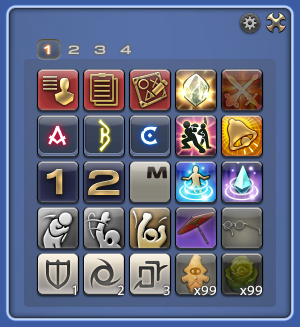
クイックパネルの場所
メインコマンド マイキャラクター → アクションリスト → EXTRA からホットバーに設定して実行できます。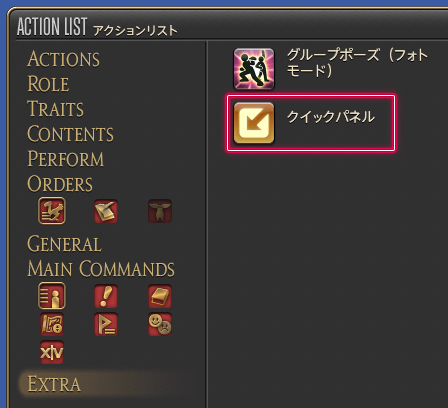
※ 詳しい操作は『パッチノート』の方をご覧下さいね!
これを使うと?
この様に『お着替えマクロ』をひとまとめに出来ます。
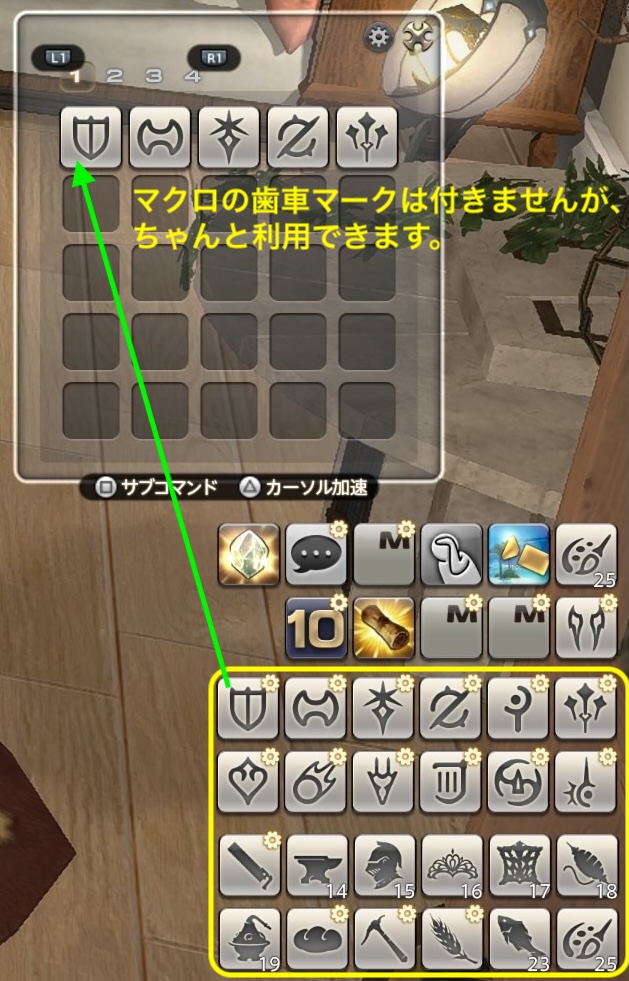
纏めるとこんな感じになりました!
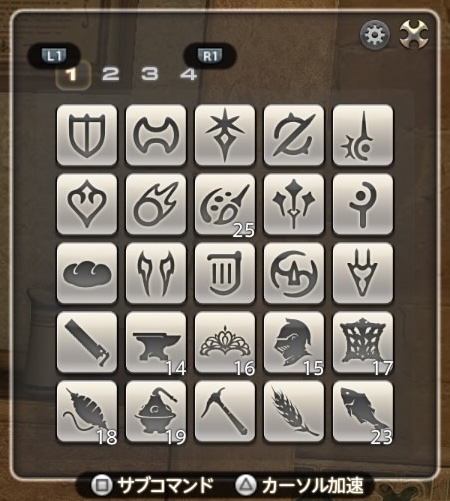
この状態で、もし「マクロの編集」をしたいと思った時はどうするのでしょうか?
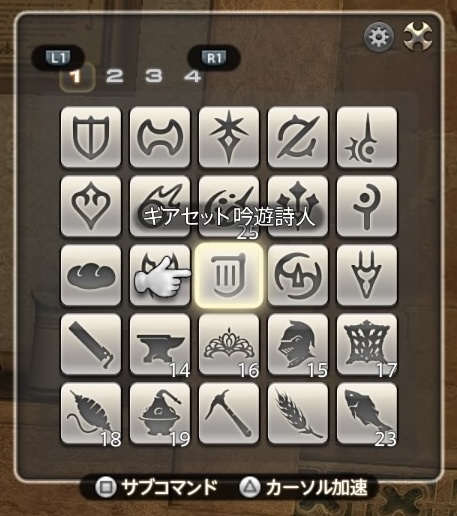
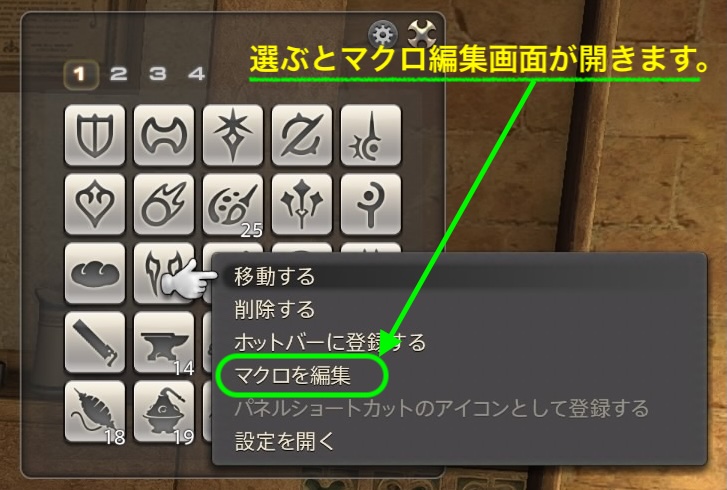
サブコマンドは、マウスなら右クリックでしょうか?
「マクロを編集」と言う項目が出ますから、それを選択しましょう!
するとマクロの編集画面が開きます。
少しやっかいな『⚠️マーク』について
あれ?ポートレートに⚠️マークが出てる!
どんな時にポートレートに⚠️マークが付くの?
これは、マクロを使った際の欠点ではありません。
これは「ギアセット」の内容変更した時も同じことです。
以下の様な操作をした場合に「ポートレート」にあるメモリーの記憶と現在内容が食い違ってしまいます。
その為に「エラーマーク」が出てしまうのです。
・装備などを一部を変える
・ミラプリを変える
その際には、「ポートレート」に『⚠️マーク』が付きます。
この⚠️マークですが、「ポートーレートの画面」を見るまでは気づきませんよね?
その為に何が起きているのか分からないで、これまでみんな困っていました。
そこで、Patch7.15 では、その対策として下記の様な「警告画面」が新たに出るように変更になりました。
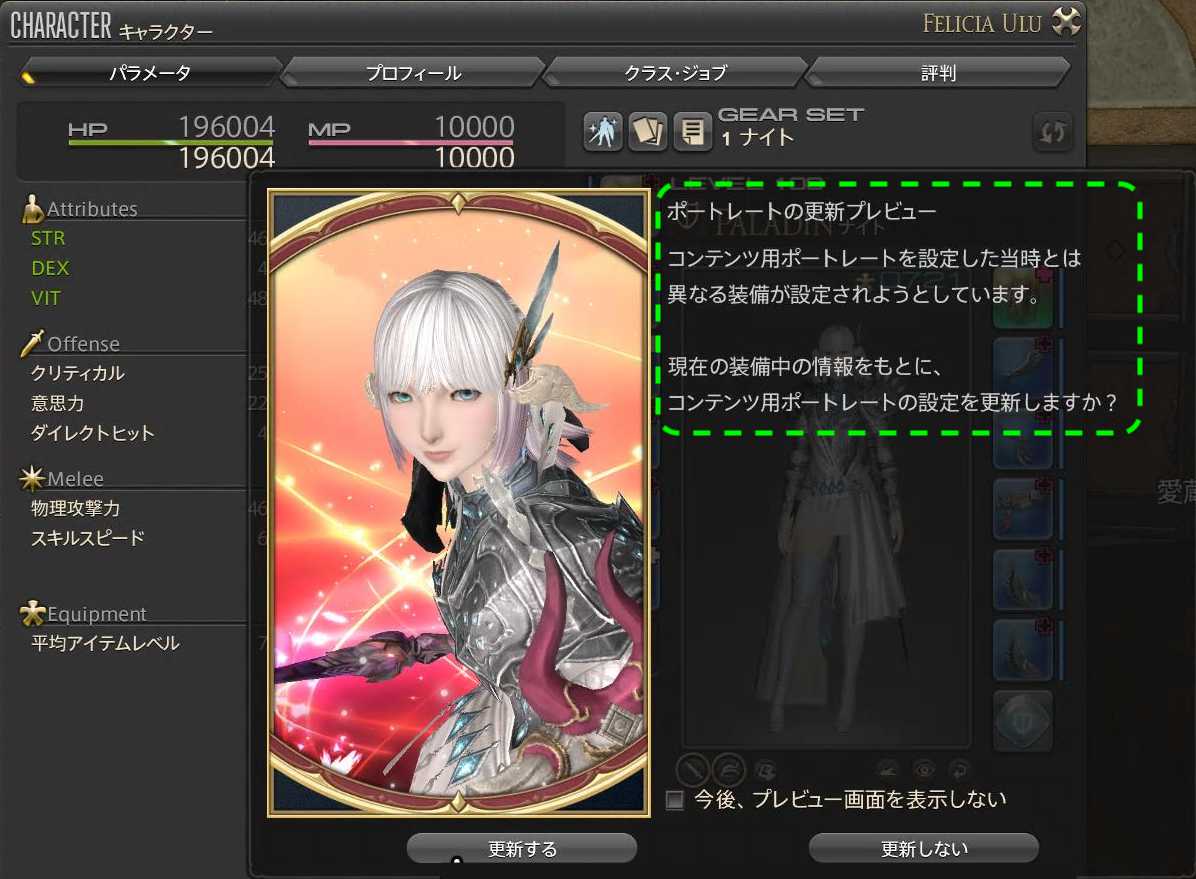
これは・・・
マイキャラクターのそれまでの装備、或いはミラプリが変更になりました。
その為に「ポートレート」が正常に表示できません。
という意味です。
「お着替えマクロ」でも、この画面が現れた場合は『更新する』を選択してください。
それで『⚠️マーク』は消えるはずです。
それでも『⚠️マーク』が消えない?
ところが?
それでも何故か、ポートレートの所を見ると『⚠️マーク』が消えていない時があります。
その場合の対策をここに書いておきますので、そんな時にはこちらをご利用下さいね!
『⚠️マーク』を消すには?
『⚠️マーク』が先ほどの方法でも消えなかった時は、以下の手順で消して下さい。
マイキャラクターの画面を開いたら、どれでも良いので「装備を一つだけ」交換して下さい。
「イヤリング」など、手軽な交換しやすい物で良いと思います。
先ほど交換した装備を再度元の装備へ戻します(要は交換してから、また元に戻すだけ)。
この変更を行うと「マイキャラクター」画面の右上角に『ギアセット更新』マークが現れます。
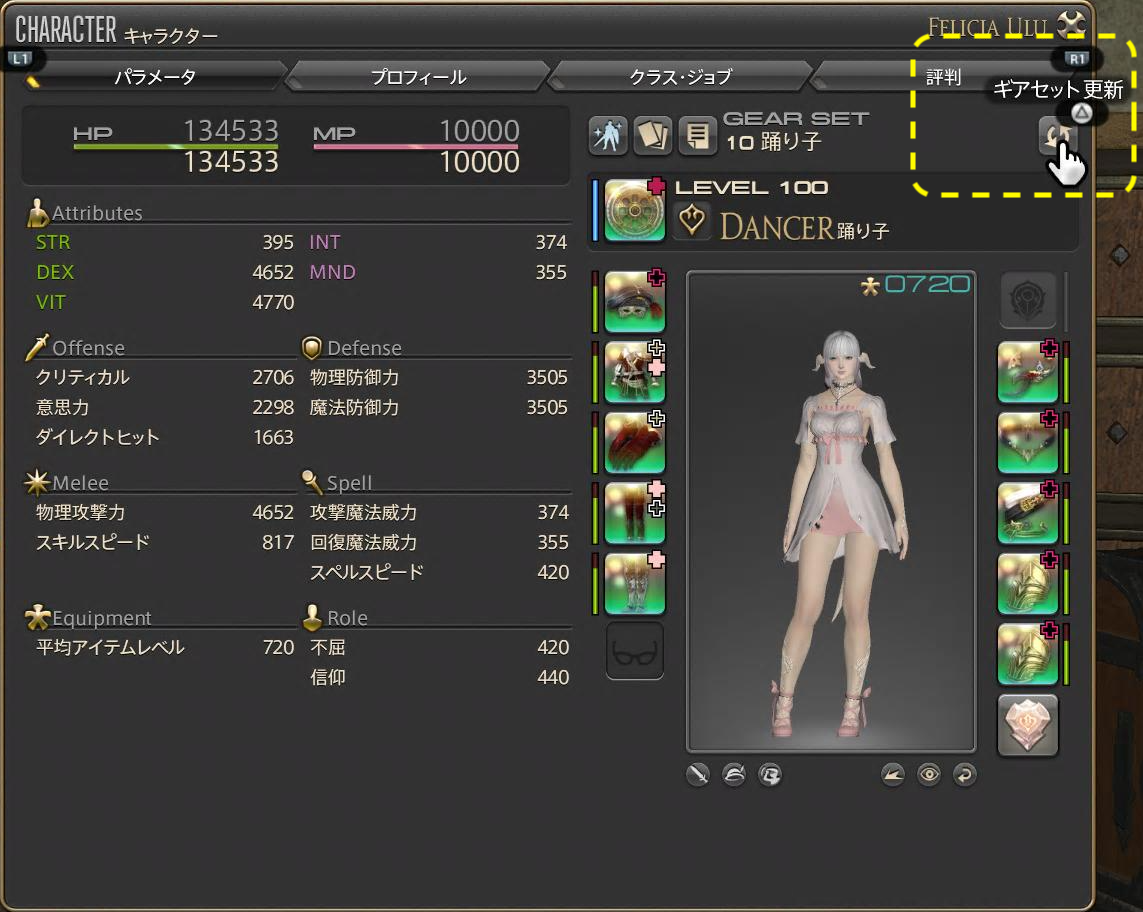
この『再登録マーク』をクリック(ゲームパッドの場合は「 △ボタン」)します。
すると、先ほど説明した「警告画面」が再度現れます。
ここで『更新する』を選択して下さい。
この一連の作業の後、「ポートレート」を見てみると『⚠️マーク』が消えているはずです。
少し手間がかかりますが、原因としては「ポートレート」に「関連付けのメモリー」を持っていて、これが正常に更新されなかった時に「内容不一致」となりエラーが発生する模様です。
なぜ更新されたり更新されなかったりするのか、そのメカニズムまではよく分かりませんが、上記方法で対処することで対応が可能です。
おわりに
「今日はおしゃれ着でIDへ行こう!」という場合でも簡単に使えます。
このマクロを使っていると結構楽しめます♪
特にジョブ制限が撤廃された今なら尚更ですね!
それから、戦闘の話ばかりをしていましたが、お好きなエモートに変えたり、自分のオシャレ着に替えたりと好みでいろいろアレンジも出来ます。
また、「ナイトはタンクのミラプリをやめて、黒魔道士のミラプリに変えよう」と言う時でも、マクロの番号を打ち変えるだけで済みます。
他にも「オシャレ装備で戦闘に行きたい!」などの一時的に使う場合にも、数字の打ち変えで済みます。
その後に元へ戻す時も数字の変更だけです。ですから、とても簡単で便利ですよ!
簡単だし、使ってみようかな?
使い方を工夫することで、結構重宝しますよ〜♪
ぜひ、いろいろと工夫してみて下さいね!